
Création des utilisateurs
Remarque importante :
Depuis le lancement de la version Vanilla (juin 2021), les droits des utilisateurs de Site « Créer », « Mettre à jour » et « Supprimer » ont été remplacés par un droit Selligent plus générique, « Accès », afin de s'aligner sur la gestion des droits de Selligent.
- Les droits des utilisateurs seront toujours configurables dans le module Site via le chapitre Configuration, jusqu'à ce qu'ils soient mis à jour dans Selligent. Ainsi, les droits d'un utilisateur spécifique disparaissent dans Site uniquement lorsqu'ils sont mis à jour dans Selligent.
Le menu Éditer mon profil situé en regard du nom d'utilisateur (dans la barre supérieure) n'est plus disponible lorsque l'utilisateur ouvre Site à partir de Selligent. Les informations sur le profil peuvent ensuite être mises à jour à partir des détails du compte dans Selligent.
Note pour les administrateurs de Site : Dès que les droits sont mis à jour dans Selligent pour l'administrateur du site, la section complète des droits des utilisateurs ne sera plus accessible à l'administrateur. Veillez à ne mettre à jour ces droits qu'après avoir mis à jour tous les autres utilisateurs.
Les droits d'accès vous permettent de définir ce qu'un utilisateur peut faire. Vous pouvez lui donner accès séparément aux Segments de Reporting, Offres, Balises, Exportations et Configuration. Vous pouvez de même lui attribuer des droits de création, de mise à jour et de suppression des entités (univers, segment, balise, libellé, exportation, offre ou autre utilisateur).
Par défaut, chaque utilisateur a au minimum accès à tous les rapports disponibles dans les entrées 'Tableau de bord', 'Vue en temps réel' et 'Connaissance des visiteurs'.
La section 'Accès' vous permet de définir l'accès des utilisateurs à un ou plusieurs univers. (Voir Création d'un univers)
Tout nouvel environnement Site contient déjà un administrateur. Cet administrateur peut créer d'autres utilisateurs et gérer les univers.
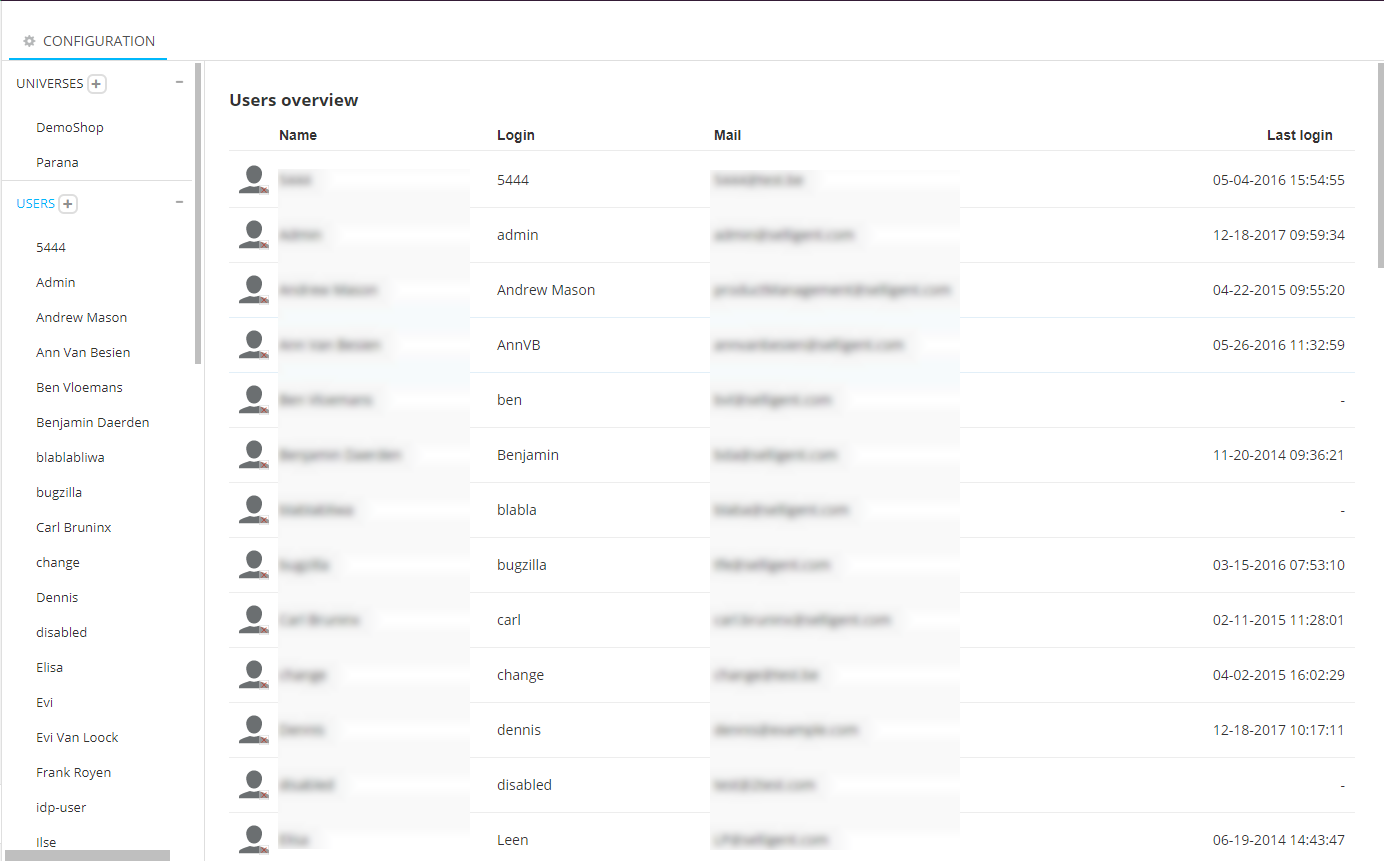
Pour créer un nouvel utilisateur, cliquez sur l'icône + dans la liste déroulante Utilisateurs.
Pour éditer un utilisateur, double-cliquez sur son nom ou cliquez sur 'Editer' dans la barre supérieure.
La barre d'outils située en haut de la page permet les actions suivantes :
- Enregistrer : enregistre les modifications et conserve le formulaire en mode 'Edition'.
- Enregistrer et fermer : enregistre les modifications et revient en mode 'Lecture'.
- Annuler : revient en mode 'Lecture' sans enregistrer.
Définissez les propriétés suivantes :
- Nom
- Adresse e-mail : quand un utilisateur clique sur le lien 'Mot de passe oublié' dans la page de connexion, un e-mail est envoyé à cette adresse.
- Connexion
- Activer la connexion utilisateur : cochez la case pour activer l'accès de l'utilisateur. Vous pouvez déverrouiller ici les utilisateurs verrouillés.
- Valider l'IP — Cochez cette case pour déconnecter l'utilisateur quand son adresse IP change. Cela se produit quand l'utilisateur change de réseau sur son ordinateur.
- Changer le mot de passe à la prochaine connexion : activez la case à cocher pour obliger l'utilisateur à modifier son mot de passe à la prochaine connexion. Cette case à cocher n'est disponible que lorsque vous éditez un utilisateur existant :
- Mot de passe
- Avatar : l'image de l'utilisateur
-
Droits :
-
Un aperçu de toutes les applications disponibles sur le site: Rapports de segment, offres, tags, exports, panier et configuration (gérer l'univers, les utilisateurs, les libellés, les droits d'accès ). Un utilisateur peut avoir des droits d'accès à chacune de ces applications. Ce n'est que lorsque l'accès est fourni que les droits peuvent être définis dans la matrice ci-dessous.
-
une matrice permet de définir des droits détaillés pour les différentes entités de l'outil Site : Univers, Utilisateur, Segment de Reporting, Balise, Libellé, Exportation, Offre. Vous pouvez définir les droits suivants : Créer, Mettre à jour, Supprimer, Supprimer les valeurs de balise et File d'attente.
Lorsque vous sélectionnez les droits Supprimer les valeurs de balise, une case à cocher apparaît dans les propriétés de la balise. Quand cette case est activée et que la balise reçoit une nouvelle valeur à partir d'un profil, toutes les valeurs précédentes sont effacées pour ce profil. Ainsi, ce paramètre vous permet de n'enregistrer que la valeur la plus récente pour un profil.
Lorsque vous sélectionnez les droits File d'attente pour l'Exportation, l'utilisateur peut démarrer l'exportation manuellement. Lorsqu'une exportation est sélectionnée, un bouton 'Exporter' s'affiche dans la barre supérieure. Il est possible d'effectuer au maximum 1 exportation manuelle par heure.
La section 'Accès Univers' affiche tous les univers définis dans l'environnement actuel. Vous pouvez définir l'accès des utilisateurs à ces univers en activant les cases à cocher correspondantes.
