
Remarque: Le mode WYSIWYG est disponible pour les messages e-mails, les templates et les pages créés en mode source.
Lorsque vous créez un contenu en mode source HTML (à partir d'une source vierge ou en important un HTML), un éditeur WYSIWYG vous permet de modifier la conception visuellement. À tout moment, vous pouvez basculer entre le mode source et le mode WYSIWYG (Design), chacun d’eux reflétant les changements effectués dans l’autre mode.
Avertissement: Lorsque le code HTML importé est très complexe et contient des balises personnalisées, le passage entre le mode Source et le mode Conception peut poser des problèmes. Il est conseillé de NE PAS basculer entre les deux modes, car certains éléments de la source ne seront pas traduits correctement dans le mode Conception et vice versa. Après l'importation, il est préférable de s'en tenir soit au mode Source, soit au mode Conception.
Cliquez sur les liens en haut du message pour basculer entre les modes.
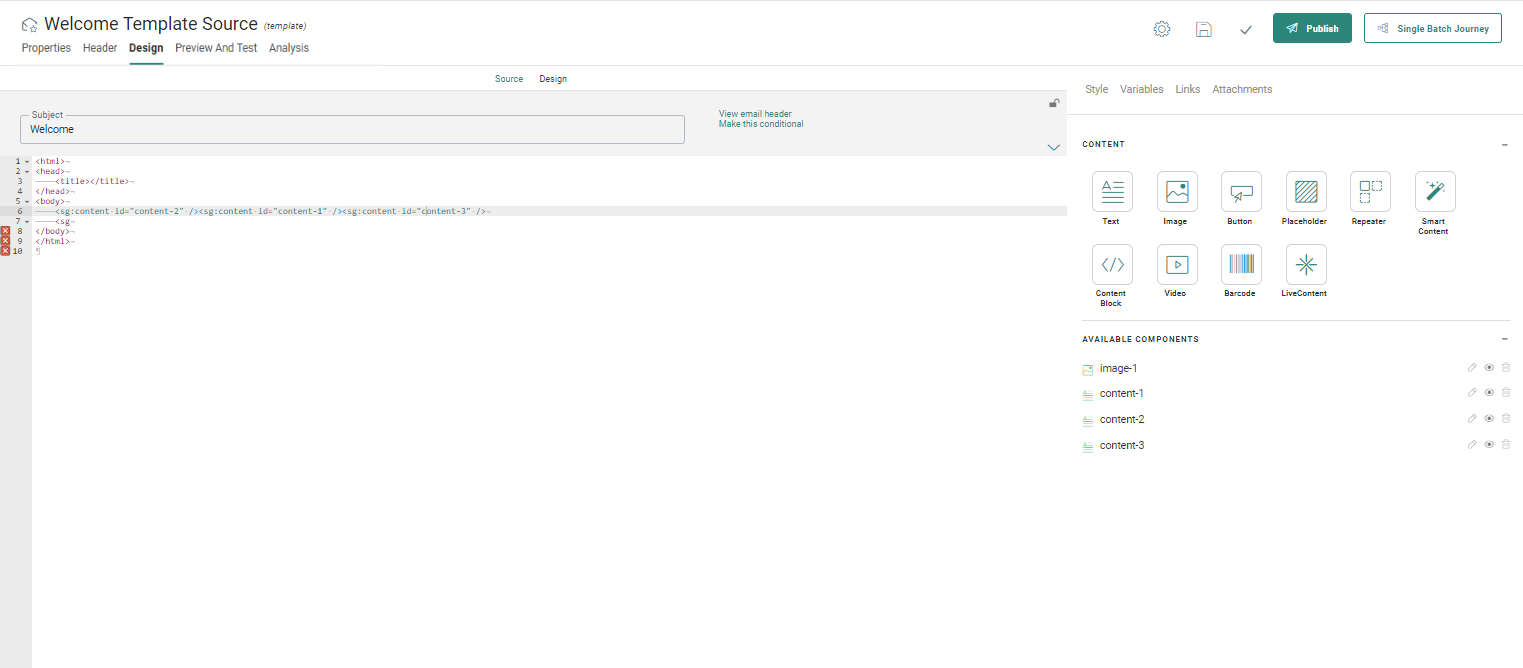
Dans l’éditeur WYSIWYG vous pouvez:
- déposer des composants de contenu standard sur la conception et les configurer dans la fenêtre des propriétés. Ces composants sont:
- Texte
- Images
- Boutons
- Répéteurs
- Espaces réservés supplémentaires pour les templates.
- Le composant Formulaire est disponible pour les Pages en mode source
- Blocs de contenu
- Code-barres
- Vidéos
- définir des contraintes de visibilité sur les composants et les lignes
- ajouter manuellement du texte, de la personnalisation, des tables et les modifier à l’aide de la barre d'outils WYSIWYG.
Utilisation de la barre d'outils WYSIWYG

La barre d'outils WYSIWYG vous permet de modifier visuellement le contenu.
- Ajouter du texte au canevas manuellement et appliquer le style. Police, taille, format, alignement et beaucoup d’autres attributs peuvent être modifiés à l’aide de la barre d'outils.
- Ajouter des tables et compléter les cellules manuellement ou via un glisser-déposer à partir de la liste des composants de contenu, à droite.
Lorsque vous cliquez avec le bouton droit sur une table, vous accédez aux propriétés de la table et pouvez en modifier l'aspect: bordures, en-têtes, largeur et hauteur, notamment.
Cliquez avec le bouton droit dans la cellule de la table pour définir les propriétés de chaque cellule, pour fusionner ou fractionner les cellules et ajouter ou supprimer des colonnes et des lignes. - Ajouter des champs de personnalisation. Lorsqu'un champ de personnalisation est ajouté via la barre d'outils, il peut être déplacé dans la conception. Passez la souris sur ce champ pour afficher une icône et la faire glisser vers sa nouvelle position.
- Ajouter des liens suivis ou les supprimer. Lors de l’ajout d'un lien suivi, le lien tout entier peut être déplacé vers une nouvelle position. Vous pouvez même décider de la couleur du lien dans le texte.
Ajout de composants de contenu standard
Par ailleurs, dans l’éditeur WYSIWYG, vous pouvez ajouter des composants standard Selligent par le biais d’un glisser-déposer à partir de la fenêtre Composants à droite. Ces composants vous permettent de créer un contenu multilingue, contrairement à l’ajout manuel de ces boutons, images ou texte dans la source.
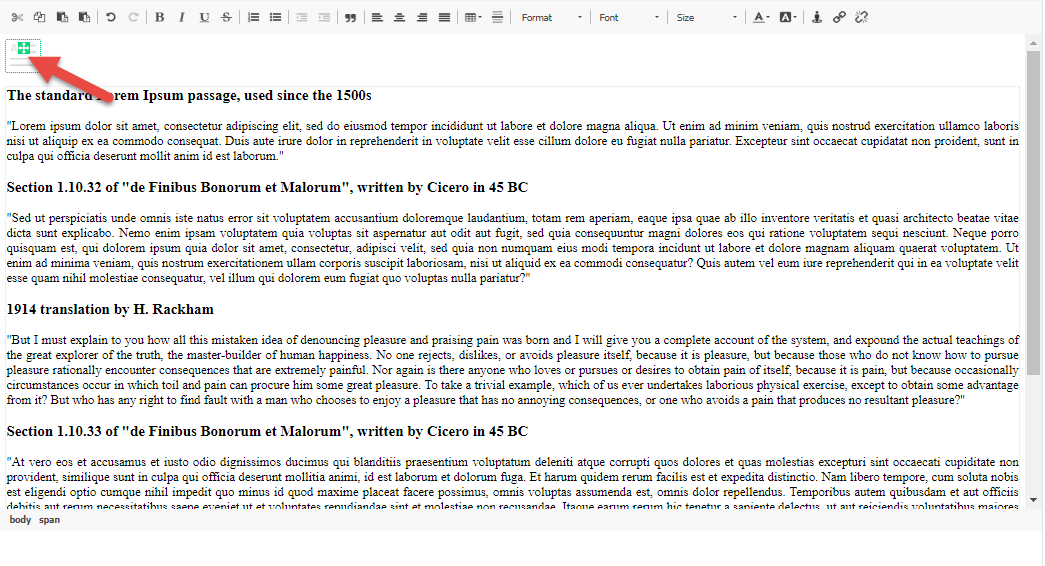
Lorsqu'un de ces composants est ajouté à la conception, il peut être déplacé dans la conception. Une icône carrée s’affiche lorsque vous passez la souris sur le composant:  cliquez dessus et faites glisser le composant vers la nouvelle position dans la Conception.
Lorsqu'un composant Selligent standard est utilisé dans la conception, sa fenêtre Propriétés s’affiche à droite. L’utilisateur peut alors modifier directement les propriétés dans cette fenêtre. Toute modification apportée aux propriétés est immédiatement visible dans la conception.
Pour plus d’informations sur les différents types de composants, consultez le chapitre Composants de contenu de base.
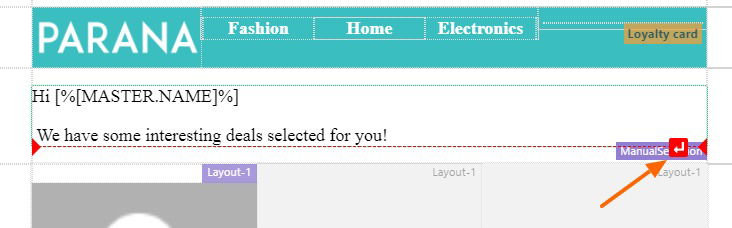
Conseil: Si vous voulez saisir manuellement du texte, des tables ou d’autres éléments après, avant ou entre des composants de contenu et qu’il n’y a pas d’espace disponible, passez la souris sur le composant jusqu'à ce qu’une ligne rouge avec un retour chariot s'affiche. Cliquez sur le retour chariot afin de créer un espace en dessous ou au-dessus pour insérer votre contenu:
Utilisation des contraintes de visibilité
Chaque composant ajouté à la zone de conception WYSIWYG peut être affiché ou masqué de manière dynamique à l’aide des contraintes de visibilité.
Remarque : Lorsqu’une conception responsive avec des contraintes de ligne a été convertie en mode source, les contraintes de ligne s’affichent dans l’éditeur WYSIWYG dans lequel elles peuvent également être modifiées.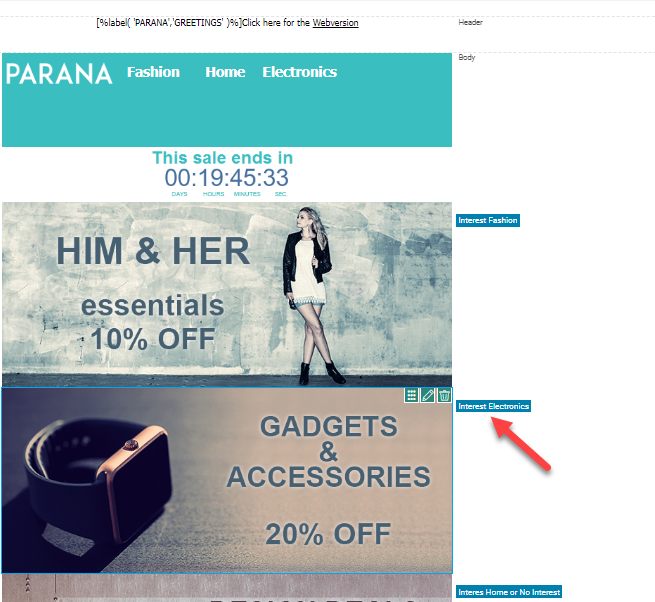
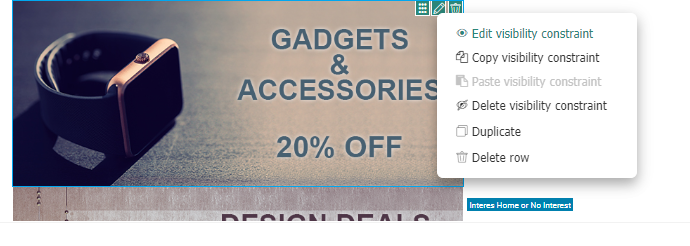
Pour accéder à ces contraintes, cliquez avec le bouton droit sur le composant ou la ligne dans la conception, et sélectionnez l’option Éditer la contrainte de visibilité.
La boîte de dialogue Contrainte de visibilité vous permet de définir une condition à l’aide des champs des listes d’audience et listes liées, des informations de date/heure et des données système. Pour plus d'informations sur la création des contraintes, consultez la rubrique correspondante.
