
Le catalogue de produits est votre point de départ pour toutes les recommandations de produits. Il contient tous vos produits et leurs descriptions et doit être chargé régulièrement dans Recommendations. Par exemple, les détaillants disposant d'un site web d'e-commerce et utilisant un panier d'achats ou un logiciel CMS doivent d'abord effectuer une exportation à partir de leur CMS, puis charger ce fichier dans Recommendations. Les éditeurs peuvent utiliser leurs flux RSS.
Vous pouvez avoir plusieurs fichiers à charger, selon l'emplacement ou la langue. En outre, vos produits peuvent provenir de sources différentes et, de ce fait, générer plusieurs fichiers à importer. L'essentiel est que tous ces fichiers soient au même format, car ils sont tous importés dans un seul schéma.
Dans les sections suivantes, nous allons vous expliquer pourquoi et comment configurer le flux de votre catalogue de produits.
Remarque : Veuillez contacter votre équipe Zeta qui vous aidera à configurer correctement votre catalogue. Cette section a pour objectif de vous aider à préparer correctement le flux de votre catalogue de produits.
Gestion des fichiers du catalogue
Pour que Recommendations puisse générer des sélections de produits graphiques sous la forme de Smart Content à placer sur vos sites web et dans vos e-mails personnalisés, ou encore que les bons produits s'affichent pour la bonne audience via les Smart Audiences, il doit avoir accès à un catalogue de produits et pouvoir l'importer. Ce catalogue de produits (également appelé flux de produits) correspond à un ensemble de fichiers exportés automatiquement et régulièrement par votre système de gestion du contenu (CMS) et accessibles publiquement. Recommendations importe ensuite automatiquement ces fichiers à intervalles réguliers. Recommendations prend en charge les formats standard suivants : CSV, XML et JSON.
Cette exportation est configurée indépendamment de Recommendations. Vous devez la configurer de votre côté avant d'utiliser de Recommendations.
Généralement, nous réutilisons des exportations standard déjà en place : Google Shopping, Shopzilla, etc.
Le catalogue de produits est mis à jour une fois par jour. Cependant, si une mise à jour imprévue est requise ou si vous souhaitez réaliser des mises à jour plus fréquentes, vous pouvez lancer la mise à jour immédiatement en cliquant sur le bouton Mettre à jour maintenant.
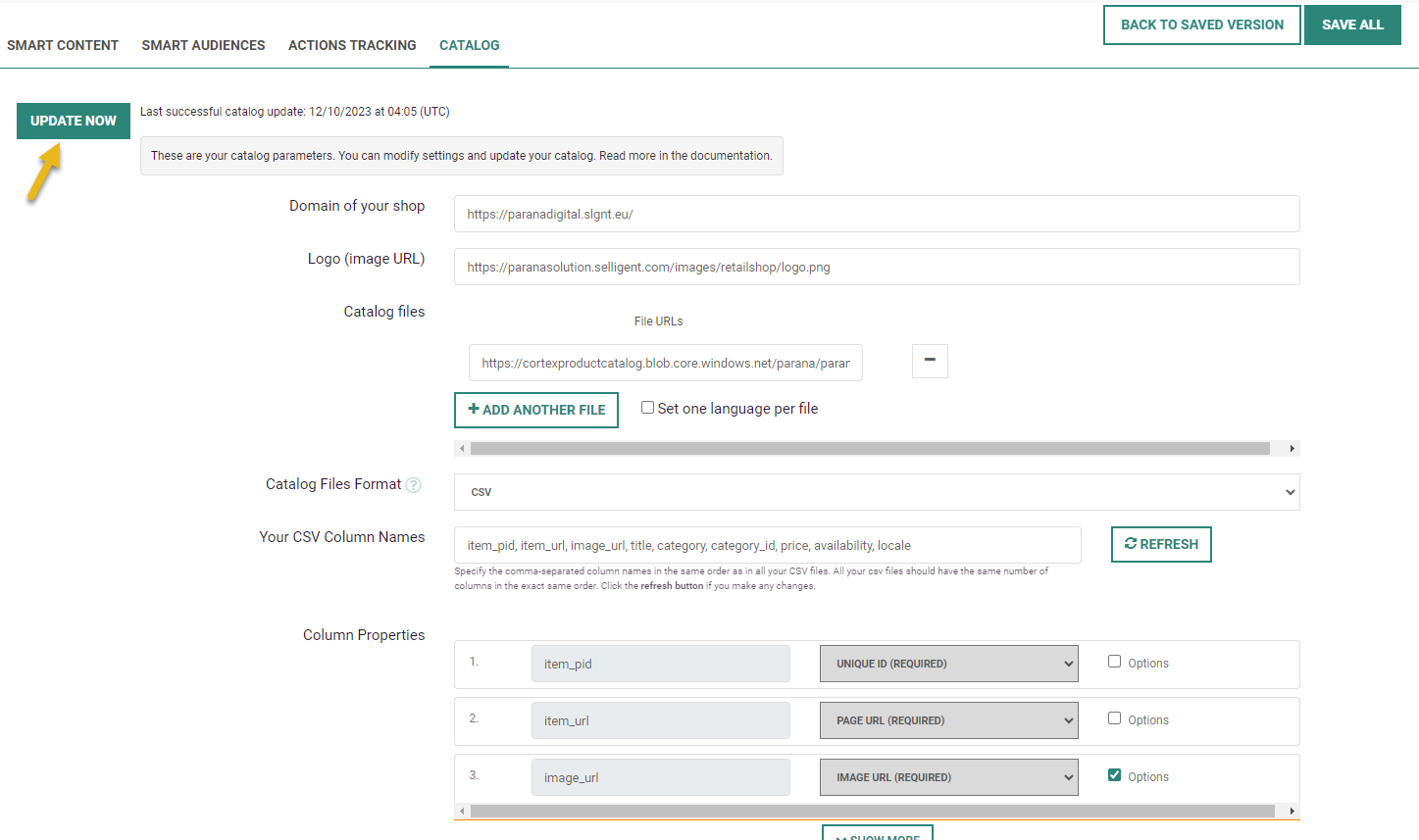
Remarque: lorsque vous mettez à jour votre catalogue de produits, il est important de savoir que le Smart Content existant est mis en cache et qu'il n'affichera pas immédiatement les prix mis à jour, les remises, etc.
Le contenu mis en cache n'est mis à jour qu'à l'issue de la période de synchronisation de Recommendations (par défaut, toutes les 24 heures).
Chez Zeta, nous pouvons activer pour vous un paramètre qui permet d'effacer le cache et de refléter immédiatement (*) les modifications de votre catalogue de produits dans votre Smart Content après la mise à jour du catalogue.
(*) Notez que l'effacement du cache peut prendre un certain temps, en fonction du nombre de recommandations mises en cache.
Pour que nous activions ce paramètre, veuillez en faire la demande par l'intermédiaire d'un ticket d'assistance.
Exemple: un bloc de Smart Content indiquant que des chaussures dont le prix était de 120 EUR sont maintenant en promotion au prix de 110 EUR.
Vous mettez à jour le catalogue de produits pour refléter le prix de la remise et faire en sorte que ce nouveau prix soit immédiatement visible dans votre Smart Content, afin que les contacts voient directement le prix mis à jour.
Notez que les produits nouvellement ajoutés ne sont jamais mis en cache et qu'ils apparaissent dans le Smart Content après une mise à jour.
Domaine de votre boutique - Le domaine où est hébergé votre site de e-commerce (par ex. https://paranasolution.selligent.com/).
Logo - L'URL du logo (facultatif).
Fichiers de catalogue - Il s'agit du fichier contenant le catalogue de produits. Il peut s'agir d'un fichier CSV, XML ou JSON. Les fichiers du catalogue doivent être enregistrés sur une URL accessible publiquement. Les principaux protocoles sont pris en charge : HTTP, HTTPS, FTP, FTPS et SFTP. Le cas échéant, le fichier du catalogue peut être protégé par mot de passe ou par l'utilisateur.
Remarque : Vous pouvez utiliser différents fichiers de catalogue pour construire votre catalogue de produits et même utiliser différents fichiers pour différentes langues ou différents emplacements (facultatif). Ce processus peut toutefois se révéler nécessaire lorsque vous avez des produits différents pour différents pays ou que les descriptions des produits varient en fonction de la langue.
Cliquez sur le bouton Ajouter un autre fichier pour ajouter un fichier supplémentaire.
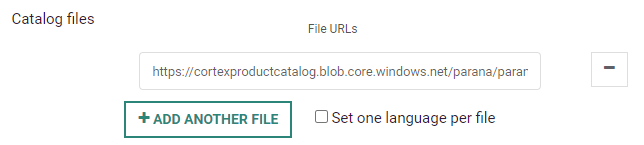
Remarque : Assurez-vous que tous les fichiers ont exactement le même format !
Format des fichiers du catalogue - CSV, XML, JSON. En fonction du type sélectionné, différentes options sont disponibles dans les sections suivantes.
Types de champs du catalogue de produits
Champs obligatoires
Pour que le catalogue puisse être importé avec succès, le flux exporté doit au moins contenir les informations suivantes pour chaque produit :
- ID Unique - L'identifiant d'un produit dans le catalogue. Cette valeur doit être unique.
Cet ID doit de préférence être facile à trouver sur les pages Produit, par exemple dans l'URL (https://my-shop.com/products/blue-jeans-p001.html?variation=2, où p001 est l'ID unique). - URL de la page - L'URL exacte permettant d'atteindre la page Produit. Nous vous recommandons d'opter pour une URL unique, mais ce n'est pas obligatoire.
- URL de l'image - L'URL exacte de l'image du produit. Vous pouvez opter pour n'importe quel format d'image (jpg ou png de préférence).
- Les dimensions de l'image doivent correspondre à la taille de l'image qui sera utilisée dans votre Smart Content.
Par exemple, si votre flux comprend des images 100 x 100 alors que vous souhaitez afficher des images de grandes dimensions compatibles Retina dans votre Smart Content, les images de vos blocs Smart Content seront de mauvaise qualité. - Si vous insérez des liens vers des images haute définition dans votre flux alors que vous souhaitez afficher de plus petites images dans votre Smart Content ou des images de tailles variables, nous pouvons nous charger de l'optimisation, de la mise à l'échelle et de l'hébergement de vos images grâce à un puissant Réseau de distribution de contenu.
N'hésitez pas à contacter l'équipe Zeta si vous souhaitez en bénéficier.
- Les dimensions de l'image doivent correspondre à la taille de l'image qui sera utilisée dans votre Smart Content.
Champs facultatifs
Les trois champs décrits ci-dessus ne permettent qu'une configuration graphique très simple. Ils ne vous permettront pas de configurer des filtres dans le Smart Content. Un flux de produits standard contient généralement les propriétés suivantes pour chaque produit :
- Titre - Le titre donné au produit. Il doit s'agir d'un texte court (~ 50 caractères) étant donné qu'il sera automatiquement placé sous l'image du produit dans le Smart Content (si cette option est sélectionnée).
- Sous-titre - Idem, mais peut être un peu plus long (~ 100 caractères).
- Description - La description du produit peut être plus longue. Comme les deux champs précédents, ce champ peut comprendre des balises HTML qui seront éliminées au moment de l'importation.
- Prix - Le prix de base du produit qui sera affiché au visiteur, avant remise. La devise n'est pas importante ici. Elle est définie dans les autres champs facultatifs.
Recommendations essaie de détecter une valeur numérique dans ce champ. Exemple : Si le champ contient « 10Recommendations », la valeur analysée sera 10. Si le champ contient « Recommendations10 », la valeur ne sera pas analysée et le prix du produit ne sera pas disponible. - Prix de vente - Le prix auquel le produit est vendu (après remise). Si une remise est appliquée au produit, le prix de vente doit être inférieur au prix.
- Catégorie - La catégorie à laquelle le produit appartient.
- Quantité - Le nombre de produits en stock.
- Type - Le type de produit. Ce champ est similaire au champ Catégorie. Il permet généralement de segmenter les produits en un nombre inférieur de groupes comprenant un plus grand nombre de produits.
- Marque - La marque du produit. Si ce champ est activé, la marque s'affiche dans le Smart Content en bas de la description textuelle, après le titre, la description et le prix.
- Couleur - La couleur du produit, le cas échéant.
- Personnalité principale - Champ dédié généralement aux films (acteur/producteur) ou livres (auteur). Utilisé principalement dans les filtres.
Champs personnalisés
Recommendations peut prendre en charge un nombre infini de champs par produit. Vous pouvez inclure des paramètres personnalisés, qui seront utilisés par Recommendations de différentes manières (affichage de contenu personnalisé dans le Smart Content, définition de filtres avancés). Voici quelques exemples de champs communément inclus dans les flux de produits :
- Disponibilité - Indique si un produit peut être ou non acheté. Ce champ peut comprendre n'importe quelle valeur. Il est principalement utilisé dans les filtres.
- Condition - Indique si le produit est neuf ou non.
- Fabricant - Le fabricant du produit.
L'exportation de votre flux de produits doit être accessible à une URL publique (HTTP(S) ou (S)FTP). Elle peut cependant être protégée par mot de passe. Une fois l'exportation configurée sur votre site, vous pouvez entamer la configuration de l'importation (dans la section suivante).
Format de flux de produits
Les formats les plus communs de flux de produits sont pris en charge. Nous vous présentons dans cette section des exemples de formats que vous pouvez utiliser pour exporter votre flux de produits.
Format CSV
L'ensemble de votre flux de produits peut être contenu :
- Dans un seul fichier.
- Dans plusieurs fichiers, qui font tous partie du même flux.
- Dans plusieurs fichiers, qui représentent chacun une langue et/ou un lieu spécifique.
Si vous disposez de plusieurs fichiers (quelle qu'en soit la raison), ils doivent tous respecter le même format (même nombre et ordre de colonnes).
Exemple de flux de produits CSV :
item_pid|brand|color|type|price|description|image_url|item_url|sale_price p0001|the best brand|white|W16|199|Nice pants|https://www.my-shop.com/static/img/p0001.jpg|https://www.my-shop.com/products/nice-pants-p0001.html|189 p0245|the second best brand|white|S17|249|Blue shoes|https://www.my-shop.com/static/img/p0245.jpg|https://www.my-shop.com/products/nice-pants-p0245.html|209
Une fois vos fichiers exportés vers un serveur (S)FTP, ou HTTP(S), Recommendations les télécharge.Les colonnes définies sont mises en correspondance avec les noms des colonnes dans Recommendations.
Paramètres spécifiques au flux CSV
Pour les flux de produits CSV, les paramètres spécifiques suivants doivent être pris en compte :
- Le délimiteur de champ
Le caractère qui sépare les champs.
Dans l'exemple ci-dessus, le caractère est : | (pipe).
Vous pouvez utiliser l'un des éléments suivants : '\t' (tabulation), '|' (pipe), '%' (signe de pourcentage), ',' (virgule) ou ';' (point-virgule).
- Les types de guillemets entourant les champs
Dans certains fichiers CSV, des guillemets sont utilisés autour des champs (par exemple, "champ 1"|"champ 2").
Vous pouvez utiliser ' ' (guillemets simples) ou " " (guillemets doubles).
Veillez à utiliser les bon délimiteurs, bien qu'il soit plus sûr de ne pas les utiliser du tout.
- L'encodage
L'encodage utilisé dans vos fichiers de flux de produits. Vous pouvez trouver ou définir l'encodage dans votre éditeur de texte.
Par défaut, si vous travaillez sur un système Linux ou MacOS, conservez l'encodage UTF-8. Si vous travaillez sur un système Windows et que vous voyez des caractères étranges s'afficher dans votre Smart Content, définissez l'encodage sur Latin1.
Configuration des champs CSV
Vos noms de colonnes CSV - Entrez le nom des colonnes telles qu'elles existent dans le fichier csv, dans le même ordre. Utilisez le même séparateur que celui utilisé dans le fichier.
Propriétés des colonnes - Pour chaque colonne définie dans le fichier csv, vous devez définir le bon nom de colonne afin que Recommendations interprète correctement les données. Cela permet d'établir la mise en correspondance entre les noms des colonnes du fichier CSV importé et les valeurs utilisées par Recommendations dans les filtres et l'affichage des recommandations de produits.
Les options suivantes sont disponibles par défaut :
- ID unique - L'identifiant unique du produit.
- URL de la page - L'URL de la page du produit/de l'article.
- URL de l'image - L'URL de l'image principale à utiliser dans le Smart Content.
- Titre - Le titre du produit (le titre principal utilisé sous l'image du produit).
- Sous-titre - Le titre secondaire.
- Catégorie - La catégorie à laquelle le produit appartient.
- Prix - Le prix principal, ou le prix d'origine si le produit a également un prix de vente.
- Description - La description du produit (généralement plus longue que le titre).
- Couleur - La couleur, le cas échéant.
- Prix de vente - Le prix de vente (s'il est présent, le « prix » original sera affiché comme barré).
- Quantité - Le nombre d'articles disponibles en stock (le cas échéant).
- Personnalité principale - Par exemple, acteur, auteur, etc.
S'affiche tout en bas, sous l'image du produit.
Vous pouvez également ajouter des champs personnalisés. Les champs personnalisés sont tout simplement d'autres champs de données qui peuvent être affichés sous les images produit dans le Smart Content. Ils peuvent également être utilisés comme filtres (par exemple, la collection du produit doit être égale à Summer2018).
Vous pouvez définir des options supplémentaires pour chaque colonne mise en correspondance. Certaines options manipulent les données lors de l'importation du catalogue, d'autres sont utilisées à des fins spécifiques (renvoi de valeurs avec un nom spécifique via l'API). Cochez la case Options pour afficher les options disponibles pour ce champ :
- Ce champ est un tableau de valeurs - lorsqu'un champ contient un tableau, par exemple <sizes>[S,M,L,XL]</sizes>. Ces valeurs seront lues et enregistrées sous la forme d'un tableau plutôt que d'une chaîne de caractères.
- Ce champ est un nombre (et non du texte) - Par exemple, <online_stock>76</online_stock>. En rendant la valeur numérique, vous pouvez l'utiliser dans des filtres utilisant des opérateurs tels que (supérieur à, compris entre X et Y...)
- Ce champ sera envoyé avec les réponses de l'API comme - Lorsque cette option est sélectionnée, les données sont envoyées au format JSON via l'API. Ainsi, les développeurs de sites web peuvent afficher les informations comme ils le souhaitent : par exemple, via une analyse JSON.
Un nom de champ facultatif peut être défini. - Dans ce champ de texte, remplacer - Une chaîne spécifique peut être remplacée par autre chose.
- Ce champ est une URL d'image - Lorsqu'un champ est marqué comme URL d'image, il peut être sélectionné dans l'Éditeur graphique d'e-mails Smart Content comme URL d'image dans les paramètres d'image d'un objet d'espace réservé d'images de catalogue.
Remarque : Vous ne pouvez marquer qu'un maximum de 5 champs comme URL d'image (c'est-à-dire l'image du produit par défaut et 4 champs de catalogue supplémentaires).
En outre, les éléments suivants peuvent être définis par champ :
- Actif - Indique que le champ est pris en compte pour l'importation.
- Mots clés d'index - Place un index sur ce champ, utilisé pour par la suite pour les vérifications de similarité des mots clés. Les produits du catalogue avec des mots clés similaires à ceux du produit/de l'article actuellement affiché seront ensuite renvoyés en tant qu'articles recommandés pour le lecteur.
Sous la rubrique Propriétés de la colonne, les paramètres suivants peuvent être configurés :
Délimiteur de champ - Le caractère de délimitation entre les champs du fichier CSV. Vous avez le choix entre « , » (virgule), « | » (barre verticale), « ; » (point-virgule), « % » (signe de pourcentage), espace ou tabulation.
Type de guillemets autour des champs - Les champs peuvent être placés entre guillemets. Si ce n'est pas le cas, conservez la valeur 'aucun'.
Type d'encodage utilisé dans le fichier source - UTF8, US-ASCII, Latin1, etc.
Passer la première ligne - Activez cette option si la première ligne contient les noms des colonnes.
Nom d'accès au fichier catalogue - Le nom d'utilisateur pour accéder au fichier source.
Mot de passe d'accès au fichier catalogue - Le mot de passe utilisé pour accéder au fichier source.
Symboles de devise - Selon la langue et l'emplacement, différents symboles de devise peuvent être utilisés. Vous pouvez les placer à gauche ou à droite du chiffre.
Langue de messagerie par défaut - Si la langue utilisée dans les données personnelles de l'utilisateur (*) n'est pas définie dans le catalogue de produits, la langue de messagerie par défaut sera utilisée lorsqu'elle sera définie.
(*) Remarque : Les données personnelles des utilisateurs font référence aux données de la liste principale des utilisateurs qui sont synchronisées quotidiennement de Selligent by Zeta à Recommendations.
Filtres d'importation de catalogue - Filtre les données du fichier d'importation en fonction d'une ou plusieurs conditions vraies. Par exemple, exclure tous les produits qui n'ont pas d'URL d'image.
Propriétés supplémentaires - Dans cette section, vous pouvez créer des attributs booléens supplémentaires pour vos produits en fonction de la valeur d'un champ spécifique.
Exemple : La propriété MyRegion est vraie si le champ 'locale' contient 'be'.
Format XML
Comme pour le format CSV, vous pouvez utiliser un ou plusieurs fichiers pour les flux de produits XML, avec ou sans paramètres de langue/localisation.
Remarque : La grande différence avec les fichiers CSV est que pour les fichiers XML, les produits n'ont pas besoin d'avoir tous les attributs définis.
Par exemple, si vous définissez une propriété 'collection', mais que certains articles ne contiennent pas de champ 'collection', ces articles seront quand même ajoutés au catalogue.
<?xml version="1.0" encoding="UTF-8"?>
<products>
    <product>
        <identifiant_unique><![CDATA[p0001]]></identifiant_unique>
        <url_produit><![CDATA[https://www.my-shop.com/products/nice-pants-p0001.html]]></url_produit>
        <url_image_1><![CDATA[https://www.my-shop.com/static/img/p0001.jpg]]></url_image_1>
        <couleur><![CDATA[bleu]]></couleur>
        <brand><![CDATA[the best brand]]></brand>
        <price><![CDATA[199]]></price>
    </product>
[...]
</products>
Chaque produit du flux doit être encapsulé dans la même balise XML (la balise <product> dans l'exemple ci-dessus). Cette balise définit le nom de la balise de l'objet au plus haut niveau et contient toutes les informations produit pour un produit. Dans l'exemple précédent, la balise <products> contient une liste de tous les sous-objets <product> contenant chacun toutes les informations relatives à un produit spécifique.
En XML, les valeurs de champ peuvent être de types très simples comme des chaînes (chaînes de caractères) ou des chiffres.
Un autre type de champ spécial est le tableau des valeurs. Un champ peut contenir un tableau de plusieurs valeurs plutôt qu'une valeur simple. Il est utile pour les champs de type tableau, tels que <available_sizes><![CDATA[35,36,37,38,39,40,41,42]]></available_sizes>.
Paramètres spécifiques au flux XML
Support multilingue - Lorsque cette option est sélectionnée, vous pouvez faire correspondre un symbole de langue dans l'URL du produit avec un symbole de langue dans le XML.
Balise XML de base - Il s'agit de la balise principale dans le XML, par exemple product si le contenu de chaque élément est enfermé dans <product></product>.
Propriétés du produit- Ici, vous pouvez lier les champs utilisés dans Recommendations aux balises utilisées dans le fichier XML.
Nom d'accès au fichier catalogue - Le nom d'utilisateur pour accéder au fichier source.
Mot de passe d'accès au fichier catalogue - Le mot de passe utilisé pour accéder au fichier source.
Symboles de devise - Selon la langue et l'emplacement, différents symboles de devise peuvent être utilisés.
Filtres d'importation de catalogue - Filtre les données du fichier d'importation en fonction d'une ou plusieurs conditions vraies.
Propriétés supplémentaires - Dans cette section, vous pouvez créer des attributs booléens supplémentaires pour vos produits en fonction de la valeur d'un champ spécifique.
Exemple : La propriété MyRegion est vraie si le champ 'locale' contient 'be'.
Format JSON
Un flux JSON classique fonctionne de manière similaire au flux XML décrit ci-dessus.
[
    {
        "product_id": "p001",
        "product_url": "https://www.my-shop.com/products/nice-pants-p0001.html",
        "product_first_image": "https://www.my-shop.com/static/img/p0001.jpg",
        "product_master_category_name": "category 1",
        "product_created_at": "2014-02-04 08:29:23",
        "product_brand": "the best brand",
        "product_name": "first product"
    }
    ...
]
Les options de champ utilisées en JSON sont les mêmes que celles décrites en XML. Si vous voulez avoir des flux dans plusieurs langues en utilisant des fichiers JSON, vous devez créer un fichier par langue/emplacement.
Remarque : Tout comme pour le format XML, le flux de produits JSON ne doivent pas forcément avoir tous les attributs définis.
Paramètres spécifiques au flux JSON
Propriétés du produit- Ici, vous pouvez lier les champs utilisés dans Recommendations aux balises utilisées dans le fichier JSON.
Nom d'accès au fichier catalogue - Le nom d'utilisateur pour accéder au fichier source.
Mot de passe d'accès au fichier catalogue - Le mot de passe utilisé pour accéder au fichier source.
Symboles de devise - Selon la langue et l'emplacement, différents symboles de devise peuvent être utilisés.
Filtres d'importation de catalogue - Filtre les données du fichier d'importation en fonction d'une ou plusieurs conditions vraies.
Propriétés supplémentaires - Dans cette section, vous pouvez créer des attributs booléens supplémentaires pour vos produits en fonction de la valeur d'un champ spécifique.
Exemple : La propriété MyRegion est vraie si le champ 'locale' contient 'be'.
Remarque : Pour tous les formats de catalogue (CSV, XML, JSON), les champs suivants sont obligatoires : identifiant du produit, URL de la page et URL de l'image.
Assurez-vous également des éléments suivants :
- Les clés (noms de colonnes) utilisées sont identiques pour toutes vos langues, en tenant compte de la casse
(par exemple, si l'anglais utilise 'image_url', l'allemand ne peut pas utiliser 'Image Url', mais doit utiliser la même clé 'image_url').
- Aucune valeur vide n'est définie (des valeurs doivent être définies dans toutes les langues pour tous les champs obligatoires).
Remarque : Vous pouvez utiliser des paramètres dans l'URL du produit et l'URL de l'image dans votre fichier de catalogue.
Exemple : https://www.paranashop.com/mens-clothing?ProductId=1234567&Color=16
Importer une matrice de compatibilité produit
Pour pouvoir utiliser l'algorithme 'Compatible' dans un Smart Content web, vous devez fournir à Recommendations un fichier CSV définissant les compatibilités entre produits. Recommendations utilisera automatiquement les relations définies dans ce fichier pour afficher les produits compatibles lorsque l'utilisateur est redirigé vers une page produit à partir de l'un des produits mentionnés dans le fichier.
Votre fichier Produits associés est un fichier texte qui doit contenir sur chaque ligne une compatibilité entre deux produits.
Exemple : Si vous disposez de 3 produits dans votre catalogue (portant les ID uniques "A", "B" et "C") et que vous souhaitez que les produits "A" et "B" et "B" et "C" soient compatibles, mais pas les produits "A" et "C", vous devrez saisir le contenu suivant dans votre fichier :
A;B
B;C
Remarque : Une fois ce fichier préparé, contactez votre équipe Zeta afin d'obtenir les instructions pour le télécharger.
Foire aux questions
Qu'en est-il de la fréquence d'importation ?
Recommendations met automatiquement à jour le catalogue une fois par jour, mais vous pouvez aisément mettre à jour cette fréquence en fonction de vos besoins.
Qu'en est-il de l'internationalisation (plusieurs langues/lieux) ?
Si votre site web est disponible en plusieurs langues, vous n'avez aucun souci à vous faire. Recommendations prend en charge en mode natif les boutiques et emplacements en plusieurs langues. Nous importons les fichiers de votre catalogue en différentes langues et rendons les recommandations de produits Smart Content conformément aux paramètres que vous avez définis (généralement, les URL ou noms de domaine).
La réponse est la même si toutes vos boutiques sont disponibles sous différents domaines. Tant que l'ID unique de vos produits est identique dans toutes vos boutiques (même si les paramètres comme le titre, le prix et la disponibilité sont différents), tout fonctionne comme nous l'avons décrit dans cette section.
Si vous avez des exigences spécifiques, n'hésitez pas à nous contacter.
Quels sont les systèmes CMS pris en charge ?
Vous pourrez utiliser Recommendations que vous utilisiez un CMS installable (Adobe Commerce, Prestashop, WooCommerce, Hybris, Websphere), un CMS basé sur le cloud (Shopify, VTEX) ou encore un site de e-commerce développé par vos soins dans n'importe quel langage de programmation.
Il n'y a aucune raison pour que vous ne puissiez pas exporter un flux de produits. Un flux de produits est simplement une exportation de votre base de données Produits vers un fichier dont vous définissez vous-même le format et le contenu. La plupart des systèmes CMS fournissent des extensions permettant d'exporter les flux dans un format standard (Google Shopping, Shopzilla, CSV standard, etc.) et nous les prenons tous en charge.
Remarque : Si vous ne parvenez pas à effectuer cette exportation, contactez l'équipe Zeta pour vous y aider.

Exemple : Configuration du catalogue de produits
 Rubriques connexes