
Guide de l'utilisateur – Création d'un utilisateur avec Zeta Login
À propos de ce guide - Ce guide explique comment configurer et gérer les utilisateurs de Selligent après le déploiement de Zeta Login dans votre environnement.
Comment l'utiliser - Ce guide affiche les principales étapes de création et de gestion des utilisateurs une fois que Zeta Login est activé pour votre environnement. Certaines actions sont réalisées dans Zeta Login, tandis que d'autres sont encore exécutées dans Selligent. Lorsqu'une étape est traitée plus en détail ailleurs, nous vous renvoyons à l'article correspondant du Centre d'aide, afin de ne pas avoir à répéter la procédure complète ici.
Hypothèse - Ce guide est rédigé en partant du principe que vous avez déjà défini vos jeux d'autorisations et vos groupes d'utilisateurs dans Selligent. Une fois l'utilisateur créé, il est nécessaire de lui attribuer les autorisations appropriées pour les Unité commerciales auxquelles il a accès.
Aperçu
Si vous êtes déjà client de Selligent et que Zeta Login est déployé dans votre environnement, tous les utilisateurs existants de Selligent seront synchronisés vers Zeta Login, ainsi que leurs paramètres généraux et leurs droits d'accès aux Unité commerciales et aux modules. À partir de ce moment, les utilisateurs accèdent aux applications via le sélecteur d'applications de Zeta Login.
(Vous trouverez plus de détails à ce sujet dans le guide de migration.)
Tous les nouveaux utilisateurs sont créés dans Zeta Login et synchronisés avec Selligent. La création d'utilisateurs sur Selligent est désormais désactivée, mais vous pouvez toujours consulter tous les paramètres de l'utilisateur sur Selligent.
Remarque : La suppression ou le changement de noms d'utilisateurs n'est plus possible dans Selligent.
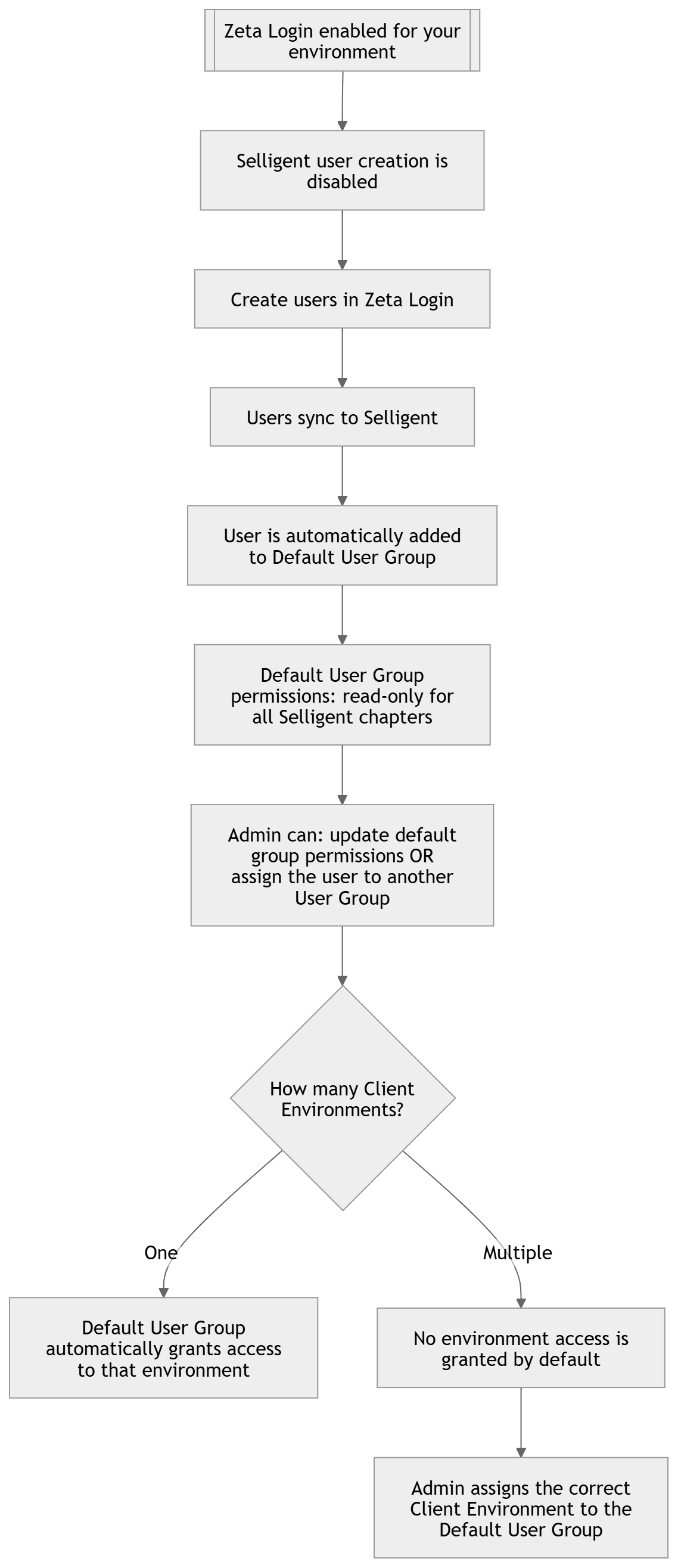
Lors de l'activation de Zeta Login pour votre environnement, un groupe d'utilisateurs par défaut (Accès Selligent par défaut) est créé dans Selligent, auquel les nouveaux utilisateurs créés dans Zeta Login seront ajoutés par défaut. Ce groupe d'utilisateurs par défaut dispose d'un ensemble prédéfini d'autorisations en lecture seule pour tous les chapitres de Selligent. Ces autorisations peuvent être modifiées si nécessaire par l'administrateur.
Remarque : Le groupe d'utilisateurs par défaut ne peut pas être supprimé. Le jeu d'autorisations par défaut utilisé dans ce groupe ne peut pas non plus être supprimé.
Créer un utilisateur dans Zeta Login
Après le déploiement de Zeta Login dans votre environnement, tous les nouveaux utilisateurs doivent être créés dans Zeta Login. Cette opération nécessite des droits d'administrateur Zeta Login sur l'unité commerciale.
1. Créez d'abord un nouvel utilisateur dans Zeta Login. Les paramètres personnels sont définis à ce stade (tels que le nom, la langue, la devise) et l'accès est fourni aux unités commerciales appropriées et aux applications qui s'y trouvent.
Remarque : L'accès aux applications dans Zeta Login est limité à Selligent, Loyalty, Grow, etc, ce qui signifie que seules les applications qui utilisent Zeta Login seront attribuées à l'utilisateur ici. L'accès à toutes les autres applications, telles que Data Studio, Site, Recommendations est donné dans Selligent, par le biais d'autorisations, une fois que l'utilisateur a été synchronisé.
Remarque : La création d'utilisateurs n'est pas possible dans Selligent.
Les détails sur la création d'un utilisateur dans Zeta Login sont disponibles dans l'article Inviter de nouveaux utilisateurs.
2. Une fois qu'un utilisateur est créé dans Zeta Login, il est synchronisé avec l'application Selligent et immédiatement ajouté à un groupe d'utilisateurs par défaut défini lors de l'activation de Zeta Login pour votre environnement. Tous les paramètres personnels définis dans Zeta Login sont copiés dans Selligent.
3. Ce groupe d'utilisateurs par défaut dispose d'autorisations en lecture seule pour tous les chapitres de Selligent. Cet ensemble d'autorisations (appelé Jeu d'autorisations d'accès Selligent par défaut) peut être modifié par l'administrateur. Si nécessaire, vous pouvez assigner ce nouvel utilisateur à d'autres groupes, chacun disposant de ses propres autorisations.
4. Deux situations peuvent se présenter. Un environnement où il n'y a qu'une seule Unité commerciale ou plusieurs Unité commerciales.
Une seule Unité commerciale :
Dans ce cas, le groupe d'utilisateurs par défaut est automatiquement rattaché à cette Unité commerciale et le nouvel utilisateur est ajouté à ce même groupe par défaut ayant accès à cette Unité commerciale.
Plusieurs Unité commerciales :
Dans ce cas, aucune Unité commerciale n'est attribuée par défaut au groupe d'utilisateurs et l'administrateur peut décider d'attribuer une Unité commerciale au même groupe.
5. Maintenant que l'utilisateur existe dans Selligent, il n'a par défaut que des droits de lecture sur l'Unité commerciale. Vous devez accorder des autorisations supplémentaires à d'autres Unité commerciales auxquelles l'utilisateur doit avoir accès.
Il y a plusieurs façons de procéder. Cela dépend de la façon dont votre environnement a été configuré.
Exemple :
- Si vous n'avez besoin que d'un seul groupe et d'un seul jeu d'autorisations, vous pouvez modifier le jeu d'autorisations par défaut du groupe par défaut. Tous les utilisateurs restent dans ce groupe et ont les mêmes droits.
- Vous pouvez ajouter des unités commerciales supplémentaires pour le jeu d'autorisations du groupe par défaut (au cas où vous auriez plus d'une unité commerciale). Les utilisateurs peuvent ainsi accéder aux autres Unité commerciales, le cas échéant.
- Vous pouvez créer de nouveaux groupes et y affecter l'utilisateur. Par exemple, vous pouvez créer un groupe d'utilisateurs par département, chacun avec son propre ensemble d'autorisations.
- Vous pouvez créer de nouveaux jeux d'autorisations et les lier à une ou plusieurs unités commerciales dans le groupe par défaut ou dans de nouveaux groupes.
Remarque : Toute modification apportée aux autorisations de groupe d'un utilisateur est reflétée dans Zeta Login. Par exemple, lorsqu'un utilisateur se voit accorder l'accès à des unités commerciales supplémentaires, cet accès est synchronisé avec Zeta Login et y sera également visible.
Vous trouverez plus de détails sur la création de groupes d'utilisateurs, d'autorisations et de droits sur les dossiers Selligent dans les articles correspondants.
Modification des utilisateurs
Paramètres personnels
Pour modifier les paramètres personnels, la modification d'un utilisateur se fait dans Zeta Login. La modification peut être effectuée par l'administrateur, mais aussi par l'utilisateur directement dans son profil. Tous les autres paramètres tels que les autorisations, l'accès aux groupes et les droits sur les dossiers sont définis dans Selligent.
Cela s'applique aux clients qui utilisent Selligent pour la première fois ainsi qu'à ceux qui migrent d'un environnement Selligent existant.
Notez que lorsque vous apportez des modifications à un utilisateur existant sur Zeta Login, ces modifications ne sont pas immédiatement visibles dans le profil sur Selligent. Ils sont toutefois pris en compte par l'application. Par exemple, si l'on change la devise d'un utilisateur dans Zeta Login, le reporting de Selligent s'affichera dans la nouvelle devise.
Autorisations et groupes
Au cours de la vie d'un utilisateur, son accès aux différentes Unité commerciales peut évoluer. En outre, un accès existant à une unité commerciale peut être supprimé ou un accès à une nouvelle Unité commerciale peut être ajouté.
Il est recommandé de gérer cela dans Selligent en ajoutant ou en supprimant des utilisateurs d'un groupe spécifique. Dans ce cas, ces utilisateurs sont synchronisés avec Zeta Login et leur accès à Unité commercialeest mis à jour.
Recommandations
Il est recommandé de toujours gérer les autorisations d'un utilisateur dans Selligent. Cela inclut l'accès à des modules ou fonctionnalités supplémentaires ainsi qu'aux différentes Unité commerciales.
-
Lorsque l'accès d'un utilisateur à Selligent est étendu à d'autres Unité commerciale, la synchronisation s'effectue avec Zeta Login et l'utilisateur voit la nouvelle Unité commerciale apparaître dans Zeta Login.
-
Lorsque l'accès d'un utilisateur à des applications supplémentaires est étendu dans Selligent, l'utilisateur voit ces applications apparaître dans le sélecteur d'applications.
