
 Le composant Liveclicker permet d'intégrer une campagne Liveclicker dans votre message. Le composant est basé sur une intégration entre Selligent et Liveclicker (anciennement connu sous le nom de LiveClicker) et permet de sélectionner une campagne Liveclicker prédéfinie et de l'ajouter au message.
Les campagnes Liveclicker sont conçues dans l'outil Liveclicker.
Remarque: Ce composant ne peut être utilisé que si vous disposez d'une licence pour l'application Liveclicker. Veuillez contacter Zeta si vous avez besoin d'y accéder.
Lorsque vous ajoutez le composant Liveclicker au message, le panneau de propriétés suivant s'affiche :
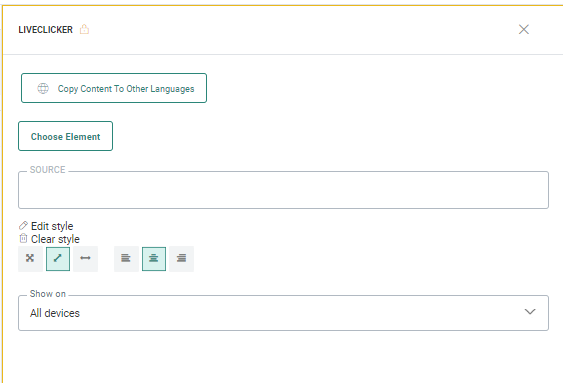
Remarque: Les propriétés telles que la source, l’autre texte alt et le lien sont remplies automatiquement une fois qu'une campagne Liveclicker est sélectionnée.
Cliquez sur Choisir un élément pour sélectionner une campagne Liveclicker. Une boîte de dialogue s'ouvre et permet de sélectionner une campagne. Notez que ces campagnes doivent d'abord être configurées dans l'application Liveclicker.
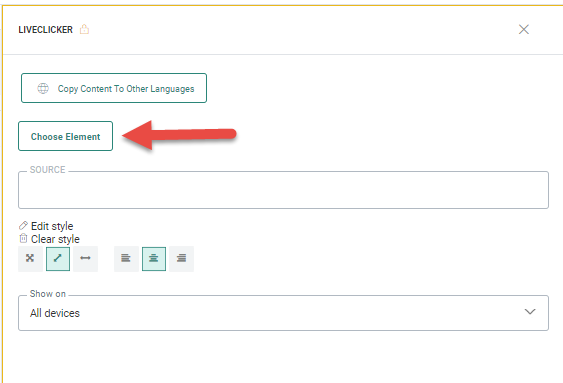
Remarque: Seules les campagnes en cours et non expirées sont répertoriées.
Vous pouvez rechercher une campagne existante en utilisant tout ou partie de son nom, puis trier les résultats. La pagination est disponible lorsque la liste des campagnes disponibles est longue.
3. Dans la liste des campagnes affichée à gauche, sélectionnez la campagne Liveclicker souhaitée. Tous les éléments de la campagne sélectionnée s’affichent à droite. Cliquez sur l'élément à utiliser dans le message Selligent.
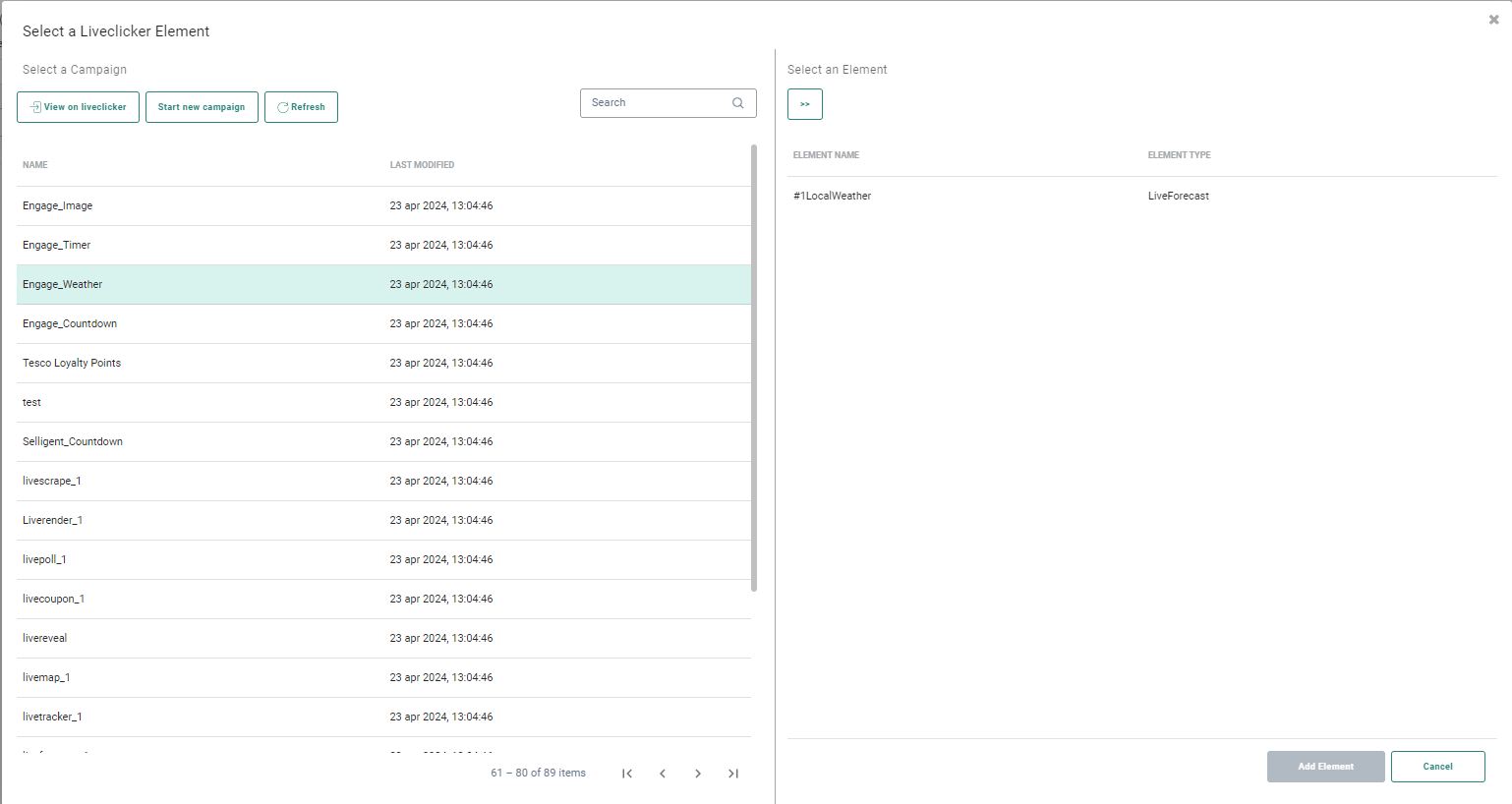
4. Cliquez sur Ajouter un élément. L'élément Liveclicker est maintenant ajouté au message.
Remarque technique : Vous pouvez également ajouter le composant Liveclicker directement dans la source, en utilisant la balise SG suivante : <sg:livecontent id="ID_OF_LIVECONTENT" />.
Remarque : Lorsqu'une campagne Liveclicker est ajoutée au message, un lien est automatiquement créé et visible dans la section Liens du message.
Si aucun lien de clic n'a été défini pour cette campagne Liveclicker, ce lien sera répertorié comme n'étant pas utilisé dans le message (affiché en rouge).
Toutefois, lorsqu'un lien cliquable a été défini pour l'élément Liveclicker, il sera automatiquement affiché tel qu'il est utilisé dans le message (affiché en vert).
Ce lien peut également contenir des champs de personnalisation. Ces champs de personnalisation sont ajoutés par défaut lorsque des champs personnalisés sont créés et utilisés dans Liveclicker. Pour plus de détails sur l'utilisation des champs personnalisés, veuillez consulter la documentation correspondante dans l'outil Liveclicker.
5. Plutôt que de sélectionner une campagne Liveclicker existante, vous pouvez lancer une nouvelle campagne en cliquant sur le bouton correspondant :
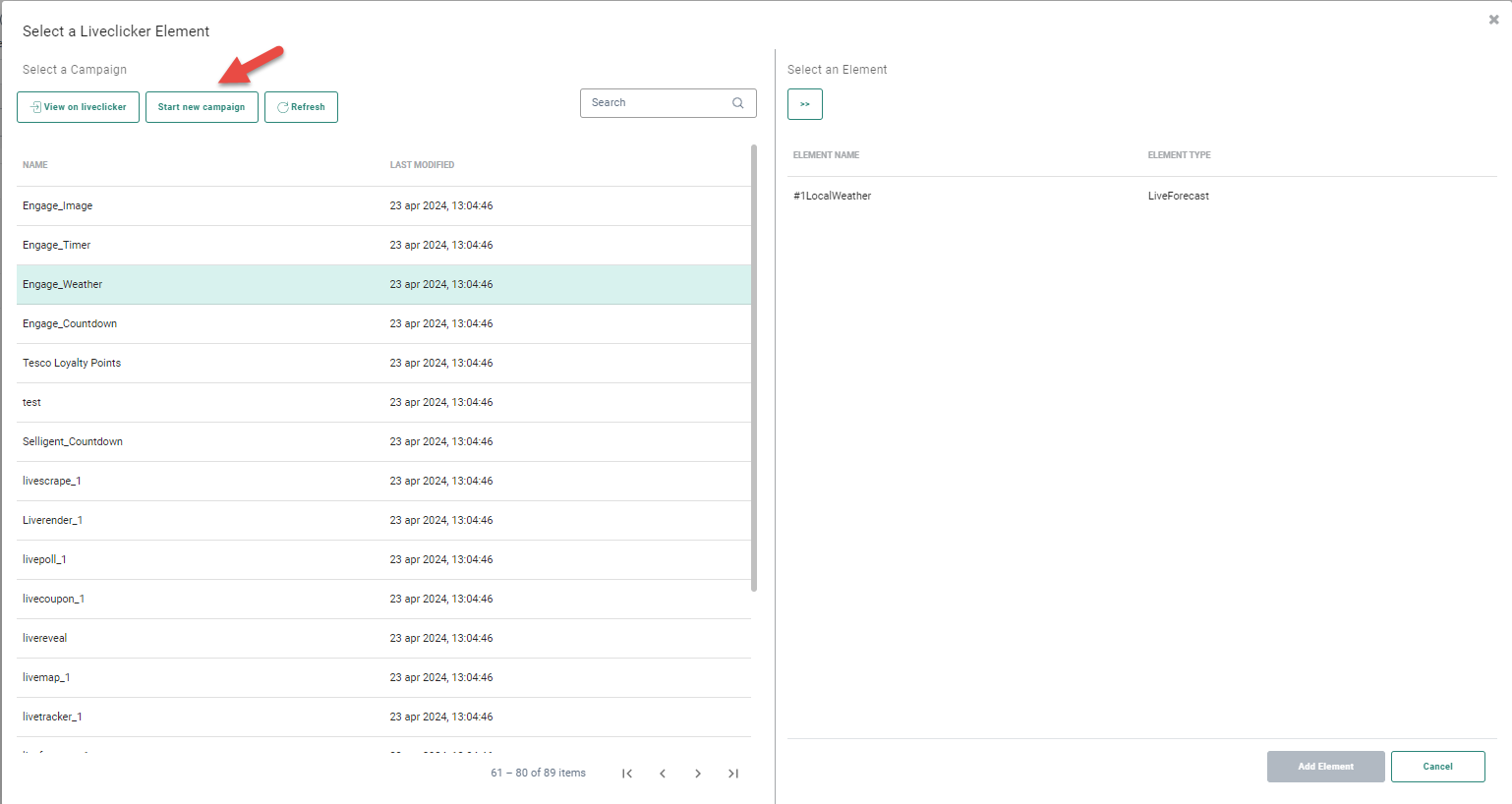
Vous accédez ainsi à la page de votre compte Liveclicker permettant de créer de nouvelles campagnes.
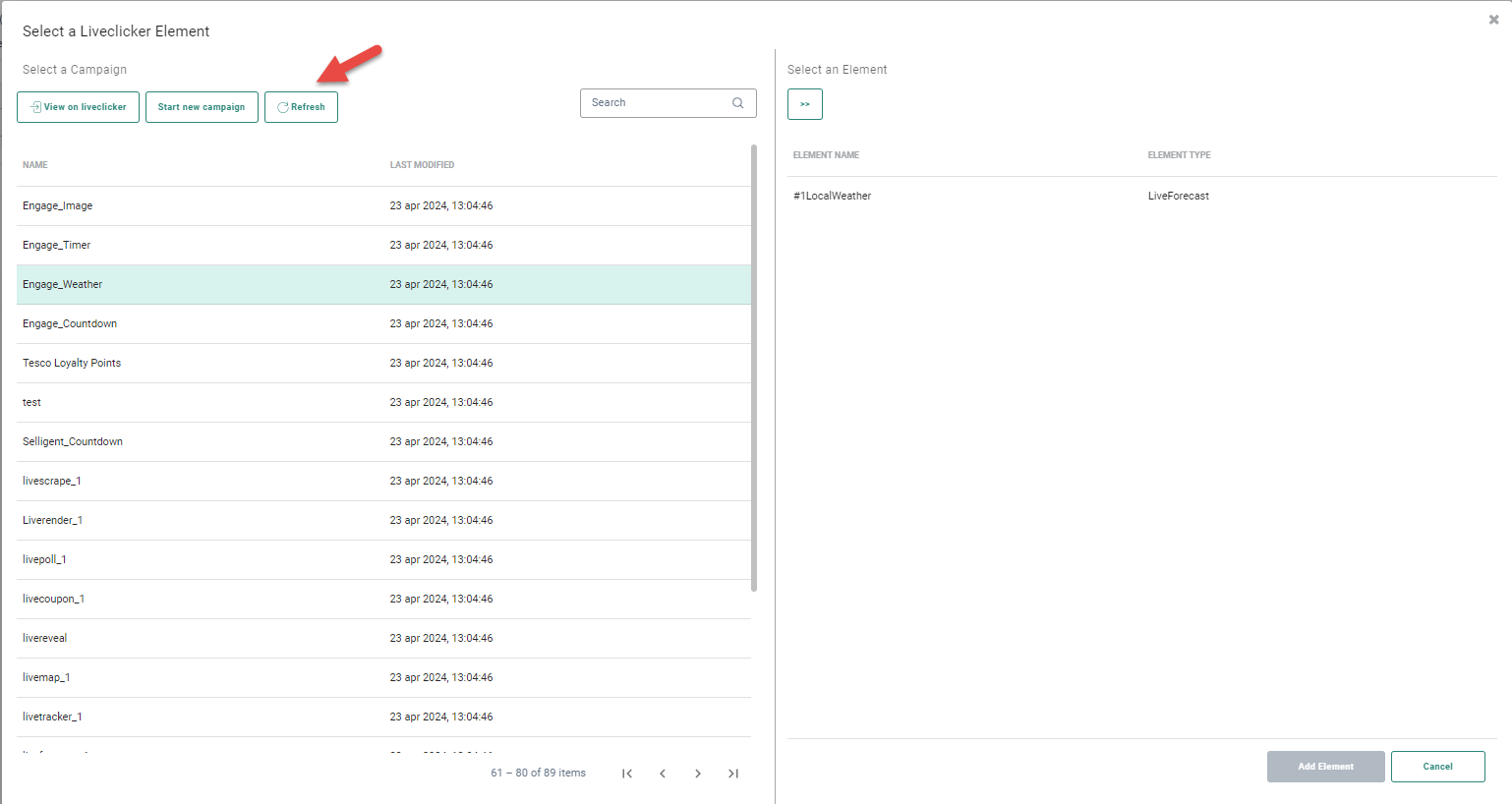
6. Vous pouvez également cliquer sur le bouton Actualiser pour charger la liste la plus récente des campagnes disponibles :
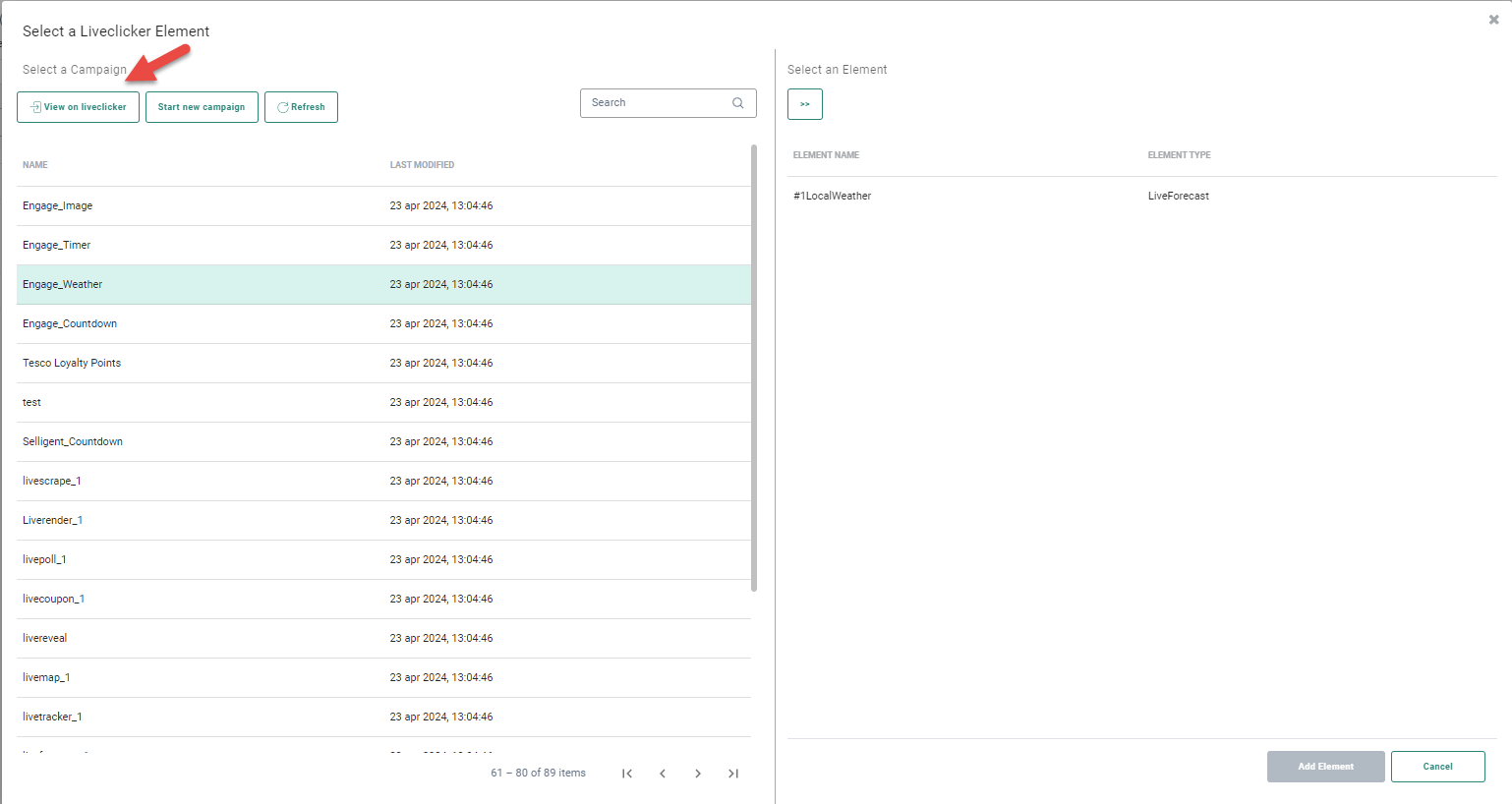
7. Enfin, cliquez sur le bouton Voir dans Liveclicker pour lancer l'outil Liveclicker et afficher toutes les campagnes Liveclicker.
Propriétés Liveclicker
Lorsqu'un élément Liveclicker est ajouté à la conception, les propriétés suivantes sont disponibles :
- Source — La source est remplie automatiquement lorsqu'un élément est ajouté.
- Modifier le style — Cliquez sur le crayon pour accéder à l’Éditeur de style et éditer le style.
- Effacer le style —Cliquez sur la corbeille pour effacer les options de style personnalisées.
- Éditer le style — Permet de formater l'image :
 —
100 % de largeur
—
100 % de largeur
 — Largeur fixe : valeur fixe définie en pixels et pouvant être utilisée comme largeur.
 — Développer par contenu : la taille originale de l'image est utilisée.
Remarque : Veuillez noter que certains clients de messagerie risquent de rencontrer des problèmes de responsivité si vous définissez une largeur fixe (par exemple, si la largeur de l'e-mail est de 600 pixels alors que la largeur fixe de l'image est définie sur 700 pixels).
Nous vous recommandons de ne définir des largeurs fixes que si vos images sont plus étroites que le point d'arrêt de l'e-mail.
Le point d'arrêt représente la valeur de largeur à partir de laquelle l'e-mail commence à réagir de manière responsive sur des écrans plus petits.
Il est défini sur 480 pixels (et ne peut pas être modifié).
 — Aligner l'image à gauche, au centre ou à droite.
- Afficher sur — Choisir d'afficher le contenu sur tous les appareils, qu'il s'agisse d'un ordinateur de bureau ou d'un téléphone portable. Si vous sélectionnez autre chose que Tous les appareils, vous excluez celui que vous ne sélectionnez pas. Par exemple, si vous sélectionnez Mobile, l'image ne sera pas affichée sur les ordinateurs de bureau et vice versa.
Remarque: Vous trouverez plus d'informations sur l'intégration de LiveContent et les différents types de campagnes LiveContent dans ce guide de l'utilisateur.
 Regarder les vidéos de formation Liveclicker
(Consultez le centre d'aide Liveclicker pour une vue complète de toutes les fonctionnalités)
