
Introduction
La personnalisation des messages est un élément clé de toute campagne de marketing, permettant aux entreprises de générer des revenus grâce à des offres plus pertinentes. Liveclicker vous aide à démarrer cette personnalisation, avec un contenu mis à jour en fonction des circonstances changeantes et personnalisé au moment de l'ouverture du message. L'heure d'ouverture, le lieu, la météo, la technologie utilisée, etc. sont autant d'éléments qui peuvent influer sur le contenu et la manière dont il est affiché.
Voici un aperçu des types de Liveclicker qui peuvent être ajoutés à vos messages :
- LiveImages - Une LiveImage est une image dynamique qui est mise à jour dans la boîte de réception en temps réel, sur la base de règles de ciblage et de données en temps réel.
- Livetimer - L'élément LiveTimer est utilisé pour le compte à rebours d'événements, de promotions, de dates limites d'inscription ou de temps restant pour les ventes. Le minuteur compte à partir du moment où une personne ouvre un e-mail jusqu'à la date de l'événement ou de la promotion, créant ainsi un sentiment d'urgence.
- LiveCalendar - LiveCalendar vous permet de créer un bouton de calendrier dynamique qui renvoie directement à une invitation à un événement à partir d'un calendrier présenté, en fonction du client de messagerie dans lequel l'utilisateur ouvre l'élément.
- LiveSlides - Les éléments LiveSlides permettent de présenter un carrousel d'images personnalisables dans vos campagnes d'e-mail.
- LivePoll - L'élément LivePoll permet de créer des sondages interactifs pour vos abonnés et de les intégrer de manière transparente dans les campagnes d'e-mail avec des résultats en temps réel.
- LiveVideo - LiveVideo vous permet d'afficher une vidéo dans le corps d'une campagne d'e-mail lorsque celle-ci est prise en charge.
- LiveForecast - LiveForecast est une prévision météorologique dynamique intégrée basée sur les données des personnes ouvrant le message en temps réel et sur les règles de ciblage que vous avez définies.
- LiveTracker - LiveTracker est un élément dynamique qui vous permet de gagner du temps en vous offrant l'avantage d'envoyer des informations d'expédition en direct qui se mettent à jour au fur et à mesure que le statut change.
- LiveMap - Une LiveMap est une carte locale indiquant l'emplacement le plus proche d'une personne ouvrant le message sur la base de données de géolocalisation en temps réel.
- LiveReveal - LiveReveal est une image dynamique qui révèle un message caché lorsqu'on clique dessus ou qu'on la gratte. L'objectif est d'inciter les personnes qui ouvrent un message à s'engager dans votre campagne d'e-mail d'une manière nouvelle, attrayante et quelque peu mystérieuse.
- LiveCoupon - LiveCoupon permet de créer et d'attribuer des coupons personnalisés aux personnes ouvrant vos messages selon trois types de présentation différents : texte, code-barres et code QR.
- LiveSocial - L'élément LiveSocial permet d'intégrer le flux de vos réseaux sociaux à vos campagnes d'e-mail.
- LiveFeed - Permet d'ajouter des flux en direct à vos messages, tels que RSS, XML ou JSON.
- LiveRender - LiveRender est un élément avancé permettant de définir des animations et des images personnalisées complexes.
- LiveScrape - LiveScrape est une capture d'écran en direct d'une section d'un site web. Il est mis à jour en temps réel dans la boîte de réception.
Remarque : Pour utiliser cette intégration, vous devez avoir configuré et activé Liveclicker. Pour pouvoir utiliser Liveclicker dans un message, vous devez d'abord créer les campagnes Liveclicker dans votre compte Liveclicker.
Ajouter Liveclicker à un message
Créer une campagne Liveclicker
Une fois qu'un compte Liveclicker a été configuré pour vous par un administrateur Zeta, vous devez d'abord créer les campagnes Liveclicker dans votre compte Liveclicker afin d'ajouter ces éléments à un message Selligent.
Pour plus de détails sur la mise en place des campagnes Liveclicker, veuillez vous référer au centre de documentation de l'outil Liveclicker.
- Comment créer une LiveImage
- Comment créer un LiveTimer
- Comment créer un LiveCalendar
- Comment créer des LiveSlides
- Comment créer une LiveVideo
- Comment créer un LiveForecast
- Comment créer un LiveSocial
- Comment créer un LiveTracker
- Comment créer un LiveMap
- Comment créer un LiveReveal
- Comment créer un LiveCoupon
- Comment créer un LiveRender
- Comment créer un image-based LivePoll
- Comment créer un landing page LivePoll
- Comment créer un LiveFeed
- Comment créer un LiveScrape
- Comment créer des ensembles de codes de coupons
- Comment établir une liste de contrôle (à des fins de test)
Utiliser Liveclicker dans vos messages
Pour ajouter un Liveclicker à votre message :
1. Glissez-déposez le composant Liveclicker sur le message et cliquez dessus pour accéder à la fenêtre Propriétés à droite.
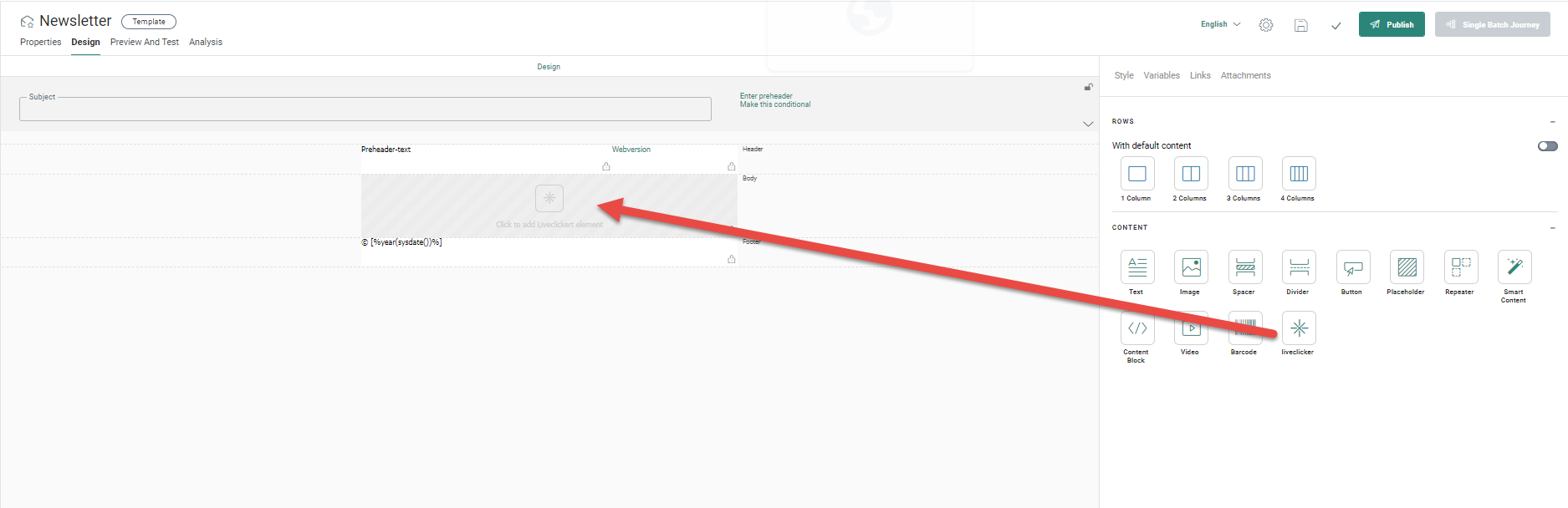
Remarque: L'icône Liveclicker est grisée lorsque l'utilisateur n'a pas les droits suffisants pour accéder à la fonctionnalité Liveclicker. Dans ce cas, le composant ne peut pas être glissé et déposé dans le message.
2. Cliquez sur le bouton Choisir un élément.
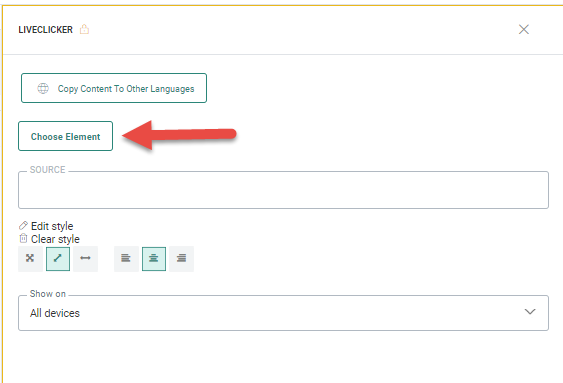
Une boîte de dialogue s'affiche, énumérant toutes les campagnes Liveclicker déjà créées.
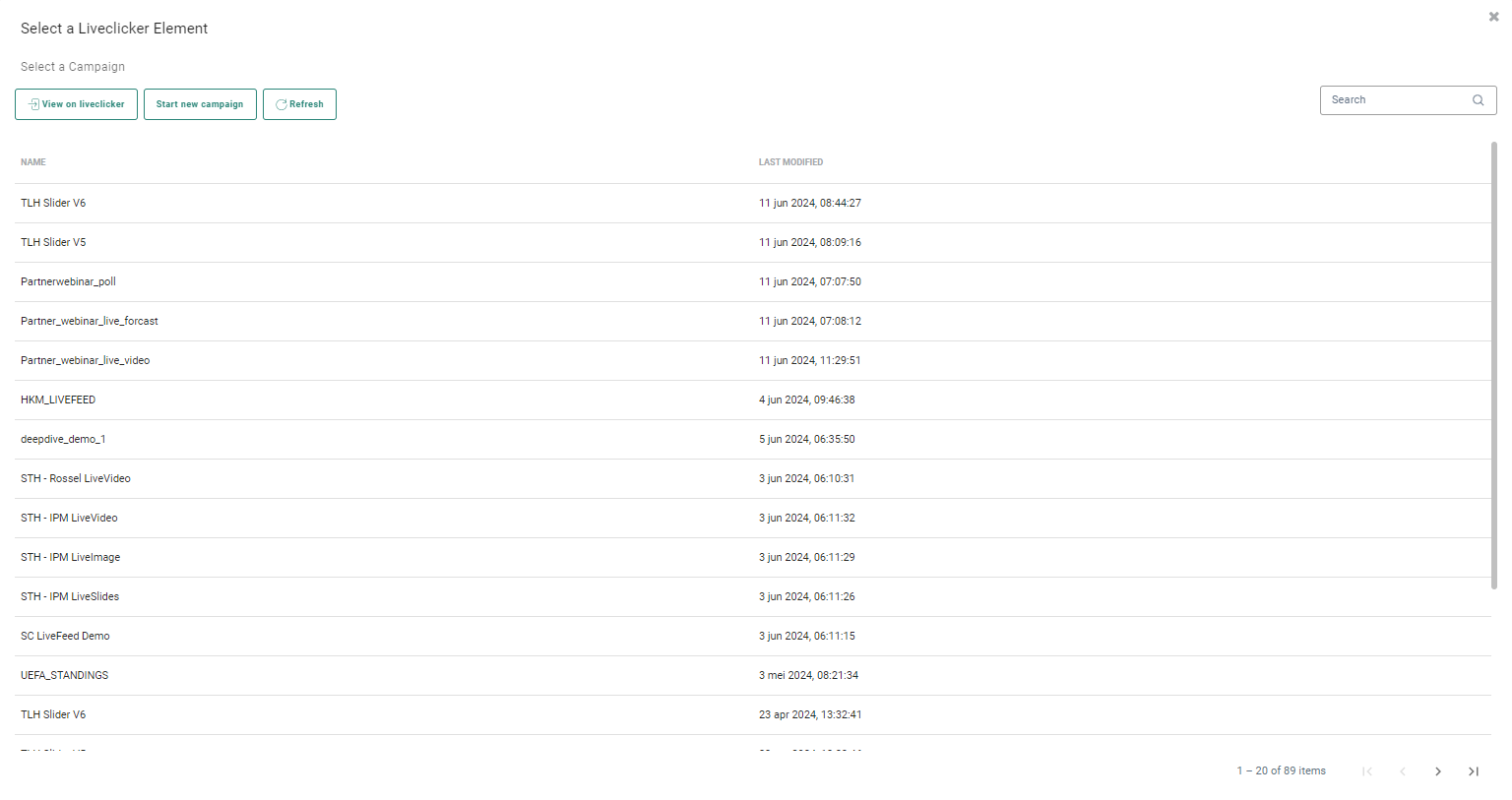
Remarque: Seules les campagnes en cours et non expirées sont répertoriées.
Vous pouvez rechercher une campagne existante en utilisant tout ou partie de son nom, puis trier les résultats. La pagination est disponible lorsque la liste des campagnes disponibles est longue.
3. Dans la liste des campagnes affichée à gauche, sélectionnez la campagne Liveclicker souhaitée. Tous les éléments de la campagne sélectionnée s'affichent à droite.
Remarque: Chaque campagne Liveclicker peut avoir un ou plusieurs éléments définis. Par exemple, une campagne sur les prévisions météorologiques peut avoir un élément par langue ou par pays.
Cliquez sur l'élément à utiliser dans le message Selligent.
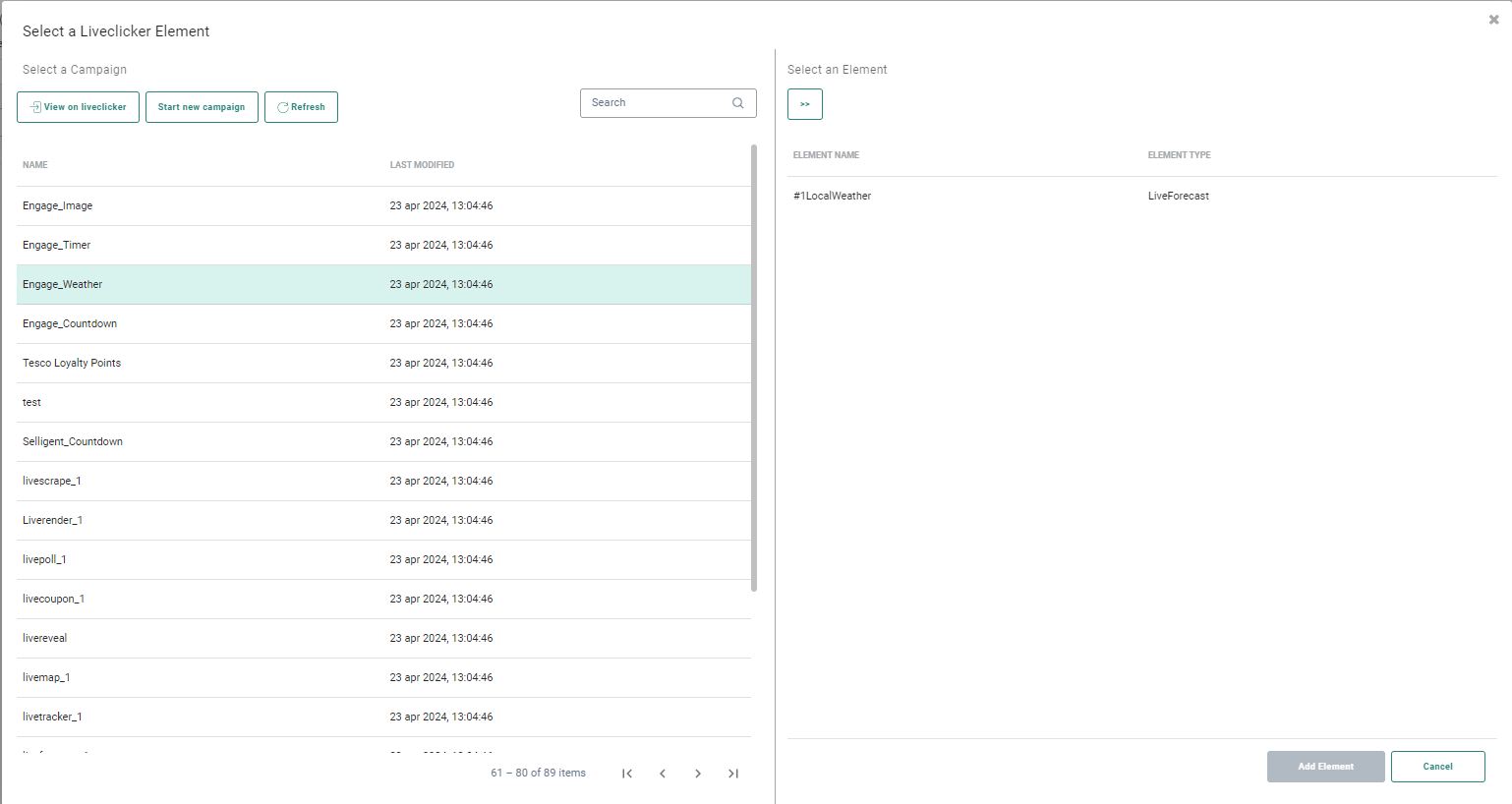
4. Cliquez sur Ajouter un élément. L'élément Liveclicker est maintenant ajouté au message.
5. Définissez les autres propriétés de ce Liveclicker, telles que les options de style. Pour plus de détails sur ces propriétés, consultez cette rubrique.
Remarque technique: Vous pouvez également ajouter le composant Liveclickerdirectement dans la source, en utilisant la balise SG suivante : <sg:livecontent id="ID_OF_LIVECONTENT" />.
Remarque: Lorsqu'une campagne Liveclicker est ajoutée au message, un lien est automatiquement créé et visible dans la section Liens du message.
Si aucun lien de clic n'a été défini pour cette campagne Liveclicker, ce lien sera répertorié comme n'étant pas utilisé dans le message (affiché en rouge).
Toutefois, lorsqu'un lien cliquable a été défini pour l'élément Liveclicker, il sera automatiquement affiché tel qu'il est utilisé dans le message (affiché en vert).
Ce lien peut également contenir des champs de personnalisation. Ces champs de personnalisation sont ajoutés par défaut lorsque des champs personnalisés sont créés et utilisés dans Liveclicker. Pour plus de détails sur l'utilisation des champs personnalisés, veuillez consulter la documentation correspondante dans l'outil Liveclicker.
Exemple d'utilisation de champs personnalisés pour personnaliser votre Liveclicker:
Une campagne Liveclicker de type LiveImage est créée, montrant une image de carte d'anniversaire au destinataire. Nous voulons personnaliser cette carte d'anniversaire en y ajoutant le nom du lecteur. Pour cela, nous avons besoin de champs personnalisés.
1. Dans les paramètres de votre environnement Liveclicker, définissez les champs personnalisés que vous souhaitez utiliser. Dans cet exemple, nous avons défini le prénom, le nom, l'e-mail et la langue comme champs personnalisés. Il est important d'utiliser la syntaxe Selligent correcte pour la correspondance entre le champ personnalisé dans Liveclicker et le champ de personnalisation dans Selligent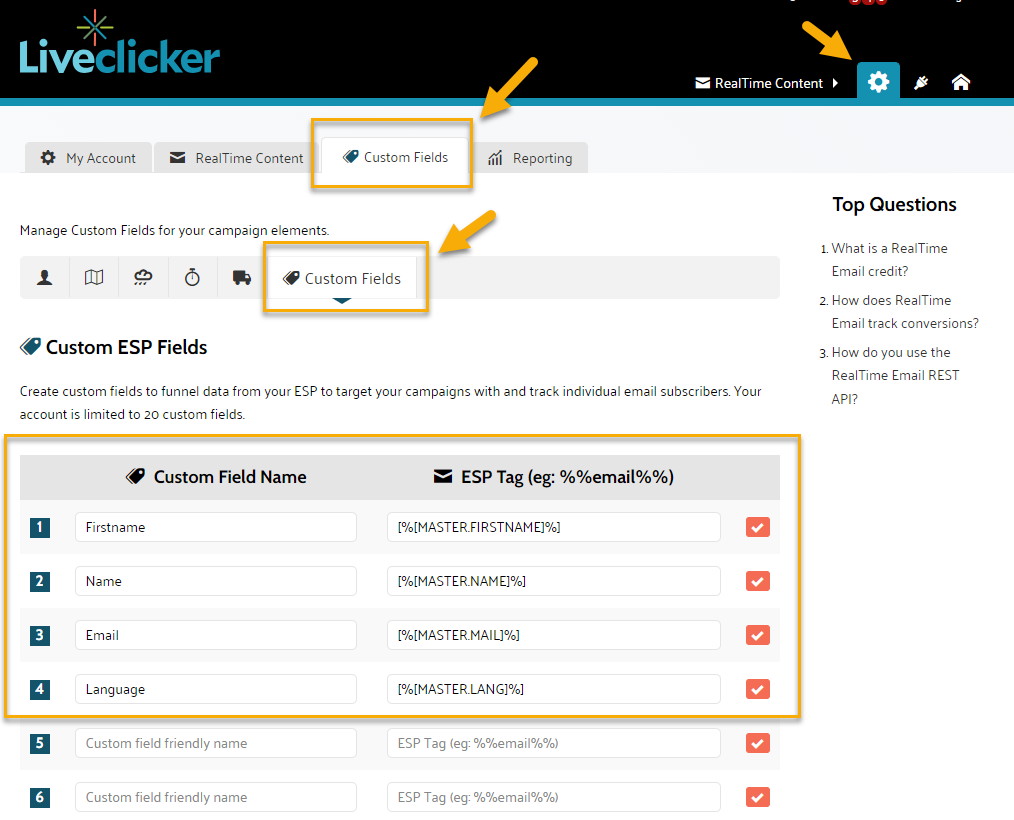
2. Dans votre campagne Liveclicker, ajoutez un texte de recouvrement pour l'image d'anniversaire en utilisant des champs personnalisés. Dans la configuration du texte de recouvrement, sélectionnez Ajouter des champs personnalisés dans le champ déroulant :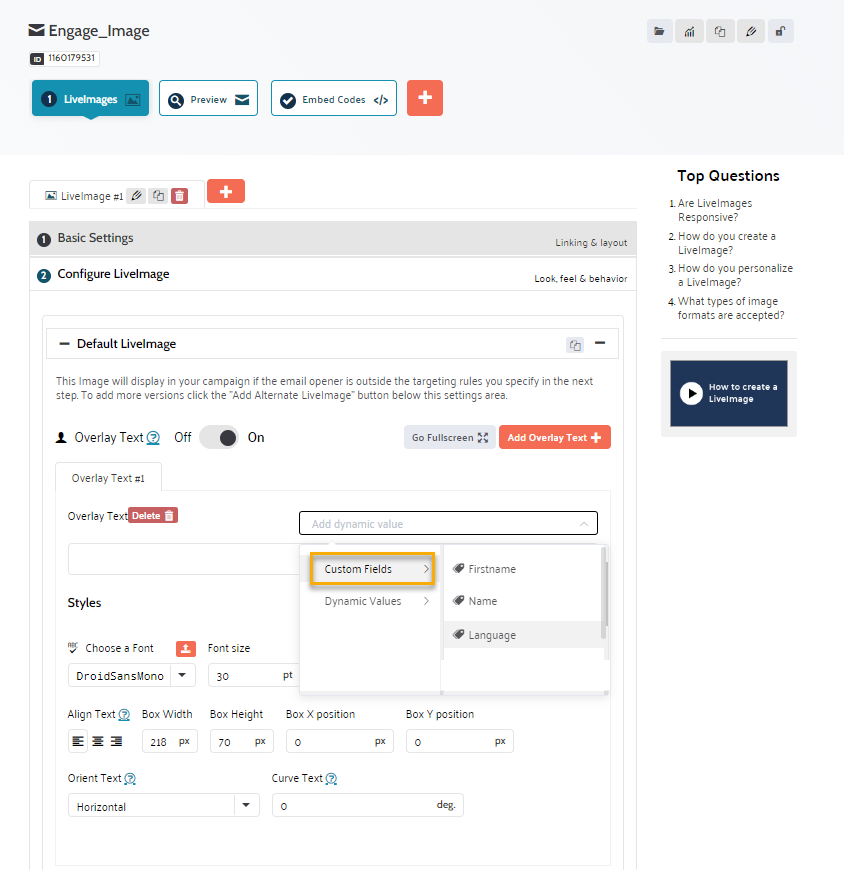
Vous pouvez sélectionner un ou plusieurs champs personnalisés dans la liste des champs personnalisés précédemment définis. Le résultat s'affiche comme suit : Nous avons ajouté une valeur personnalisée pour ces champs personnalisés afin de mieux visualiser le résultat final dans l'aperçu :
Remarque: Vous pouvez également utiliser des champs personnalisés dans les règles de ciblage pour afficher différentes versions d'une image. Par exemple, la même image dans différentes langues.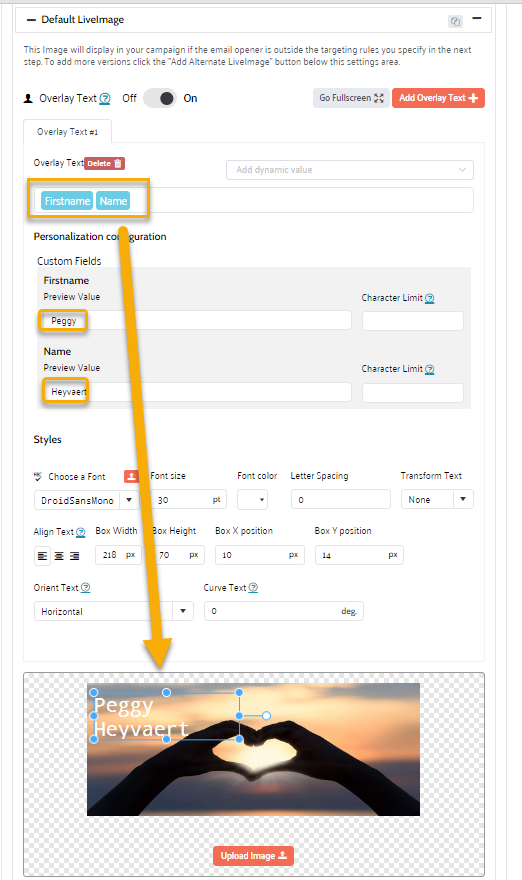
3. Les codes d'intégration dans Liveclicker contiennent les éléments suivants : le lien de clic et la source de l'image utilisée, ainsi que le texte alternatif :
<!-- Start RealTime Email Embed - Patents Pending -->
<a href="https://em.realtime.email/service/rte?kind=liveimage_clickthrough&id=1477914907&esp_uid=[%[MASTER.MAIL]%]&dim1=[%[MASTER.FIRSTNAME]%]&dim2=[%[MASTER.NAME]%]&dim4=[%[MASTER.LANG]%]"><img src="https://em.realtime.email/service/rte?kind=liveimage&id=1477914907&esp_uid=[%[MASTER.MAIL]%]&dim1=[%[MASTER.FIRSTNAME]%]&dim2=[%[MASTER.NAME]%]&dim4=[%[MASTER.LANG]%]" border="0" alt="Sorry we couldn't display the image"/></a>
<!-- End RealTime Email Embed - Patents Pending -->
Tous les champs personnalisés sont inclus dans ce code intégré et seront également disponibles dans Selligent.
4. Ajoutez la campagne Liveclicker à votre message. Un lien est automatiquement créé dans votre message et visible dans les propriétés du composant Liveclicker, avec le texte alternatif :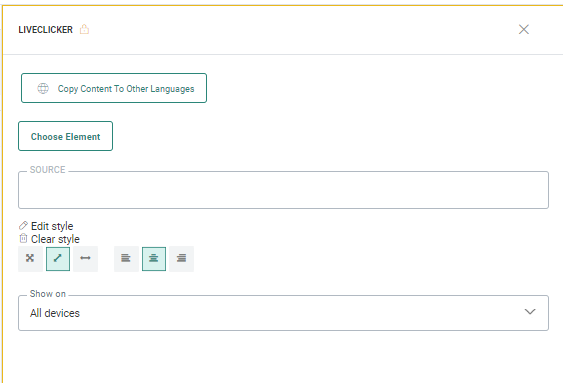
5. Dans la section Liens du message, le lien est également ajouté et les champs de personnalisation sont transmis dans ce lien :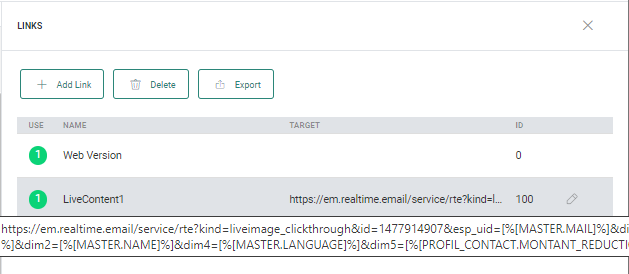
Remarque:
En laissant les liens inchangés, vous pourrez accéder à un rapport complet de la part de Liveclicker et Selligent.
Cependant, vous pouvez modifier le lien au sein d'Selligent en fonction de vos besoins. Vous pouvez par exemple le transformer en lien vers un autre journey. Dans ce cas, seuls le reporting sur les clics provenant d'Selligent sera conservé. Les impressions sur les éléments Liveclicker seront néanmoins toujours visibles dans les tableaux de bord Liveclicker.
6. Plutôt que de sélectionner une campagne Liveclicker existante, vous pouvez lancer une nouvelle campagne en cliquant sur le bouton correspondant :
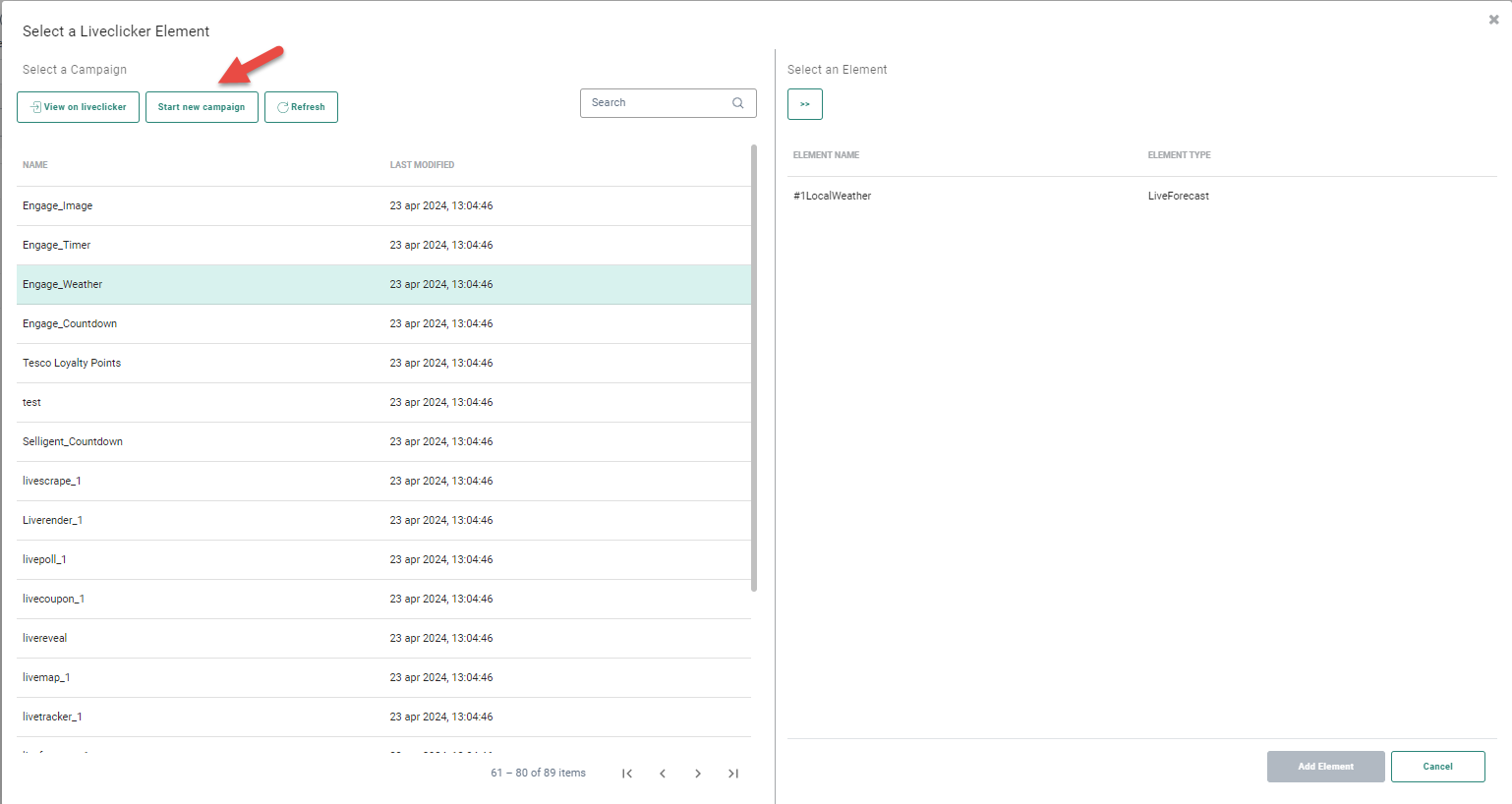
Vous accédez ainsi à la page de votre compte Liveclicker permettant de créer de nouvelles campagnes.
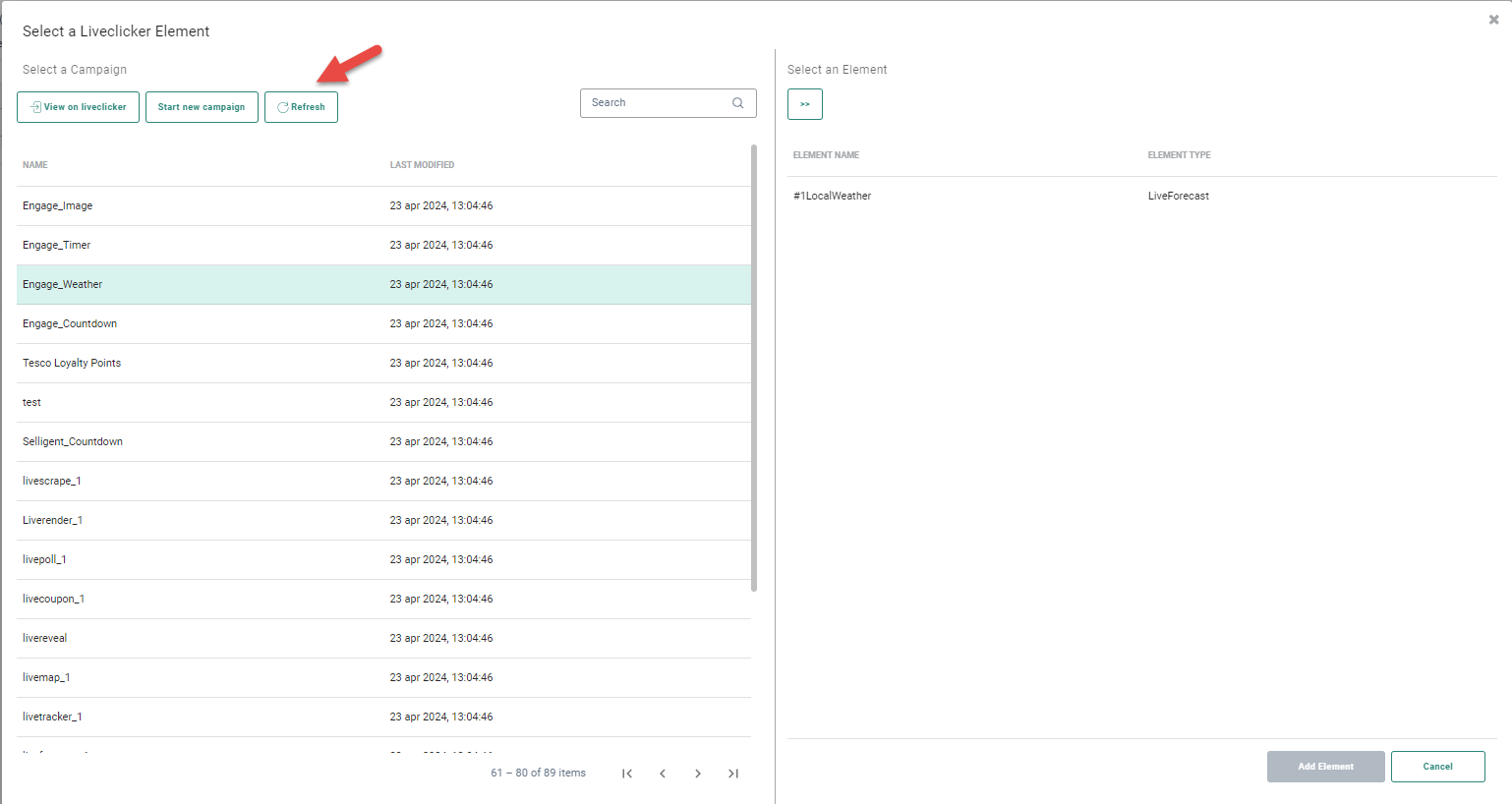
7. Vous pouvez également cliquer sur le bouton Actualiser pour charger la liste la plus récente des campagnes disponibles :
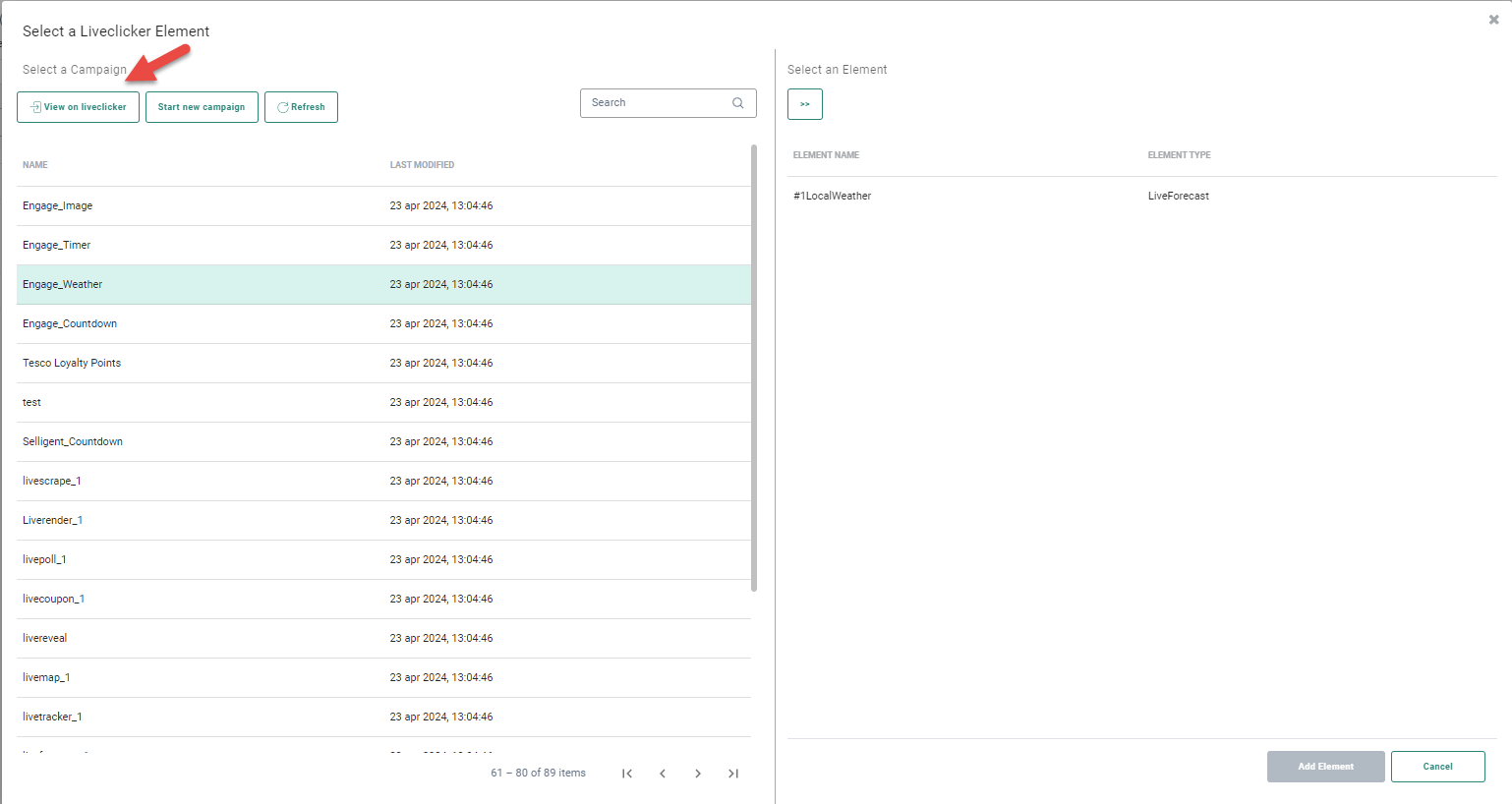
8. Enfin, cliquez sur le bouton Voir dans Liveclicker pour lancer l'outil Liveclicker et afficher toutes les campagnes Liveclicker.
Prévisualiser et tester Liveclicker dans vos messages
Allez dans Aperçu et test pour afficher un aperçu du message final.
Remarque importante: Lors de la prévisualisation du message dans lequel Liveclicker est intégré, une impression est toujours enregistrée sur le contenu et nécessite des crédits Liveclicker.
Pour cela, il existe une solution de contournement qui permet d'éviter de facturer des crédits pendant le processus de conception de votre message. Dans Liveclicker, vous pouvez créer une liste d'utilisateurs test dont les e-mails correspondent à ceux des utilisateurs test dans Selligent. Il est possible de créer un maximum de 100 e-mails de contrôle. Vous pourrez ainsi tester Liveclicker en utilisant la valeur incluse dans la liste de contrôle sans facturer de crédits. Toutefois, un maximum de 1 000 impressions de test par jour est autorisé.
Comportements connus/limitations
- Lors de l'utilisation des règles basées sur la localisation, la localisation du destinataire est dérivée de la personne qui ouvre l'e-mail.
 Regarder les vidéos de formation Liveclicker
(Consultez le centre d'aide Liveclicker pour une vue complète de toutes les fonctionnalités)
