
Les pièces jointes permettent de doter votre message d'informations supplémentaires, que les destinataires peuvent télécharger et stocker. Les pièces jointes, qui peuvent être ajoutées aux e-mails et aux templates, vous permettent de télécharger les cartes de contact et rendez-vous à partir de votre e-mail Messageet de les stocker sous forme de rendez-vous dans un agenda ou une fiche de contact.
Les cartes de contact et les rendez-vous comportent un ensemble prédéfini de champs d'informations que vous pouvez renseigner. Ces pièces jointes seront ajoutées respectivement en tant que fichiers *.VCF ou *.ICS. Les fichiers *VCF peuvent ensuite être importés, par exemple dans des clients de messagerie en ligne tels que Gmail. Les fichiers *.ICS peuvent être stockés dans des calendriers Outlook ou Google pour les navigateurs Web et même dans des calendriers Apple pour les appareils mobiles.
En outre, les fichiers *.PDF et *.TXT peuvent aussi être attachés à vos messages. Le nom et le chemin de fichier peut contenir des champs de personnalisation. T.Le chemin d'accès au fichier peut être une URL publique. Si le chemin de fichier contient une extension de fichier différente des extensions prises en charge, une erreur de validation est renvoyée. Vous pouvez aussi sélectionner les fichiers .PDF et .TXT à partir de la bibliothèque.
Remarque: Les types de fichiers autorisés en tant que pièce jointe sont définis dans les paramètres de l'environnement. Par défaut, il s'agit de PDF et TXT, mais peut également être étendu à d'autres types de fichiers.
Avertissement: Les pièces jointes dans les e-mails peuvent avoir une incidence sur la délivrabilité de vos e-mails et, par conséquent, compromettre votre réputation d'expéditeur. Réfléchissez bien avant de les utiliser dans vos e-mails marketing.
Créer une pièce jointe
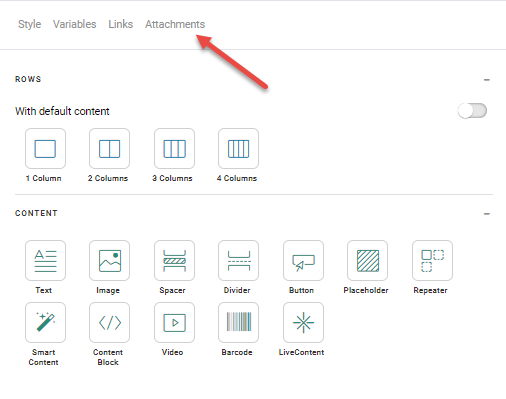
1. Pour créer une pièce jointe, cliquez sur le lien Pièces jointes dans la barre d'outils du panneau Composants.. Vous accédez alors au panneau Pièce jointe.
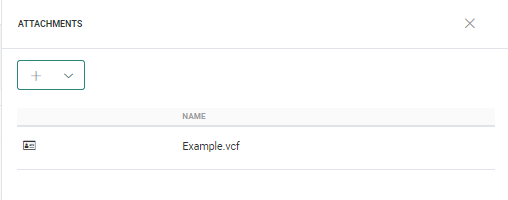
2. Toutes les pièces jointes existantes sont répertoriées et peuvent être supprimées ou modifiées à partir de cet aperçu.
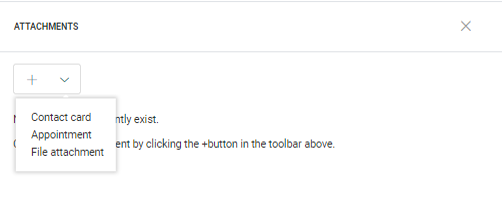
3. Dans le panneau Pièces jointes, cliquez sur l'icône + pour créer une nouvelle pièce jointe. La liste déroulante vous permet de choisir entre une carte de contact, un rendez-vous ou un fichier joint :
En fonction de votre choix, la boête de dialogue correspondante s'affiche:
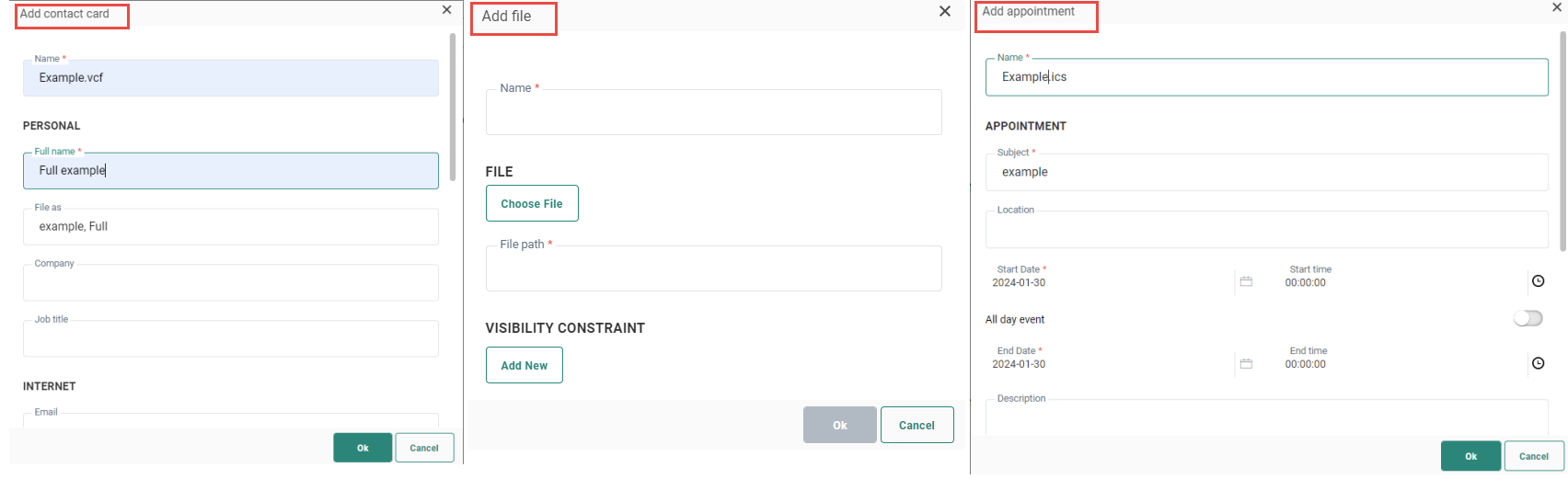
4.La boîte de dialogue qui s'affiche vous permet de renseigner tous les détails et de donner un nom à la pièce jointe. Pour attacher un fichier, recherchez-le en naviguant dans la bibliothèque ou saisissez manuellement son chemin. Quand vous effectuez des recherches dans la bibliothèque et sélectionnez un fichier, son chemin est automatiquement renseigné.
5. Lorsque vous avez terminé, cliquez sur OK. La pièce jointe est ajoutée au bas de la liste.
Ajouter une contrainte de visibilité à la pièce jointe
Les pièces jointes ne doivent pas nécessairement être visibles pour tous les contacts de l'audience cible. Par exemple, la carte de contact d'une personne de contact néerlandophone n'est utile que pour les contacts néerlandophones.Vous pouvez ajouter une contrainte de visibilité de la manière suivante:
1. Ouvrez la pièce jointe de votre contact, fichier ou de votre rendez-vous.
2. Défiler jusqu'au bas de la boîte de dialogue des propriétés et cliquez sur Ajouter nouveau.
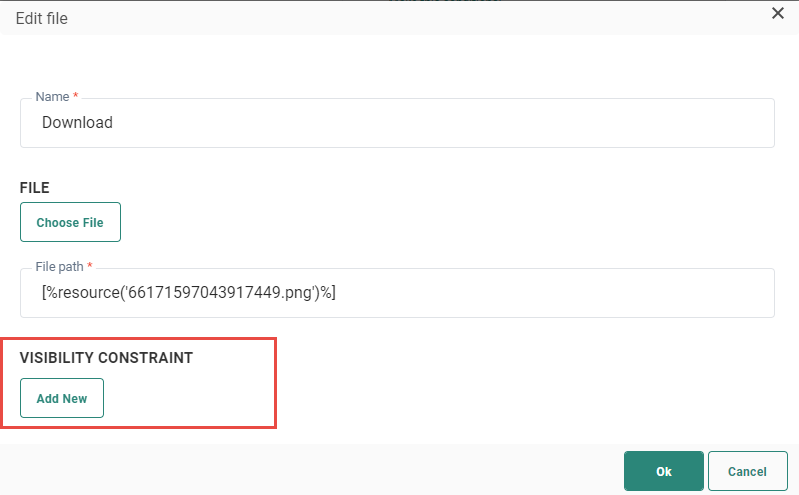
L'éditeur de contraintes s'affiche. (Pour plus d'informations sur la définition d'une contrainte, consultez cette section.)
3. Définissez la contrainte de sorte à indiquer quand la pièce jointe doit être ajoutée au message, puis appuyez sur OK pour enregistrer.
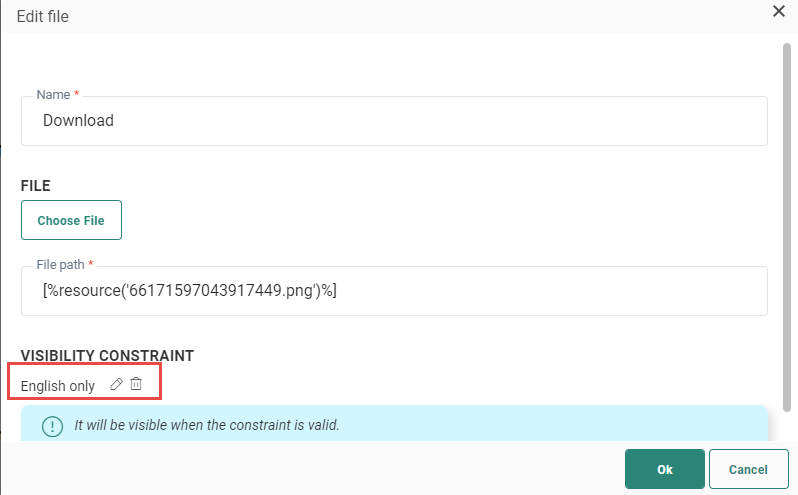
La contrainte est maintenant visible à partir de la pièce jointe:
Exemple : Comment utiliser les pièces jointes dans les messages
