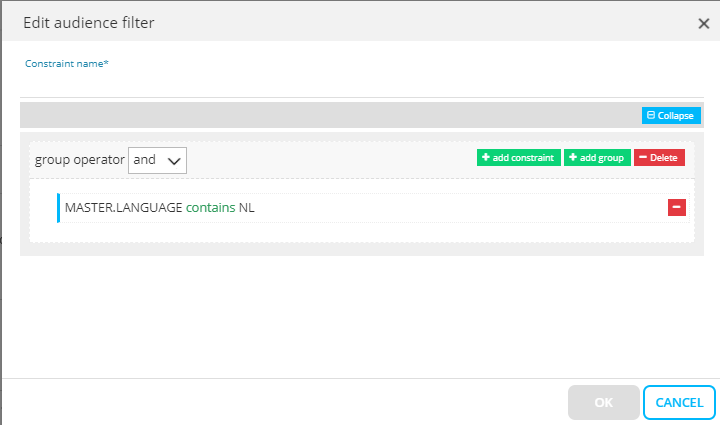
Lorsque l'éditeur de contrainte est lancé, il ressemble à l'image ci-dessous:
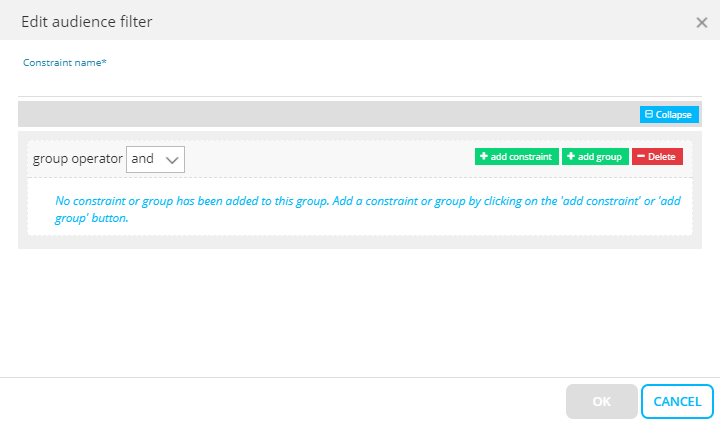
REMARQUE: Selon l'environnement depuis lequel est lancé l'éditeur de contrainte, des données différentes sont disponibles pour établir la contrainte.
1. Nom de la contrainte — Saisissez un nom unique pour la contrainte.
2. Ensuite, cliquez sur + ajouter contrainte pour commencer à définir les contraintes ou les groupes de contraintes.
Groupe de contraintes
Les contraintes peuvent être rassemblées dans un ou plusieurs groupes avec les opérateurs de groupe «And, Or, AndNot, OrNot».
L'opérateur utilisé pour un groupe est affiché dans le champ «Opérateur de groupe». 'Veillez à définir l'opérateur de groupe avant de créer un nouveau groupe ou une nouvelle contrainte dans le groupe
Chaque groupe peut avoir un opérateur dédié. Double-cliquez sur le groupe pour modifier l'opérateur ou ajouter un commentaire.
Vous pouvez déplacer les contraintes et les groupes vers le haut ou le bas pour changer l'ordre.
Si plusieurs groupes sont requis,'créez d'abord un groupe, puis ajoutez-y les contraintes.
REMARQUE: Utilisez plusieurs groupes si différents opérateurs sont requis pour les contraintes au sein des groupes.
Exemple: Je souhaite créer une condition dans laquelle je veux cibler les contacts masculins en France ou en Belgique. Ceci est possible en créant par exemple un groupe avec un opérateur «or», dans lequel on ajoute deux groupes dotés chacun de l'opérateur «and»':
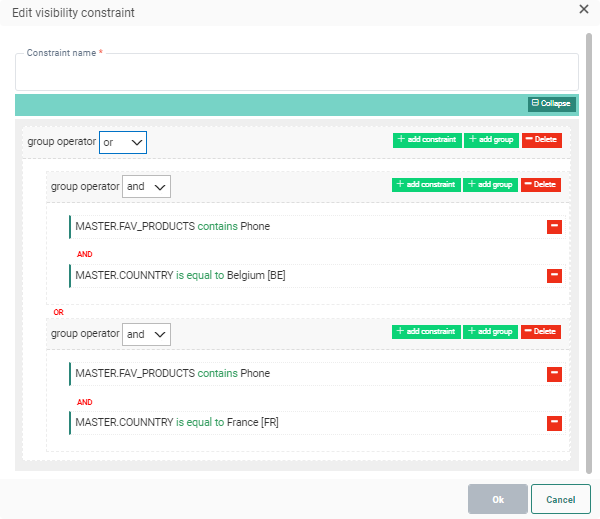
Créer une contrainte avec l'éditeur de contrainte
REMARQUE: selon l'environnement depuis lequel est lancé l'éditeur de contrainte, des données différentes sont disponibles pour établir la contrainte.
* liste principale => disponible partout
* listes 1:1 associées => disponibles partout
* listes 1:n associées => seulement pour les filtres d'audience, comme dans la création de segments, la définition d'audiences de Journeys (Single Batch, Recurring Batch, AB Journeys), dans le composant sélection d'audience des Custom Journeys
* indicateurs d'e-mail => disponibles partout
* Historique des interactions du contact dans les Custom Journeys => seulement pour les filtres d'audience, comme dans la création de segments, la définition d'audiences de Journeys, dans le composant sélection d'audience
1. Cliquez sur «'Ajouter contrainte» pour définir une nouvelle contrainte. Les champs de type numérique, texte et date peuvent être utilisés.
- Champs de texte — Vous permettent de vérifier si une valeur spécifique apparaît dans la chaîne.
- Champs de date et heure — Vous permettent de comparer la date sélectionnée avec la date et l'heure actuelles.
- Champs numériques — Peuvent être comparés à un nombre donné (supérieur à, inférieur à) ou testés pour voir s'ils se situent entre deux nombres donnés.
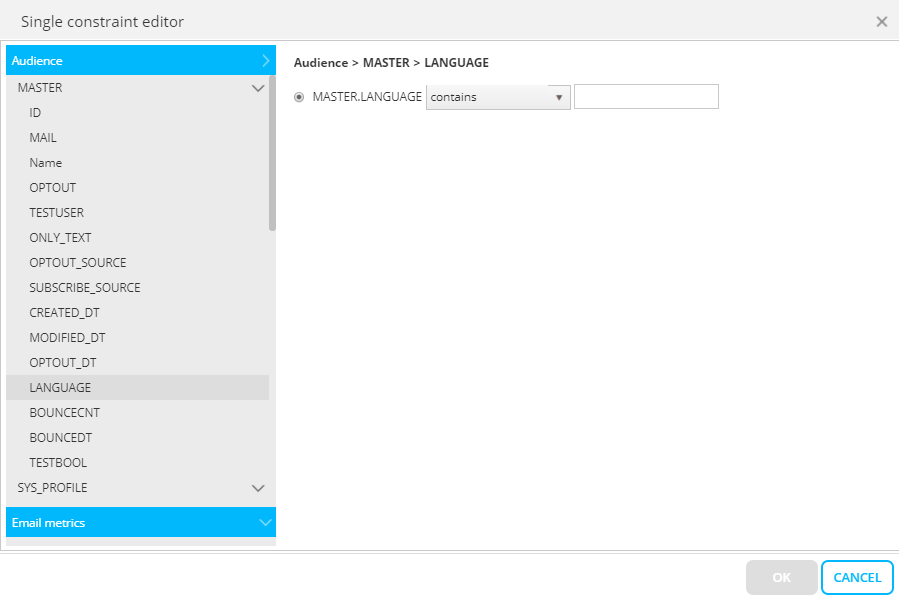
2. Une fois terminé, cliquez sur «OK». 'Le résultat est visible dans la boîte de dialogue Filtre: