Vous pouvez configurer le contenu Notification mobile afin d'envoyer soit des Notifications push, soit des Notifications in-app. Lorsque vous configurez les propriétés de la notification, un aperçu de la bannière push et de la Notification in-app s'affiche.
Les Notifications push sont envoyés aux appareils qui ont choisi de recevoir ces messages. Ces messages sont affichés sur l'écran de verrouillage de l'appareil. L'utilisateur n'a pas besoin d'être dans l'application pour voir le message.
Les Notifications in-app sont envoyés à la boîte de réception et l'utilisateur doit être dans l'application pour voir le message. L'utilisateur ne se doit pas inscrire pour recevoir ces messages.
Vous pouvez choisir d'envoyer une Notification push et, si elle n'est pas disponible, un Notification in-app. Ou d'envoyer uniquement un Notification in-app. Pour définir votre choix, accédez au champ Type de distribution. Les options suivantes sont disponibles:
- Notification push
- Notification push et in-app
- seulement une Notification in-app
- Notification in-app si aucun Notification push n'est disponible
Définir les propriétés
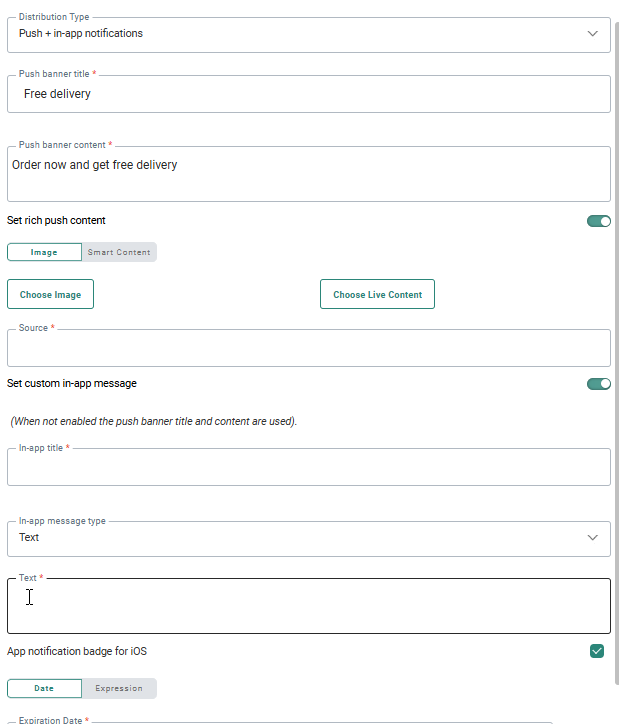
Vous devez définir les propriétés suivantes:
Remarque: La longueur maximale du titre de la bannière est fixée à 250.
Sur les appareils plus petits, tout le texte ne s'affiche pas. Après 35 caractères, le message est interrompu et suivi de « ... ».
Sur les écrans plus grands, le message est interrompu après 45 caractères, puis suivi de « ... ».
Contenu de la bannière push — Il s'agit du contenu de la notification, tel que disponible dans le centre de notification.
Remarque: La longueur maximale du contenude la bannière est fixée à 250.
Sur les appareils plus petits, tout le texte ne s'affiche pas. Après 148 caractères, le message est interrompu et suivi de « ... ».
Sur les écrans plus grands, le message est interrompu après 154 caractères, puis suivi de « ... ».
Remarque: Le titre et le contenu de la bannière peuvent être complétés par du contenu généré par l'IA. Cliquez sur l'icône Générer du contenu avec Selligent AI dans la barre d'outils du champ pour ouvrir le dialogue de conversation sur l'IA. Vous pouvez saisir votre question ou votre mot-clé et utiliser le contenu généré dans votre message :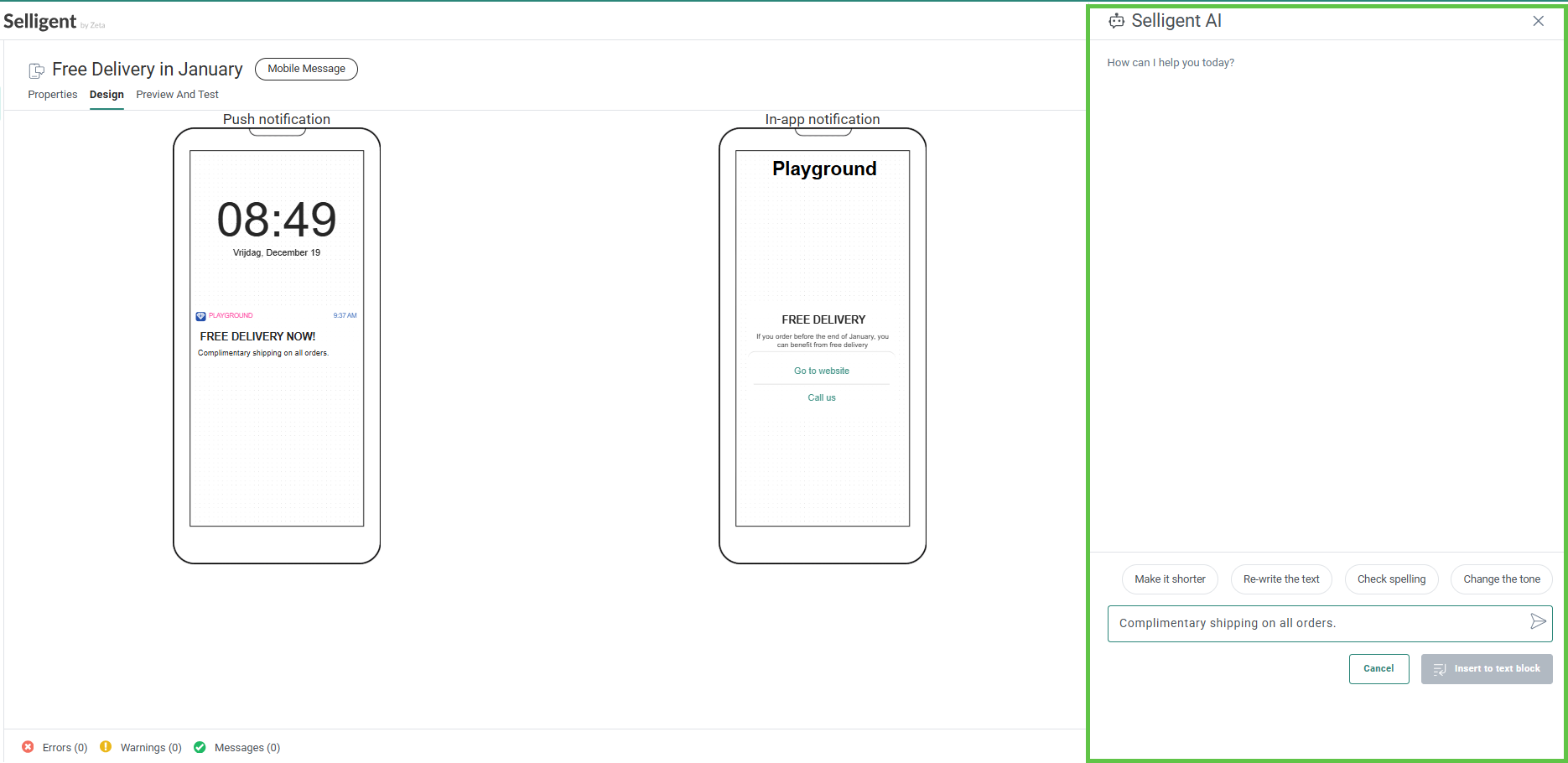
Remarque: si vous sélectionnez d'abord le texte existant dans votre message, puis cliquez sur l'icône IA, le texte sélectionné est utilisé comme question dans votre dialogue et le texte généré par l'IA remplace le texte sélectionné dans votre message si vous acceptez de l'utiliser. Des options supplémentaires sont disponibles pour raccourcir le texte sélectionné, vérifier l'orthographe, changer le ton ou réécrire complètement le texte.
Définir du contenu push riche — Sélectionnez cette option pour ajouter du contenu riche au message push. Quand cette option est activée, des champs supplémentaires s'affichent pour ajouter le contenu riche. Il peut s'agit d'une image ou de Smart Content.
- Image
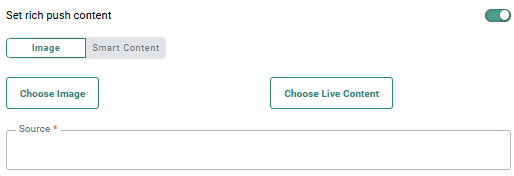
Cliquez sur Choisir une image pour accéder à la bibliothèque. Naviguez ensuite dans les dossiers et sélectionnez une image. L'URL est automatiquement ajoutée au champ Source.
Remarque: Consultez la rubrique de la Bibliothèque pour plus de détails sur la gestion des images. Les champs de personnalisation peuvent être utilisés pour compléter le chemin d'une image de la bibliothèque.
Lorsqu'un Live Content est utilisé dans le template, cliquez sur le bouton Choisir Live Content pour sélectionner une image existante ou en créer une nouvelle. L'image sélectionnée est automatiquement insérée dans le champ Source. Pour obtenir plus de détails sur toutes les options disponibles pour le Live Content, consultez cette rubrique.
Exemple:
[%livecontent('530506b4-99fe-4957-af16-3424a668805a')%])
Remarque: Pour s'assurer que les images s'affichent correctement lors du développement d'une notification push, il est conseillé d'utiliser des images avec un rapport d'aspect de 2:1 et une largeur maximale de 2 000 pixels.
Les tailles couramment utilisées sont 512 x 256 px et 1 440 x 720 px.
- Smart content
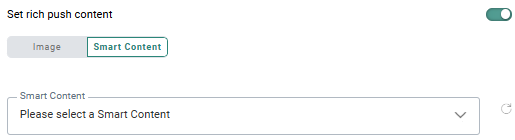
Si vous sélectionnez cette option, vous pouvez effectuer votre choix dans une liste déroulante de Smart Contents prédéfinis. Le Smart Content permet d'ajouter des éléments dynamiques et des éléments recommandés grâce à l'intelligence artificielle à un message. Le contenu du Smart Content est basé sur des algorithmes qui analysent le comportement des autres visiteurs du site Web. Vous pouvez, par exemple, proposer à vos contacts les éléments tendance qui sont actuellement consultés par un grand nombre de personnes. Lorsque votre contact achète un produit et que vous lui envoyez un e-mail de confirmation, vous pouvez également lui présenter des produits qui complètent fréquemment son achat initial. Pour plus de détails sur le Smart Content, consultez cette section.
Définir un message personnalisé in-app — Cette option ne s'affiche que pour les types de distribution qui incluent la notification in-app. Activez-le si vous devez envoyer un message personnalisé in-app. Une fois activé, vous devez remplir les détails de la notification in-app. Si cette option n'est pas cochée, la notification in-app contiendra les mêmes informations que la notification push.
Lorsque les notifications in-app sont activées, les propriétés suivantes doivent être définies:
- Titre in-app — Le titre qui s'affichera pour le message dans la boîte de réception.
- Contenu in-app — Le contenu du message dans la boîte de réception. Vous pouvez choisir entre les types suivants:
- URL — Ce type de notification incorpore le contenu de l'URL définie dans la fenêtre de notification; le contact peut parcourir le site web
- Texte — Le texte simple peut être enrichi avec des champs de personnalisation et des émojis
- Image — Ce type de message requiert l'URL de l'image. Vous pouvez télécharger une image à partir de la Bibliothèque, qui donne accès aux images dans Selligent by Zeta. Vous pouvez également utiliser d'autres images en saisissant l'URL de l'image ou encore utiliser des images Live Content. Lors de l'envoi d'une notification de type image, l'URL de l'image est envoyée et l'image est rendue lorsque la notification s'affiche.
- Smart Content — Si vous sélectionnez cette option, vous pouvez effectuer votre choix dans une liste déroulante de Smart Content prédéfinis. Le Smart Content permet d'ajouter des éléments dynamiques et éléments recommandés grâce à l'intelligence artificielle à un message. Le contenu du Smart Content est basé sur des algorithmes qui analysent le comportement des autres visiteurs du site web. Vous pouvez, par exemple, proposer à vos contacts les éléments tendance qui sont actuellement consultés par un grand nombre de personnes. Lorsque votre contact achète un produit et que vous lui envoyez un e-mail de confirmation, vous pouvez également lui présenter des produits qui complètent fréquemment son achat initial. Pour plus de détails sur le Smart Content, consultez cette section.
- Journey — Ce type de contenu permet à l'utilisateur de définir une destination en sélectionnant un Journey et un composant d'entrée vers lesquels le contact est redirigé. Si des paramètres sont définis pour le composant d'entrée, vous pouvez en saisir les valeurs ici.
L'option 'Rediriger anonymement' permet d'envoyer le contact vers une page en tant qu'utilisateur anonyme. - Page - Ce type de contenu permet à l'utilisateur de définir une page comme contenu du message in-app. Un sélecteur d'actifs s'affiche, permettant de sélectionner une page.
Remarque : Le titre de la bannière et le contenu du texte type peuvent être remplis avec du contenu généré par l'IA. Cliquez sur l'icône Générer du contenu avec Selligent AI dans la barre d'outils du champ pour ouvrir le dialogue de conversation sur l'IA. Vous pouvez saisir votre question ou votre mot-clé et utiliser le contenu généré dans votre message:
- Badge de notification d'application pour iOS — Cette option peut être activée pour ajouter un badge de notification d'application pour les appareils iOS.
De cette façon, les marketers s'assurent que les utilisateurs ayant désactivé les notifications push sur leur appareil iOS ou ayant manqué une notification push initiale reçoivent tout de même les notifications. Ils sont ainsi encouragés à ouvrir leur application mobile, ce qui peut également augmenter le taux d'ouverture de l'application.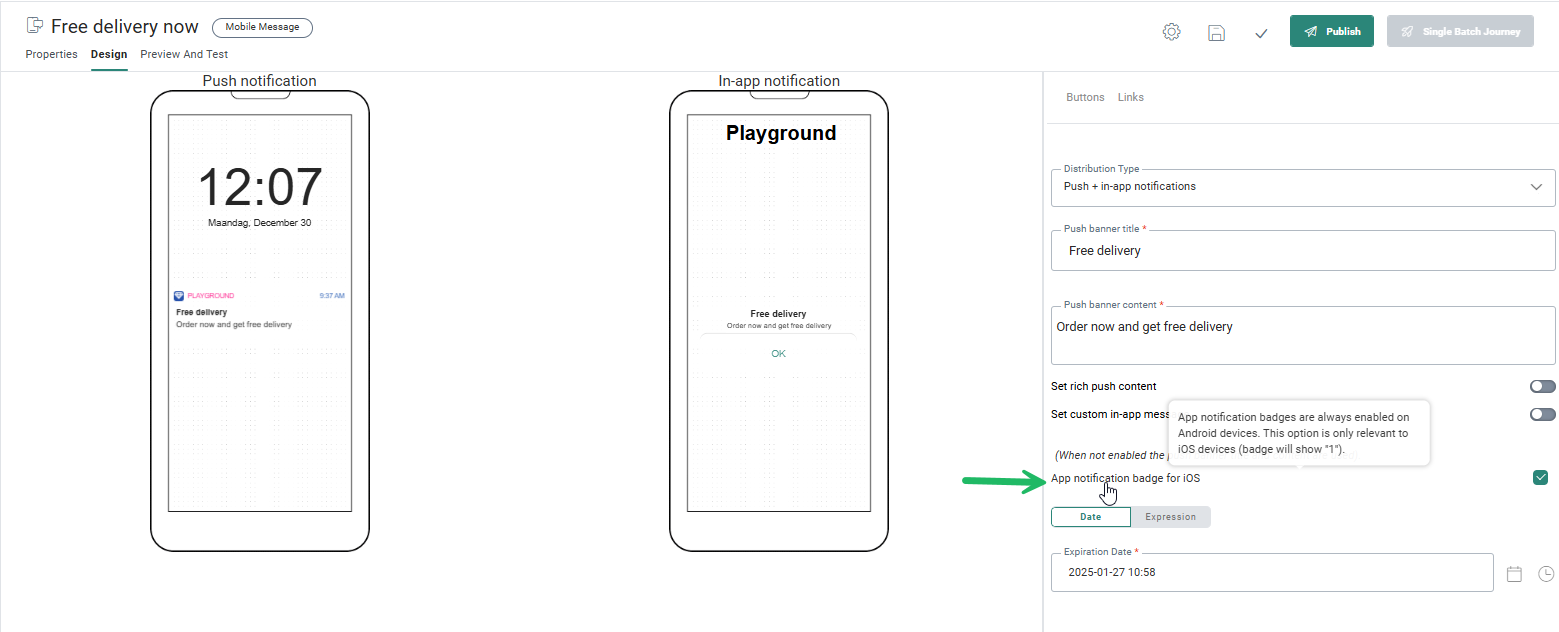
Remarque: Cette option est disponible pour les types de distribution mobile push, les notifications push + in-app, ainsi que les notifications in-app quand aucune notification push n'est disponible. Elle n'est pas disponible pour les notifications in-app uniquement.
Si un message mobile push est envoyé alors que le paramètre badge de notification d'application pour iOS est activé, les conséquences sont les suivantes pour le contact iOS qui reçoit le message :
1) Le contact reçoit la notification push sur son appareil.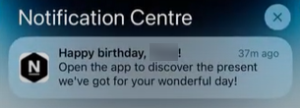
2) Si le contact ignore la notification push, un badge de notification d'application s'affiche sous la forme d'un point rouge contenant le chiffre 1.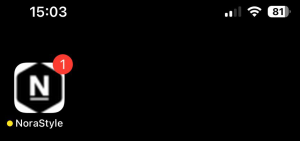
(Sur les appareils Android, les badges de notification d'application s'affichent déjà automatiquement, sous la forme de points rouges sans numéro.)
3) Si le contact ouvre l'application par le biais de la notification push sur son écran d'accueil iOS, le badge de notification de l'application disparaît.
(Si le contact ouvre l'application par le biais de la notification push sur son écran de verrouillage iOS, aucun badge de notification n'est affiché).
Important:
Si le contact ignore la notification push et ouvre l'application, le badge de notification reste visible.
Dans ce cas, ce n'est pas à Selligent, mais au concepteur de l'application de gérer le comportement des badges de notification de l'application.
Avant de commencer à utiliser le paramètre « badge de notification d'application pour iOS », il est toujours préférable de vérifier et de tester l'application que vous utilisez pour voir si elle se comporte correctement.
Remarque: Lorsqu'une nouvelle notification push est envoyée par Selligent et que l'application possède déjà un badge de notification (quel que soit son numéro), celui-ci est remplacé par un nouveau badge de notification portant le numéro 1.
- Date d'expiration — Un Notification in-app ne doit pas rester indéfiniment dans la boîte de réception. Utilisez la date d'expiration pour indiquer la date jusqu’à laquelle le Notification in-app doit rester disponible. Si l'utilisateur ne lit pas le message avant la date d'expiration, le message est supprimé de la boîte de réception.
Remarque: Selon le système d'exploitation utilisé, le comportement suivant se produit. Dans iOS, la date d'expiration n'est pas limitée, alors que dans Android, la durée d'expiration maximale autorisée est de 4 semaines. La date d'expiration est unique pour un message, ce qui signifie que toute date d'expiration fixée au-delà de 4 semaines est automatiquement limitée à 4 semaines pour Android.
Tous les champs peuvent contenir des champs de personnalisation. Ces derniers dépendent de la liste d'audience sélectionnée.
Définir les boutons de notification in-app
Si une action ou une interaction est requise dans la notification in-app, des liens peuvent être utilisés et ajoutés. Vous pouvez ajouter jusqu'à trois boutons dans une notification in-app.
Remarque: Notez que si aucun lien n'est ajouté au message, un bouton OK est automatiquement inséré afin de pouvoir fermer le message instantané. Cependant, si l'utilisateur ajoute un lien au message, il doit insérer un second lien pour fermer la boîte de dialogue.
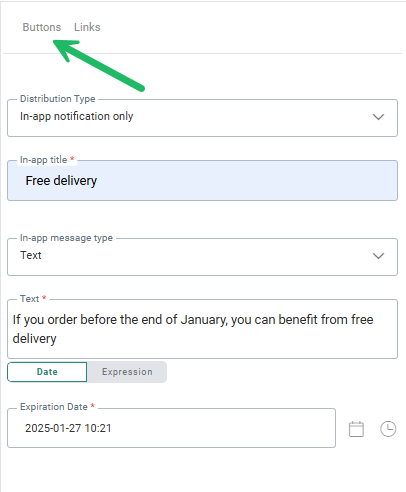
1. Pour créer un bouton, cliquez sur le lien Boutons de la barre d'outils.
2. La fenêtre suivante s'affiche à partir de l'emplacement de création des boutons :
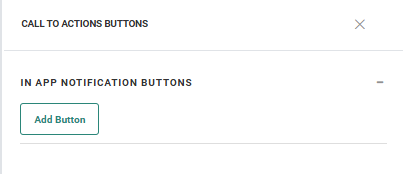
3. Cliquez sur Ajouter un bouton.
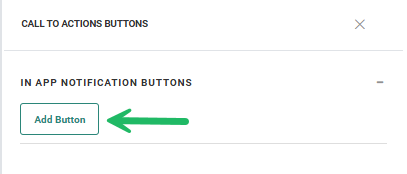
Une nouvelle ligne est ajoutée, permettant de saisir le libellé du bouton et le lien. Vous pouvez choisir un lien existant à partir de la liste déroulante ou créer un nouveau lien.
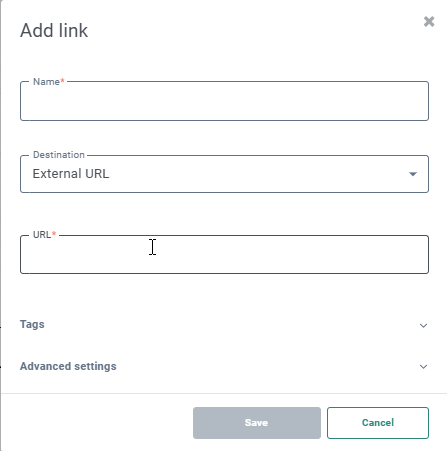
4. Pour chaque lien, vous pouvez définir un type de destination et une destination en cours. Les types de boutons disponibles sont les suivants :
Définir la réaction dans le journey — Ce qui se produit lorsque l'on clique sur ce lien est défini dans le journey lui-même : redirection vers un autre journey, envoi d'un e-mail, etc. Un clic sur le lien présent dans la notification ferme cette dernière.
Remarque: Lorsque vous utilisez ce lien, le composant mobile push est suivi d'un composant Page.
Téléphone — Passe un appel téléphonique au numéro défini (par exemple : 3228888888)
SMS/MMS/RCS — Ouvre l'application SMS/MMS/RCS par défaut pour envoyer un SMS/MMS/RCS au numéro indiqué (par exemple : 32499525252)
E-mail — Ouvre l'application de messagerie par défaut pour envoyer un e-mail à l'adresse indiquée (par exemple : vous@entreprise.com)
URL externe — Ouvre le navigateur par défaut sur une URL définie (par exemple : http://www.selligent.com)
Expérience de Grow - Ouvre une expérience de Grow à remplir par le contact.
Ouvrir l'application — ouvre une application définie, comme Facebook, 'X' (anciennement Twitter), etc. (par exemple : fb:// sur iOS ; com.twitter.android sur Android)
Remarque : La syntaxe de la cible diffère en fonction de la plate-forme. Aucune conversion automatique n'est actuellement effectuée pour corriger la syntaxe pour iOS ou Android. Il est recommandé de créer deux composants Push distincts dédiés à chaque plate-forme.
Ouvrir une méthode dans votre application — Ouvre par exemple un chapitre défini dans l'application (par exemple : MethodName. Le même methodname doit être utilisé dans l'application Android et iOS).
Passbook — Ouvre le fichier passbook à l'URL donnée (par exemple : carte d'embarquement, ticket de cinéma, etc.) Le fichier passbook doit déjà exister. Selligent vous offre seulement la possibilité de l'ouvrir. Lorsque l'utilisateur clique sur le bouton, la notification est fermée et le passbook est ouvert.
Remarque: En fonction du fournisseur Passbook sélectionné, des champs de personnalisation peuvent être ajoutés. Les valeurs des champs sont envoyées via une URL dynamique.
Remarque 2 : Les formats Passbook varient en fonction du SE. Assurez-vous de cibler les bons appareils lorsque vous envoyez un passbook.
Remarque: Les liens ajoutés au message Push agissent comme des capteurs qui envoient le contact vers un emplacement externe. Ils peuvent être utilisés comme des événements dans un journey pour faire avancer le contact.
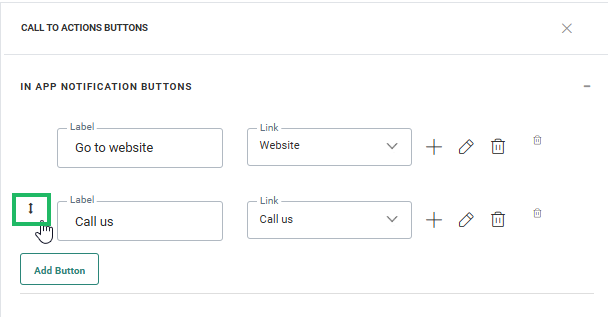
Si plusieurs boutons sont configurés, ils peuvent être repositionnés par un glisser/déposer. Si vous changez l'ordre ici, vous changez également l'ordre d'affichage dans le message :