Créer un Bloc de contenu
1. Pour créer un nouveau Bloc de contenu, choisissez l'une des méthodes suivantes :
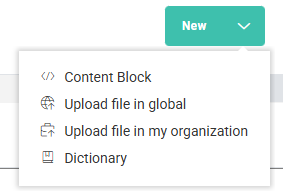
- en haut à droite dans le chapitre Bibliothèque, cliquez sur la flèche déroulante Nouveau ⌄ et sélectionnez Bloc de contenu.
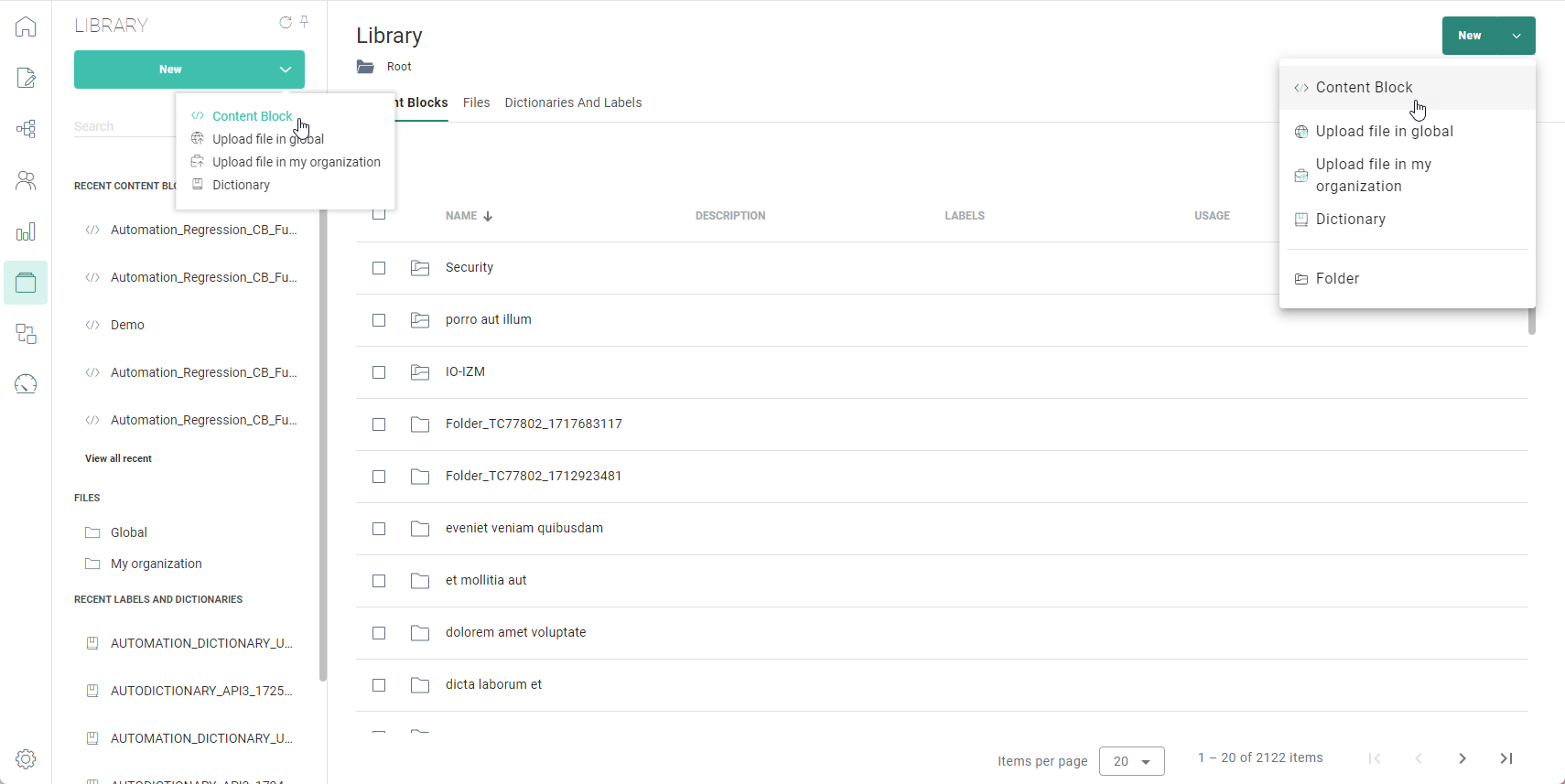
- dans le menu déroulant de la Bibliothèque à gauche, cliquez sur la flèche déroulante Nouveau ⌄ et sélectionnez Bloc de contenu.
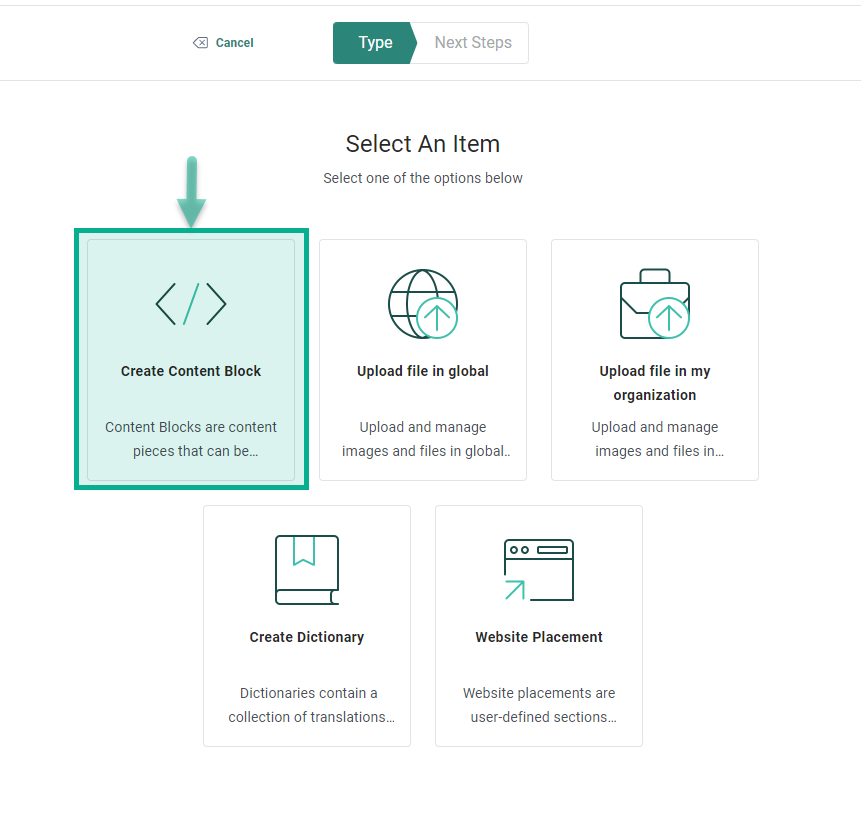
- en haut à droite dans le chapitre Bibliothèque, cliquez sur le bouton Nouveau. Dans l'écran suivant, cliquez sur Créer un Bloc de contenu.
2. La page des propriétés s'affiche et présente par défaut les champs de base.
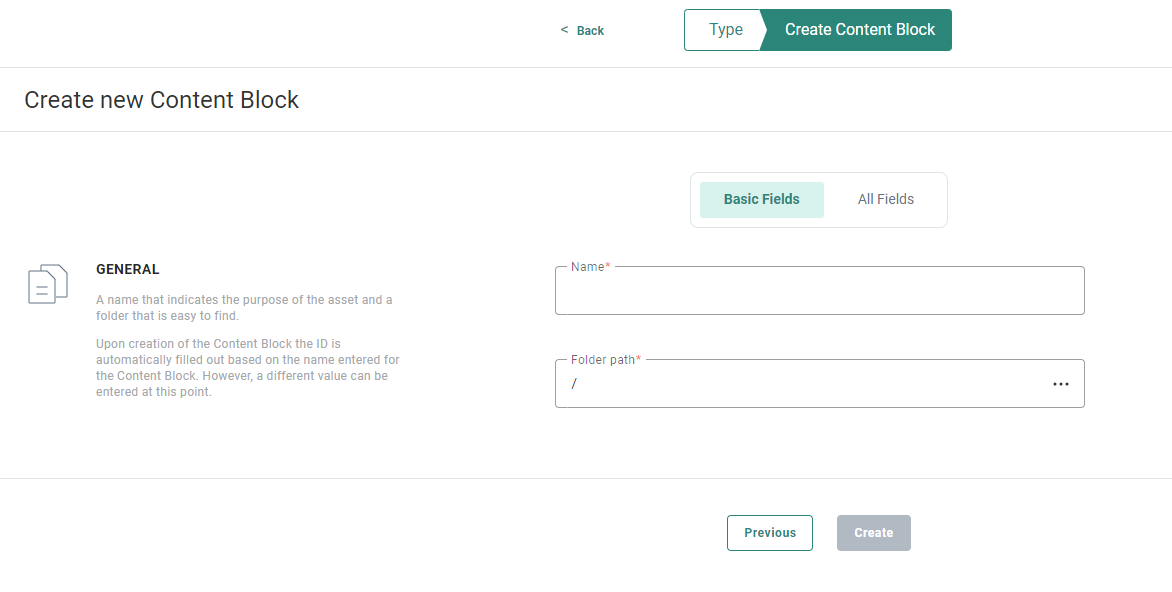
3. Vous pouvez passer à Tous les champs pour les afficher tous (champs de base et champs supplémentaires).
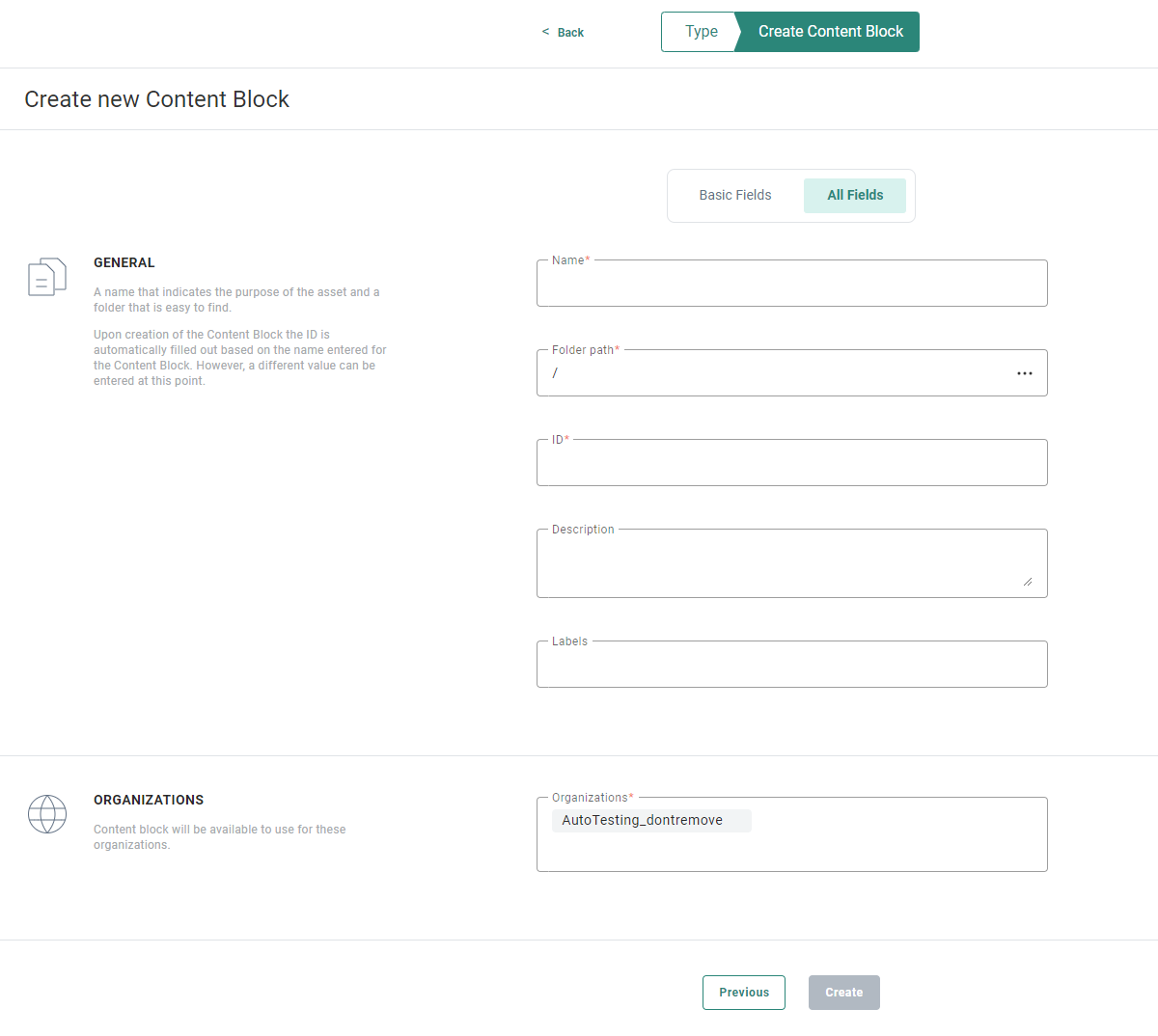
4. Complétez les champs obligatoires (marqués d'un astérisque) :
-
Nom — Le champ Nom peut contenir n'importe quelle valeur. Donnez un nom clair au Bloc de contenu afin qu'il soit facile à utiliser et à trouver.
-
Chemin du dossier — Le chemin d'accès au dossier est renseigné par défaut avec le fil d'Ariane du dossier dans lequel vous vous trouvez. Si vous souhaitez modifier ce chemin, cliquez sur les 3 points à droite pour accéder au sélecteur de dossier et sélectionner un autre dossier pour stocker le bloc de contenu.
-
ID — Lors de la création du Bloc de contenu, l'identifiant est automatiquement rempli en fonction du nom saisi pour le Bloc de contenu. Toutefois, une valeur différente peut être introduite à ce stade. Lors de la modification d'un Bloc de contenu existant, le champ ID est en lecture seule si le Bloc de contenu est utilisé dans un message.
Remarque : Le champ ID ne peut contenir que des caractères alphanumériques, des traits de soulignement et des tirets. Aucun caractère spécial n'est autorisé.
-
Organisations — Vous pouvez indiquer si le bloc de contenu doit pouvoir être également utilisé dans d'autres organisations. L'organisation actuelle est sélectionnée par défaut. Vous pouvez en ajouter d’autres. Cliquez sur l'icône + pour ajouter d'autres organisations.
5. En outre, complétez les champs facultatifs :
-
Description — Vous pouvez saisir une description pour expliquer, par exemple, le contenu du Bloc de contenu et l'usage auquel il est destiné.
-
Libellés — Attribuez un ou plusieurs libellés d'actifs au Bloc de contenu. Une liste déroulante affiche tous les libellés (configurés dans la section configuration Admin de Selligent).
Les utilisateurs disposant des autorisations d'accès appropriées peuvent également créer de nouveaux libellés en saisissant leur nouvelle valeur dans le champ.
6. Une fois les propriétés du Bloc de contenu définies, cliquez sur Créer.
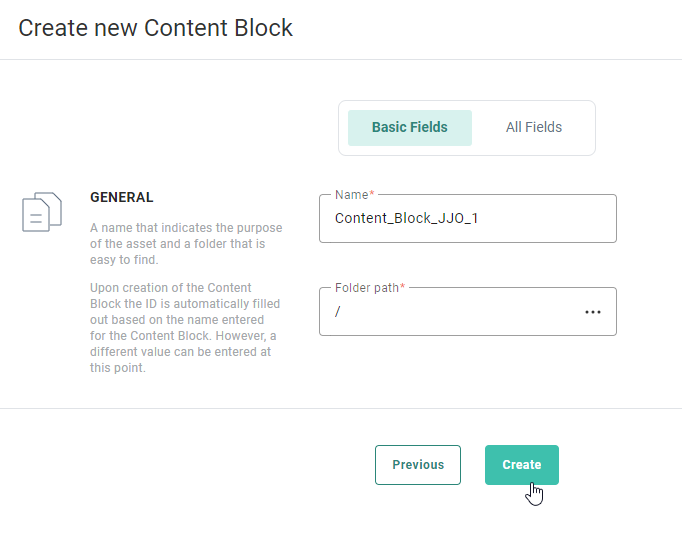
7. Le Bloc de contenu est créé et l'onglet Source s'affiche. Aucun contenu ne s'affiche à ce stade.
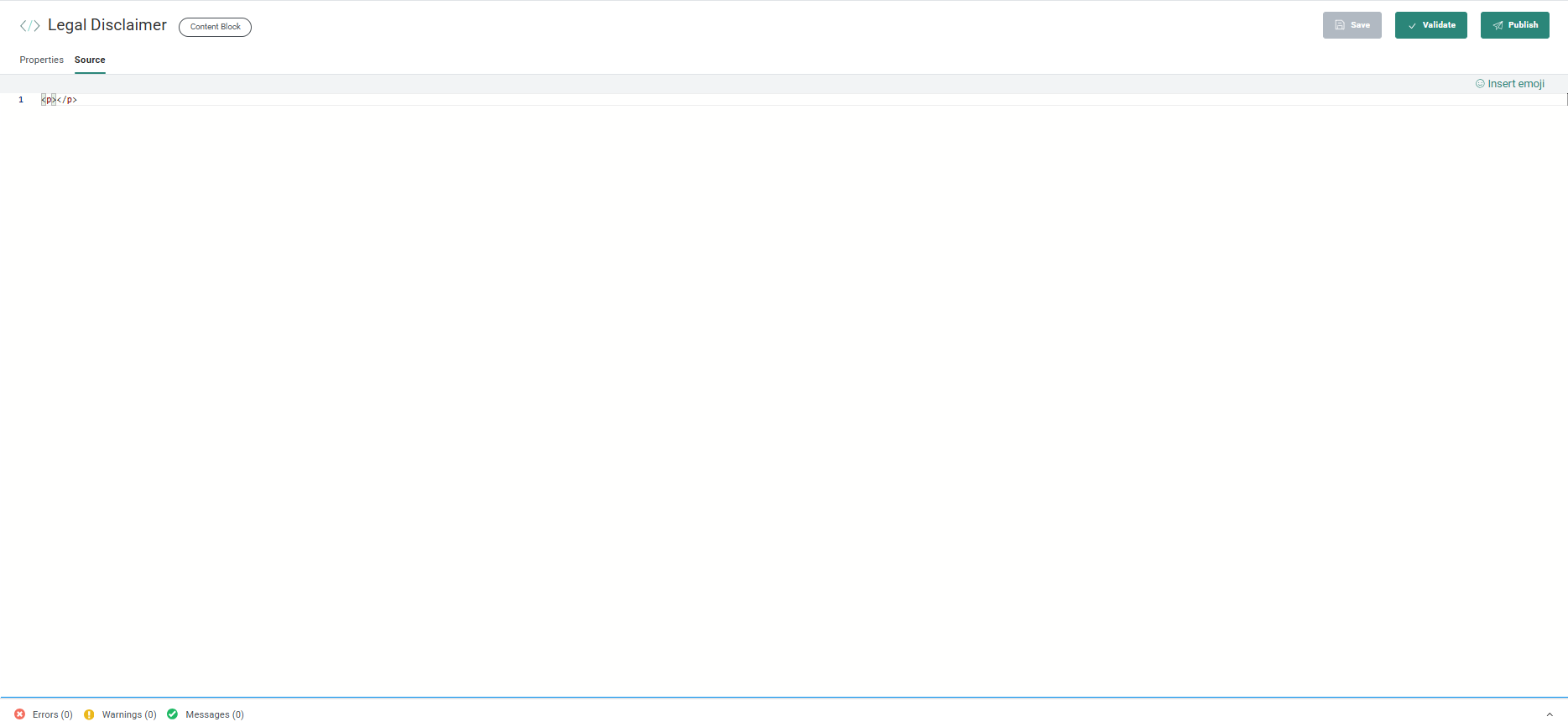
8. Remplissez ensuite le contenu du bloc de contenu. Pour ce faire, saisissez le code source HTML dans l'éditeur (une fonction d'auto-complétion est prévue pour une utilisation simplifiée). Vous pouvez également copier-coller du code HTML dans l'éditeur de code source.
Exemples d'auto-complétion:
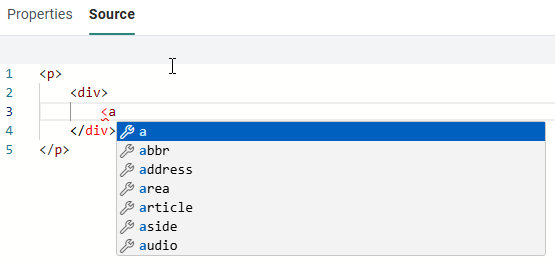
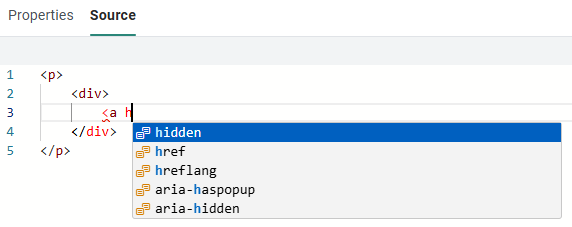
Le code HTML de cette section peut contenir des blocs HTML complexes imbriqués ou un petit bloc HTML, tel qu'un tableau unique, un contenu de pied de page, une section avec des textes et des images, etc.
Vous pouvez utiliser des Emojis, des champs de personnalisation et des champs de sélection de données..
La syntaxe HTML doit être valide (la validation de votre code HTML est appliquée).
Exemple d'erreur de validation:
Les balises d'ouverture et de fermeture doivent correspondre, ce qui n'est pas le cas ici: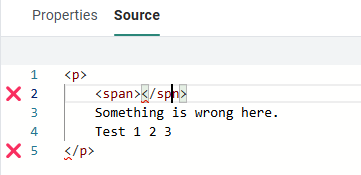
Si vous survolez l'icône d'erreur à gauche, une infobulle s'affiche avec le message d'erreur: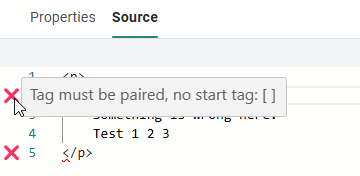
9. Lorsque vous avez terminé d'ajouter le contenu HTML à votre Bloc de contenu, cliquez sur Enregistrer.

Remarque : Vous pouvez également enregistrer le bloc de contenu en activant les touches CTRL+S.
Si le code HTML pose des problèmes lors de l'enregistrement, des avertissements sont renvoyés :

Remarque: vous pouvez également lancer une validation manuelle de votre code, sans enregistrer le bloc de contenu au préalable. Cliquez sur le bouton Valider.
Le Bloc de contenu est ajouté à la page de démarrage.
La page de démarrage présente un aperçu de tous les Blocs de contenu existants et de leur utilisation.
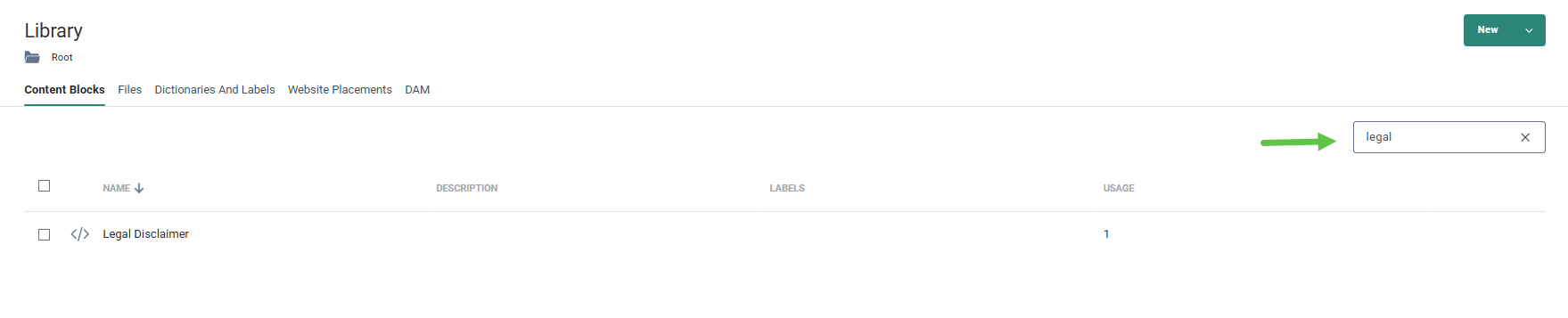
Vous pouvez effectuer une recherche pour localiser un Bloc de contenu.