Pour bien commencer avec les blocs de contenu : Image principale avec la liste des sources de données
Quand l'utiliser ? - Utilisez une liste de sélection de données pour remplir dynamiquement le bloc de contenu avec les choix disponibles. Les images sont simplement stockées sous forme de fiches dans cette liste et le bloc de contenu récupère dynamiquement la bonne image. Utilisez cette solution lorsque vous souhaitez automatiser la manière dont ces blocs de contenu sont remplis.
Qu’utiliser ? — Les étapes pour y parvenir sont expliquées ci-dessous. Il y a un peu plus de travail initial à faire, mais une fois tout configuré, tout fonctionne automatiquement. On suppose que vous savez comment créer une liste, définir les champs, ajouter des données à la liste et effectuer une sélection de données dans un message.
Créer une liste de sélection de données
La liste de sélection de données est votre source d'où les images seront extraites.
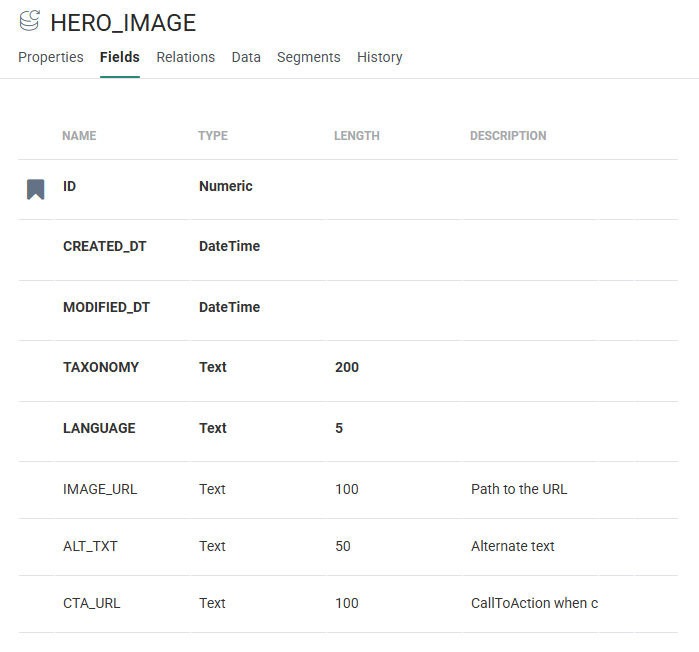
1. Tout d’abord, dans le chapitre Liste, commencez par créer une liste de sélection de données contenant les attributs nécessaires pour une image principale, par exemple :
- Chemin d’accès à l’image – une URL
- Texte alternatif pour cette image
- Taux de clics d'intérêts
2. Complétez cette liste avec un exemple de contenu. Vous pouvez ajouter ces fiches manuellement ou les importer à partir d’une source externe. Exemple :
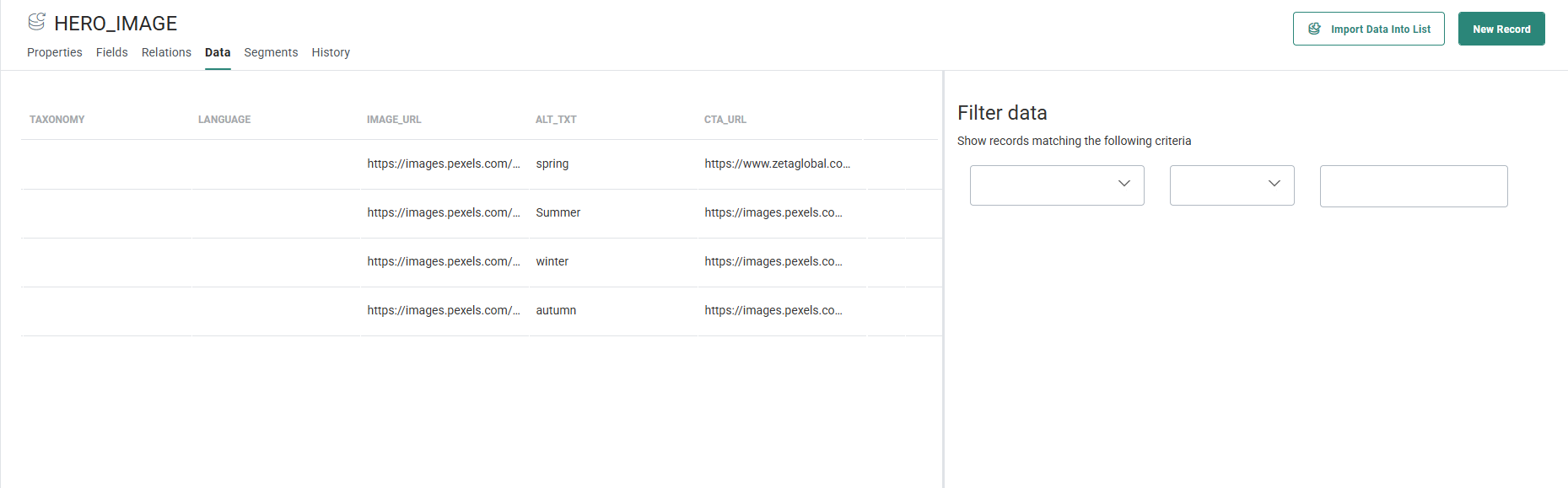
Remarque : Une approche courante consiste à alimenter la liste avec du contenu provenant de sources externes (par ex : des appels API ou une exportation de données) tels que des articles d’actualité ou de nouveaux produits ajoutés au catalogue. L'e-mail permettrait ensuite de diffuser ces informations – en séparant le contenu opérationnel réel des éléments de présentation et de conception.
Définir une sélection de données dans l’e-mail
1. Dans l’e-mail, créez une sélection de données qui expose ces informations. Commencez par choisir la liste de sélection de données comme source et donnez‑lui un nom :
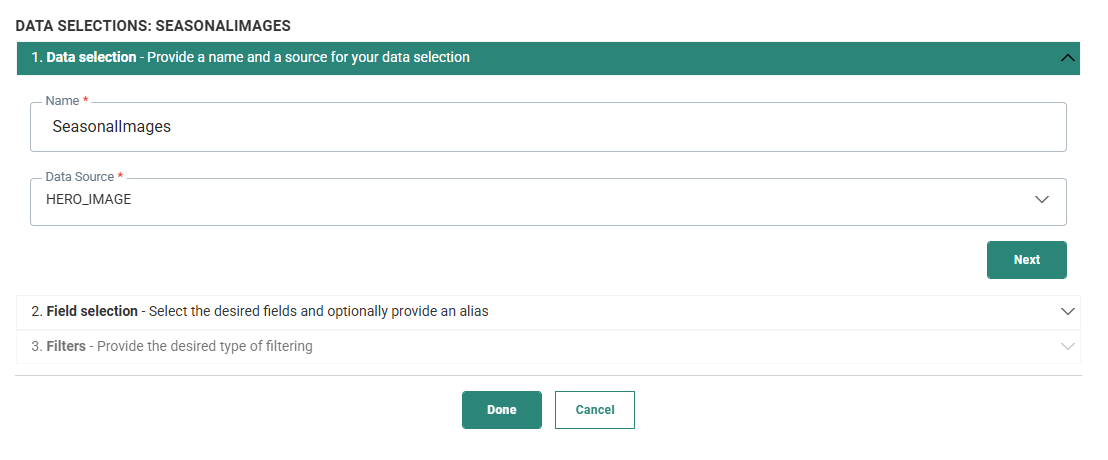
2. Sélectionnez les champs qui doivent être affichés par le Repeater dans le message. Ces champs sont référencés à l'aide de la syntaxe suivante : [%itemValue('fieldname')%].
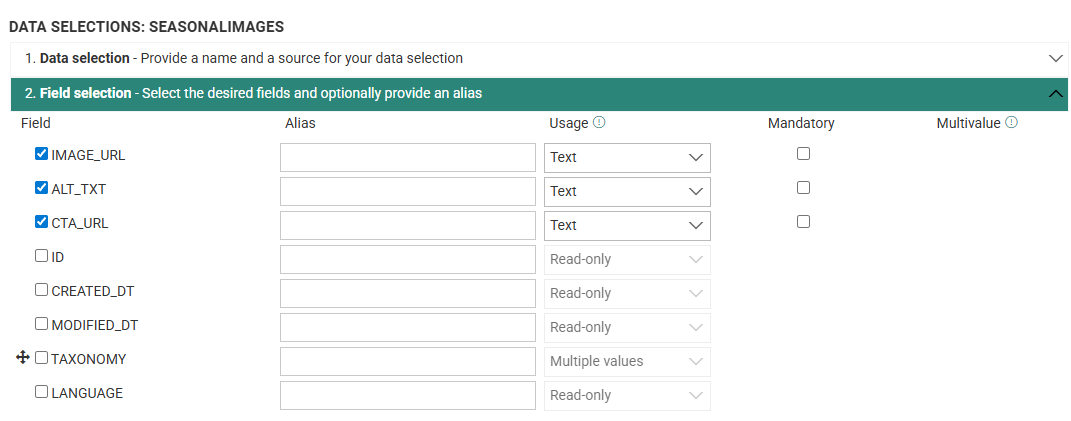
3. Pour l’instant, nous faisons simple et affichons une fiche de cette liste :
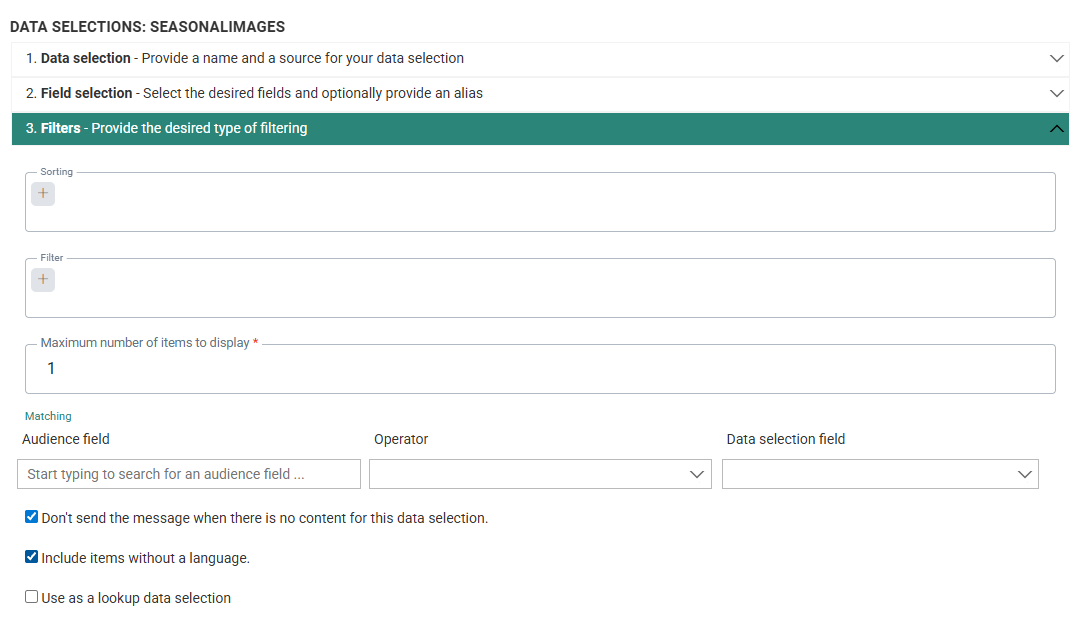
Notez que, comme aucune langue n’est associée à aucune des fiches de la liste de sélection de données, l’option Inclure les éléments sans langue est cochée. Par ailleurs, le paramètre de langue pourrait être utile pour les images principales (Atomium, Pont de Londres, Tour Eiffel), qui sont spécifiques à une région, de sorte que le filtrage linguistique sélectionne l’image appropriée.
Créer un bloc de contenu en utilisant des champs de personnalisation pour la sélection de données
1. Dans la bibliothèque, créez un bloc de contenu (plantopia-3d-hero-article) pour votre image principale et utilisez la balise <img>.
2. Utilisez la personnalisation dans la balise d'image pour la source de l'image et le texte alternatif. Insérez les champs de votre sélection de données avec la variable [%itemValue('fieldname')%]. (Remplacez le nom du champ par le champ réel, par exemple image_url, alt_text, link).
Résultat — Le bloc de contenu extrait les bonnes valeurs de votre liste de sélection de données au moment de l’envoi, de sorte que l’image (et le texte alternatif ou le lien facultatif) est automatiquement mise à jour pour chaque élément.
<!-- :: Image principale : affiche le contenu récupéré par la sélection de données -->
<img id="OWATemporaryImageDivContainer1" class="full" src="[%itemValue('IMAGE_URL')%]" alt="[%itemValue('ALT_TEXT')%]" border="0" width="600" style="width:600px; max-width:100%; display:block;" />
<!-- :: Fin image principale -->
Ajout du bloc de contenu au message
1. Ajoutez d’abord un Repeater au message et sélectionnez la sélection de données définie dans les étapes précédentes. Tous les contenus ajoutés au Repeater tirent leurs données de la sélection.
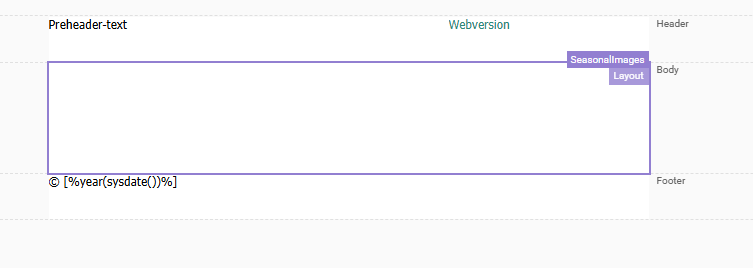
2. Ajouter une colonne au Repeater.
3. Ajoutez le Bloc de contenu créé à l’étape précédente à une ligne du Repeater.
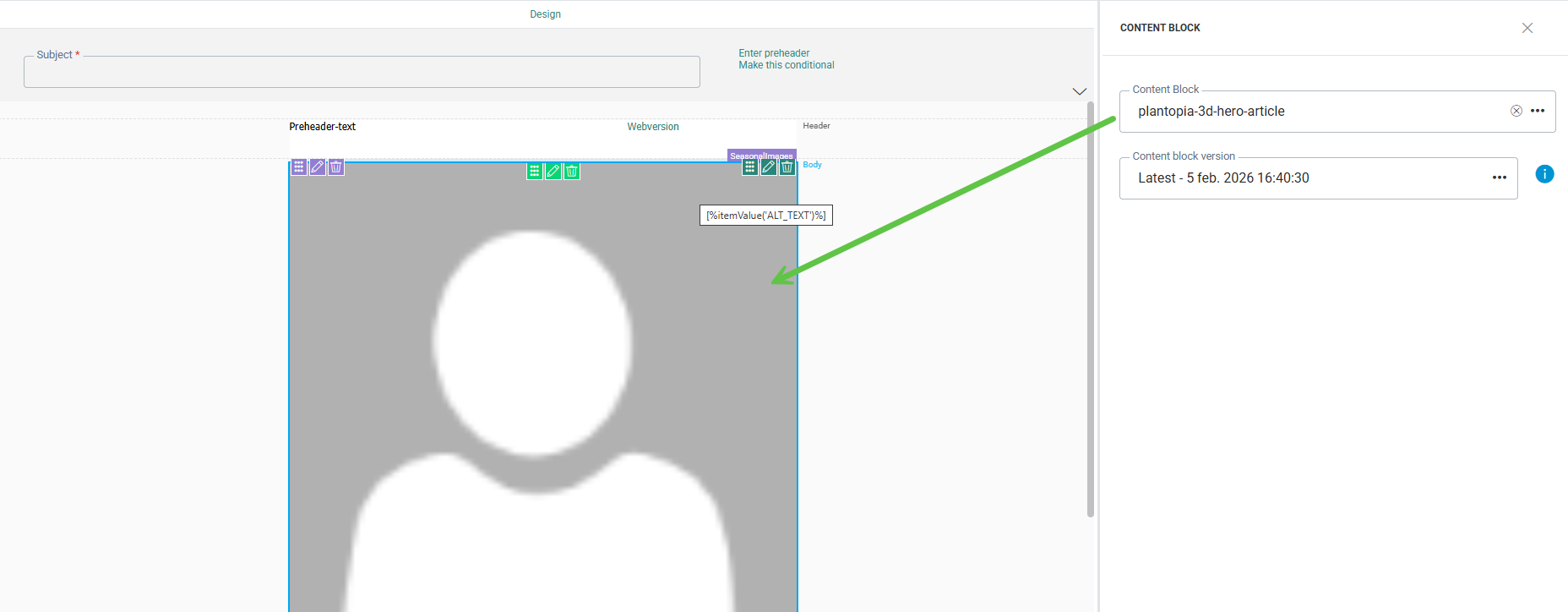
L’image du bloc de contenu est désormais alimentée dynamiquement par le premier élément trouvé dans la sélection de données.
Cependant, s’il y a plusieurs sélections d’images de référence, laquelle est choisie ? Plusieurs approches peuvent être explorées à cet égard :
- Utilisez une filtre pour sélectionner la fiche la plus récemment ajoutée (ou modifiée).
- Utilisez une série de champs de date pour spécifier quand l’image doit être affichée (et un filtre pour sélectionner le bon).
- Utilisez un template et permettez de sélectionner manuellement une fiche particulière. Cette approche implique un travail initial important pour créer une telle fonctionnalité. Une fois celle-ci créée, le coût de la maintenance continue est considérablement réduit. Elle devrait donc être considérée comme une option pour une utilisation plus intensive (par exemple : articles avec plusieurs champs ou plusieurs lignes) – réduisant ainsi la gestion répétitive de plus de cinquante images avec un texte alternatif et des liens, etc. pour chaque courrier électronique.
Dans les situations où ce bloc de contenu est peu utilisé ou lorsque la sélection est rare (par exemple, pour des messages multiples réutilisant la même image de marque), cette approche peut compliquer à l’excès ce qui devrait être une tâche simple.
Comme pour les approches précédentes, les cas d'utilisation potentiels et les antécédents devraient aider à justifier les méthodes considérées comme les plus appropriées pour la création de contenu et le potentiel de réutilisation.
Filtrer les fiches renvoyées par la sélection de données
Filtrage sur la date de création/modification de la fiche
Par exemple, vous souhaitez choisir le dernier article en date comme image principale.
- Sélectionnez un ou plusieurs champs de date dans votre sélection de données — par exemple, dernière modification.
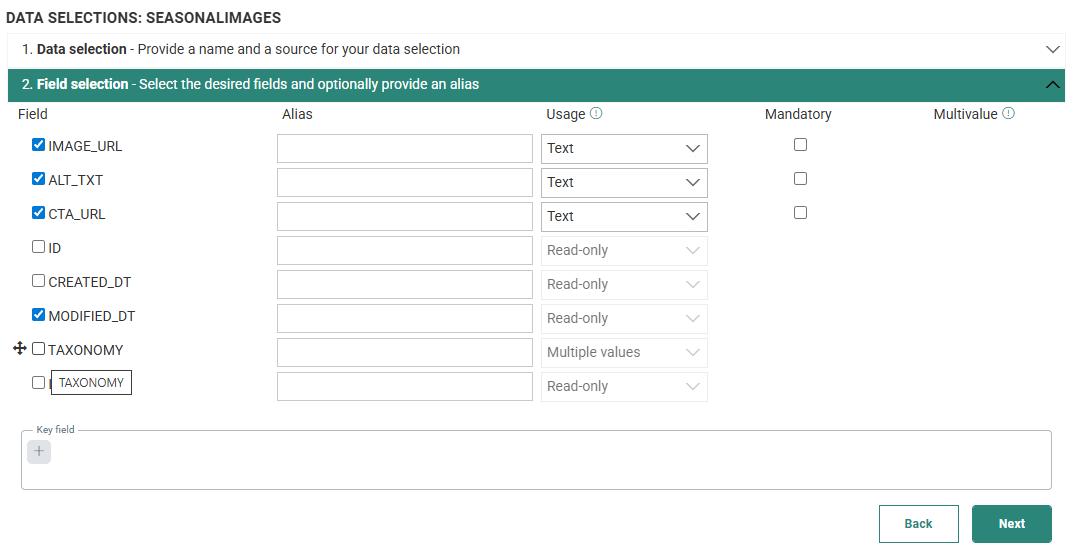
- Ajoutez un filtre/tri sur un champ de date choisi – définissez-le de manière à ce que la fiche la plus récente apparaisse en haut de la liste.
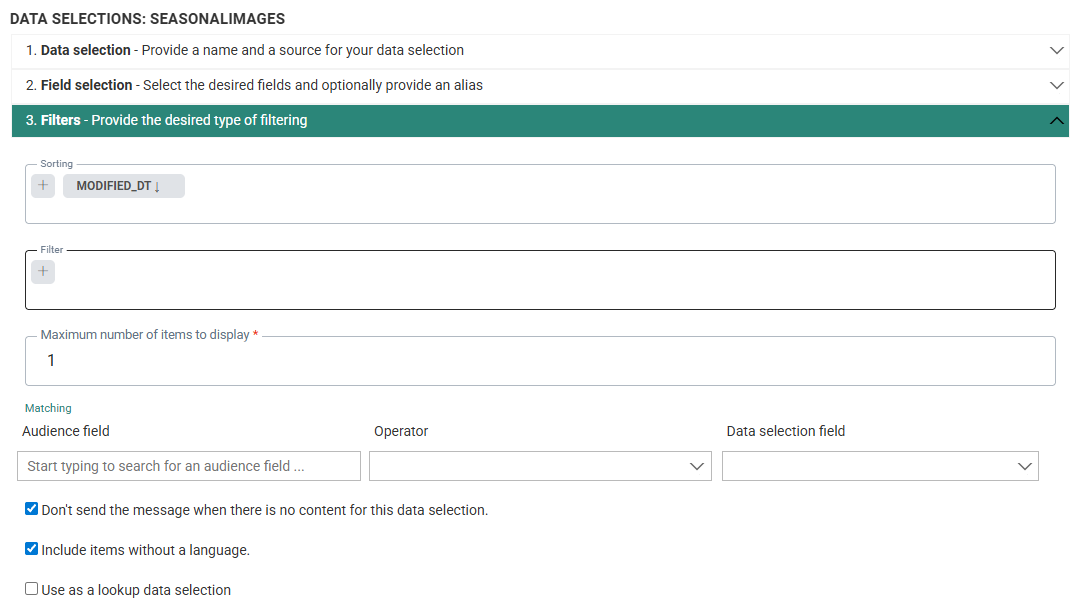
Résultat
La fiche la plus récemment mise à jour détermine l’image principale, qui s’affiche automatiquement.
Important à savoir
Cette approche rend l'image principale dynamique. Cela aura un impact sur les communications à venir et peut modifier ce que les destinataires voient lorsqu’ils cliquent sur des liens par la suite (par exemple, des liens vers des versions Web ou des articles).
Étant donné que le filtre affiche toujours la fiche la plus récente, les destinataires peuvent tomber sur une image différente de celle qui s’est affichée à l’origine dans leur courrier électronique.
Les tests sont importants — validez avant d’envoyer à grande échelle.
Définir les dates d'affichage
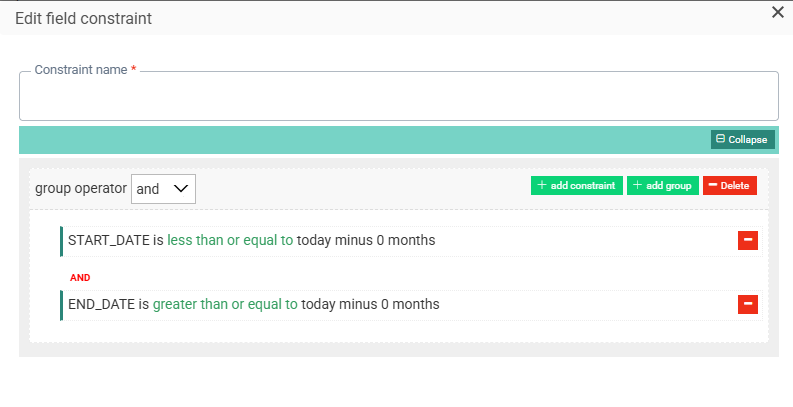
La technique précédente nécessite de modifier manuellement une fiche de la liste de sélection de données pour qu'elle soit prise en compte par la sélection de données. On peut aussi spécifier des plages de dates pendant lesquelles les images seront affichées et les filtrer pour qu'elles correspondent à la plage dans laquelle se trouve la date d'aujourd'hui.
Remarque importante :
- Vous filtrez une liste de sélection de données par date afin que la bonne image s'affiche pour ces dates.
- Pour que les images à venir s’affichent correctement, quelqu’un doit maintenir la liste (ajouter de nouvelles lignes, fixer les dates à venir, retirer les anciennes).
- La correspondance étant dynamique, si une fiche de la liste de sélection des données est mise à jour ultérieurement, les courriels antérieurs ne figent pas l’ancienne valeur. Lorsqu'un destinataire clique sur un ancien courriel, le filtre peut maintenant pointer vers une image ou une destination plus récente que celle qu'il a vue à l'origine.
Point clé
- Idéal pour les actualités — Les courriels actuels affichent toujours le contenu le plus récent pour la plage de dates.
- Risque lié à l’historique – Les anciens messages électroniques peuvent être modifiés après leur envoi, ce qui peut dérouter les destinataires (« ce n’est pas l’image que j’ai vue »).
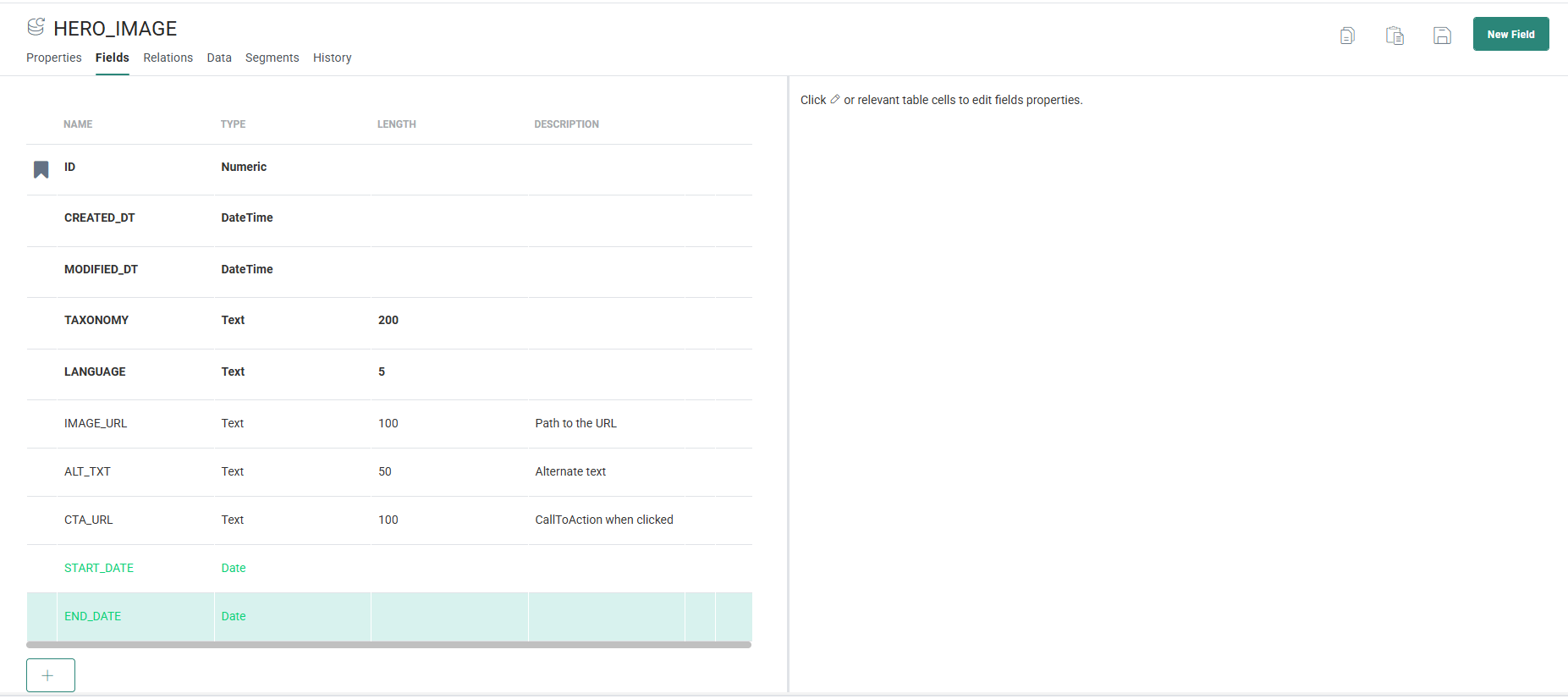
1. Ajoutez les champs START_DATE et END_DATE à la liste de sélection des données. Ces dates définiront quand ces images apparaîtront sur chaque fiche, par exemple pour sélectionner la saison.
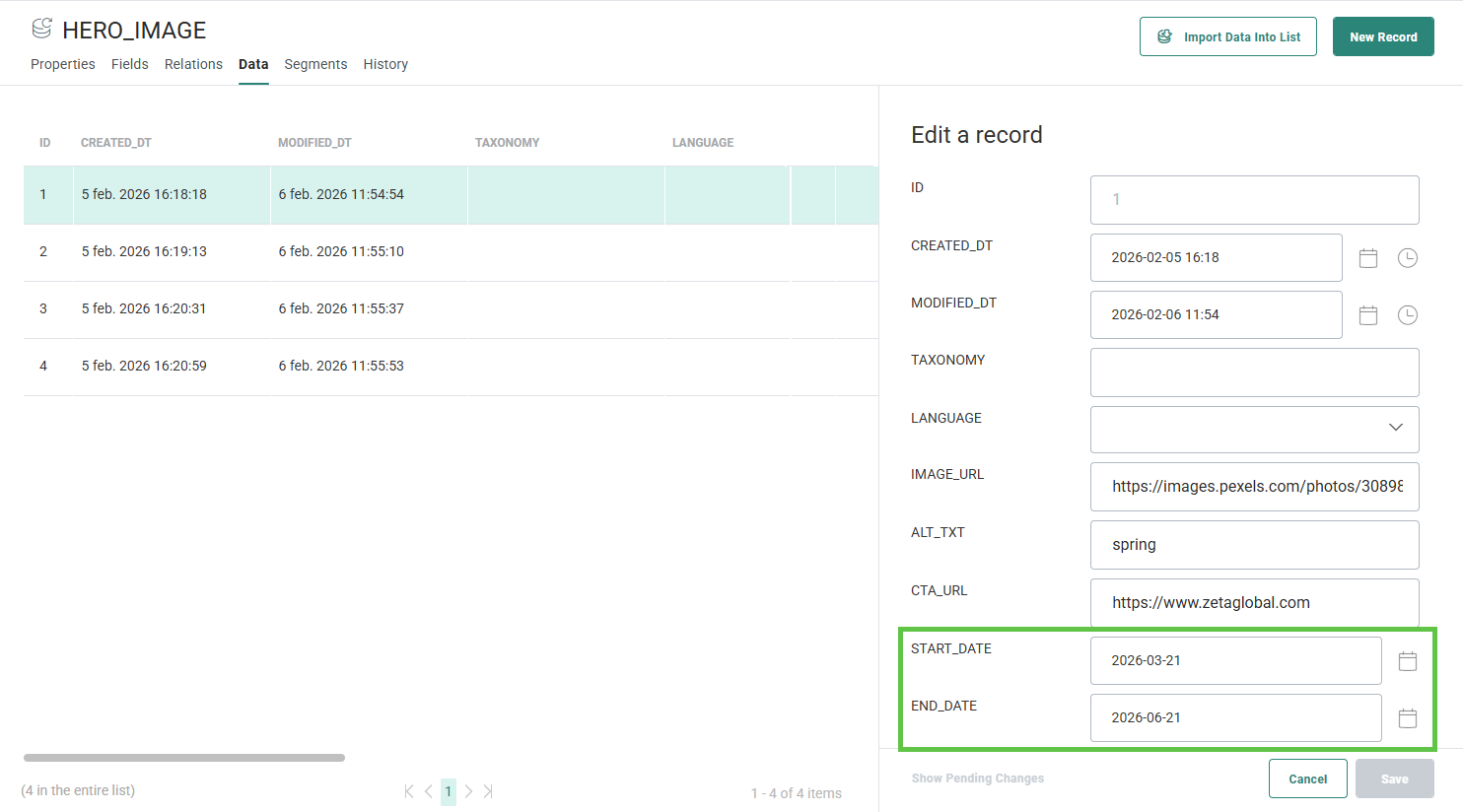
2. Ajoutez des données dans ces champs pour les différentes fiches :
3. Ensuite, dans la sélection de données de votre message, sélectionnez les champs Start_Date et END_DATE :
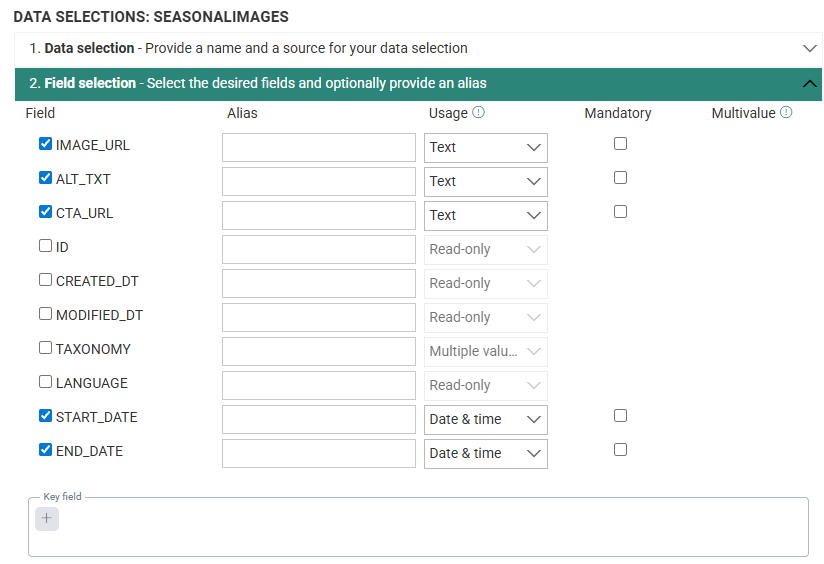
4. Utilisez un filtre pour spécifier que la date du jour doit se situer entre START_DATE et END_DATE de la fiche :