
Configuration de l'intégration Google Customer Match
Important:À partir du 1er avril 2026, le service Google Customer Match via l'API Google Ads sera progressivement supprimé.
Les utilisateurs actuels peuvent continuer à l'utiliser à condition d'effectuer au moins une requête au cours d'une période de 180 jours. Si aucune demande n'est faite pendant 180 jours, l'accès à l'API Google Ads sera révoqué et les utilisateurs devront passer à l'API Google Data Manager.
Lors de la configuration du point de terminaison du canal dans Selligent, les utilisateurs peuvent sélectionner le type d'API à utiliser.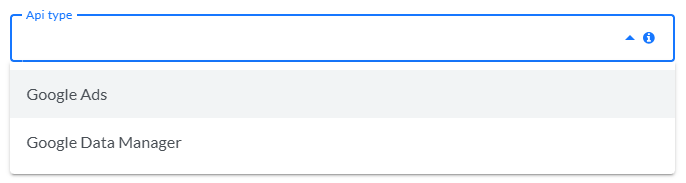
L'API Google Ads gère actuellement toutes les demandes d'intégration de Google Customer Match dans Selligent. Pour ces dernières, l'API reste inchangée afin d'éviter toute perturbation.
Cependant, la liste déroulante ci-dessus est une option temporaire qui sera supprimée à l'avenir lorsque toutes les configurations seront mises à jour en fonction de l'utilisation de l'API Google Data Manager.
Les clients sont donc fortement encouragés à mettre à jour leurs configurations de l'API Google Data Manager dès que possible. L'API Google Ads, devenue obsolète, ne recevra plus de mises à jour de la part de Google et, bien qu'aucune date d'arrêt définitif n'ait encore été annoncée, elle sera bientôt totalement supprimée.
Introduction
Configurer le plugin
Configuration de l'authentification Google
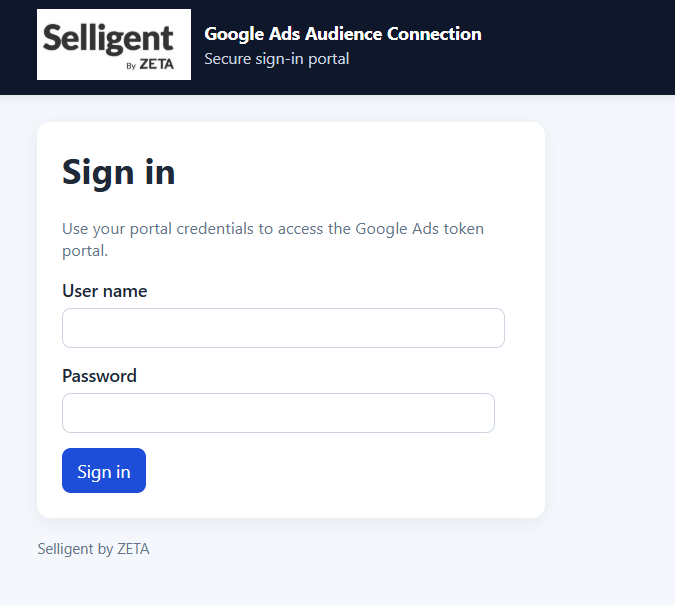
1. Contactez le support Selligent pour demander l'accès à l'application web Google Authentication. Le support vous fournira un nom d'utilisateur et un mot de passe.
Remarque: Pour plus d'informations sur l'équipe de support et le portail, cliquez ici.
2. Naviguez vers https://googleauth.slgnt.eu (si vous êtes dans l'UE) ou vers https://googleauth.slgnt.us (si vous êtes aux États-Unis), et connectez-vous avec le nom d'utilisateur et le mot de passe fournis.
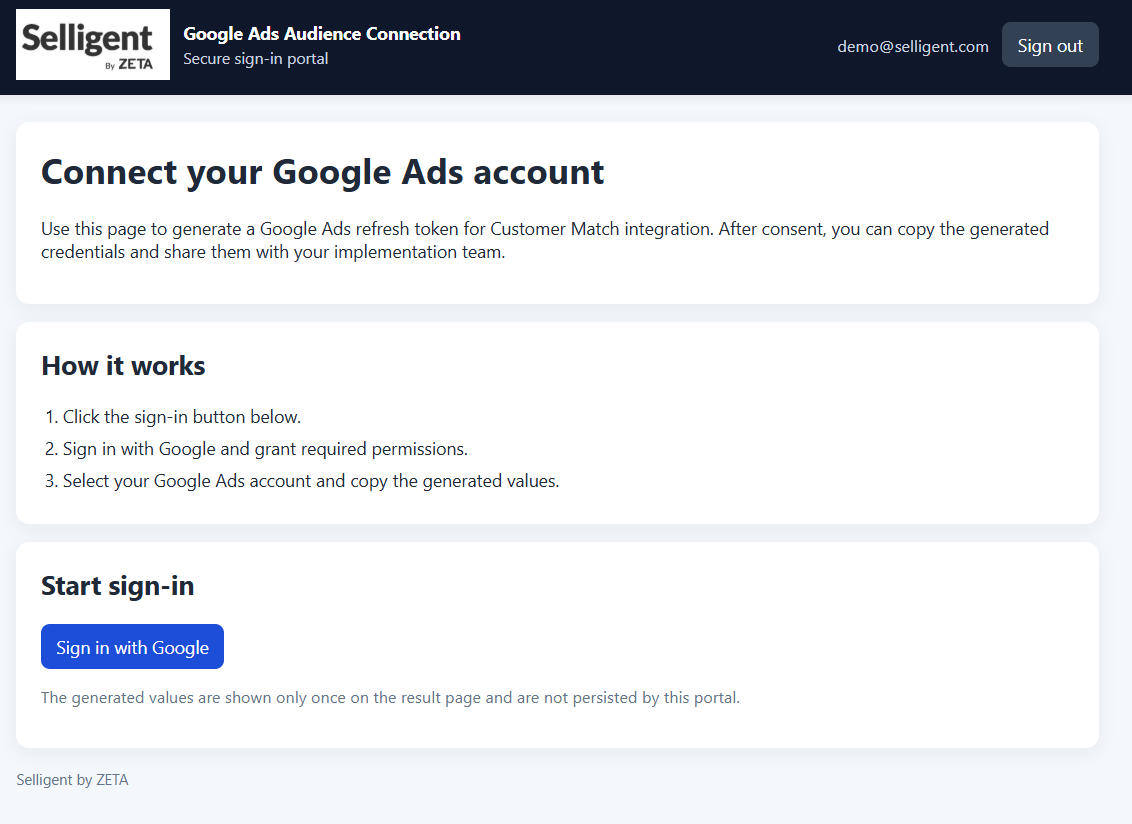
3. Cliquez sur Connexion avec Google.
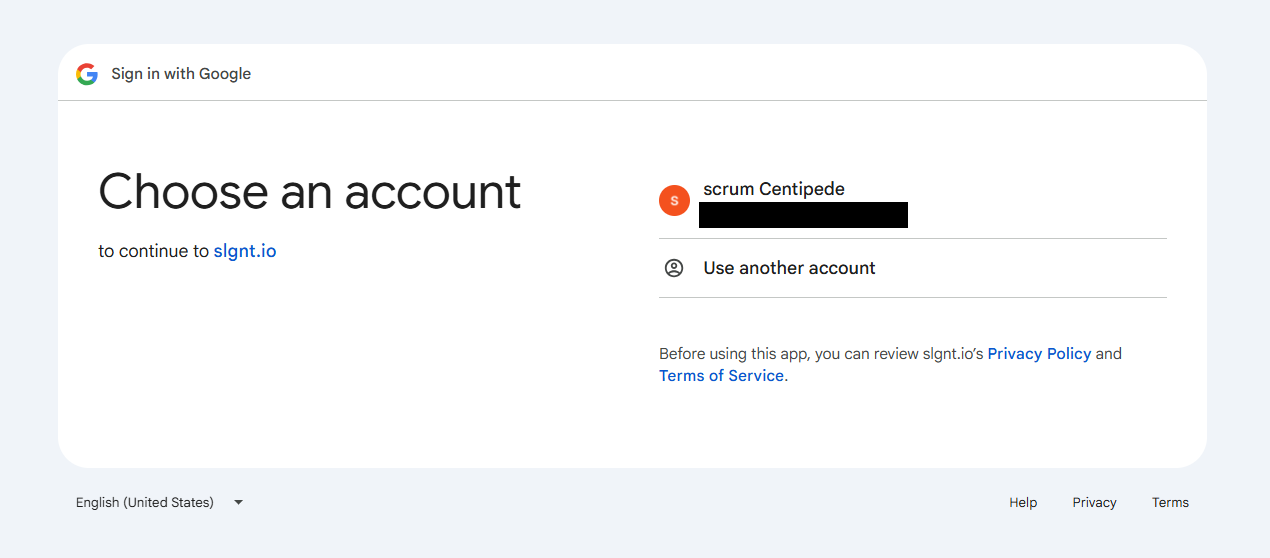
4. Connectez-vous avec votre compte Google.
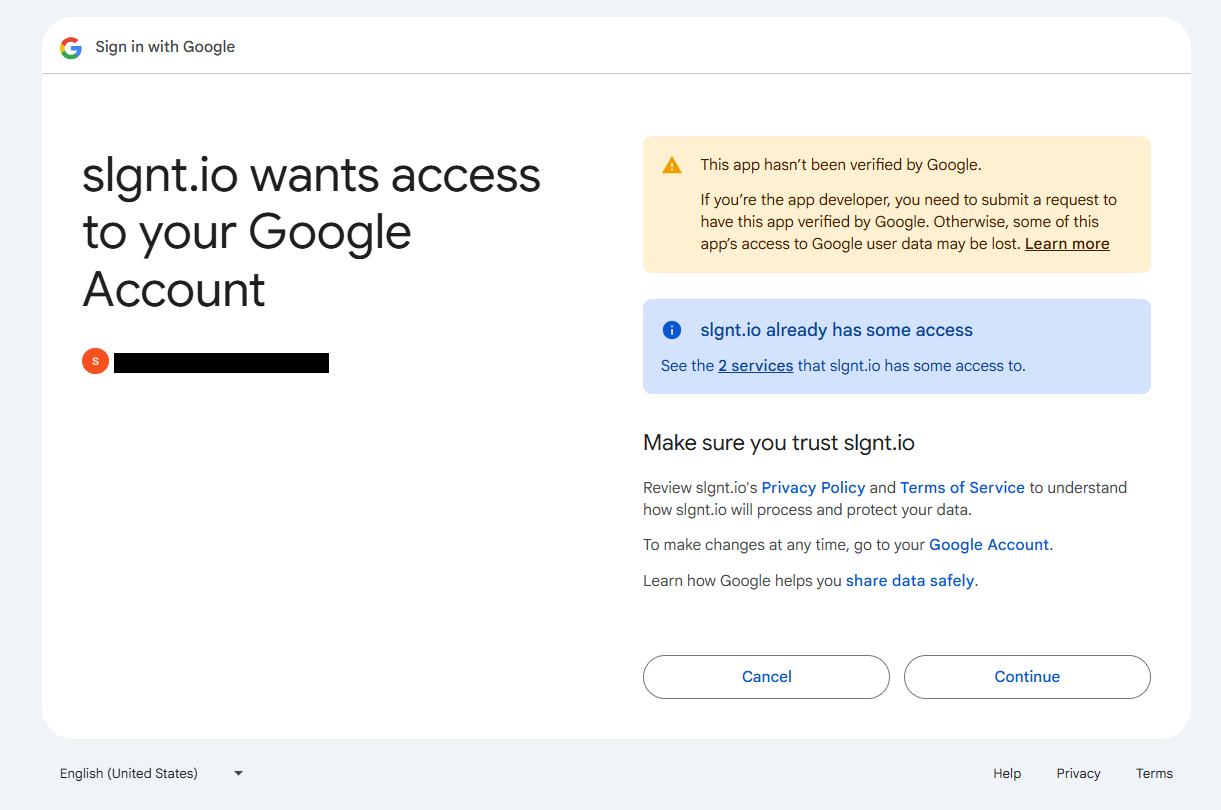
5. Cliquez sur Continuer.
6. Sélectionnez l'identifiant client Google Ads associé à votre compte. Cliquez ensuite sur Connecter.
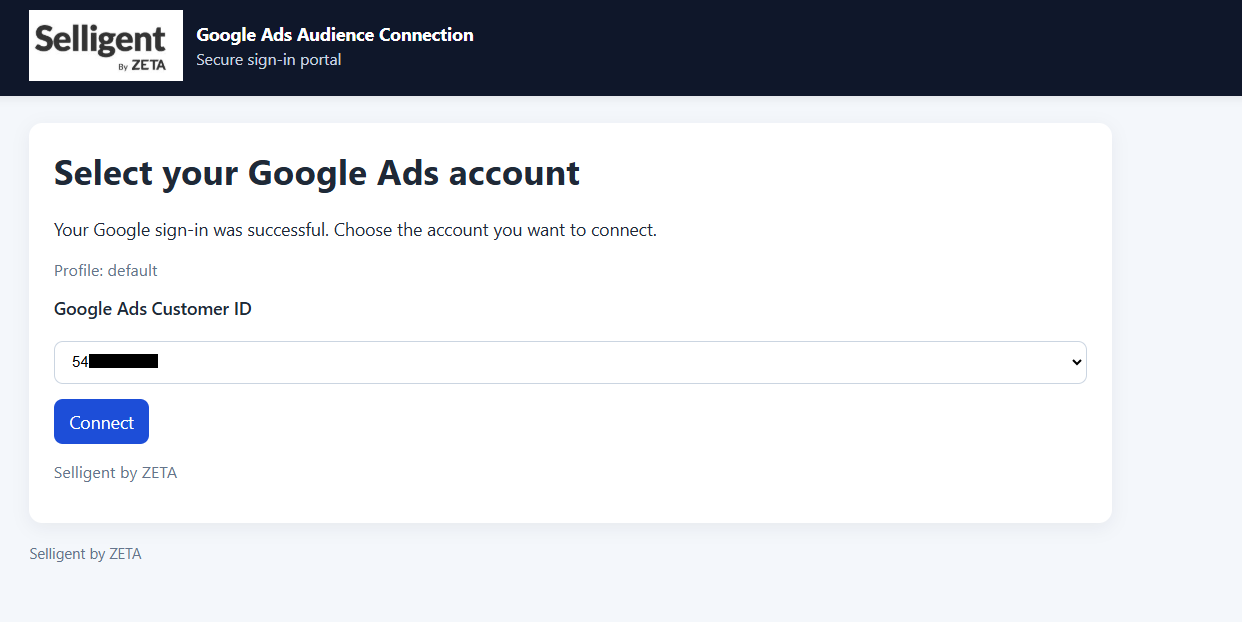
Important: Assurez-vous que votre compte Google a accès à au moins un compte Google Ads.
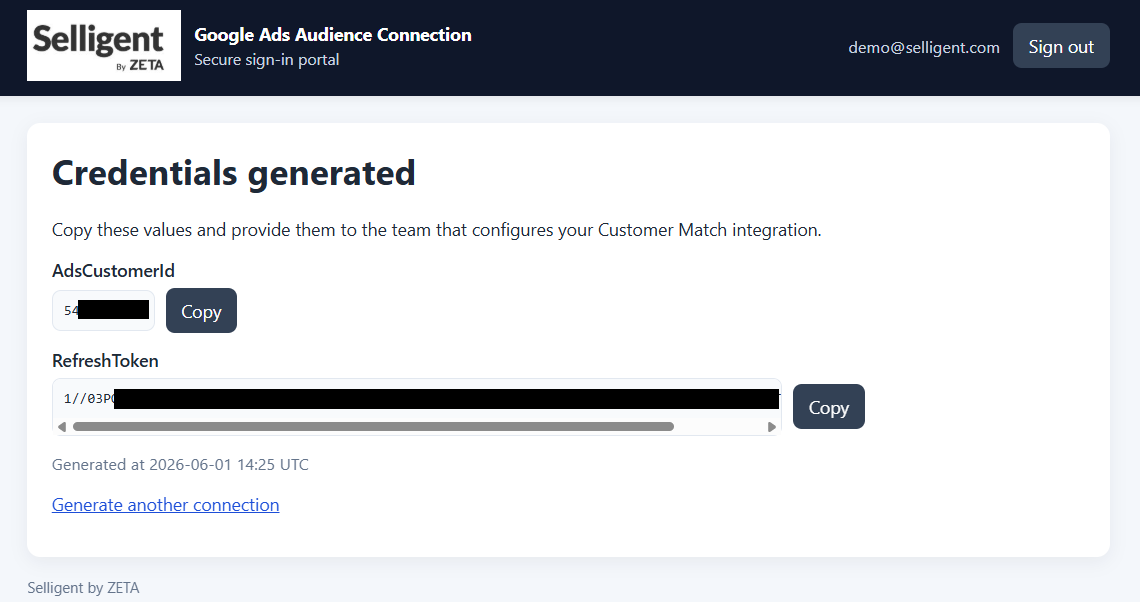
Copiez l'AdsCustomerID et le RefreshToken et enregistrez-les dans un endroit sûr.
Configuration dans Selligent
Lorsque vous ajoutez une nouvelle instance du plugin Google Ads Customer Match dans la Configuration Admin, vous devez sélectionner le type Social. Une brève description de chaque champ figure ci-dessous.
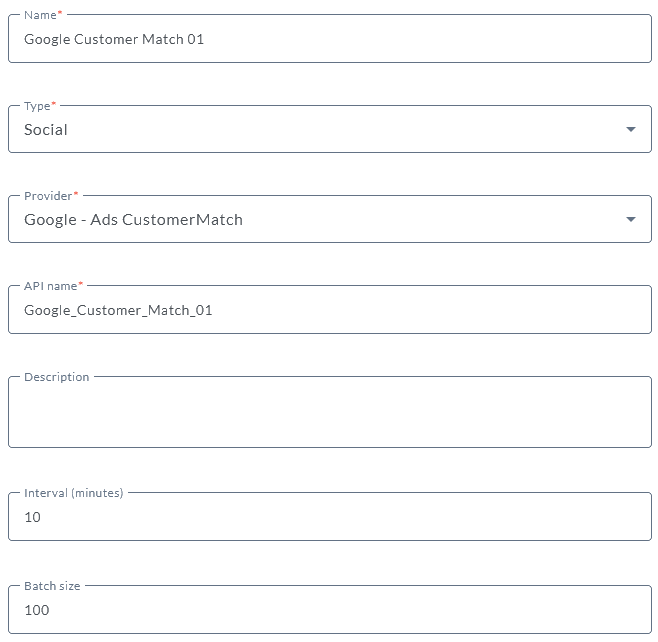
- Nom * — Saisissez un nom de point de terminaison de canal. Assurez-vous de choisir un nom facile à reconnaître.
- Type * — Sélectionnez Social comme type.
- Fournisseur * — Sélectionnez Google Ads CustomerMatch.
- Nom de l'API * — Le nom de l'API attribué au point final et utilisé par l'API.
- Description — Vous pouvez saisir une description pour ce point de terminaison.
- Interval — Intervalle de débit, exprimé en minutes. (le minimum est de 1 minute, la valeur par défaut est de 10 minutes)
- Taille du lot — Taille du lot de débit. La taille de lot par défaut est définie sur 100 enregistrements. Un maximum de 33 000 enregistrements peuvent être traités par Google Ads. Il est recommandé de définir la taille du lot sur un maximum de 25 000 enregistrements par minute pour éviter les problèmes de mémoire. Notez toutefois que plus le nombre de champs synchronisés par fiche est important, plus la taille du fichier batch doit être réduite.
Remarque : L'intervalle et la taille du fichier batch sont des paramètres appliqués aux fiches envoyées par Selligent au plugin. Cependant, la vitesse de traitement dépend des paramètres définis dans le plugin et peut être différente pour chaque plugin. Les limites de débit du plugin sont définies par 3 paramètres distincts : Concurrence, Messages par requête et Requête par seconde/minute.
Remarque : Il est important d'avoir la dernière version du plug-in d'interface sur votre environnement (la version précédente du plug-in n'autorise que 10 enregistrements par intervalle défini).
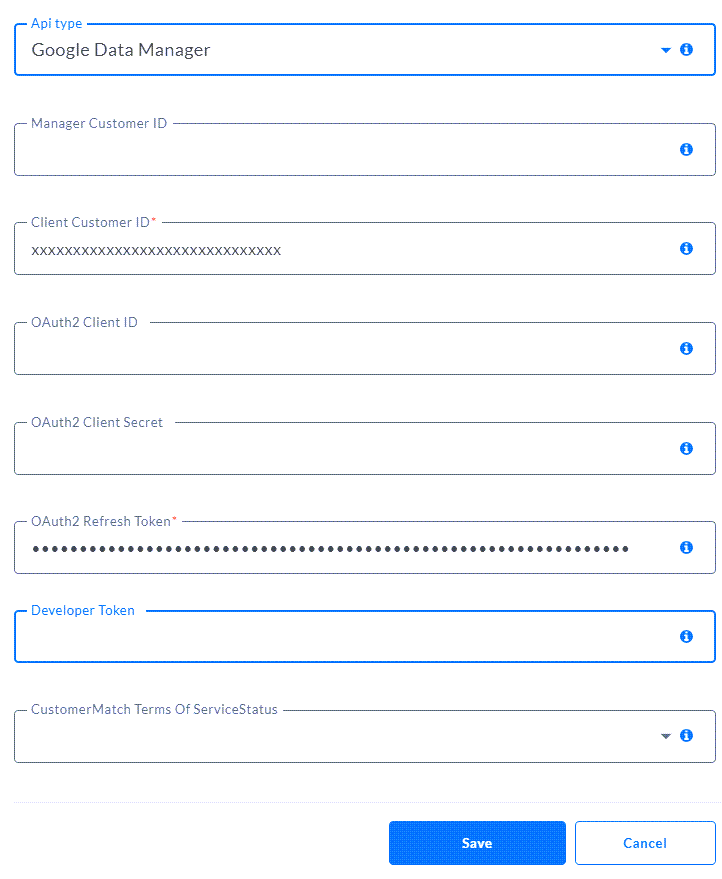
- Type d'API — Sélectionnez l'API Google Ads ou Google Data Manager.
Important:Il est fortement conseillé d'utiliser l'API Google Data Manager, car l'API Google Ads va progressivement disparaître.
Pour l'instant, l'API Google Ads est toujours disponible pour prendre en charge les configurations existantes. Après 180 jours d'inactivité, l'accès à l'API Google Ads sera révoqué et il sera obligatoire de passer à l'API Google Data Manager.
Par conséquent, la liste déroulante des types d'API proposant les deux options présentées dans l'interface utilisateur sera bientôt supprimée. - Manager Customer ID — Votre identifiant client du gestionnaire Google. (Uniquement requis pour l’API Google Ads.)
- Client Customer ID * — Votre identifiant utilisateur/client du client Google. Saisissez la valeur AdsCustomerId que vous avez copiée à partir de l'application d'authentification Google. Enter the AdsCustomerId value you copied from the Google Authentication application.
- OAuth2 Client ID — Les informations d’identification de l’application ClientID. (Uniquement pour assurer la rétrocompatibilité des points de terminaison Google Customer Match existants avec les informations d'identification manuelles du projet. Il s'agit de l'ancienne méthode utilisée.)
- OAuth2 Client Secret — Les informations d’identification de l’application ClientSecret. (Uniquement pour assurer la rétrocompatibilité des points de terminaison Google Customer Match existants avec les informations d'identification manuelles du projet. Il s'agit de l'ancienne méthode utilisée.)
- OAuth2 Refresh Token * — Saisissez la valeur RefreshToken que vous avez copiée depuis l'application Google Authentication.
- Developer Token — Le jeton de développeur (examen de l’application requis par Google). (Uniquement pour assurer la rétrocompatibilité des points de terminaison Google Customer Match existants avec les informations d'identification manuelles du projet. Il s'agit de l'ancienne méthode utilisée.)
- CustomerMatch Terms Of ServiceStatus * — Sélectionnez Accepté ic pour confirmer légalement votre consentement à l'utilisation de vos données à des fins publicitaires. (* Ceci est requis pour l'API Google Data Manager).
Connexion de votre instance Google à votre Unité commerciale
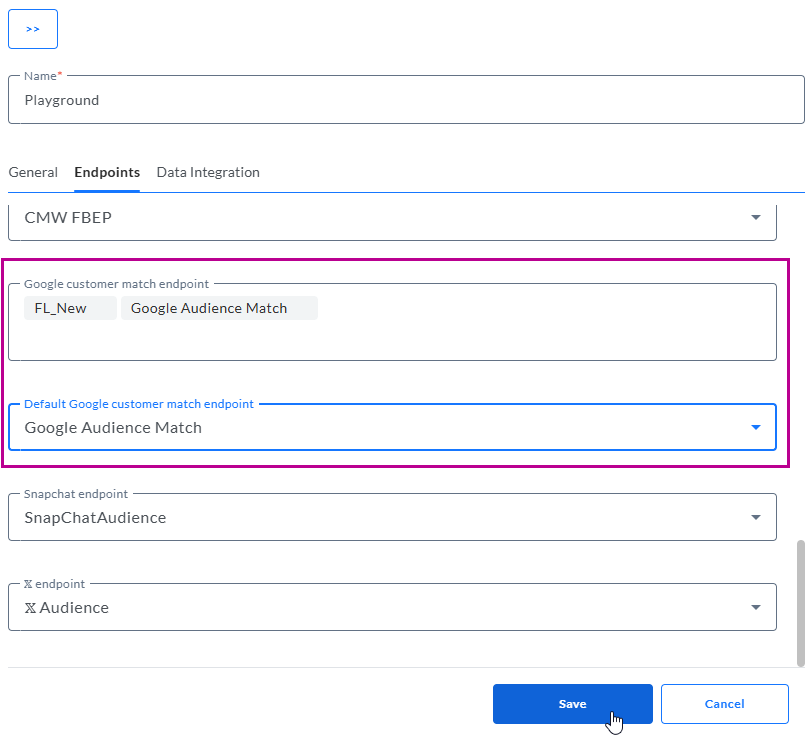
Étant donné que vous pouvez créer plusieurs instances du plugin Google Ads Customer Match, vous devrez définir, dans la configuration administrative, le plugin Google Ads Customer Match que vous souhaitez utiliser au sein de votre Unité commerciale.
1. Dans la configuration administrative, cliquez sur l’onglet « Unités commerciales » et modifiez celle que vous souhaitez configurer.

2. Sélectionnez l'onglet Points de terminaison, ajoutez les points de terminaison Google Customer Match souhaités, choisissez celui par défaut et cliquez sur Enregistrer.
Utilisez le Composant Google Customer Match dans un journey
Lorsque vous utilisez le composant Google Customer Match dans un journey et que vous sélectionnez l’instance ci-dessus, la liste des champs utilisée pour le mappage peut être ajoutée manuellement en les sélectionnant dans la liste déroulante :
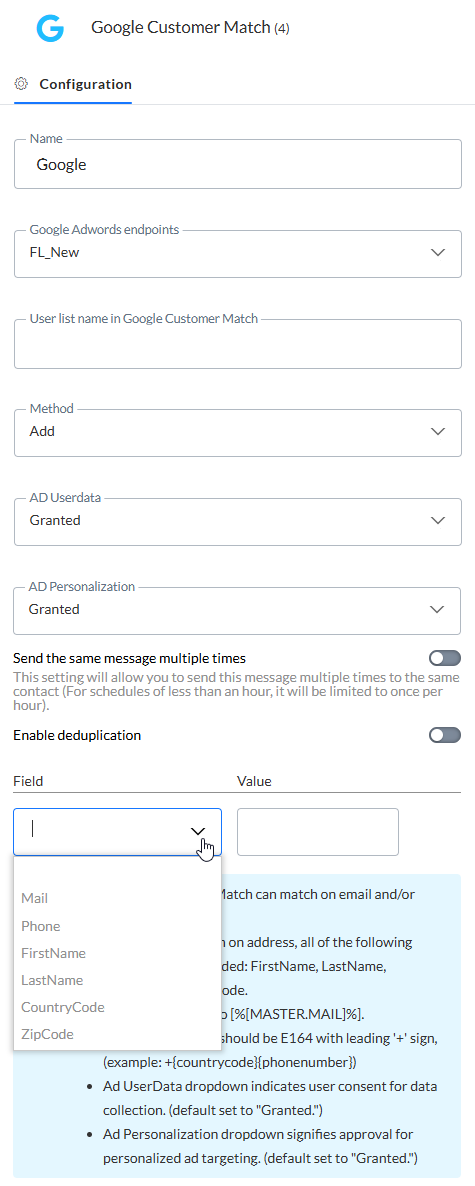
Remarque: Toutes les propriétés du composant Google Customer Match sont expliquées ici.
Liens intéressants
- Google Data Manager API — https://developers.google.com/data-manager/api
- Google Data Manager API - Customer Match — https://developers.google.com/data-manager/api/devguides/audiences/google-ads/customer-match
- API Google Ads — https://developers.google.com/google-ads/api/docs/start
- Google Ads API - Customer Match — https://developers.google.com/google-ads/api/docs/remarketing/audience-segments/customer-match/get-started
- Portail Google Ads — https://ads.google.com/
- Compte gestionnaire Google Ads — https://ads.google.com/aw/accountaccess/managers
- Identifiants Google Ads (Console Cloud) - https://console.cloud.google.com/apis/credentials
- Lien RSS Google (pour connaître la date de la nouvelle version) — http://feeds.feedburner.com/blogspot/hecyUu
