
Si vous sélectionnez le type 'Exportation de données', 3 onglets supplémentaires s'affichent afin de vous permettre de configurer la tâche.
Une procédure stockée est utilisée pour récupérer les informations dans la base de données. Un fichier contenant les données à exporter est généré et les propriétés de traitement et la destination sont définies.
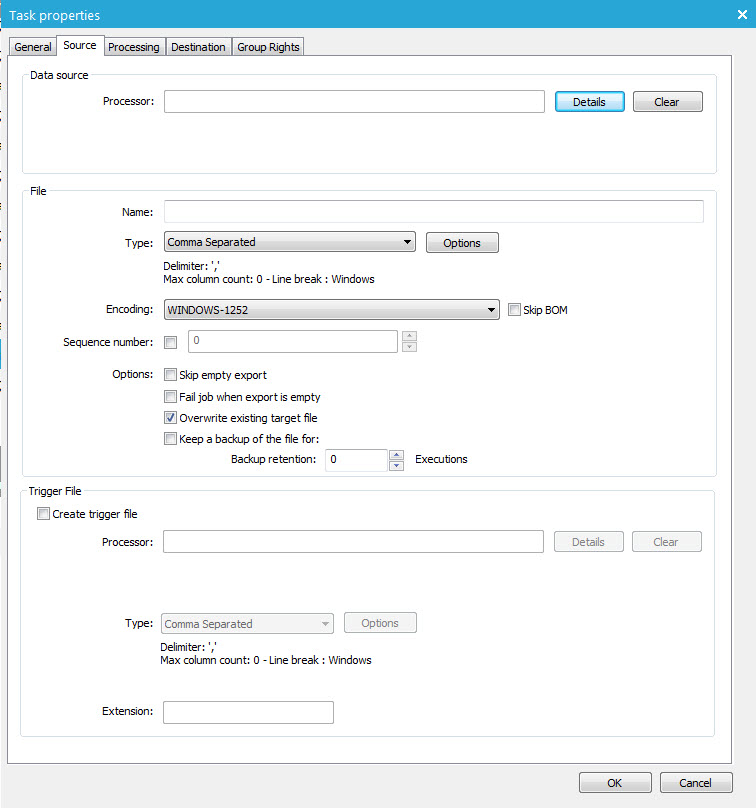
1. Définissez la procédure stockée qui renvoie les données
(dans l’onglet Source)
- Processeur: Vous devez tout d’abord sélectionner une procédure stockée. Le nom de cette procédure s'affiche dans le champ Processeur. Pour sélectionner une procédure, cliquez sur le bouton Détails. La page de dialogue Procédure s’affiche
- Nom: Saisissez un Nom.
Le nom du fichier peut contenir des variables
système.
~SYSTEM.YEAR~:Year
~SYSTEM.MONTH~:Month
~SYSTEM.DAY~:Day
~SYSTEM.HOUR~:Hour
~SYSTEM.MINUTE~:Minute
~SYSTEM.SECOND~:Second
~SYSTEM.SEQNBR~:Sequence number of the export
~SYSTEM.ROWCOUNT~:Amount of data rows in the generated file
~SYSTEM.MD5~:MD5 checksum of the generated file
(Exaeple: sim_task_history_~SYSTEM.YEAR~_~SYSTEM.MONTH~_~SYSTEM.DAY~_~SYSTEM.SEQNBR~.csv
2. Définissez le type de fichier (dans l’onglet source)
- Type de fichier : le type de fichier peut être défini automatiquement sur 'Séparé par des virgules' ou 'Délimité par des tabulations'. Le bouton Options permet de définir certaines options propres aux fichiers. Le bouton Options permet de définir certaines options spécifiques aux fichiers.
- Encodage: Un Encodage peut être appliqué au fichier. Une liste déroulante fournit une longue liste de fonctions d'encodage disponibles (p. ex. UTF8).
- Numéro de séquence :Le numéro de séquence est utilisé en combinaison avec la variable système SYSTEM.SEQNBR. Il permet d'incrémenter les noms des fichiers générés et est généralement utilisé pour identifier les fichiers générés par le biais d'exportations consécutives. Le bouton Enregistrer, situé à droite du Numéro de séquence permet d'enregistrer ce numéro de séquence dans le fichier XML.
Des options supplémentaires sont disponibles pour définir ce qui doit être fait si l'exportation est vide.
- Passer l'exportation vide ?
- Echec du job quand l'exportation est vide ?
- Conservez un fichier de sauvegarde : un fichier de sauvegarde est créé et enregistré sur le serveur sur lequel l'agent Tâche est exécuté. La durée de conservation de ces fichiers de sauvegarde peut également être définie en fonction du nombre d'exécutions du job.
Remarque : le paramètre ‘BACKUPQUOTA’ du module Jobagent, configuré dans les paramètres SELLIGENT, est utilisé comme deuxième élément pour la conservation de la sauvegarde. Lorsque le quota est dépassé, les anciens fichiers de sauvegarde sont supprimés.
3. Définissez le fichier déclencheur (Dans l'onglet source)
Fichier déclencheur. Cette option est facultative. Le fichier déclencheur est utilisé pour deux raisons.
-
Un fichier déclencheur peut indiquer le statut d’un téléchargement spécifique. Par exemple, lorsque les exportations sont collectées dès leur arrivée à destination, le processus de réception ne peut pas toujours savoir si le fichier a déjà été entièrement téléchargé. En d’autres termes, le processus de réception risque d’essayer d’accéder aux données qui sont en cours de transfert. Un fichier déclencheur, créé juste après l’exportation du fichier de données, peut être utilisé par le processus de réception comme indication de la fin/réussite du téléchargement.
-
Les fichiers déclencheurs peuvent également être utilisés pour enregistrer des métadonnées liées à votre exportation : nombre de fiches, heure à laquelle l’exportation a été créée ou... en théorie toute information pouvant être récupérée par une requête lancée par la procédure stockée (processeur) et qui remplit le contenu du fichier déclencheur.
Remarque : toutes les extensions peuvent être utilisées pour ce fichier déclencheur. (P. ex. : nomdufichier.tgr)
4. Définissez le chiffrement (onglet Traitement)
Deux options de traitement peuvent être définies pour le fichier d'exportation.
- Chiffrer les fichiers de sortie avec PGP : Si cette option est sélectionnée, l'utilisateur doit saisir l'adresse e-mail du destinataire. Cette adresse est utilisée pour récupérer la clé publique requise pour crypter le fichier.
- Ajouter les fichiers de sortie à l'archive ZIP :cette option implique tout simplement que les fichiers de sortie générés sont automatiquement compressés
5. Définissez la destination de l’exportation
Destination
La destination du fichier d'exportation est définie dans cet onglet. Où le fichier doit-il être enregistré et stocké ?
Support: Une liste déroulante fournit une série de supports qui peuvent être utilisés pour stocker le fichier d'exportation
Dossier virtuel
Le dossier virtuel est le système de fichiers local de l'agent Tâche. Le système de fichiers contient déjà un certain nombre de dossiers. Ces dossiers sont repris dans la liste déroulante associée au champ Échange de données.
Les dossiers 'Données sortie' et 'Données SELLIGENT' existent par défaut.
Vous pouvez sélectionner un sous-dossier pour stocker le fichier.
FTP/ FTPS / SFTP
Vous devez fournir le nom d'un serveur, ainsi qu'un nom d'utilisateur et le mot de passe. Vous pouvez sélectionner un sous-dossier sur le site FTP pour y stocker le fichier.
