
Pour créer une nouvelle tâche, cliquez sur le bouton 'Nouvelle tâche' dans la barre d'outils ou effectuez un clic de droite dans la fenêtre principale et sélectionnez 'Nouvelle tâche' dans le menu contextuel.
La fenêtre de création 'Tâche' s'ouvre sur l'onglet Général.
Nom & Description
Type: Cette information est obligatoire. Une fois le type sélectionné, de nouveaux onglets s'affichent dans la page de dialogue
Planification:Pour planifier une tâche, activez la case à cocher 'Activer planification automatique pour cette tâche' et définissez les options de planification suivantes :
- Périodicité: intervalle auquel la tâche est exécutée : chaque heure, jour, semaine, mois ou périodiquemen¨t. Le volet Périodicité, à droite, permet de définir les détails
- Limitation d’intervalle : date de début et date de fin entre lesquelles la tâche peut être exécutée.
-
Lancer le traitement : heure exacte à laquelle l'exécution débute. Cette option n'est pas disponible pour les intervalles horaires.
Pour une exécution périodique, un intervalle de temps peut être exprimé en minutes (avec un minimum de 10 minutes).
Vous avez toujours la possibilité d'exécuter manuellement une tâche en cliquant avec le bouton droit de la souris sur une tâche de la liste
Fenêtre de temps d'exécution: La fenêtre de temps est utilisée par l'agent Tâche pour arrêter une tâche lorsque la durée maximum a été dépassée. Elle est utilisée comme un système de sécurité intégré pour empêcher le blocage de tâches consécutives. Un maximum de 120 secondes est autorisé. Si vous avez besoin de plus de temps, une demande spécifique doit être réalisée. Cette option est désactivée dans la plupart des cas..
Remarque : la fenêtre de temps s'applique aux opérations réalisées sur la base de données (exemple : préparer les données pour le transfert).
Message de notification (Notification message) : un message peut être envoyé lorsque la tâche a été effectuée avec succès, effectuée avec erreurs (la tâche a été effectuée mais une ou plusieurs tâches ont échoué) ou en cas d'échec. Les détails de la procédure peuvent être inclus dans le message. En outre, l'instance sur laquelle le problème est survenu est incluse dans le sujet du message. Pour activer cette option, il vous suffit d'activer la case à cocher correspondante et de saisir une ou plusieurs adresses e-mail. (Les adresses e-mail doivent être séparées par un point-virgule.)
La Notification lorsqu'un problème surgit est obligatoire. La notification d'achèvement est optionnelle.
Exemple d'un message de notification: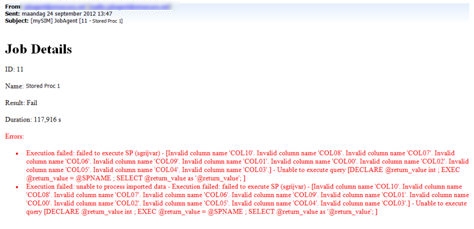
Lorsqu’aucun courrier de notification n’est envoyé, exécutez la commande suivante : Select * from settings where name=’RELAYSERVER’ and modulename=’WEBAGENT’
Le dernier onglet ‘Droits du groupe’ est commun à tous les types de tâches. Cet onglet permet de définir les droits d'accès aux différentes tâches.
Des tâches différentes sont disponibles :
- SQL : une série de procédures stockées
- Chargement de données : importation de données à partir de différentes sources
- Exportation de données : exportation de données SELLIGENT vers des supports externes
- Batch : une série de sous-tâches, exécutées dans l'ordre avec des conditions Fail/Succeed.
- Priorité : une série de sous-tâches, exécutées dans l'ordre, en respectant la priorité donnée.
