
Composant Form
Les Forms sont des pages web créées avec des questions et réponses prédéfinies. Les contacts qui sont inclus dans un Journey sont redirigés vers le Form, qu'ils peuvent commencer à remplir.
Fonctionnalité spécifique au composant Form
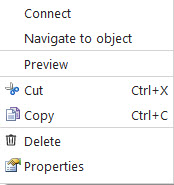
Aperçu
L'option « Aperçu » affiche le Journey actif en mode « Test » ainsi qu'un aperçu du Form sélectionné. Dans le coin supérieur droit de la fenêtre, sous l'onglet « Aperçu », la liste déroulante Liste permet de sélectionner une liste d'audience. Le champ contextuel Utilisateur permet de sélectionner un contact test spécifique dans la liste. Le contenu de la page est adapté pour afficher des informations sur le contact sélectionné.
Événements
Un Form se compose de trois types de page :
- une page Form standard (formulaire) ;
- une page de fin. La dernière page du Form. Lorsque le contact clique sur cette page, le Form est marqué comme terminé ;
- une page de sortie. Cette page permet généralement au contact de quitter le Form. Par exemple, s'il l'a déjà rempli. Aucun composant nécessitant une interaction de la part du contact (clic) ne peut suivre ces événements, par exemple une page ou un e-mail.
Le composant Form déclenche les événements de base suivants :
- Vue : le contact a ouvert le Form. Cet événement est suivi d'un composant Rapport qui affichera ensuite les contacts qui ont affiché le Form
- Sortie : le contact est passé par la page de sortie. Un composant Rapport affichera ensuite les contacts qui ont quitté le Form.
- Abandon : le contact a commencé l'enquête, mais n'a pas cliqué sur la page de fin. Par conséquent, le Form ne sera pas marqué comme terminé. Un composant Rapport affichera ensuite les contacts qui ont abandonné le Form.
- Terminé : le contact a terminé le Form, à savoir il a cliqué sur la page de fin. Un composant Rapport affichera ensuite les contacts qui ont terminé le Form. Ou un Composant Données stockera une date de livraison, par exemple. Ou un composant BPM Processus modifiera l'état BPM du contact.
Le composant Form vous permet de définir vos événements personnalisés via le composant Hyperlien de le Form. Dans le Journey vous devez définir des déclencheurs (flèches) pour ces événements personnalisés.
Propriétés
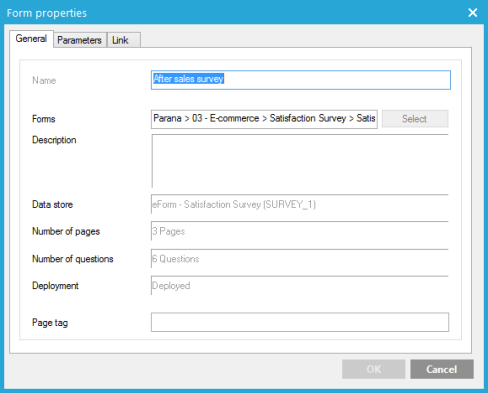
Général
1. Saisissez un nom et une description pour le composant Form. Le nom s'affichera en dessous du composant Form, sur le canevas du Journey.
2. Sélectionnez un Form en cliquant sur le bouton « Sélectionner ». Une fois le Form sélectionné, les informations le concernant s'affichent automatiquement dans les champs d'en dessous. Il n'est pas possible de modifier ces informations.
Paramètres
La section Paramètres permet :
- de saisir des valeurs pour les paramètres prédéfinis dans le Form ;
- de commencer le Form sur une page spécifique. Si vous sélectionnez « Automatique », les contraintes et les conditions définies dans le Form seront appliquées pour déterminer la page à afficher. Si vous sélectionnez une page spécifique, le Form commencera toujours sur cette page.
- Vous pouvez également prédéfinir la langue du Form. Sélectionner « Automatique » aura pour effet de vérifier au préalable que la langue du contact est connue. Ce qui se produit rarement car le choix de la langue doit être défini à plus haut niveau dans les propriétés de la liste d'audience ou transmis à la page Form dans un moteur de rendu de contenu (avancé). Si cette langue est introuvable, c'est la langue par défaut définie dans le Form qui sera utilisée. Si vous sélectionnez une langue spécifique, le Form s'affichera toujours dans cette langue.
Capteurs
La section Capteurs affiche un aperçu de tous les événements disponibles qui ont été créés avec le composant Hyperlien dans le Form. Dans le Journey, vous devez définir des déclencheurs (flèches) pour ces événements personnalisés.
Dans cet exemple, nous utilisons un Composant Entrée pour saisir le Form « Après-vente ». Dans d'autres Journeys, les e-mails ont un capteur qui créé un lien vers ce Composant Entrée. De cette manière, plusieurs Journeys E-mail peuvent être liés à cet unique Journey Enquête. Dans le Journey, l'enquête est représentée par un seul composant Form, mais elle est constituée de plusieurs pages (formulaires) créées dans l'outil Form. Une fois le Form terminé, un composant BPM Processus est utilisé pour modifier l'état du contact dans le flux BPM Après-vente.
