
Composant Procédure stockée
Une procédure stockée est une sous-routine à disposition des applications qui accèdent à un système de base de données relationnelle. Les procédures stockées interviennent le plus souvent à des fins de validation et de stockage des données ainsi que de centralisation de la logique. Si vous ne pouvez pas utiliser les composants Recherche, Décision et Données pour traiter les données dans un Journey, vous pouvez recourir à une procédure stockée personnalisée.
Une procédure stockée peut avoir besoin de valeurs d'entrée pour calculer des paramètres d'entrée, par exemple, et pour transformer les résultats de ses calculs en paramètres de sortie. Ces valeurs peuvent être transmises du Journey à la procédure stockée pour les paramètres d'entrée. De plus, les valeurs des paramètres de sortie de la procédure stockée peuvent être utilisées dans les composants suivants du Journey ou pour être affichées sur une page suivante. Tout comme les valeurs publiées d'un formulaire, les valeurs de sortie de la procédure stockée ne sont disponibles que le temps d'une demande. À savoir jusqu'à la page suivante. Après cette page, les données disparaîtront.
Un exemple de base est le sondage. Un contact peut voter pour sa couleur favorite (jaune, vert, bleu ou rouge). Son vote est stocké et les résultats du sondage s'affichent sur la page suivante. Un Composant Données facilite le stockage du vote du contact. Cependant, les résultats du sondage ne peuvent pas être calculés avec un composant par défaut dans le Journey. Nous voulons calculer le nombre de votes par option du sondage et le comparer au nombre total de votes.
Nous avons également décidé de stocker les valeurs du contact avec la procédure stockée et de ne pas utiliser un Composant Données supplémentaire avant le composant Procédure stockée. Pour cela, la procédure stockée a besoin de certaines valeurs : l'ID du contact, le vote du contact, issu du formulaire précédent, et l'ID de la liste pour stocker le vote du contact.
Après le calcul, la procédure stockée renvoie le total et la valeur pour chaque option du sondage. Ces valeurs doivent s'afficher sur la page de résultats. Dans les propriétés du composant Procédure stockée, nous pouvons définir des noms pour les valeurs utilisées sur la page suivante. Par exemple, la valeur @total s'affiche sur la page de résultats avec ~@total~ (dans Editor).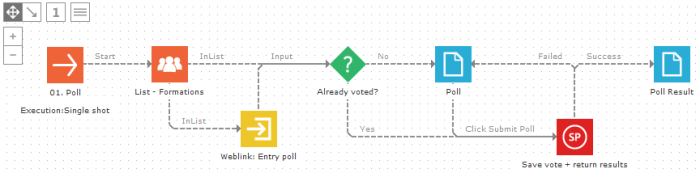
Événements
Le composant déclenche deux événements :
- OnSuccess : si l'exécution de la procédure réussit.
- OnFailed : si l'exécution de la procédure échoue.
Propriétés
Général
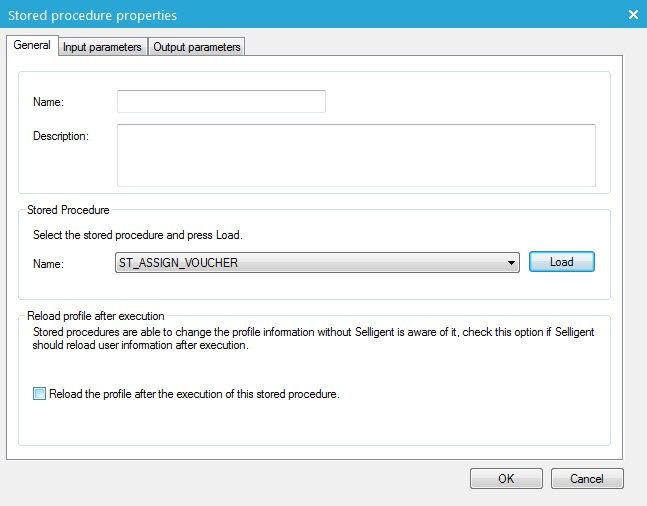
1. Saisissez un nom et une description pour le composant. Le nom s'affiche sur le canevas du Journey.
2. Sélectionnez le nom de la procédure stockée dans la liste déroulante. Cette procédure est stockée dans la base de données Selligent comme procédure stockée enregistrée.
3. Cliquez sur « Charger ». Selligent détecte automatiquement les paramètres d'entrée et de sortie de cette procédure stockée.
4. Si la procédure stockée modifie des informations dans le profil du contact, vous devrez activer cette option pour recharger le profil du contact après exécution de cette procédure stockée.
Paramètres d'entrée
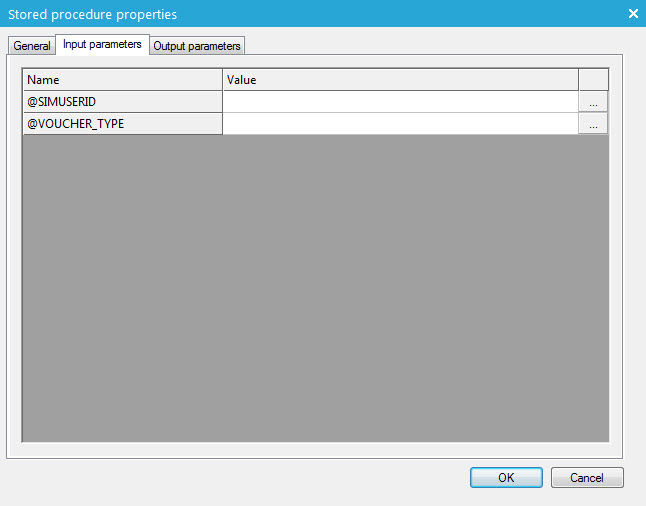
La liste des paramètres d'entrée est définie automatiquement lorsque la procédure stockée est chargée.
Saisissez les valeurs qui doivent être affectées à ces paramètres.
Exemple :
Les paramètres d'entrée possibles sont :
* un paramètre publié, issu d'un formulaire ou d'un Composant Entrée. Exemple : @VALUE ;
* un champ du profil du contact. Exemple : GENDER ;
* un champ du profil étendu. Exemple : CONTEST1.ANSWER ;
* une valeur système. Exemple : SYSTEM.LISTID ;
* une chaîne ou un nombre. Utilisez des guillemets simples pour les chaînes, par exemple 'Spring 20' ;
* des fonctions Selligent.
Paramètres de sortie
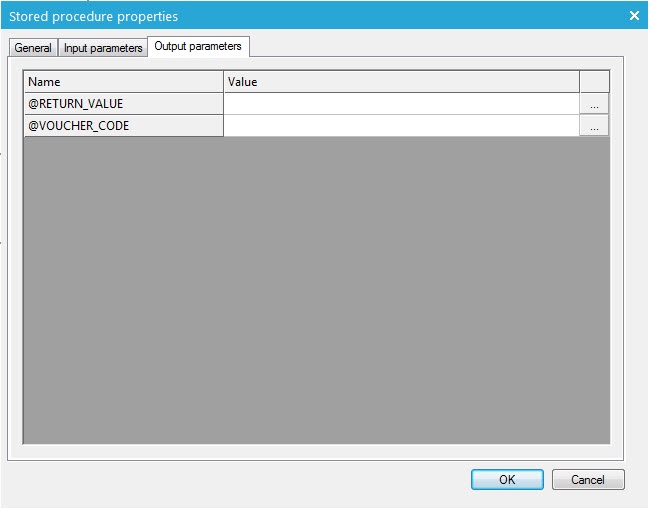
Les paramètres de sortie sont détectés automatiquement par Selligent Campaign au moment où la procédure stockée est chargée. Il y a toujours au moins un paramètre stocké pour @return_value. Il s'agit d'une valeur numérique qui indique le statut de la procédure stockée.
Remarque technique :
Pour pouvoir utiliser les paramètres de sortie, la colonne de droite doit contenir les noms que vous voulez utiliser à l'étape suivante du Journey.
Par exemple, pour le paramètre @VOUCHER_CODE, vous pouvez saisir @VOUCHER_CODE, @VOUCHERCODE ou @VC. À l'étape suivants, utilisez le nom que vous avez choisi.
