
Composant Intégration SMS
La fonctionnalité SMS n'est pas fournie comme composant Selligent standard mais comme composant d'interface. La fonctionnalité Intégration SMS fournit un nouvel ensemble d'interfaces utilisé pour déclencher des messages texte (SMS) ou pour réagir à des SMS entrants. Ces interfaces dépendent des plug-ins installés sur le serveur d'applications Selligent.
Ce composant est un composant d'interface. Les interfaces sont des composants
personnalisés qui permettent à Selligent d'interagir avec un logiciel
externe. En fonction du logiciel externe, tout est possible : envoyer
des Notifications mobile (SMS), créer des fiches ERP, etc. Vous pouvez également
utiliser ce Composant Personnalisé avec Selligent Campaign, par exemple
pour créer des bons spécifiques à un client.
Ce qui implique que, selon
les paramètres définis dans l'interface liée, l'aspect, les paramètres
et la fonctionnalité du composant peuvent différer dans le Journey. Les
interfaces sont configurées sous « Processus ».
Elles sont de
2 types :
- L'interface Plugin (un fichier DLL est utilisé pour définir
l'interface)
- L'interface Fichier, qui peut générer des fichiers de
sortie (TXT, CSV, Excel, SPSS et Word).
Les composants SMS sortants et
entrants sont liés aux interfaces Plugin. Un fichier DLL supplémentaire
(plug-in) est installé sur le serveur pour traiter la communication entre
Selligent et l'opérateur mobile externe. Selligent n'envoyant pas les
messages texte, le client a donc besoin d'un contrat avec un opérateur
mobile. Selligent crée le plug-in en fonction des exigences de l'opérateur
mobile.
Le plug-in détermine également les variables nécessaires à l'opérateur
mobile et les événements pouvant être utilisés. Selon ces variables et
événements, un composant d'interface peut avoir différents champs d'entrée
pour les variables et différents déclencheurs (flèches dans un Journey)
pour les événements. Selligent a un plug-in SMS sortants et entrants par
défaut. Ses paramètres sont traités plus avant.
Pour en savoir plus sur les interfaces, consultez la rubrique
Interfaces.
Afin que les explications ci-après soient compréhensibles, les conventions de nom suivantes sont appliquées :
- Le composant SMS entrants/sortants fait référence au composant inséré dans le Journey.
- L'interface SMS entrants/sortants fait référence à la configuration de l'interface (onglet Interface de la section Processus).
Composant SMS sortants
Le composant SMS sortants permet d'envoyer des SMS directement d'un Journey. Glissez et déposez ce composant sur le canevas du Journey à partir du dossier « Interfaces » présent dans l'arborescence de gauche.
Remarque : Naturellement, l'interface doit exister et être liée au plug-in. Pour en savoir plus, voir la rubrique Interfaces.
Une fois le composant ajouté au canevas du Journey et lié à un autre composant, sa fenêtre Propriétés s'affiche :
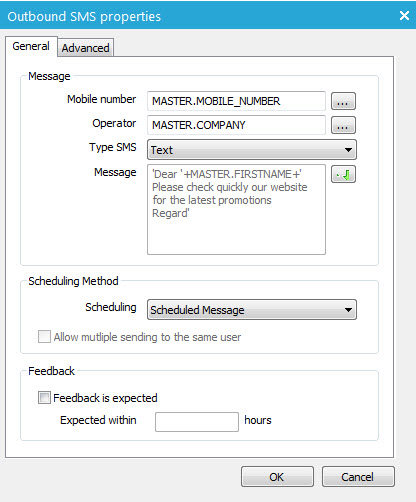
Général
- Numéro de portable : Saisissez les valeurs pour le numéro de portable . Utilisez l'icône à 3 points pour sélectionner un champ dans la liste d'audience ou dans la liste liée 1 à 1 (extension de profil).
- Opérateur mobile : Vous pouvez laisser ce champ vide. Il n'est pas utilisé dans le plug-in SMS à ce stade.
- Type de SMS :
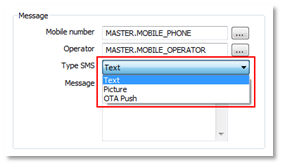
Comme l'illustre l'image ci-dessus, trois types de SMS sont disponibles. Selon le type sélectionné, le contenu du champ « Message » (icône de crayon) est défini de différentes façons.
-
- Texte : le contenu est uniquement constitué de données Texte. Cliquez sur l’icône de crayon. Le message texte peut contenir des champs de personnalisation.
- Image : vous pouvez insérer une image dans un SMS de deux façons :
-
- La
convertir au format Base64 et coller la chaîne
obtenue dans le contenu du champ « Message » :
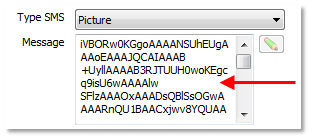
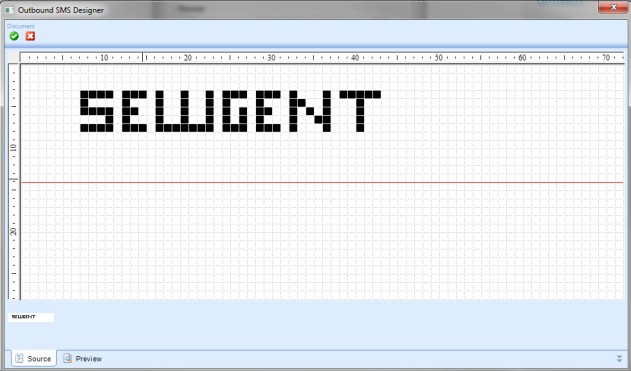
- Utiliser
le « concepteur d'images » (l'icône
de crayon) : Vous pouvez utiliser cette fenêtre pour
créer une image bitmap en cliquant avec le bouton droit (point
blanc) ou le bouton gauche (point noir). L'onglet « Aperçu »
permet de prévisualiser le résultat sur un portable.
- La
convertir au format Base64 et coller la chaîne
obtenue dans le contenu du champ « Message » :
-
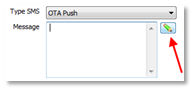
- Push
OTA : OTA est l'acronyme de « Over The
Air », un protocole utilisé pour pousser du contenu d'un
initiateur Push (serveur source) vers le client WAP d'un portable
via une passerelle proxy Push. Lorsque vous sélectionnez ce type
de SMS, un assistant est disponible à partir de l'icône de crayon
située à côté du champ « Message » :
- Push
OTA : OTA est l'acronyme de « Over The
Air », un protocole utilisé pour pousser du contenu d'un
initiateur Push (serveur source) vers le client WAP d'un portable
via une passerelle proxy Push. Lorsque vous sélectionnez ce type
de SMS, un assistant est disponible à partir de l'icône de crayon
située à côté du champ « Message » :
- Message : pour créer le contenu du message texte, qui peut contenir des champs de personnalisation. L'icône située à côté du champ « Message » permet d'accéder à un éditeur pour composer le message. Un aperçu du message s'affichera dans l'éditeur. L'icône « Envoyer » située dans la fenêtre d'aperçu de l'éditeur permet d'envoyer un « SMS test » au contact test sélectionné.
Remarque : Vous pouvez vérifier la mise en page pour chaque contact de la liste d'audience en sélectionnant la fiche correspondante du côté gauche de cet onglet. La mise en page finale peut néanmoins varier en fonction du type de portable utilisé par le contact.
Remarque : La taille du message, URL comprise, est limitée à 114 caractères. Si la taille du SMS est supérieure, le message ne sera pas envoyé.
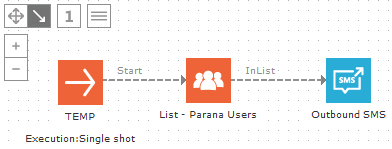
- Méthode de programmation :
Tout comme un composant E-mail, un composant Interface peut être défini sur Programmé ou Instantané.
-
- Programmé : À
titre de référence, pour un composant E-mail programmé (paramètre
par défaut), un e-mail est créé pour chaque contact présent dans
l'audience du Journey. Généralement, le composant E-mail est directement
lié après le composant Audience. De la même manière, un composant
SMS programmé génèrera un message texte pour chaque contact présent
dans l'audience du Journey lors de l'exécution de ce dernier (Journeys
à opération unique, programmés ou déclenchés).
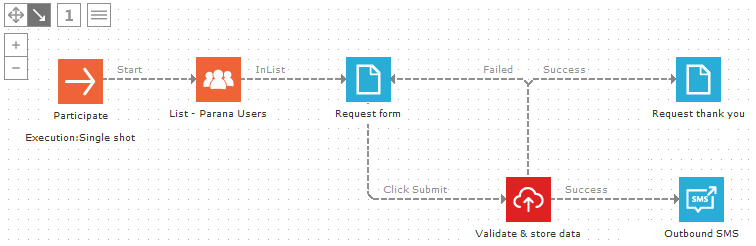
- Instantané : la
création du message texte est déclenchée par une action du contact
(un clic, par exemple). Comme pour un e-mail instantané, les messages
texte sont créés lorsqu'un contact clique sur un capteur. Par
exemple, chaque fois que le contact remplit et envoie un formulaire
de demande, sa fiche est créée dans la table d'interface du back-end
pour envoyer le message texte.
- Programmé : À
titre de référence, pour un composant E-mail programmé (paramètre
par défaut), un e-mail est créé pour chaque contact présent dans
l'audience du Journey. Généralement, le composant E-mail est directement
lié après le composant Audience. De la même manière, un composant
SMS programmé génèrera un message texte pour chaque contact présent
dans l'audience du Journey lors de l'exécution de ce dernier (Journeys
à opération unique, programmés ou déclenchés).
Remarque technique : En fait, les messages
texte ne sont pas envoyés directement à partir du Journey. Des fiches
(une par contact) seront créées dans une table d'interface du back-end.
De plus, l'option « Programmation » de l'interface (définie
dans les propriétés de l'interface, sous « Processus ») détermine
le moment et le nombre de données de message texte à envoyer à l'opérateur
mobile. Exemple : 100 fiches toutes les 10 minutes.
Assurez-vous que le nombre de fiches créées par
le Journey dans la table d'interface et la vitesse à laquelle vous générez
les données destinées à l'opérateur mobile soient équilibrés. Si le Journey
génère plus de fiches (par exemple, un Journey programmé créant 1 000
fiches à l'heure) que vous n'en envoyez (par exemple, intervalle défini
sur 60 minutes et taille de lot de 100), certaines fiches ne seront pas
exportées car les fiches sont ajoutées plus vite que vous ne les envoyez.
Voir les propriétés de l'interface sous « Processus » pour l'intervalle
et la taille de lot.
- Retour d'information :
Avec un composant SMS entrants, vous pouvez créer un dialogue. Exemple :
un quiz pour portables dans lequel vous demandez qui sera le gagnant
de la prochaine Coupe du monde de la FIFA dans le message sortant.
Ce composant attend le retour d'information (la réponse) dans un délai
de 2 heures. Lorsqu'il le reçoit via l'interface SMS entrants, l'événement
« OnReply » du composant SMS sortants est exécuté pour continuer
dans le Journey afin de stocker la réponse et de renvoyer un message
de remerciement avec un autre composant SMS sortants. Dans cet exemple,
l'option « Retour d'information attendu » est activée et
l'option «Dans un délai de » est définie sur 2 heures.
(Consultez les rubriques « Dialogue par SMS » et Composant SMS entrants ci-dessous pour en savoir plus sur la gestion des SMS entrants.)
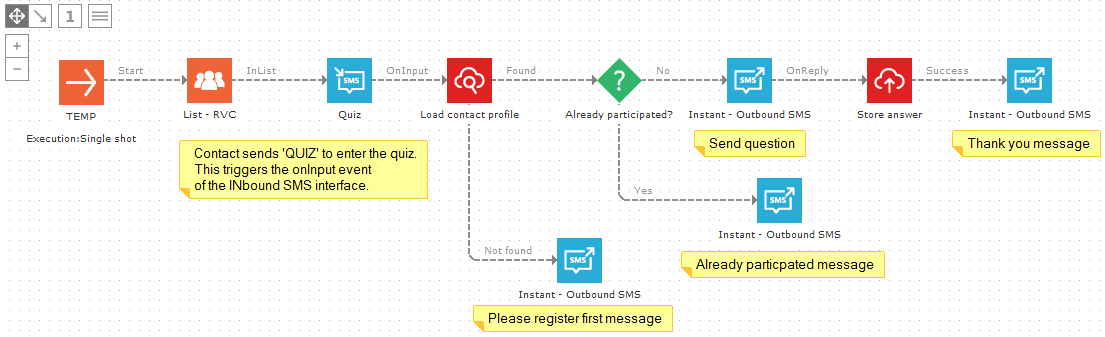
Remarque : La programmation des composants SMS sortants est définie sur « Instantané ».
Avancé
En présence de plus d'une interface « SMS », cette option vous permet de sélectionner l'interface correcte dans la liste déroulante de l'onglet « Avancé ». Les interfaces sont créées sous « Processus » et peuvent avoir un plug-in « SMS » spécifique. L'existence de plusieurs interfaces « SMS » est donc possible. Pour chaque interface personnalisée, vous pouvez définir des champs et événements personnalisés dans le plug-in (fichier DLL). Si vous sélectionnez une autre interface dans la liste déroulante, différents champs d'entrée pourraient s'afficher sur l'onglet « Général », selon le plug-in de l'interface.
Composant SMS entrants
L'interface SMS entrants permet d'exécuter des actions en fonction d'un message texte entrant (SMS) dans un Journey Selligent. Les Journeys qui utilisent le composant SMS entrants sont déclenchés par une action du contact. Vous pouvez insérer ce composant dans un Journey en le glissant-déposant à partir de la liste « Interfaces » située dans l'arborescence de gauche.
Exemple : Un simple Journey SMS entrants pour stocker un enregistrement
lorsque vous recevez un message texte « REGISTER » du contact.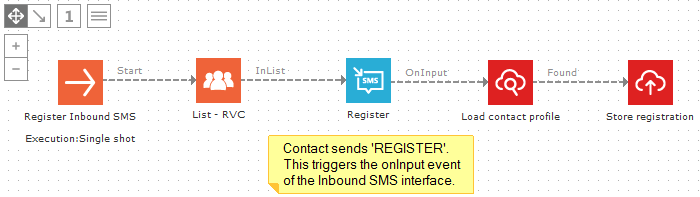
Remarque : Le composant SMS entrant utilisé dans l'exemple suivant est fictif. Si vous souhaitez utiliser des SMS entrants, vous devez passer par le compte que vous avez ouvert auprès de votre fournisseur SMS. Le fournisseur fournira un code court (ex. 9999) auquel les utilisateurs pourront envoyer un SMS. Des exemples de fournisseurs sont Paratel, RingRing pour lesquels des plugins existent déjà.
Ouvrir la fenêtre « Propriétés » du composant SMS entrants permet d'afficher la fenêtre suivante :
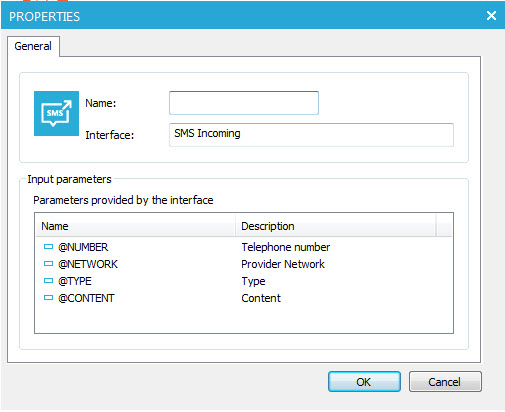
Remarque : Vous ne pouvez configurer aucune fonction spécifique pour ce composant car il dépend d'un plug-in d'interface dans lequel les paramètres d'entrée sont prédéfinis (définition : Statique). Il arrive que le plug-in définisse que vous puissiez créer et ajouter vos propres paramètres d'entrée et événements dans Selligent Campaign (définition : Dynamique). Ce que vous pouvez faire dans les propriétés de l'interface (sous Processus). Les valeurs des paramètres d'entrée et déclencheurs sont définies dans le Journey.
Envoi de SMS entrants
Lorsque cette interface SMS entrants est utilisée comme composant dans plusieurs Journeys, vous devez configurer des règles d'envoi pour acheminer les SMS entrants vers le Journey correspondant. Dans l'exemple de Journey ci-dessus, le contact envoie le message texte « REGISTER ». Lorsque ce message est reçu, ce Journey « Enregistrement » spécifique doit être exécuté.
1. Pour définir ces règles, accédez à l'entrée « Processus » et sélectionnez l'onglet « Interface ».
2. Sélectionnez ensuite l'interface SMS entrants et cliquez sur l'onglet « Logique d'envoi » pour accéder à la liste des règles de cette interface.
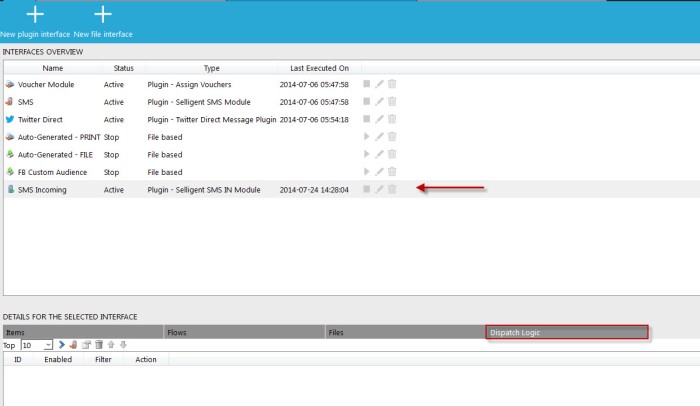
3. La liste des règles existantes s'affichera. Chaque règle représente un acheminement spécifique basé sur un filtre (ensemble de critères) et sur un Journey cible.
Remarque : Les règles sont classées par priorité. La première de la liste est analysée en premier, puis la deuxième, etc.
4. Pour ajouter une nouvelle règle, cliquez sur le bouton « Nouveau » :

5. La fenêtre « Création de règles » s'ouvrira :
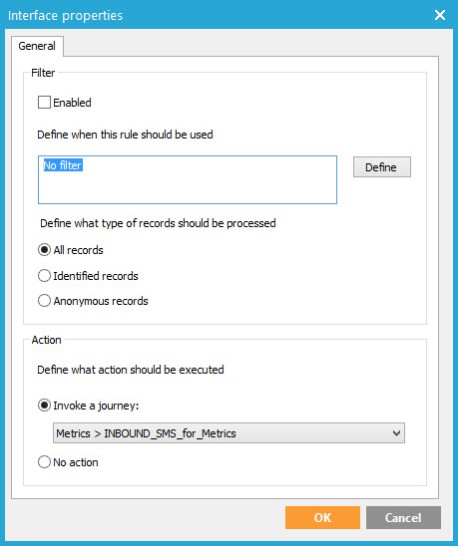
Dans cette fenêtre, vous pouvez configurer ce qui suit :
Filtre
- Activé : pour définir la règle comme active ou inactive.
- Bouton « Définir » : pour accéder l'outil de conception de filtre, dans lequel les propriétés des SMS entrants peuvent servir de filtre. Exemple : CONTENT = 'REGISTER'
- Fiches traitées : pour effectuer une sélection supplémentaire sur le type de SMS entrants en fonction des fiches authentifiées (SMS d'un contact déjà stocké ou non dans une liste d'audience).
Action
- Appeler un Journey : pour définir le Journey vers lequel rediriger les SMS entrants (le Journey doit contenir un composant SMS entrants pour s'afficher dans la liste). Exemple : le Journey « Enregistrement ».
- Aucune action : pour définir l'absence d'actions.
La liste déroulante « Appeler un Journey » répertoriera uniquement les Journeys dans lesquels vous avez inséré le composant SMS entrants à partir de cette interface. Par conséquent, créez le Journey avant de configurer la règle de la logique d'envoi.
6. La configuration terminée, valider en cliquant sur le bouton « OK » pour afficher la règle dans la liste.
Dialogue par SMS
La fonctionnalité Dialogue par SMS est utilisée pour créer une interaction entre la société et le contact sous forme de communication par SMS. Bien que cette initiative puisse être prise par le client ou par la société, l'interaction est créée via le retour d'information sur un composant « SMS sortants ». L'interface SMS entrants recevra le message du contact, mais c'est l'interface SMS sortants qui renverra le message. Sur l'interface SMS entrants, sous « Logique d'envoi », l'interface SMS sortants correspondante doit être liée.
Si le contact peut répondre au message envoyé par l'interface SMS sortants, le dialogue pourra continuer dans le Journey. L'événement « OnReply » du composant SMS sortants peut être utilisé pour continuer dans le Journey, afin de stocker la réponse du contact par exemple. Dans les propriétés du composant SMS sortants, vous devez activer l'option « Retour d'information attendu ». Voir également la rubrique Composant SMS sortants ci-dessus.
1. Pour créer un lien vers l'interface SMS sortants, accédez à l'interface
SMS entrants, sous « Processus », sélectionnez l'onglet « Logique d'envoi » et cliquez
sur le bouton « Nouveau dialogue » : 

La fenêtre de configuration suivante s'affichera :
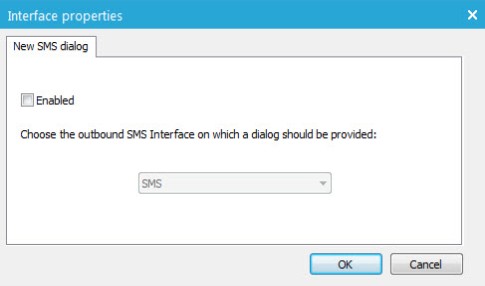
Une liste déroulante permet de sélectionner l'interface SMS sortants à lier à l'interface SMS entrants active. Sélectionnez l'interface requise et cliquez sur le bouton « OK ».
Remarque : Vous ne pouvez sélectionner qu'une seule interface SMS sortants pour créer un dialogue entre des interfaces SMS entrants et SMS sortants.
Le dialogue est ajouté à la liste des règles :

2. Activez l'option « Retour d'information attendu » dans les propriétés du composant SMS sortants du Journey et utilisez l'événement « OnReply » pour continuer le dialogue dans le Journey.
Pour un exemple de Journey Dialogue par SMS, voir la rubrique « Composant SMS sortants > Retour d'information » ci-dessus.
