
Le Composant Entrée sert de point d'entrée dans le Journey. Tout comme une page ou un e-mail, le Composant Entrée contient un « lien anonyme » et peut être « pré-visualisé » lors du test du Journey. Dans les capteurs des e-mails et des pages (dans Editor), vous pouvez sélectionner le Composant Entrée pour transférer un contact connu d'un Journey à un autre.
Dans cet exemple, le Composant Entrée sert de point d'entrée dans un Journey Optout. Le capteur de désabonnement présent dans d'autres Journeys Bulletin d'informations crée un lien vers ce Composant Entrée. Ce qui signifie que cette partie Optout (le capteur de désabonnement) ne doit être créée qu'une seule fois, dans un Journey séparé. Et non dans chaque Journey Bulletin d'informations.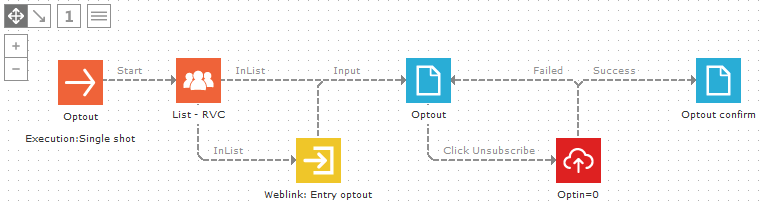
Le capteur de désabonnement pointe vers le Composant Entrée du Journey Optout. Une valeur y est transmise au paramètre MESSAGE_CATEGORY du Composant Entrée. La valeur est la catégorie de messages de l'e-mail (variable système) définie dans les propriétés du message (liste déroulante Catégories de messages).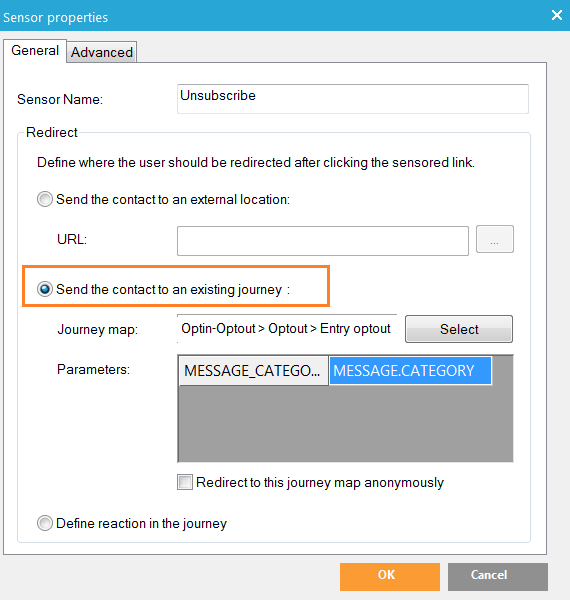
Cliquez ici pour en savoir plus sur les étapes de l'exemple Optout ci-dessus.
Événements
Ce composant déclenche un seul événement : OnInput
Paramètres
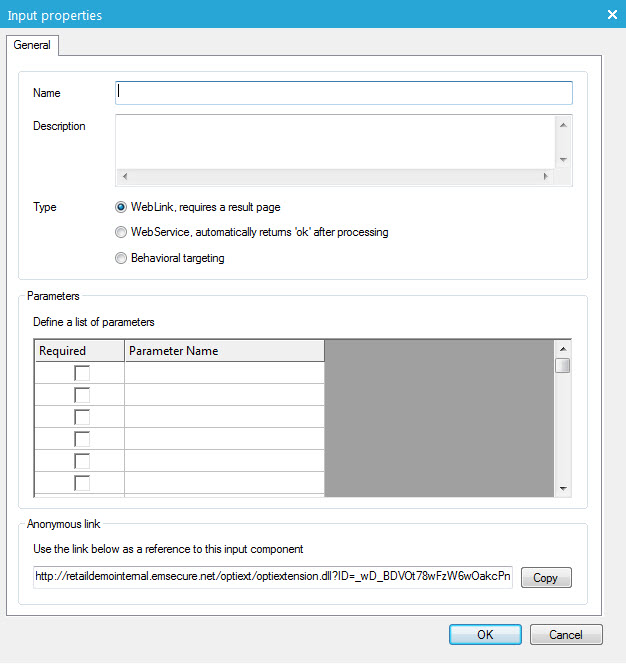
1. Saisissez un nom et une description.
2. Sélectionnez ensuite le type d'entrée utilisé pour ce composant. Deux options sont disponibles :
- Lien web : Le paramètre par défaut. Ce paramètre utilise le Composant Entrée comme hyperlien vers le Journey. Soit comme capteur pour les contacts connus (dans un e-mail, par exemple), soit comme URL anonyme (voir ci-dessous) sur une page de site web. Après le Composant Entrée, d'autres composants traitent les décisions, la validation, le stockage, etc. Cependant, le contact voit toujours une page web à la fin (généralement un Composant Page, éventuellement un Composant Redirection). Le contact clique sur un capteur dans un e-mail, ou sur un hyperlien sur un site web, et il verra la page finale.
- Service web : Ce paramètre est utilisé avec l'API individuelle de Selligent, méthode « Déclencheur de campagne ». Avec la méthode Service web, une application externe peut exécuter un Journey Selligent. Une fois le Journey exécuté, « OK » sera renvoyé à l'application avec la méthode Service web. La page de résultats n'est pas nécessaire.
Remarque: Pour « Service web », « OK » est toujours renvoyé après l'exécution du Journey. Par exemple, si la validation d'un Composant Données échoue et que le déclencheur « Échec » est exécuté, le Journey renverra toujours « OK » car son exécution a réussi. Vous ne pouvez distinguer « Échec » de « Succès » (Composant Données), « Trouvé », « Introuvable » (Composant Recherche) ou de tout autre événement. Si vous devez renvoyer différents résultats en fonction des événements du Journey, définissez le Composant Entrée sur « Lien web » et utilisez les pages pour renvoyer les résultats. Voir l'exemple ci-dessous et la documentation sur l'API individuelle.
Au bas de la section Paramètres, vous pouvez définir le nom des paramètres (il est recommandé de créer tous les paramètres en lettres majuscules). Lorsqu'elles entrent dans un Journey, les valeurs peuvent être transmises pour les paramètres. Ces valeurs peuvent être transmises à partir d'un capteur présent dans une page ou un e-mail (dans Editor), après l'URL anonyme, comme valeur du paramètre GET, ou via l'appel du service web.
Aux étapes suivantes, après le Composant Entrée, vous pouvez utiliser le signe @, @PARAMETERNAME par exemple, pour récupérer la valeur du paramètre. Cette valeur ne dure que le temps d'une demande. Et ce jusqu'à la page suivante du Journey. Après cette page, les données disparaîtront (tout comme une valeur publiée issue d'un formulaire).
Si un paramètre est défini comme étant « obligatoire » et qu'il n'est pas livré, un incident sera créé.
Remarque: Définissez des données personnelles, telles que l'adresse e-mail ou l'ID du contact, en tant que valeur de l'URL anonyme. Celles-ci sont faciles à modifier.
Le champ « Lien anonyme », situé en bas de page, est utilisé pour créer un lien vers le Composant Entrée. L'adresse URL entre dans le Journey sans aucune donnée de profil du contact, comme si ce dernier la visualisait avec un profil anonyme. C'est pour cette raison qu'elle est dite « URL anonyme ». Cette adresse URL peut être utilisée sur un site web comme hyperlien qui redirige vers le Journey Selligent.
Voici un exemple de Journey utilisé avec l'API individuelle de Selligent, méthode « Déclencheur de campagne ». Ce Journey est exécuté par une application externe pour mettre à jour les données du contact (appel du service web).
Dans « Paramètres », une « porte » est créée, qui pointe vers ce Composant Entrée. Le nom de la porte est utilisé dans l’appel du service web.
Au lieu de définir le Composant Entrée sur « Service web » et de renvoyer un simple « OK », lors de l'exécution du Journey, nous avons utilisé « Lien web » et renvoyé un message sur la page « 01. Webservice NOK ». Ici, la page ne contient que ~DATA_ERROR~, qui renvoie le message « NotFound » du Composant Recherche ou des messages d'erreur « Échec » du Composant Données. Si toute la mise à jour a réussi, le Journey renverra « OK » à partir de la page « 01. Webservice OK ».
Un moteur de rendu de contenu est défini dans les propriétés du Journey, qui retourne uniquement « OK » ou DATA_ERROR au lieu de toute une page HTML avec le moteur de rendu « optiextension » par défaut. Pour plus d'informations, consultez la rubrique Rendu de contenu.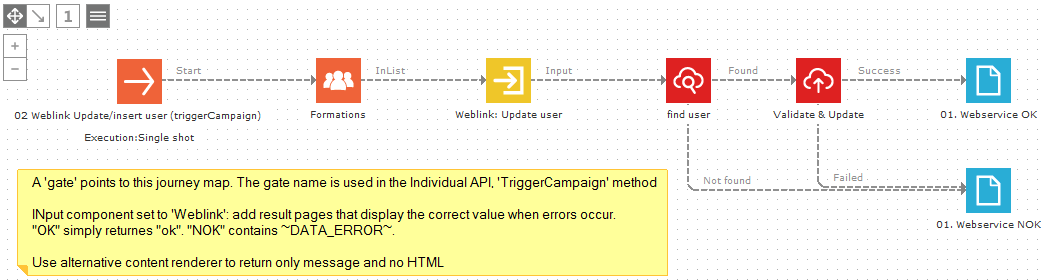
Avec le Composant Entrée défini sur « Service web », le Journey est moins complet. Cependant, vu qu'il ne fait aucune distinction entre une mise à jour et une insertion, le Journey renverra toujours « OK ».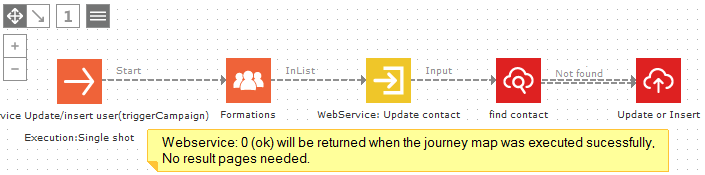
Remarque: L'exemple de Journey ci-dessus ne doit pas être utilisé pour les mises à jour en bloc car une requête web sera faite à chaque fois (service web). Pour faire des mises à jour en bloc, créez une tâche programmée sous « Processus ».
