
Gérer les abonnements
Un formulaire permet au contact de décider du type d'e-mail qu'il aimerait recevoir. Il peut sélectionner ou désélectionner chaque type d'e-mail. Commençons par créer les pages. Puis nous dupliquerons et adapterons le Journey Optout précédent.
Créer les pages Optout
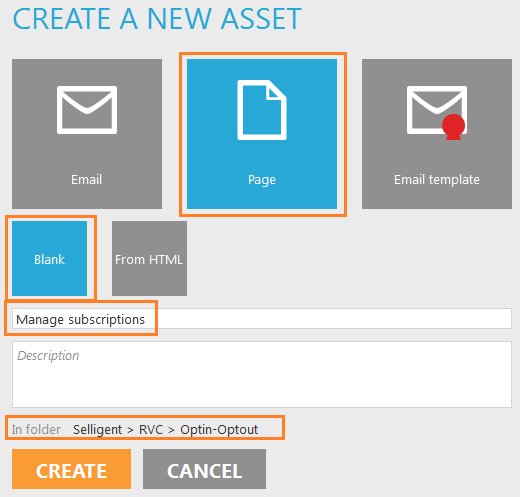
1. Dans Editor, sélectionnez un dossier et créez une nouvelle page. Appelez-la « Gérer les abonnements ».
Il est conseillé de conserver un type constant de structure de dossiers. Cet e-mail pourrait être placé dans un dossier « Optin-Optout », par exemple.
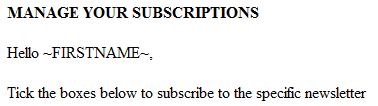
2. Vérifiez que l'e-mail est en mode « Modifier ». Dans l'onglet « Conception », saisissez le contenu suivant :
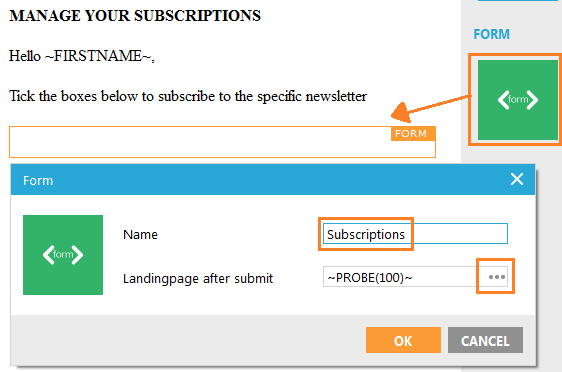
3. Glissez un composant Formulaire à partir de la fenêtre Composants située à droite. Une fenêtre s'ouvrira. Saisissez le nom de formulaire « Abonnements » et cliquez sur l'icône à 3 points pour définir l'action du formulaire. Cette icône est un capteur. Les clics sur le bouton d'envoi du formulaire peuvent dont être mesurés. Saisissez le nom de capteur « Envoyer » et sélectionnez la troisième option « Définir la réaction dans le Journey ».
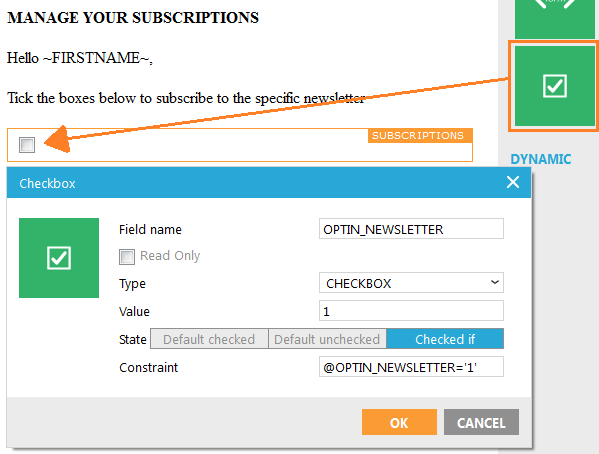
4. Glissez un composant « Case à cocher » dans le formulaire. Une fenêtre s'ouvrira. Saisissez le même nom de champ pour la case à cocher que celui du champ correspondant dans la liste d'audience, OPTIN_NEWSLETTER. La valeur (1) devrait elle aussi être la même que la valeur Optin du champ OPTIN_NEWSLETTER dans la liste d'audience. Cela nous permet d'utiliser @OPTIN_NEWSLETTER dans un Composant Données du Journey pour stocker la valeur publiée « 1 » dans la liste d'audience.
Une case à cocher n'enverra la valeur que si elle est sélectionnée, autrement la valeur publiée sera vide. Par conséquent, si elle est désélectionnée, rien ne changera dans la liste d'audience si nous utilisons @OPTIN_NEWSLETTER dans le Composant Données.
Comme contrainte « Cochée si », nous avons saisi @OPTIN_NEWSLETTER='1'. Comme le nom de champ de la case à cocher et celui de la liste d'audience sont identiques (OPTIN_NEWSLETTER), @OPTIN_NEWSLETTER peut être la valeur publiée dans la base de données pour le champ de la liste d'audience OPTIN_NEWSLETTER ou la valeur publiée de cette case à cocher nommée « OPTIN_NEWSLETTER ». Par conséquent, la case à cocher sera sélectionnée (activée) si le champ de la case à cocher ou de la liste d'audience est égal à « 1 ».
En ce qui concerne la valeur publiée de la case à cocher, la validation est généralement définie dans le Composant Données du Journey. Si la validation échoue et que le formulaire s'affiche de nouveau avec des messages d'erreur, le contact ne devra pas de nouveau sélectionner la case car elle reste toujours cochée.
Une case à cocher n'enverra que des valeurs textuelles (comportement HTML par défaut). La valeur de la case à cocher est définie sur « 1 ». Il s'agit de la valeur textuelle « 1 » et non de la valeur numérique 1. C'est pour cette raison que nous utilisons « 1 » dans la contrainte « Cochée si » @OPTIN_NEWSLETTER='1', afin de vérifier que la valeur publiée est la valeur textuelle. Heureusement, cette contrainte s'applique également à la valeur numérique du champ de la liste d'audience.
5. Copiez et collez 3 fois la case à cocher, survolez chaque case à cocher et cliquez sur l'icône de crayon pour modifier les propriétés de chaque case à cocher. Modifiez chaque nom et chaque contrainte du champ afin qu'ils correspondent à chaque champ Optin.
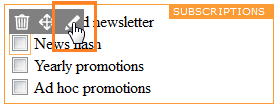
Une case à cocher par champ Optin :
- Nom OPTIN_NEWSFLASH, contrainte @OPTIN_NEWSLETTER='1'
- Nom OPTIN_PROMO_YEARLY, contrainte @OPTIN_PROMO_YEARLY='1'
- Nom OPTIN_PROMO_ADHOC, contrainte @OPTIN_PROMO_ADHOC='1'
La valeur est toujours 1.
6. Tapez les libellés à côté des cases à cocher, un par case à cocher. Votre formulaire ressemble maintenant à ceci :
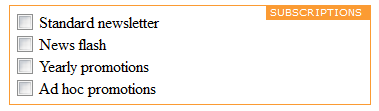
7. Glissez un bouton en dessous de la dernière case à cocher et du dernier libellé, laissez le nom par défaut du champ sur « Envoyer ».
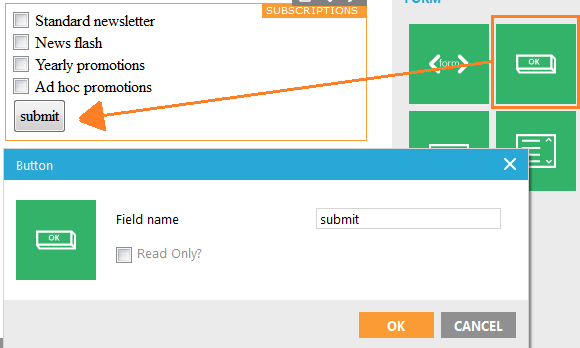
8. La page « Gérer les abonnements » est prête, enregistrez-la.
Nous ne la validerons pas dans le Composant Données du Journey car le contact peut également se désabonner de tous les e-mails. Si les contraintes de validation et les messages d'erreur étaient définis dans un Composant Données, nous pourrions utiliser ~DATA_ERROR~ sur cette page pour afficher les messages d'erreur. Le déclencheur (flèche) « Échec » du Composant Données devrait renvoyer à cette page.
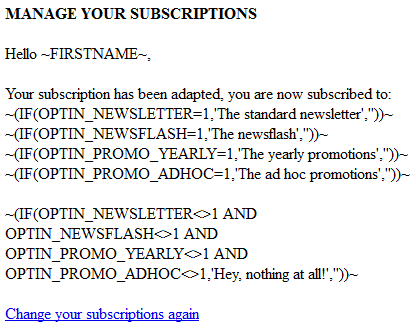
9. Créez une seconde page « Confirmation Gérer les abonnements » et ajoutez le contenu suivant :
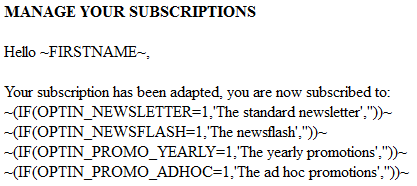
Un fichier PDF avec toutes les fonctions Campaign est disponible sur le portail d'assistance.
Nous devrions aussi assurer une sauvegarde pour le cas où aucun des champs Optin ne serait égal à « 1 ». Ajoutez une autre fonction SI en dessous des précédentes :
~(IF(OPTIN_NEWSLETTER<>1 AND OPTIN_NEWSFLASH<>1 AND OPTIN_PROMO_YEARLY<>1 AND OPTIN_PROMO_ADHOC<>1,'Hey, nothing at all!',''))~
Pour finir, nous ajoutons également un capteur « Modifier de nouveau vos abonnements ». Dans les propriétés du capteur, sélectionnez la troisième option « Définir la réaction dans le Journey ».
Votre page ressemble maintenant à ceci :
10. La page « Confirmation Gérer les abonnements » est prête, enregistrez-la.
Dupliquer et adapter le Journey Optout précédent
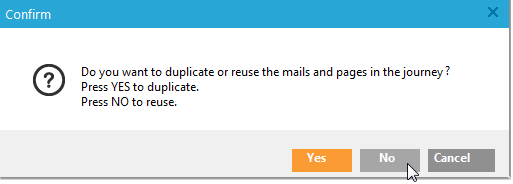
1. Cliquez avec le bouton droit sur le Journey Optout précédent, puis sur « Dupliquer ». Une fenêtre s'ouvrira pour vous demander si vous voulez également copier tous les e-mails et pages dans le Journey. Cliquez sur « NON » : nous avons déjà créé les pages et les remplacerons dans le Journey.
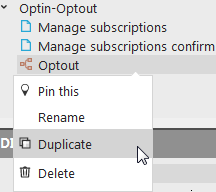
2. Cliquez avec le bouton droit sur le Journey copié et renommez-le « Gérer les abonnements ».
3. Modifiez le Journey. Pour commencer, si le Composant Entrée a un paramètre d'entrée issu du premier exercice, supprimez-le, nous n'en n'avons plus besoin. Double-cliquez sur le Composant Entrée et supprimez le paramètre d'entrée.
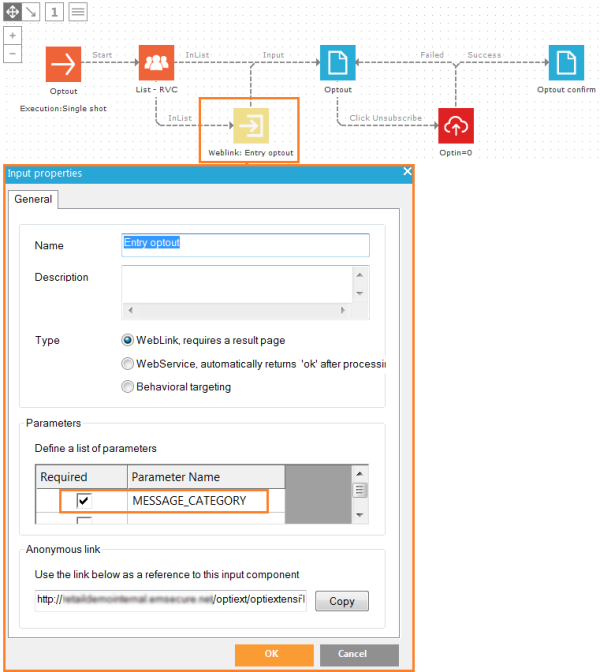
4. Ensuite, nous remplacerons les pages. Double-cliquez sur la première page « Optout », cliquez sur l'icône à 3 points située derrière « Message » et double-cliquez sur la page « Gérer les abonnements ».
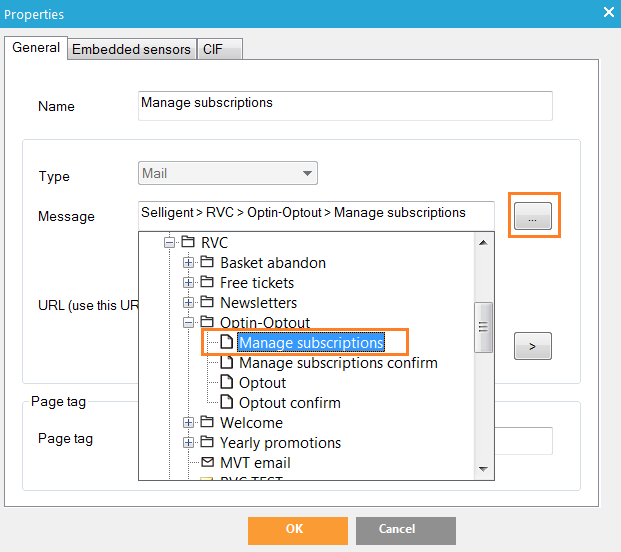
5. Faites de même pour la seconde page, remplacez « Confirmation Optout » par « Confirmation Gérer les abonnements ».
6. Nous devons aussi modifier le Composant Données. Double-cliquez dessus pour modifier ses propriétés :
- Sur l'onglet « Sélection de liste », renommez-le « Mettre à jour les abonnements ».
- Supprimez la ou les contraintes de validation sur l'onglet « Validation ». Aucune validation car le contact peut se désabonner de ou s'abonner à tous les e-mails.
- Pour finir, sur l'onglet « Mettre à jour les données », modifiez les contraintes de chaque champ comme suit :
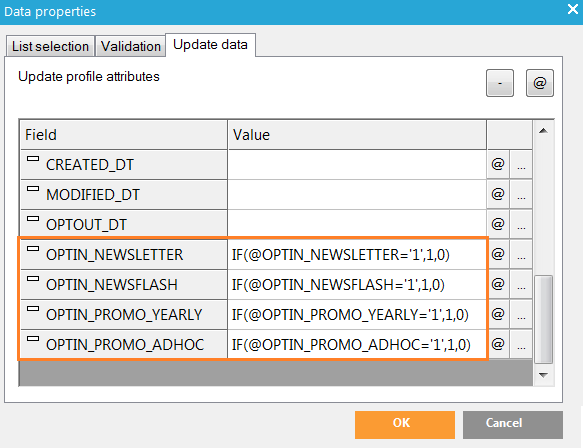
Si la valeur publiée de la case à cocher est égale à « 1 », remplacez la valeur du champ Optin de la liste d'audience par un (1), sinon par zéro (0). À savoir, si la case à cocher est sélectionnée, nous stockons 1 dans le champ correspondant de la liste d'audience.
Une case à cocher n'enverra que des valeurs textuelles (comportement HTML par défaut). C'est pour cette raison que nous utilisons « 1 » dans la fonction SI, par exemple @OPTIN_NEWSLETTER='1', afin de vérifier que la valeur publiée est la valeur textuelle.
7. Enregistrez votre Journey. Au bas du Journey, vous verrez qu'il reste une erreur. Nous n'avons pas encore défini une réaction (flèche) pour le capteur « Modifier de nouveau votre abonnement » sur la page « Confirmation Gérer les abonnements ». Dessinez une flèche de retour de la page « Confirmation Gérer les abonnements » à la page « Gérer les abonnements ».
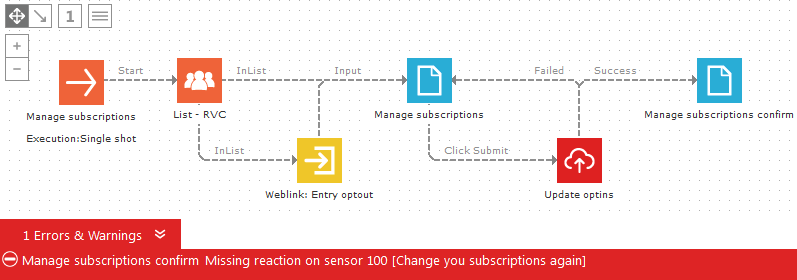
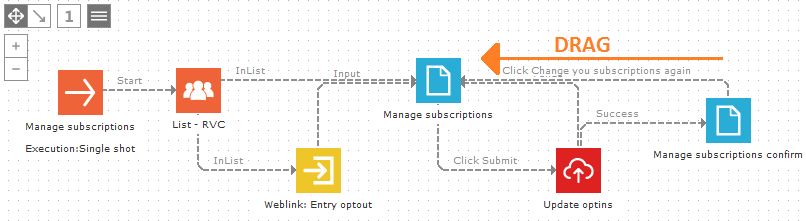
8. Enregistrez le Journey. Vous devriez voir « 0 erreurs et avertissements » au bas du Journey.

Tester le Journey
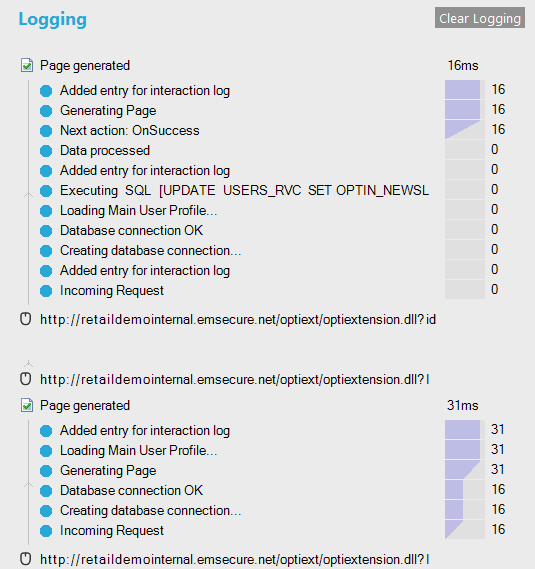
9. Comme auparavant, testez le Journey en commençant par le Composant Entrée et passez par toutes les étapes pour voir si tout fonctionne bien.
Félicitations ! Vous avez terminé le didacticiel Optout.
