
Le Journey Optout de base
Créer le Journey
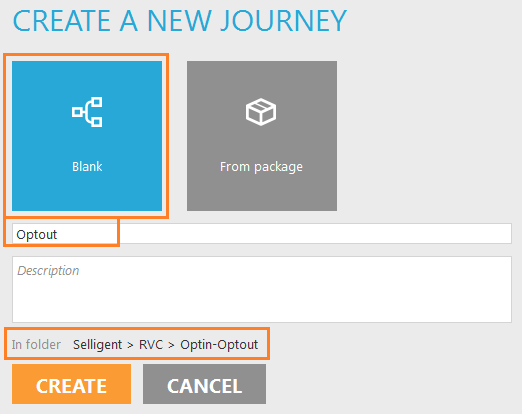
1. Sélectionnez « Journeys » à partir du menu principal situé à gauche et créez un nouveau Journey « Optout » dans le dossier où vous avez créé les pages.
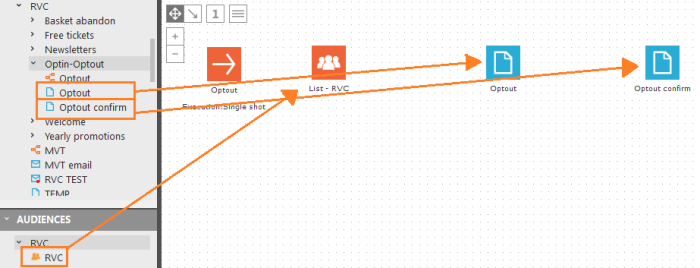
2. À partir de l'arborescence, faites glisser votre liste d'audience test et les 2 pages « Optout » et « Confirmation Optout » sur le Journey.
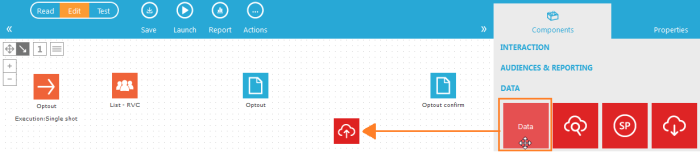
3. Lorsqu'un contact clique sur le capteur de désabonnement de la première page, nous devons modifier la valeur du champ OPTIN_PROMO_YEARLY du contact pour la définir sur zéro (0) afin qu'il soit désabonné. Ajoutez un Composant Données entre les 2 pages à partir de la fenêtre Composants située à droite.
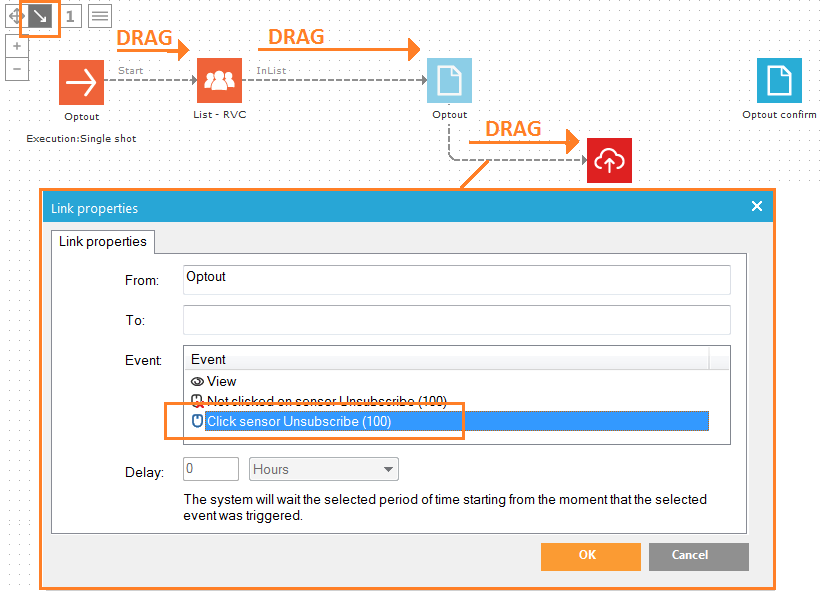
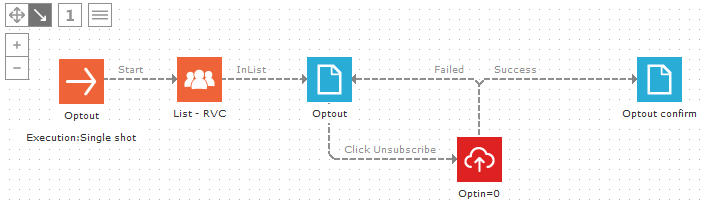
4. Assurez-vous que l'icône 'Connexion' est sélectionnée dans l'angle supérieur gauche. Connectez les composants comme illustré ci-dessous. Faites glisser une flèche du composant Départ vers le composant Audience, du composant Audience vers la page Optout, puis de la page Optout au Composant Données. Lorsque vous faites glisser cette dernière flèche (également dite déclencheur), une fenêtre s'ouvrira, dans laquelle vous pourrez sélectionner l' « événement ». C'est le cas du contact qui clique sur le capteur de désabonnement - comme nous devons modifier la valeur OPTIN_PROMO_YEARLY pour la définir sur zéro (0) dans le Composant Données, sélectionnez « Cliquer sur le capteur de désabonnement (100) ».
Le « (100) » dans l'événement « Cliquer sur le capteur de désabonnement (100) » se réfère à l'ID du capteur. Il devrait correspondre au numéro affiché dans la fenêtre d'aperçu des capteurs d'Editor. Les capteurs peuvent avoir le même nom, mais jamais le même ID.
5. Désabonnons le contact. Cliquez avec le bouton droit sur le Composant Données et sélectionnez « Propriétés » (ou double-cliquez sur le Composant Données pour ouvrir ses propriétés). La fenêtre Propriétés contient 3 onglets.
- Dans le premier onglet « Sélection de liste », la liste d'audience est pré-sélectionnée car le Composant Données est connecté dans le Journey au composant Audience. Donnez au Composant Données le nom descriptif court « Optin=0 », qui s'affichera dans le Journey.
- L'onglet « Validation » sert à valider des valeurs de formulaire, mais nous n'en avons pas besoin ici.
- L'onglet « Mettre à jour les données » sert à stocker des valeurs dans la liste d'audience.
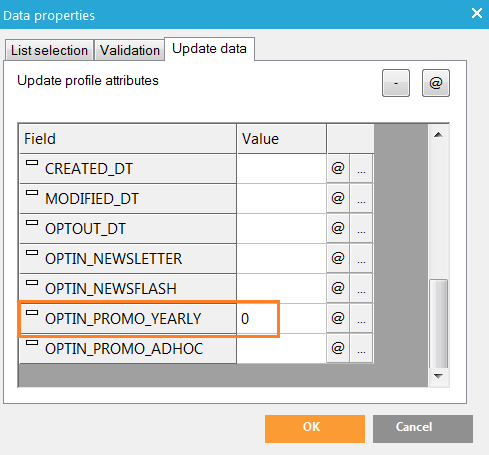
Dans l'onglet « Mettre à jour les données », recherchez le champ OPTIN_PROMO_YEARLY et entrez la valeur zéro (0). Cliquez sur 'OK' lorsque vous avez terminé.
6. Il existe 2 événements possibles pour le Composant Données : « Succès » et « Échec ». Si tout est stocké (et les formulaires correctement validés), « Succès » permet de continuer dans le Journey. « Échec » est généralement utilisé avec des formulaires. En cas de non-validation d'une valeur de formulaire, vous pouvez retourner au formulaire pour afficher les messages d'erreur définis sur l'onglet « Validation » du Composant Données. Nous ne disposons pas encore d'un formulaire, mais nous ferons quand même glisser l'événement « Échec ».
Faites-le glisser 2 fois :
- du Composant Données à la page « Confirmation Optout », sélectionnez l'événement « Succès » ;
- puis du Composant Données à la page « Optout », sélectionnez l'événement « Échec ».
7. Comme une redirection est opérée par le capteur, vous pouvez sélectionner « Envoyer le contact à un Journey existant ». Ce qui sert à passer d'un Journey à un autre. C'est ce que nous ferons également avec notre e-mail et ce Journey Optout. Les e-mails promotionnels annuels seront dans différents Journeys et le capteur de désabonnement dans ces e-mails redirigera tout vers le Journey Optout. Nous ne devrons ainsi créer le Journey Optout qu'une seule fois, pour tous les e-mails. Mais pour rediriger vers un Journey dans un capteur, le Journey doit avoir un « composant d'entrée ». Vous pouvez le considérer comme le point d'entrée du Journey pour tous les autres Journeys, dans notre cas, tous les Journeys « E-mails promotionnels annuels ».
Faites glisser un « composant d'entrée » à partir de la fenêtre Composants située à droite, entre le composant Audience et la page « Optout ».
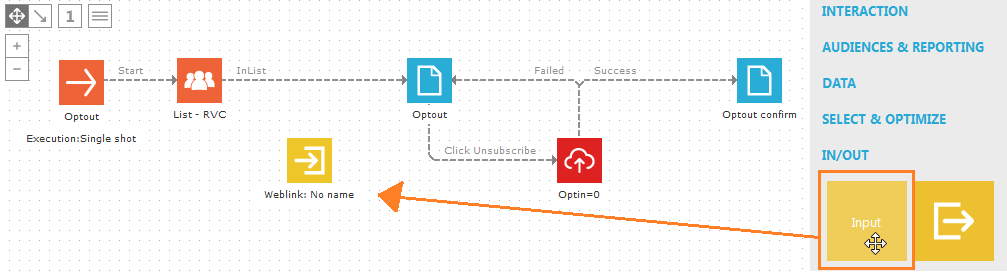
À partir du capteur de désabonnement dans l'e-mail, nous voulons accéder à et continuer dans la page « Optout ». Connectez le Composant Entrée à la page Optout (déclencheur Entrée). Puis connectez aussi la liste d'audience au Composant Entrée (déclencheur InList). Double-cliquez sur le Composant Entrée pour ouvrir ses propriétés. Appelez-le « Optout d'entrée ». Ce nom sera utilisé pour définir par la suite la redirection du capteur de désabonnement.
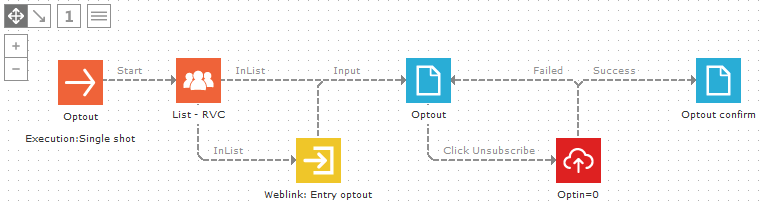
Vous devez toujours vous assurer de disposer de flèches (déclencheurs) sans interruption du composant Départ à un composant final, par exemple Départ -> Audience -> Entrée -> Page. Un Journey peut avoir de multiples composants finaux, comme dans l'exemple ci-dessous. Mais tous les composants finaux doivent avoir une connexion sans interruption à partir du composant Départ.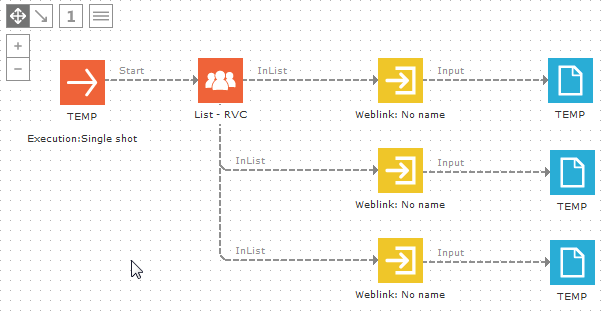
8. Enregistrez le Journey. Vous devriez voir « 0 erreurs et avertissements » au bas du Journey.

Tester le Journey
Nous testerons le Journey en commençant par le Composant Entrée et en passant par toutes les étapes pour voir si tout fonctionne bien.
1. Sélectionnez le Composant Entrée et cliquez sur « Test » dans la barre d'onglets supérieure. Dans le fenêtre « Aperçu » située à droite, sélectionnez votre fiche de contact test. Un Composant Entrée affichera toujours un bouton « OK », sur lequel vous cliquerez pour commencer le test.
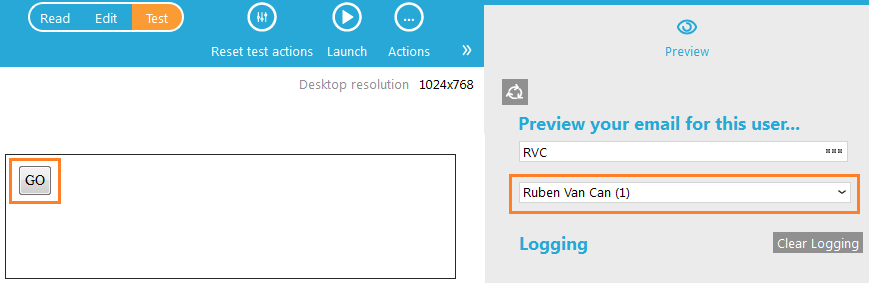
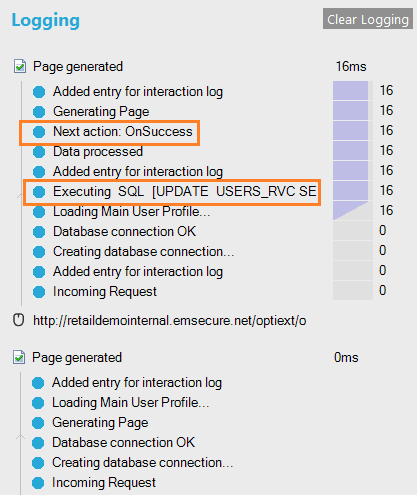
Les éléments du journal les plus récents s'affichent en premier.
Félicitations, le Journey Optout de base est prêt ! Continuons et adaptons le lien de désabonnement de l'-mail promotionnel annuel « Ventes de printemps ».
