
Adapter le Journey Optout (avancé)
Nous pourrions créer des Journeys Optout de base pour chaque type d'e-mail : bulletin d'informations standard, flashes info, e-mails promotionnels annuels et e-mails promotionnels ad hoc. Mais nous adapterons le Journey Optout afin de pouvoir l'utiliser pour tous les types d'e-mail. À partir de chaque e-mail, nous passerons une valeur au Journey Optout afin de savoir pour quel type d'e-mail nous devons afficher du contenu sur les pages Optout et quelle valeur du champ Optin doit être définie sur 0 dans la liste d'audience : OPTIN_NEWSLETTER, OPTIN_NEWSFLASH, OPTIN_PROMO_YEARLY ou OPTIN_PROMO_ADHOC. La valeur passée à partir de l'e-mail sera la catégorie de messages, définie dans les propriétés de chaque e-mail.
Le passage de la valeur à partir de l'e-mail sera traité en dernier lieu. En premier lieu, nous adapterons pas à pas le Journey Optout.
Ce qui nécessite certaines connaissances techniques sur les valeurs publiées. Une « valeur publiée » ne dure que le temps d'une demande. À savoir de la page envoyée à la page suivante (comportement HTML par défaut). Dans un Journey, vous pouvez récupérer la valeur publiée entre ces deux pages en utilisant @PARAMETERNAME, où PARAMETERNAME est le nom de tout paramètre GET ou POST. Vous pouvez l'utiliser pour la valider et la stocker dans un Composant Données, pour une contrainte dans un composant Décision, pour une recherche dans un Composant Recherche, etc.
La valeur publiée du paramètre peut être récupérée sur la page suivante avec ~@PARAMETERNAME~, après envoi du paramètre.
Vous pouvez affecter la valeur publiée à un nouveau paramètre ou à un nouvel élément de formulaire (champ d'entrée) sur la page suivante. Après envoi de ce paramètre, vous pouvez réutiliser la valeur publiée. Cette opération est dite « publication d'une valeur récupérée ».
Préparation : créer des catégories de messages
À la fin de l'exercice, nous passerons les valeurs Catégorie de messages au Journey Optout pour chaque type d'e-mail. Celles-ci doivent être créées en premier.
Si vous ne disposez pas de droits utilisateur pour créer des catégories ou si vous ne voulez pas ajouter des catégories de test aux catégories de messages existantes, pour cet exercice, vous pouvez toujours passer une valeur fixe, par exemple « promotion annuelle », au Journey Optout.
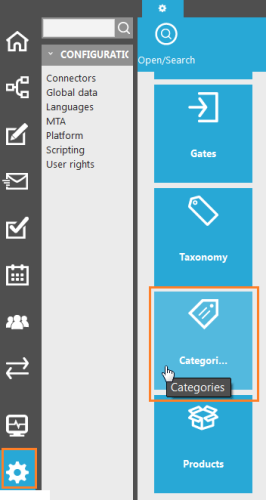
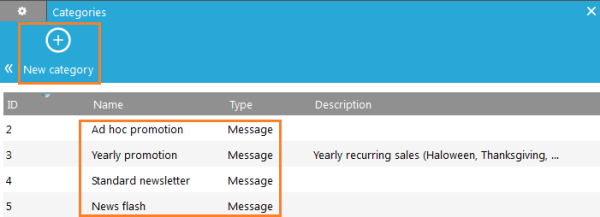
Sous « Paramètres, Données globale », cliquez sur « Catégories ». Créez 4 catégories de messages : Promotion ad hoc, Promotion annuelle, Bulletin d'informations et Flash info.
Si nécessaire, faites précéder chaque nom par « TEST ».Il s'agit de paramètres globaux, donc disponibles dans toute l'application.
Paramètre d'entrée
Lorsqu'un contact clique sur le capteur de désabonnement dans l'-email, le capteur redirige vers un Composant Entrée dans le Journey Optout (voir l'étape précédente dans cet exercice). La catégorie de messages peut être passée comme valeur à ce Composant Entrée. Mais nous devons tout d'abord définir un paramètre pour recevoir cette valeur. Le paramètre est défini dans les propriétés du Composant Entrée. C'est pour cette raison qu'il est également dit « Paramètre d'entrée ».
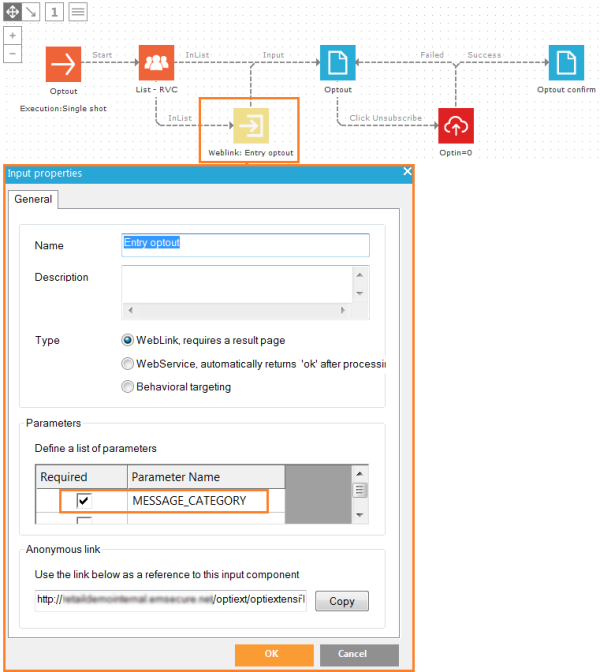
1. Dans le Journey Optout, double-cliquez sur le Composant Entrée pour ouvrir les propriétés, définissez un paramètre « MESSAGE_CATEGORY » et cochez « Obligatoire ». Si vous voulez qu'un capteur redirige vers ce Composant Entrée, vous devez définir une valeur pour ce paramètre.
Valeurs publiées
Comme nous l'avons vu dans la remarque technique ci-dessus, une « valeur publiée » ne dure que le temps d'une demande. La valeur publiée de ce paramètre d'entrée peut être récupérée avec @MESSAGE_CATEGORY sur la page « Optout » suivante, mais pas après cette page. Mais nous devons encore vérifier dans le Composant Données quel champ Optin devrait être défini sur zéro (0) en fonction de la valeur. Aussi allons-nous effectuer l'opération de « publication d'une valeur récupérée » en créant un nouveau paramètre « MC » et en définissant sa valeur sur @MESSAGE_CATEGORY. Nous ajouterons le nouveau paramètre « MC » au lien de confirmation de désabonnement (comme paramètre GET) dans la page « Optout ».
Nous afficherons également un contenu différent en fonction des deux pages, selon la valeur publiée, @MESSAGE_CATEGORY pour la page « Optout », @MC pour la page « Confirmation Optout » (demande suivante). Si la valeur est « Promotion annuelle » ou « Bulletin d'informations standard », vous devez afficher un contenu différent. Commençons par cela.
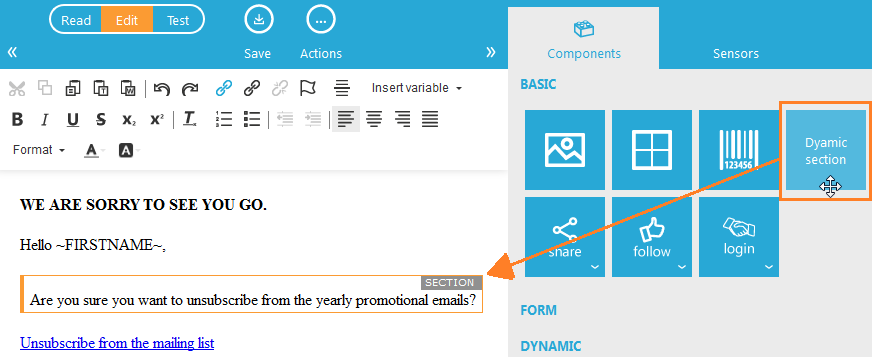
2. Modifiez la page « Optout » dans Editor. Faites glisser une section dynamique à partir de la fenêtre Composants située à droite et ajoutez-la avant le texte « Voulez-vous vraiment vous désabonner des e-mails promotionnels annuels ? » Déplacez le texte dans la section dynamique.
3. Survolez la section dynamique et cliquez sur l'icône Contrainte  . Dans l'éditeur de contrainte, sous l'onglet Avancé, ajoutez la contrainte @MESSAGE_CATEGORY='Yearly promotion'

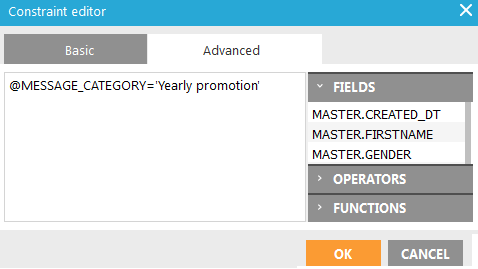
4. Faites de même pour les trois autres catégories de messages en utilisant le nom des catégories de messages comme valeur :
- @MESSAGE_CATEGORY='Ad hoc promotion'
- @MESSAGE_CATEGORY='Standard newsletter'
- @MESSAGE_CATEGORY='News flash'
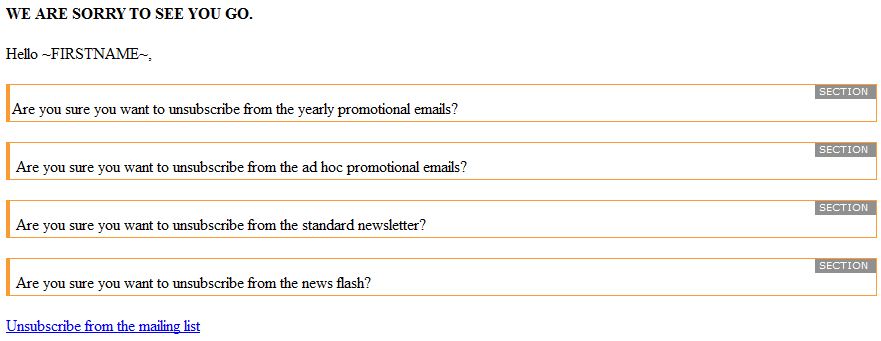
Et si la valeur pour @MESSAGE_CATEGORY n'est aucune de ces quatre valeurs ? Et comment modifier les valeurs Optin dans le Composant Données à l'étape suivante si elle n'est aucune de ces quatre valeurs ? Définissez toujours une sauvegarde. Nous créerons deux sections de contenu pour fractionner le message : l'une pour un contenu si @MESSAGE_CATEGORY est une des 4 valeurs, l'autre pour un contenu si @MESSAGE_CATEGORY n'est aucune des 4 valeurs.
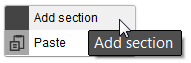
5. Dans Editor, cliquez avec le bouton droit en un point quelconque situé sous le contenu de la page « Optout » et sélectionnez « Ajouter Section ». Une nouvelle section vide est ajoutée et tout le contenu devrait être dans la première section.
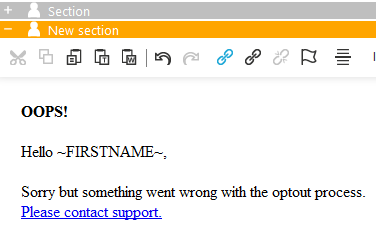
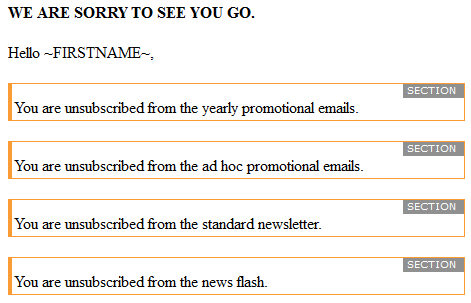
Ajoutez le contenu suivant pour la seconde section.
6. Cliquez avec le bouton droit sur la première section et sélectionnez « Propriétés ». Nommez la section « Message Category OK ». Sous « Visibilité », cochez « Ne montrer cette section qu'aux utilisateurs qui répondent à la contrainte ci-dessous ». Saisissez la contrainte suivante :
@MESSAGE_CATEGORY IN (Promotion annuelle, Promotion ad hoc, Bulletin d'informations standard, Flash info)
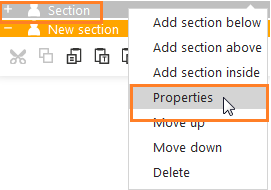
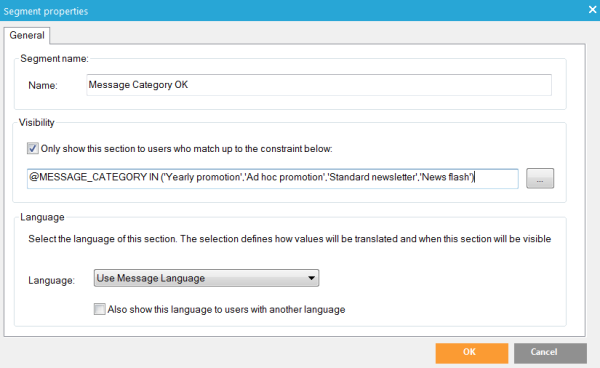
7. Cliquez avec le bouton droit sur la seconde section et sélectionnez « Propriétés ». Nommez la section « Message Category NOT OK ». Sous « Visibilité », cochez « Ne montrer cette section qu'aux utilisateurs qui répondent à la contrainte ci-dessous ». Saisissez la contrainte suivante :
@MESSAGE_CATEGORY NOT IN (Promotion annuelle, Promotion ad hoc, Bulletin d'informations standard, Flash info)
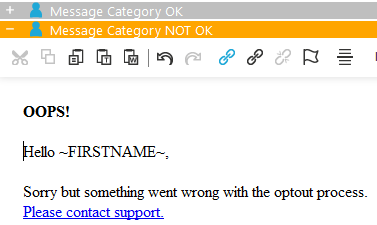
Si quelque chose s'est mal passé (ce qui ne devrait pas être le cas) et que le contact voit la seconde section, il ne sera pas ravi, mais il pourra au moins nous contacter et nous pourrons agir.
Le capteur « Veuillez contacter l'assistance » redirige vers une URL dans cet exemple.
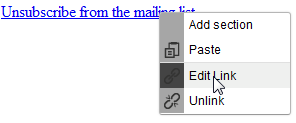
8. Ajoutons le nouveau paramètre « MC » au lien de confirmation de désabonnement (comme paramètre GET). Sélectionnez la première section, cliquez avec le bouton droit sur le capteur et sélectionnez « Modifier le lien ». Après l'URL « ~PROBE(100)~ », saisissez « &MC=~(URLENCODE(@MESSAGE_CATEGORY))~ ».
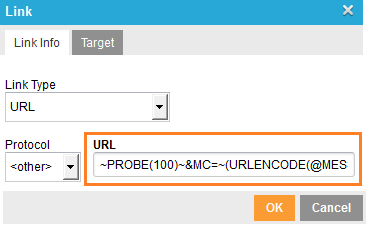
La fonction PROBE(100) générera une URL qui peut être mesurée,
par exemple http://DOMAIN/optiext/optiextension.dll?ID=nLUnOP0tLditU2YgOcC5yjLF8DEi
Après cette URL, nous ajoutons maintenant un paramètre et définissons la valeur sur @MESSAGE_CATEGORY :
http://DOMAIN/optiext/optiextension.dll?ID=nLUnOP0tLditU2YgOcC5yjLF8DEi&MC=Yearly+promotion
URLENCODE est une fonction qui renverra la version encodée URL du paramètre. Si le paramètre contient des espaces ou d'autres caractères spéciaux, elle le transformera en une valeur utilisable dans une URL. « Promotion annuelle » (avec espace) deviendra « Promotion+annuelle ».
9. Retournez au Journey Optout. Nous pouvons maintenant utiliser la valeur publiée à partir du paramètre GET « MC » pour vérifier dans le Composant Données quel champ Optin devrait être défini sur zéro (0).
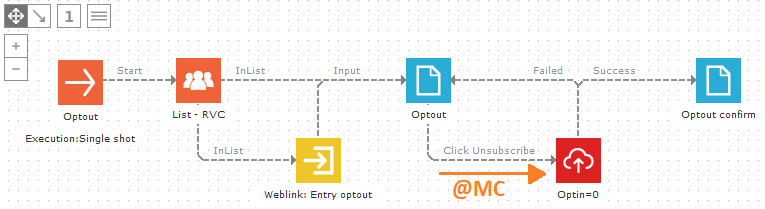
- Si @MC='Yearly promotion', nous devrions définir OPTIN_PROMO_YEARLY=0
- Si @MC='Ad hoc promotion', nous devrions définir OPTIN_PROMO_ADHOC=0
- Si @MC='Standard newsletter', nous devrions définir OPTIN_NEWSLETTER=0
- Si @MC='News flash', nous devrions définir OPTIN_PROMO_ADHOC=0
Dans les propriétés du Composant Données, utilisez une fonction SI Campaign pour définir les valeurs. Double-cliquez sur le Composant Données, sous l'onglet « Mettre à jour les données », saisissez les valeurs suivantes.
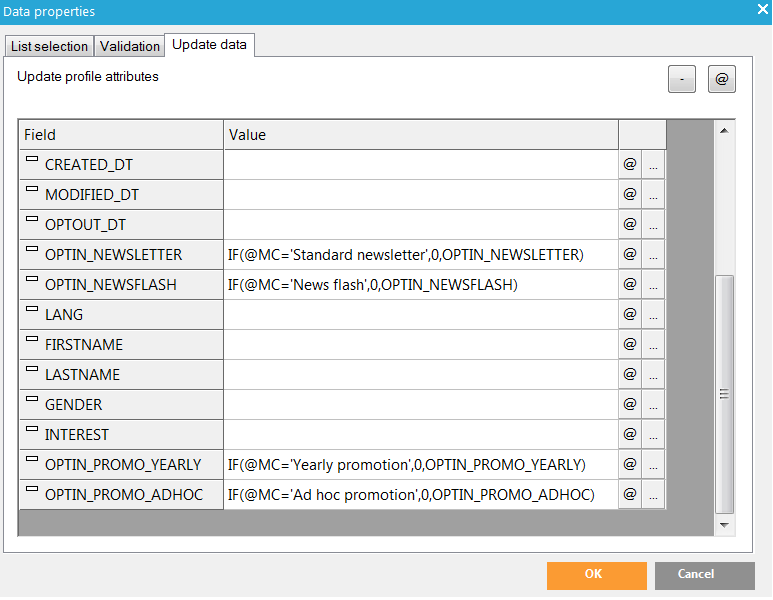
Si @MC n'est pas une valeur certaine, la fonction SI renvoie la valeur déjà stockée, par exemple IF(@MC='Yearly promotion',0,OPTIN_PROMO_YEARLY). La valeur reste ainsi telle qu'elle était si @MC n'est pas la valeur correcte pour un certain champ Optin.
Un fichier PDF avec toutes les fonctions Campaign est disponible sur le portail d'assistance.
10. Et si quelqu'un a modifié la valeur pour le paramètre « MC » ? Ce qui n'est pas difficile, elle est simplement ajoutée après l'URL. Quelqu'un peut copier l'hyperlien, modifier la valeur et l'envoyer dans son navigateur. Mieux vaut valider la valeur publiée @MC pour s'assurer qu'elle est toujours une des quatre valeurs possibles. Autrement, nous afficherons une erreur sur la page « Optout ».
Sélectionnez l'onglet « Validation » du Composant Données. Sous « Contrainte », saisissez :
CHKPROP('Yearly promotion,Ad hoc promotion,Standard newsletter,News flash',@MC)=1
CHKPROP est une fonction Campaign qui recherche une chaîne de multivaleurs (séparées par une barre verticale ou une virgule) pour l'occurrence d'une valeur et renvoie 1 si elle la trouve.
Sous « Message d'erreur », saisissez « MC ». Cliquez sur 'OK' lorsque vous avez terminé.
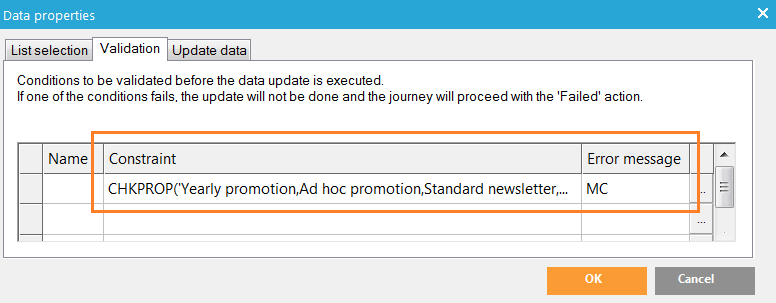
Si @MC n'est pas une de ces quatre valeurs, un message d'erreur s'affichera. Le message d'erreur peut s'afficher avec ~DATA_ERROR~ sur la page « Optout ». Mais nous actualiserons la contrainte de la seconde section sur la page « Optout » en vérifiant si le paramètre DATA_ERROR contient le message d'erreur « MC ». Ainsi, la seconde section s'affichera également si @MC n'est pas une des quatre valeurs, en plus du message d'erreur.
11. Enregistrez le Journey. Vous devriez voir « 0 erreurs et avertissements » au bas du Journey.

12. Dans Editor, sur la page « Optout », cliquez avec le bouton droit sur la seconde section et sélectionnez « Propriétés ». Sous « Visibilité », modifiez la contrainte :
@MESSAGE_CATEGORY NOT IN (Promotion annuelle, Promotion ad hoc, Bulletin d'informations standard, Flash info) OU CHARINDEX('MC',DATA_ERROR)>=0
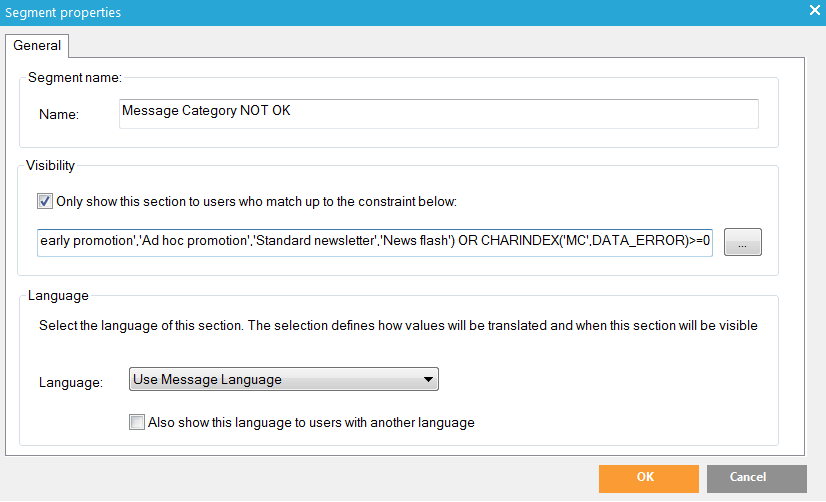
CHARINDEX('MC',DATA_ERROR) recherche la chaîne « MC » dans la variable système DATA_ERROR et renvoie la position de « MC » dans DATA_ERROR, en commençant par 0. Si « MC » est dans DATA_ERROR, la valeur renvoyée devrait être supérieure ou égale à 0.
13. Enregistrez la page « Optout ».
14. Dans Editor, ajoutez également quatre sections dynamiques avec des contraintes pour la page « Confirmation Optout », comme vous l'avez fait avec la page « Optout », mais vérifiez la valeur publiée @MC et non @MESSAGE_CATEGORY :
- @MC='Yearly promotion'
- @MC='Ad hoc promotion'
- @MC='Standard newsletter'
- @MC='News flash'
Conseil : vous pouvez toujours tester la valeur publiée reçue avec ~@MC~
Tester le Journey
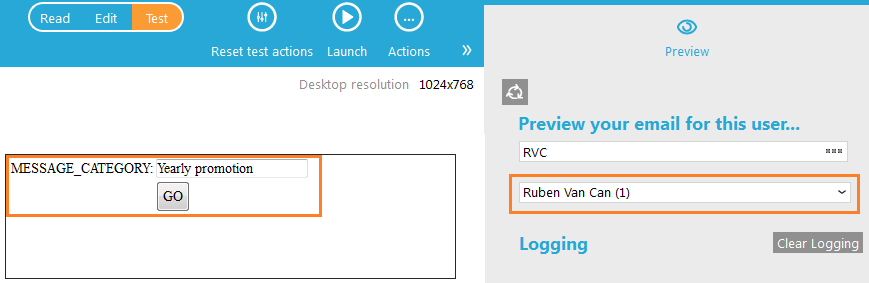
15. Comme auparavant, testez le Journey en commençant par le Composant Entrée et passez par toutes les étapes pour voir si tout fonctionne bien. Vous pouvez maintenant passer une valeur pour le paramètre d'entrée MESSAGE_CATEGORY. Entrez « Promotion annuelle » et cliquez sur « OK »..
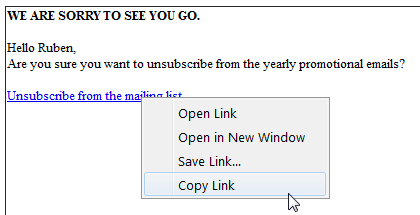
16. Le contenu de la section dynamique « Promotion annuelle » devrait s'afficher.
Vous pouvez cliquer avec le bouton droit sur le lien de confirmation de désabonnement et sélectionner « Copier le lien ». Collez le lien dans le bloc-notes pour vérifier si le paramètre GET « MC » est bien ajouté :
http://DOMAIN/optiext/optiextension.dll?ID=nLUnOP0tLditU2YgOcC5yjLF8DEi&MC=Yearly+promotion
17. À droite, sous « Journalisation », vous pouvez suivre chaque étape de Campaign, du clic à la génération de pages. Pour commencer, il génère la première page, « Optout ». Si vous cliquez sur le capteur de confirmation de désabonnement sur la page, vous devriez voir « Executing SQL: UPDATE [Audience list] SET OPTIN_PROMO_YEARLY=0, MODIFIED_DT=GETDATE() WHERE ID=[Current contact id] ». Campaign stocke zéro (0) dans le bon champ Optin. « Next action: OnSuccess ». Campaign suit le déclencheur « Succès » et génère la page « Confirmation Optout ».
Les éléments du journal les plus récents s'affichent en premier.
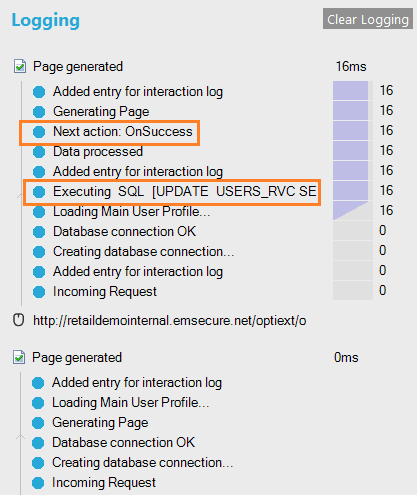
Félicitations, le Journey Optout avancé est prêt !
Adapter le capteur de désabonnement
Le capteur de désabonnement de l'e-mail promotionnel annuel « Ventes de printemps » doit passer la catégorie de messages de l'e-mail au Composant Entrée du Journey Optout.
18. Assurez-vous que la catégorie de messages est sélectionnée dans la fenêtre « Propriétés du message » située à droite.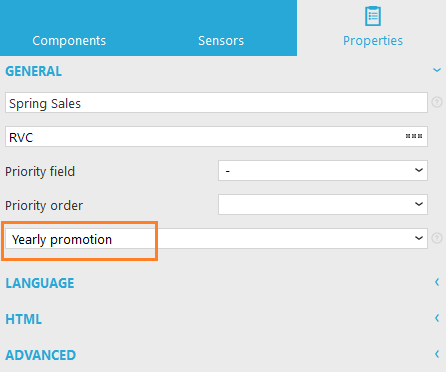
19. Dans la fenêtre d'aperçu des capteurs située à droite, recherchez le capteur de désabonnement, double-cliquez sur ce dernier pour ouvrir les propriétés.Auparavant, nous avons sélectionné la seconde case d'option « Envoyer le contact à un Journey existant » et nous l'avons indiquée comme composant d'entrée « Optout d'entrée » du Journey « Optout ».
Vous devriez maintenant voir le paramètre d'entrée « MESSAGE_CATEGORY ». Comme valeur, entrez MESSAGE.CATEGORY (utilisez le point, et non le trait de soulignement). MESSAGE.CATEGORY est une variable système générale qui contiendra la valeur Catégorie de messages.
Si les catégories de messages ne sont pas définies, vous pouvez toujours passer des valeurs textuelles. Utilisez « Promotion annuelle » comme valeur. Pour les valeurs textuelles, utilisez toujours des guillemets simples ('). Vous pouvez aussi passer des valeurs numériques (sans guillemets) ou des valeurs de contact comme ID ou MAIL.
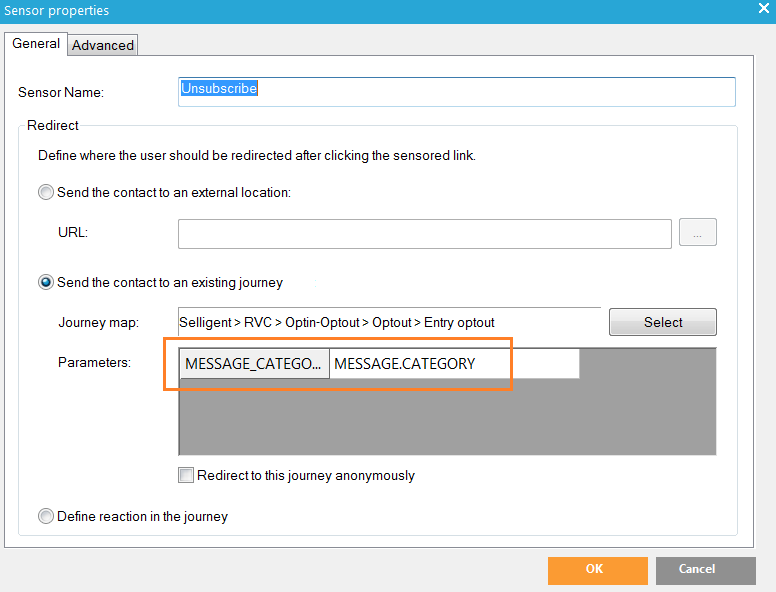
20. Cliquez sur « OK » après l'avoir fait et enregistrez votre e-mail.
Cliquer sur le capteur dans l'e-mail redirigera maintenant vers le Journey Optout avec la catégorie de messages comme valeur pour le paramètre d'entrée MESSAGE_CATEGORY. Vous pouvez tester le capteur à partir du Journey e-mail.
Le fait la catégorie de messages DOIT être complétée constitue la seule exigence. Si quelqu'un oublie de la compléter, aucune valeur ne passera, le processus Optout ne fonctionnera pas et des messages d'erreur s'afficheront.
Si nous créons un template pour les e-mails promotionnels annuels, nous pouvons définir sur fixe le capteur de désabonnement et la catégorie de messages dans le template. Le template permettrait uniquement d'ajouter du contenu pour la partie centrale dans Express (dans cet exemple, le contenu « Ventes de printemps »), le reste peut être défini sur fixe (non modifiable) dans le template. Ainsi, aucune erreur ne peut être commise lors de la création d'e-mails promotionnels annuels.
Cette configuration nécessite une certaine maintenance. Si de nouvelles catégories de messages sont ajoutées, ce processus Optout devra être adapté (contraintes, validation et stockage des données.)
