
Dans l'étape précédente, nous avons créé tous les actifs d'un Journey Produit. Le Journey ressemble à ceci :
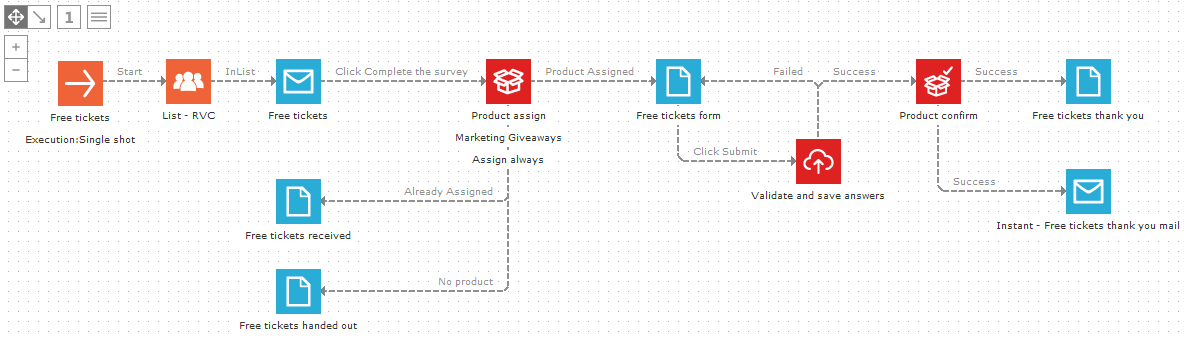
Dès que le contact clique sur le lien présent dans l'invitation par e-mail « billets gratuits », le composant d'affectation de produit réserve deux billets pour le contact. De cette façon, les billets sont disponibles dès qu'il a fini de répondre à l'enquête. Avec le composant de confirmation de produit, nous lui affectons, de manière certaine, les billets dès l'enquête terminée. Nous aurions pu utiliser le composant d'affectation de produit dès le remplissage du formulaire et affecter immédiatement les billets, sans composant de confirmation de produit. Mais si quelqu'un répond plus rapidement à l'enquête et que tous les billets sont partis, nous aurions dû afficher pour lui la page « Billets gratuits distribués » bien qu'il ait terminé l'enquête. Cela semble un peu injuste.
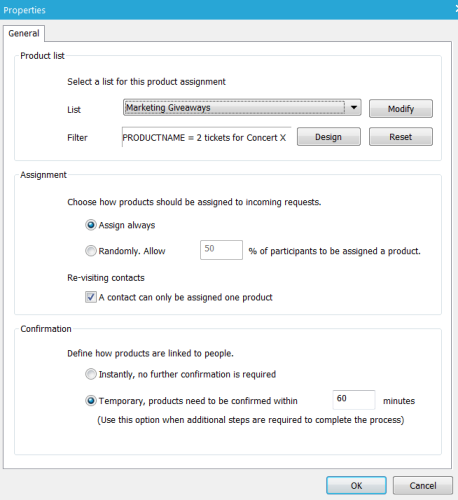
1 Dans les propriétés du composant d'affectation de produit, sélectionnez la liste des produits et ajoutez un filtre, en ne sélectionnant que les billets pour ce Journey : PRODUCTNAME=2 billets pour le concert X. Nous réservons les billets pour le contact. Vous devez donc sélectionner « Affecter toujours » et « Temporaire, le produit doit être confirmé dans les » 60 « minutes ». Cochez « un contact ne peut gagner qu'un seul produit ». Le contact dispose d'une 1 heure pour répondre à l'enquête. Passé de ce délai, les billets sont remis à disposition et une autre personne peut en bénéficier.
PRODUCTNAME « 2 billets pour le concert X » est également utilisé dans la prochaine étape, conservez le même intitulé.
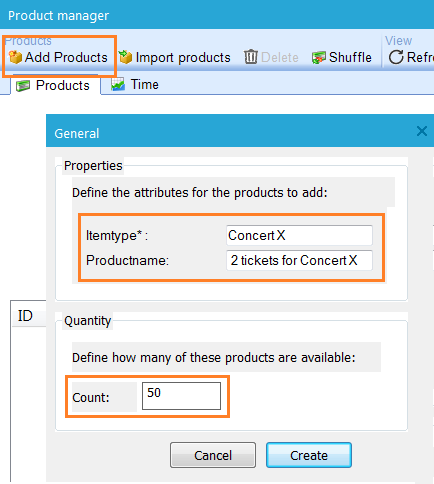
2 Ajouter des billets à la liste de produits : Cliquez avec le bouton droit sur le composant d'affectation de produits et sélectionnez « Afficher les produits ». La fenêtre « Gestionnaire de produits » apparaît. En haut, cliquez avec le bouton gauche sur 'Ajouter des produits'. Pour type d'élément, saisissez 'Concert X', pour le nom de produit '2 billets pour le concert X'. Ajoutez 50 fiches à la liste de produits. Le composant d'affectation de produits n'affecte qu'un seul produit (fiche) après le clic. Une seule fiche correspond donc à 2 billets. En supposant que nous ayons 100 billets, il y aura 50 fiches (2x50 = 100 billets au total).
3 Nous voyons que nous disposons maintenant 50 éléments. Imaginons que votre campagne dure une semaine et que vous voulez être sûr de disposer de produits sur l'ensemble de la période, vous pouvez les répartir dans le temps grâce à l'attribution aléatoire. Cliquez sur 'Attribution aléatoire' et sur 'Débloquer graduellement entre' la semaine prochaine. Les produits sélectionnés seront répartis équitablement au cours de la semaine prochaine.
Si vous ne sélectionnez pas un produit, toute la sélection est prise en compte. Vous pouvez sélectionner les produits dans l'aperçu en maintenant enfoncée la touche Contrôle (Ctrl) ou Maj.
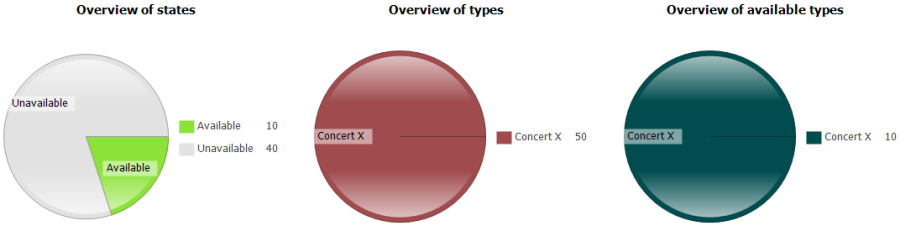
Dans cet exemple, 10 produits sont actuellement disponibles. Les produits d'une liste de produits peuvent avoir les états suivants :
- Disponible : le produit est disponible pour l'affectation
- Non disponible : le produit sera disponible après un certain moment (voir Attribution aléatoire)
- Réservé : le produit est réservé à un contact, mais n'est pas encore confirmé
- Affecté : le produit est déjà affecté à un contact
4 Les graphiques à secteur donnent un aperçu des types et de la disponibilité de vos produits. Dans l'onglet 'Temps', vous pouvez également voir si vos produits sont disponibles/affectés au fil du temps et de quelle manière.
Fermez le gestionnaire de produits.
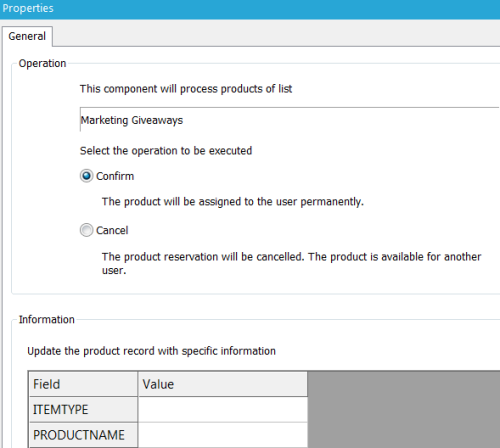
Dès que le formulaire a été soumis, le composant Confirmation de produit affecte les billets (fiche produit) au contact, de manière définitive. Dans les propriétés du composant, vous verrez que le composant est défini par défaut sur 'Confirmer'. Vous pouvez aussi utiliser ce composant pour 'Annuler' la confirmation. La fiche produit est publiée immédiatement après un clic. Si nécessaire, vous pouvez également mettre à jour la fiche produit.
Dans la page de remerciements et dans l'e-mail, l'étendue PRODUCT_ITEM est utilisée pour afficher le nom et l'image du produit, extraits de la liste de produits : ~PRODUCT_ITEM.PRODUCTNAME~ et ~PRODUCT_ITEM.PRODUCTIMAGE~
Si les billets ont déjà été affectés au contact ou s'il n'y a plus de billets, les déclencheurs « Déjà affectés » et « Pas de produit » sont exécutés respectivement.
Retour à l'exemple Billets gratuits
