
Utiliser un conteneur d'action
Dans notre exemple, nous avons défini le contenu à utiliser dans l'e-mail d'action sur « Contenu de votre panier » et utilisé ~BASKETABANDON.BASKETCONTENT~ pour l'afficher. Supposons que le contact ait différents articles dans son panier. Nous voulons afficher, bien sûr, chaque article dans l'e-mail, avec une certaine mise en forme. Au lieu de stocker le contenu plat dans le champ BASKET, nous le stockons de manière structurée, dans un format JSON ou XML. À l'aide d'un conteneur d'action, nous pouvons définir une mise en forme pour chaque article dans la chaîne JSON. La structure par défaut de la chaîne JSON est la suivante :
[{"ID":1,"PARAM":"ACTIONCONTAINERNAME","CONTENT":{"FIELD1":"Content for field 1","FIELD2":"Content for field 2"}},{"ID":2,"PARAM":"ACTIONCONTAINERNAME","CONTENT":{"FIELD1":"Content for field 1","FIELD2":"Content for field 2"}}]
Vous pouvez utiliser un analyseur JSON en ligne, tel que http://json.parser.online.fr/, pour analyser la chaîne JSON :
[ { "ID":1,
"PARAM":"ACTIONCONTAINERNAME",
"CONTENT":{
"FIELD1":"Content for field 1",
"FIELD2":"Content for field 2" } },
{ "ID":2,
"PARAM":"ACTIONCONTAINERNAME",
"CONTENT":{
"FIELD1":"Content for field 1",
"FIELD2":"Content for field 2"
} } ]
Vous pouvez aussi utiliser une chaîne XML :
<PARAMETERS>
<PARAMETER NAME="ACTIONCONTAINERNAME">
<ARTICLES>
<ARTICLE ID="1">
<FIELD1>
Content for field
1
</FIELD1>
<FIELD2>
Content for field
1
</FIELD2>
</ARTICLE>
<ARTICLE ID="2">
<FIELD1>
Content for field
1
</FIELD1>
<FIELD2>
Content for field
1
</FIELD2>
</ARTICLE>
</ARTICLES>
</PARAMETER>
</PARAMETERS>
Nous utiliserons une chaîne JSON avec 2 articles et deux champs par article : NAME et PRICE. Le nom du conteneur d'action (PARAM) que nous utiliserons est 'BASKET' :
[{'ID':1,'PARAM':'BASKET','CONTENT':{'NAME':'Item 1','PRICE':'150'}},{'ID':2,'PARAM':'BASKET','CONTENT':{'NAME':'Item 2','PRICE':'55'}}]
1. Créez une nouvelle fiche dans la liste d'actions à des fins de test. Dans l'onglet 'Données' (en bas) de la liste d'actions, cliquez sur 'Nouvelle fiche' dans la barre supérieure. Complétez les champs suivants :
- CREATED_DT (rempli automatiquement)
- MODIFIED_DT (rempli automatiquement)
- LISTID (ID de liste de la liste Audience)
- USERID (ID d'un contact dans la liste Audience, utilisez l'ID de votre fiche utilisateur test)
- ACTIONCODE = 'BASKET'
- BASKETCONTENT = '[{"ID":1,"PARAM":"BASKET","CONTENT":{"NAME":"Item 1","PRICE":"150"}},{"ID":2,"PARAM":"BASKET","CONTENT":{"NAME":"Item 2","PRICE":"55"}}]'
Vérifiez que la chaîne JSON est sur une seule ligne.
2. Mémorisez l'ID de la fiche que vous venez de créer. Vous en aurez besoin pour le test du conteneur d'action.
Créer le conteneur d'action
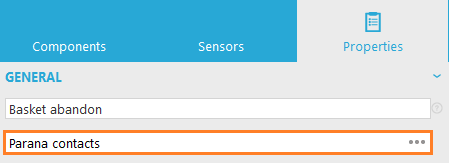
2. Supprimez le texte ~BASKETABANDON.BASKETCONTENT~ de l'e-mail et, à sa place, faites glisser un « conteneur d'action » dans l'onglet 'Composants'.
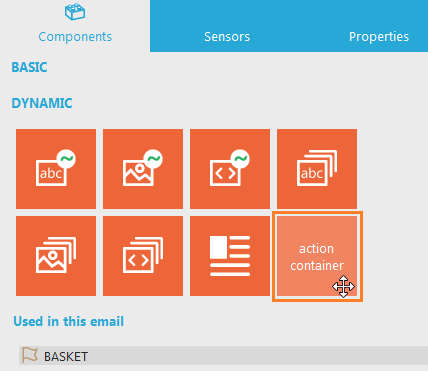
3. Dans les propriétés du conteneur d'action, saisissez le nom « BASKET ». Dans l'onglet 'Contenu' sélectionnez votre liste d'actions et le champ « BASKETCONTENT » dans la liste déroulante. Cliquez sur 'OK' lorsque vous avez terminé.
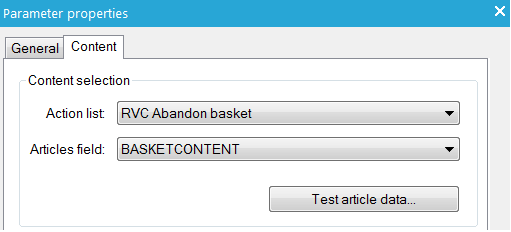
Le conteneur d'action apparaît sous « Utilisé dans cet e-mail » dans l'onglet 'Composants'.
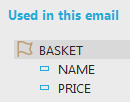
4. Cliquez avec le bouton droit sur le conteneur d'action, sélectionnez 'Nouveau champ' et donnez-lui le nom 'NAME'. Nous devons ajouter un champ pour chaque 'champ' utilisé dans la chaîne JSON. Vous devez donc procéder de même pour le champ 'PRICE'. Dans 'Utilisé dans cet e-mail', cliquez sur le conteneur d'action pour afficher les champs.
5. À l'instar d'un conteneur d'article, un conteneur d'action se compose de quatre parties dans lesquelles vous pouvez ajouter du contenu :
- Header (En-tête) : contenu qui s'affiche avant tous les articles
- Item (Elément) : le contenu répété pour chaque article
- Footer (Pied de page) : contenu qui s'affiche après tous les articles
- NoMatch (Aucune correspondance) : contenu qui s'affiche quand aucun article n'est disponible pour l'utilisateur
Dans la section Item, nous pouvons ajouter le contenu, la mise en forme et les champs de notre fiche liste d'actions JSON. Nous devons répéter cette opération pour chaque article.
Ajoutez "~ITEM.NAME~ = $ ~ITEM.PRICE~" dans la section Item. Vous pouvez aussi sélectionner les champs dans le conteneur d'action en cliquant avec le bouton droit sur un champ, puis en cliquant sur 'Insérer'. Votre e-mail ressemble maintenant à ceci :
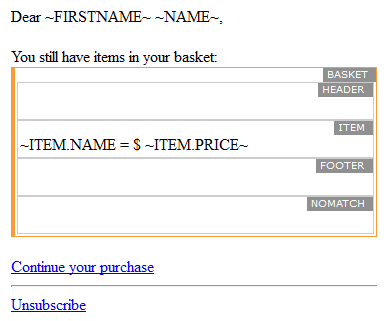
Dans l'onglet 'Source', s'affiche le code HTML du conteneur d'action :
<div id="MACONTAINER" maconstraint="" macontenteditable="false" maparameter="BASKET" >
<div id="MAHEADER" macontenteditable="true"></div>
<div id="MAITEM" macontenteditable="true">~ITEM.NAME = $ ~ITEM.PRICE~</div>
<div id="MAFOOTER" macontenteditable="true"></div>
<div id="MANOMATCH" macontenteditable="true"></div>
</div>
Nous n'utilisons pas les parties Header (En-tête), Footer (Pied de page) et NoMatch (Aucune correspondance), vous pouvez donc les supprimer si vous le souhaitez :
<div id="MACONTAINER" maconstraint="" macontenteditable="false" maparameter="BASKET" >
<div id="MAITEM" macontenteditable="true">~ITEM.NAME = $ ~ITEM.PRICE~</div>
</div>
6. Copiez et collez le code ci-dessus dans la version texte de votre e-mail :
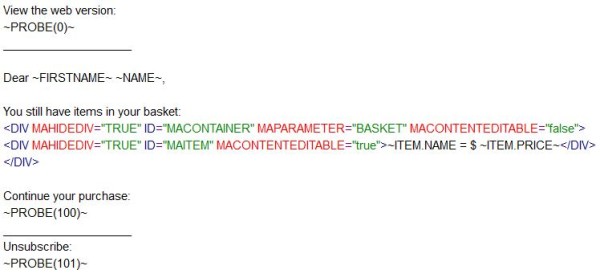
7. Activez le Journey. Vous devez recevoir votre e-mail d'action. Une fois l'e-mail livré, placez le Journey 'en attente' pour éviter une charge supplémentaire sur le serveur. Sinon, le Journey continuera de tourner indéfiniment puisque nous n'avons pas défini de date de fin.
Retour à l'exemple Abandon du panier
