
1. Créez une nouvelle liste et sélectionnez le type 'Liste d'actions'
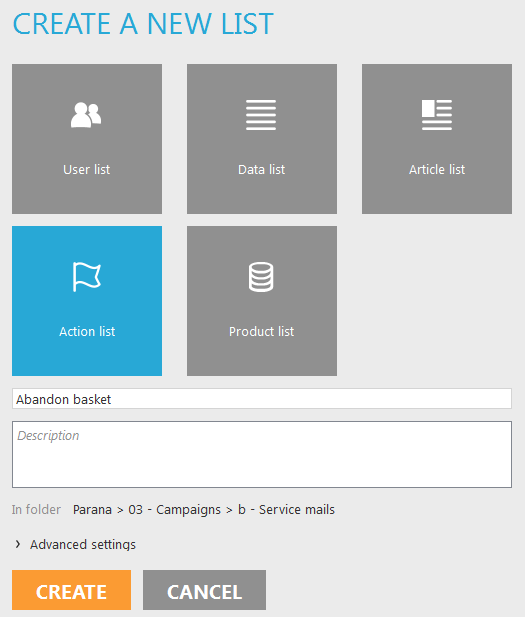
2. Ajoutez un nouveau champ 'BASKETCONTENT' (Texte, 500) à la liste d'actions. Ce champ contiendra le contenu de l'e-mail.
3. Dans la liste d'actions, définissez un code action. Dans l'onglet 'Liste d'actions' de la barre d'outils, sélectionnez 'Gérer les codes action'. Ajoutez un nouveau code que vous nommez « BASKET ». Ce code est utilisé dans le Journey pour ne traiter que les fiches avec la valeur « BASKET » dans le champ ACTIONCODE.
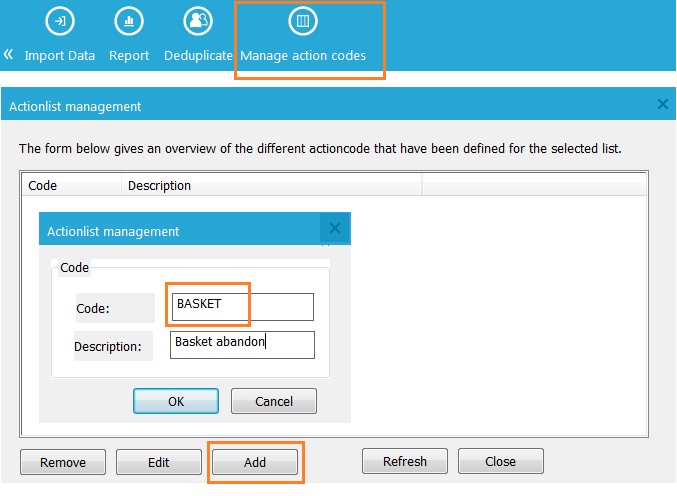

Vous pouvez ajouter plusieurs codes action, si différents Journeys utilisent différentes fiches d'action.
Mais dans une fiche d'action, vous ne pouvez pas avoir plusieurs valeurs pour le champ ACTIONCODE. Par exemple, « BASKET,ORDERCONFIRM ».
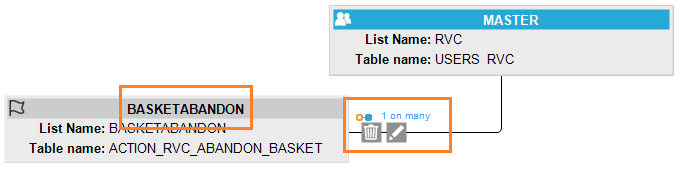
4. Créez une relation 1:N entre la liste Audience et la liste d'actions, ID sur USERID, avec l'étendue 'BASKETABANDON'.
5. Créez une nouvelle fiche dans la liste d'actions à des fins de test. Dans l'onglet 'Données' de la liste d'actions (en bas), cliquez sur 'Nouvelle fiche' dans la barre supérieure. Champs obligatoires :
- CREATED_DT (rempli automatiquement)
- MODIFIED_DT (rempli automatiquement)
- LISTID (ID de liste de la liste Audience)
- USERID (ID d'un contact dans la liste Audience, utilisez l'id de votre fiche utilisateur test)
- ACTIONCODE = 'BASKET'
- BASKETCONTENT = Pour le moment tapez « Contenu de votre panier »
Vous pouvez demander l'id de la liste Audience. Dans « Paramètres », sélectionnez « Écriture de script avancée » et interrogez la table LISTS. Remplacez 'YOUR LIST NAME' par le nom de votre liste Audience :
sélectionnez * dans les listes dans lesquelles la légende='YOUR LIST NAME'. La colonne, 'ID' affiche l'id de la liste Audience.
