Utilisateurs et groupes d'utilisateurs
Utilisateurs Campaign uniquement
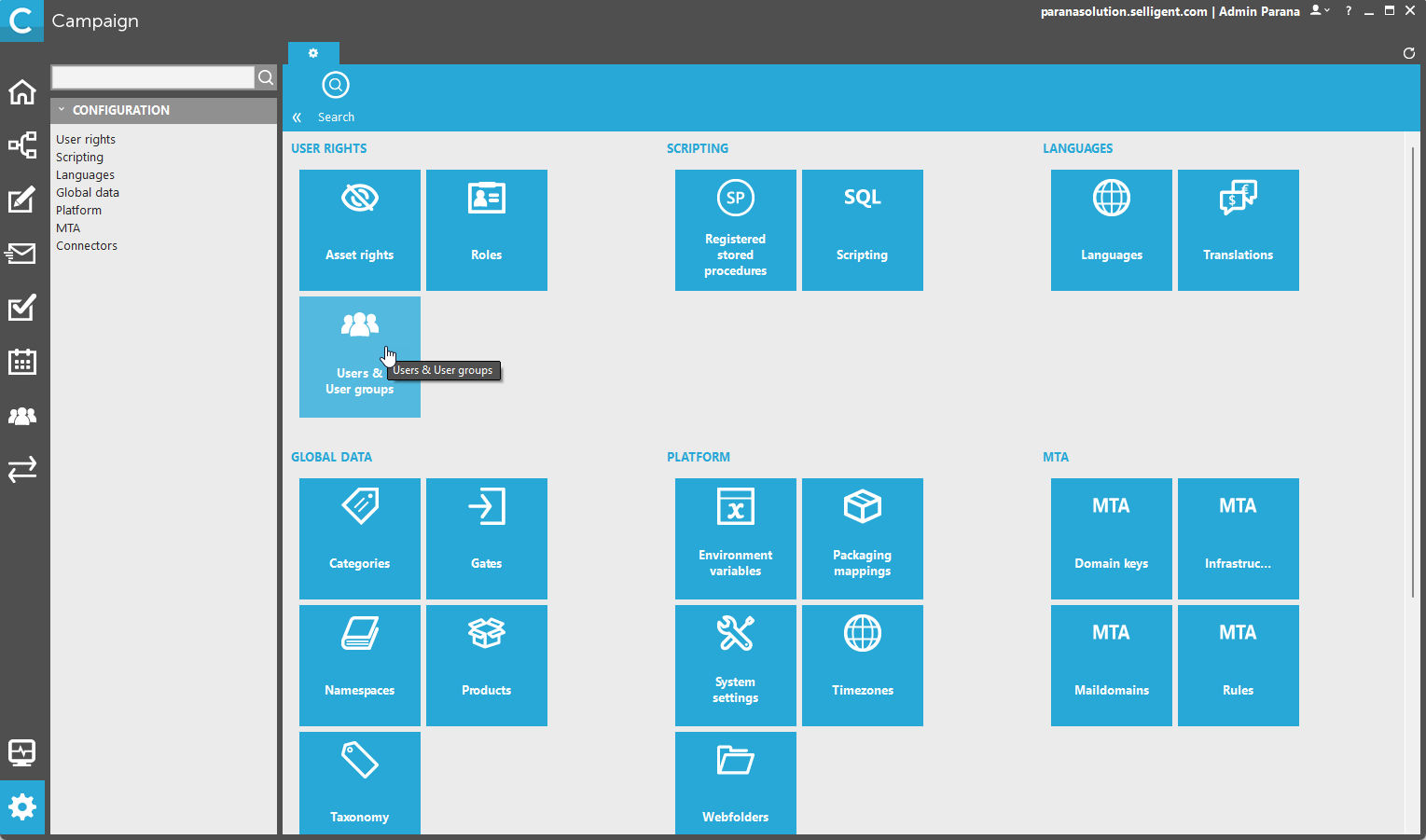
Pour les utilisateurs Campaign uniquement, c'est-à-dire ceux qui ne disposent pas de la solution Selligent, la configuration de l'utilisateur se fait entièrement dans la section Configuration de Campaign.
La gestion des utilisateurs et des groupes d'utilisateurs définit l'accès des utilisateurs aux composants et objets de Campaign pour les utilisateurs individuels et les groupes d'utilisateurs.
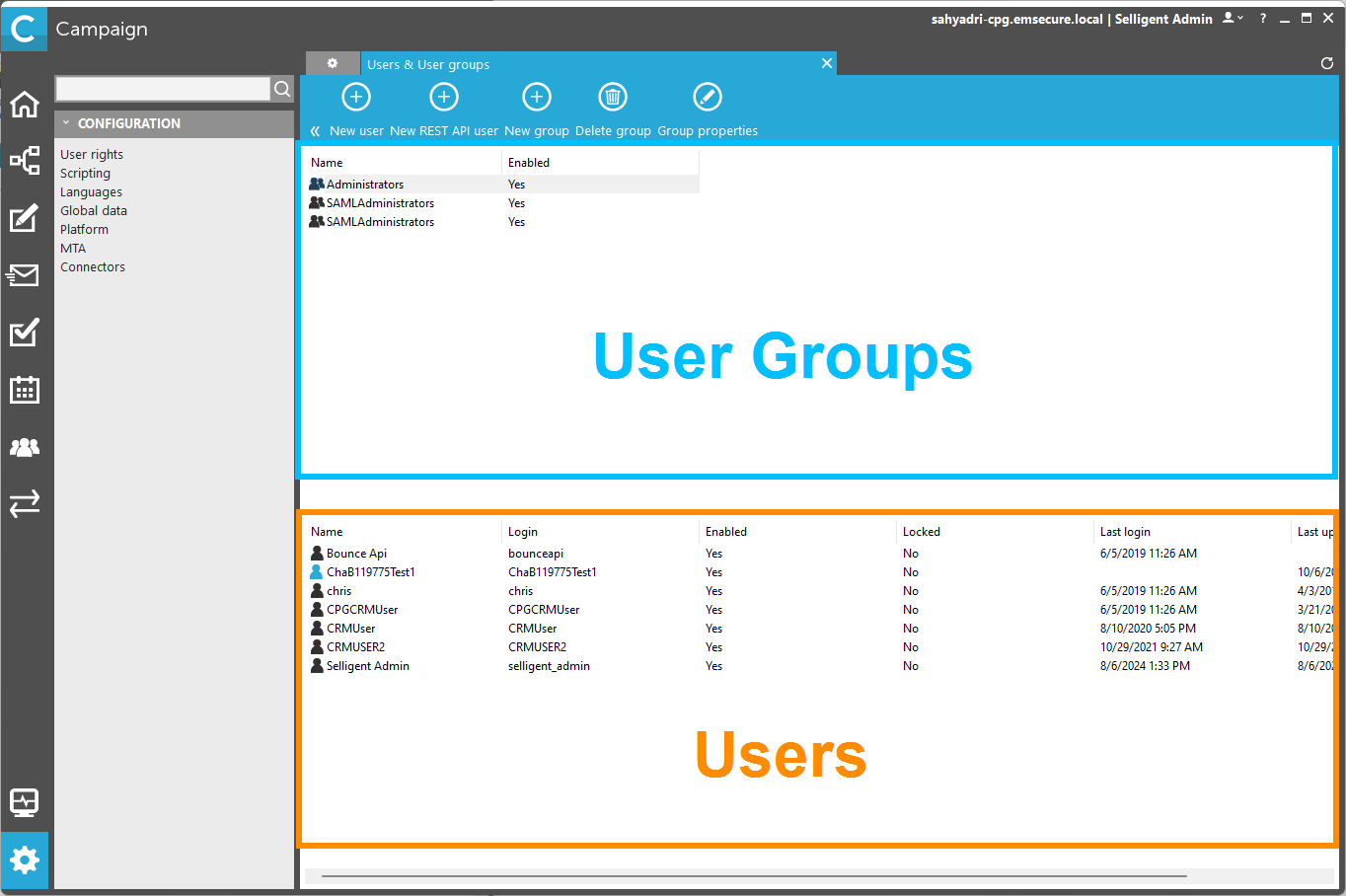
La fenêtre principale de la gestion des utilisateurs se subdivise en deux sections :
- Groupes d'utilisateurs (en haut)
- Utilisateurs (en bas)
Une barre d'outils de gestion des utilisateurs est disponible en haut avec les options suivantes :

- Nouvel utilisateur — crée un nouvel utilisateur à partir de zéro.
- Nouvel utilisateur API REST — crée un utilisateur utilisé par l'API REST.
- Supprimer l'utilisateur — supprime l'utilisateur sélectionné. L'icône n'est disponible que lorsqu'un utilisateur a été sélectionné.
- Propriétés de l'utilisateur — permet d'accéder aux droits d'accès et autres propriétés de l'utilisateur sélectionné. L'icône n'est disponible que lorsqu'un utilisateur a été sélectionné.
- Nouveau groupe — crée un nouveau groupe.
- Supprimer le groupe — supprime le groupe sélectionné et tous les utilisateurs qui en font partie.
- Propriétés du groupe — affiche les propriétés du groupe sélectionné.
Création d'un nouveau groupe
Un groupe d'utilisateurs contient un certain nombre d'utilisateurs. Lors de la création d'un nouveau groupe d'utilisateurs, les propriétés du groupe doivent être remplies :
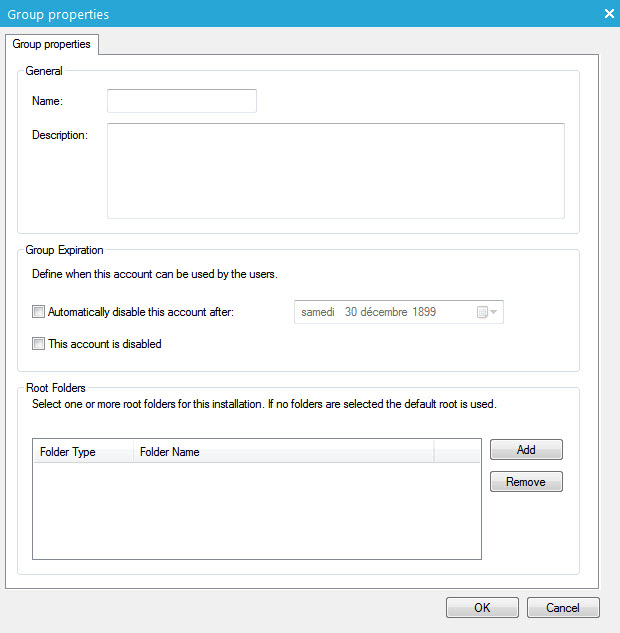
- Nom — nom du groupe d'utilisateurs
- Description — description du groupe d'utilisateurs
- Désactiver automatiquement le compte après — date d'expiration du compte
- Désactivé — désactivation du compte
- Dossiers racines — dossiers accessibles par le groupe d'utilisateurs (listes et journeys). Cela correspond à ce qui est défini dans les Droits sur les actifs. Cliquez sur le bouton 'Ajouter' pour ajouter de nouveaux dossiers auxquels le groupe a accès.
Création d'un nouvel utilisateur
Lorsqu'un utilisateur est créé, les propriétés suivantes doivent être définies :
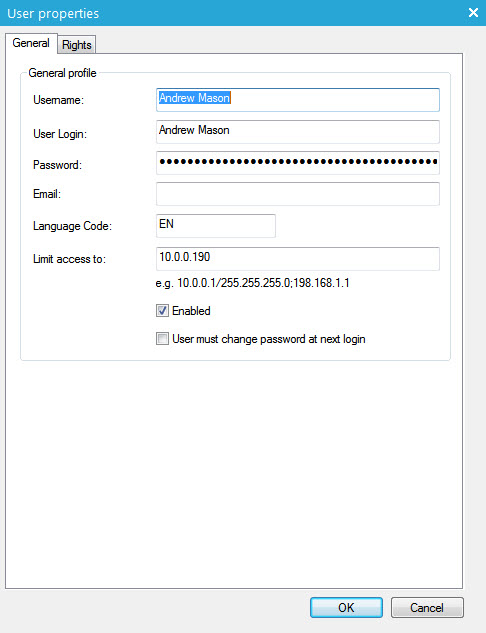
- Nom — nom de l'utilisateur
- Connexion — nom de connexion de l'utilisateur
- Mot de passe — mot de passe de l'utilisateur
- E-mail — adresse e-mail de l'utilisateur
- Code langue — langue de l'utilisateur dans laquelle Campaign sera utilisée
- Limiter l'accès à — limite l'accès de l'utilisateur à des domaines spécifiques. Cette option s'applique uniquement aux comptes API. Seules les IP figurant dans la liste pourront se connecter à l’API via l’utilisateur API.
Pour activer le profil du nouvel utilisateur, cochez la case Activé.
Remarque importante: Des règles de sécurité strictes sont appliquées au champ du mot de passe, qui doit être constitué d'au moins un caractère en majuscule, un caractère en minuscule, un chiffre, un caractère spécifique (@, #, !, ...) et doit avoir une longueur d'au moins huit caractères. Ces règles ne peuvent pas être outrepassées afin d'éviter toute violation de la sécurité au sein de la plate-forme Selligent.
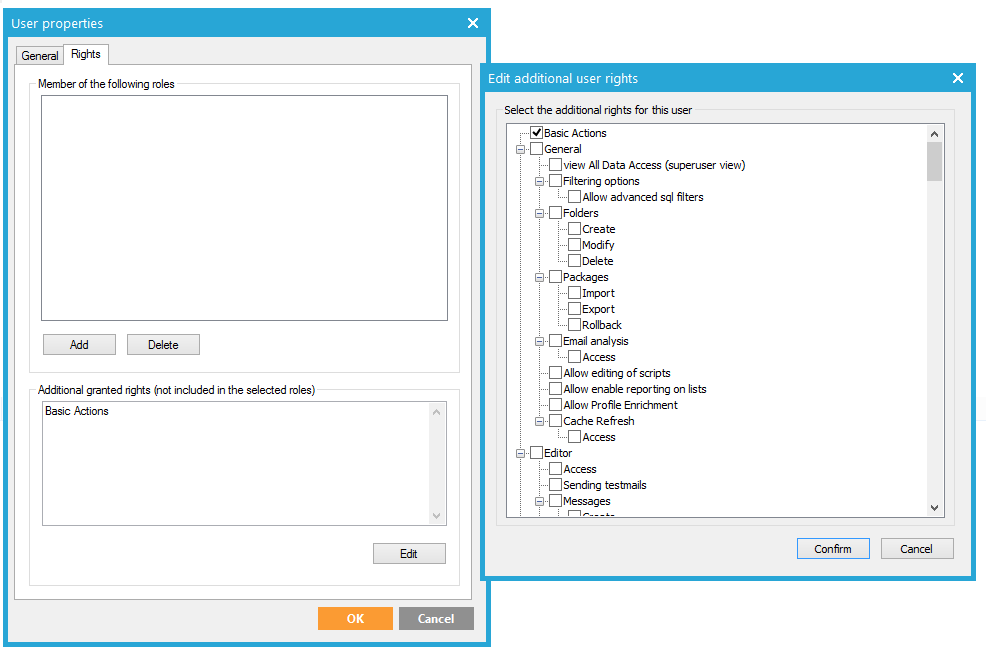
Ensuite, les droits des utilisateurs doivent être définis. Cliquez sur l'onglet Droits pour configurer les droits d'accès.
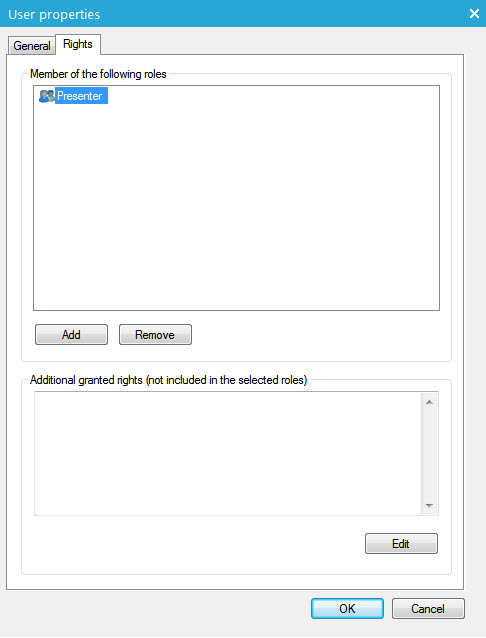
La partie supérieure permet d'ajouter/supprimer plusieurs rôles à l'utilisateur en utilisant les boutons correspondants.
La partie inférieure permet de personnaliser chaque droit d'accès. Cliquez sur le bouton 'Modifier' pour lancer l'arborescence contenant tous les droits disponibles.
Création d'un nouvel utilisateur API
L'existence d'un utilisateur API est requise lorsqu'on utilise les API de Selligent pour accéder à Campaign et interagir avec cette application. Les options suivantes sont disponibles dans la barre d'outils Général :
- Nom — nom de l'utilisateur API
- Login — connexion de l'utilisateur API
- Mot de passe — mot de passe généré automatiquement et utilisé pour le hachage. Le bouton 'Actualiser' situé à droite du champ du mot de passe permet de régénérer le mot de passe.
Les droits des utilisateurs spécifiques à l'API sont attribués dans l'onglet Droits :
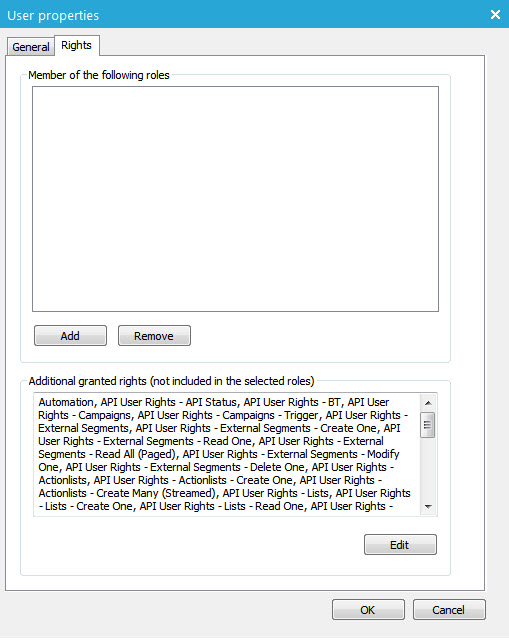
L'utilisateur de l'API doit se voir attribuer des droits spécifiques, indiquant quelles opérations peuvent être effectuées par l'intermédiaire de l'API par cet utilisateur et quelles opérations ne peuvent pas l'être.
En outre, il est possible d'activer l'appariement des identifiants par Cantor. Cela permet de générer un identifiant pour chaque utilisateur en fonction de l'identifiant de l'utilisateur et de l'identifiant de la liste. Vous pouvez ainsi masquer les identifiants pour le monde extérieur.
Utilisateurs hybrides (configuration dans Selligent)
Pour les utilisateurs hybrides, c'est-à-dire ceux qui disposent à la fois d'Selligent et de Campaign, la configuration de l'utilisateur se fait dans Selligent.
Dans la section Configuration Admin d'Selligent, naviguez vers Gestion des accès / Utilisateurs pour voir tous les utilisateurs créés dans Selligent.
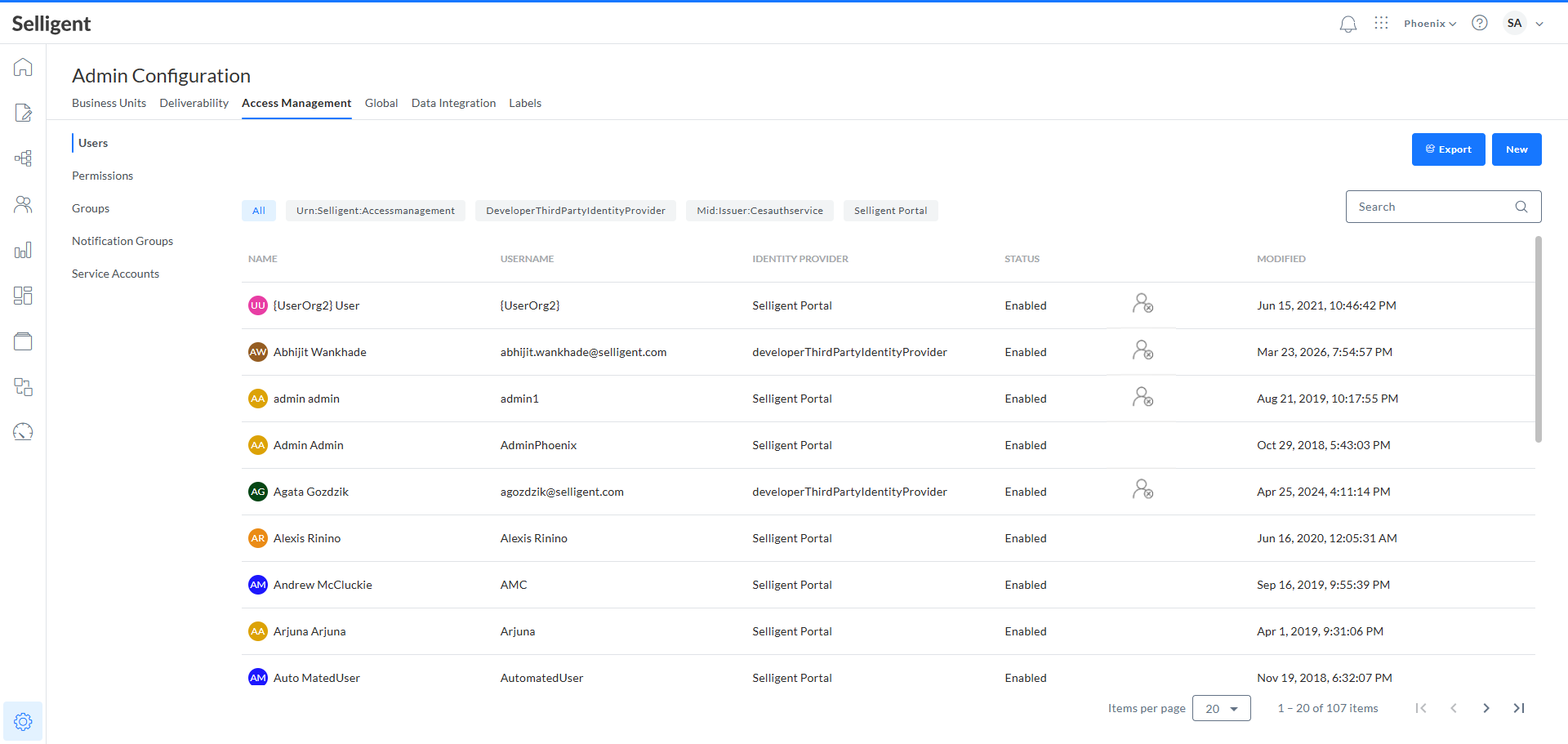
Lorsqu'un fournisseur IDP externe est utilisé, l'onglet Utilisateurs inclut également les utilisateurs de cet IDP.

Pour chaque utilisateur, la vue d'ensemble fournit des informations sur l'authentification à deux facteurs et indique si l'utilisateur est activé. Si l'utilisateur affiche une icône dans la colonne Authentification à deux facteurs, cela indique qu'il n'a pas encore passé la procédure d'authentification. Les utilisateurs qui n'ont pas d'icône dans cette colonne ont réussi.
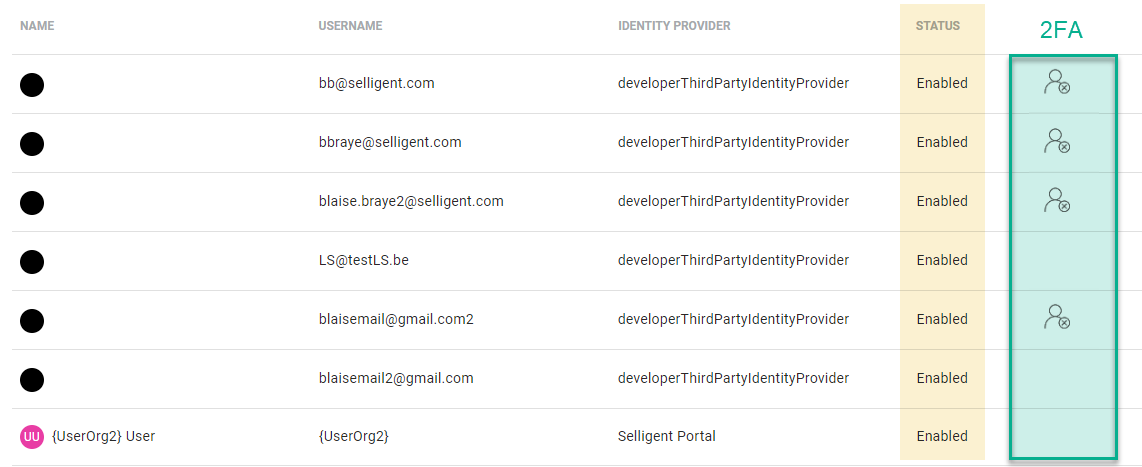
Les utilisateurs sont répertoriés par ordre alphabétique. La case à cocher disponible devant chaque utilisateur permet de sélectionner plusieurs utilisateurs en même temps et de les supprimer.
Lorsque vous cliquez sur un utilisateur de la liste, la fenêtre Propriétés s'ouvre sur la droite. Vous pouvez y modifier les propriétés générales de l'utilisateur et les permissions.
Le champ Rechercher situé en haut permet de rechercher des utilisateurs dans la liste sur la base de leurs noms et prénoms. Le bouton Filtrer vous permet de filtrer les utilisateurs en fonction du fournisseur d'identité.
Utilisateurs ayant migré de Campaign à Selligent
Pour les clients qui migrent de Campaign à Selligent, tous leurs utilisateurs et leurs jeux d'autorisations sont migrés vers Selligent.
Ces utilisateurs se voient attribuer des autorisations correspondant à leurs rôles actuels dans Campaign.
Ces autorisations sont automatiquement définies pour toutes les Unités commerciales.
Les utilisateurs qui ont le droit de modifier les droits des utilisateurs dans Campaign seront automatiquement administrateurs système dans Selligent.
Remarque : Lorsqu'un compte d'utilisateur est créé dans Selligent by Zeta, il est automatiquement synchronisé avec Campaign.
Cependant, par défaut, l’utilisateur a uniquement accès à Selligent by Zeta.
Lorsque vous essayez d’accéder au module Campaign avec un utilisateur créé dans Selligent by Zeta, l’erreur suivante s’affiche par défaut : « Impossible de décoder la chaîne de lancement [OPTILAUNCH=] »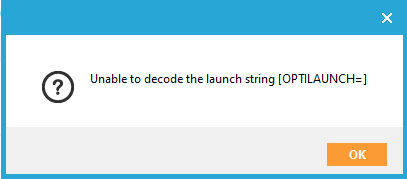
Pour accéder à Campaign et l’utiliser avec un utilisateur créé dans Selligent by Zeta, un administrateur Campaign doit exécuter les étapes suivantes (contactez votre contact Selligent si vous n’avez de compte administrateur Campaign) :
1. Par défaut, un nouvel utilisateur Selligent by Zeta est intégré dans le groupe d'utilisateurs « Nouveaux utilisateurs Engagement Sphere » (dans la section Configuration de Campaign).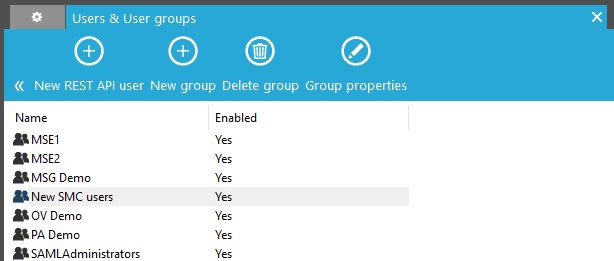
2. Si vous souhaitez que l'utilisateur puisse également accéder à Campaign et l'utiliser, vous devez le déplacer (glisser-déposer) vers le groupe "Administrateurs".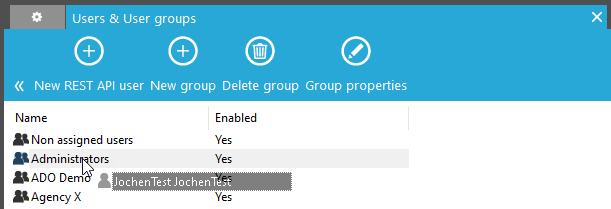
3. N'oubliez pas que l'utilisateur ne dispose pas non plus de droits d'utilisateur Campaign définis par défaut.
Pour modifier cela, sélectionnez l'utilisateur afin d'afficher ses propriétés, en choisissant l'onglet Droits et en modifiant les droits/rôles.