
Rôles
Des rôles sont utilisés pour définir des droits d’accès globaux basés sur des critères spécifiques. Ces rôles peuvent être par la suite assignés à plusieurs utilisateurs afin d’éviter la redéfinition des droits d’accès pour chacun d’entre eux.
La barre d’outils de gestion de rôles apparait au sommet de la fenêtre
- Ajouter nouveau rôle
- Supprimer rôle
- Propriétés du rôle
Créer un nouveau rôle
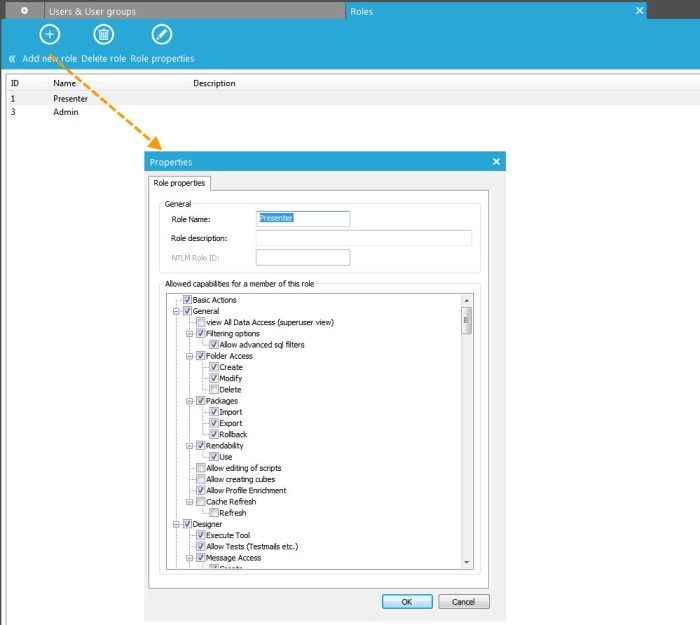
When a new role is created the following properties need to be defined:
- Nom et description
- Droits d'accès: Les droits d’accès spécifiques sont configurables dans la liste correspondante
Assigner des rôles à des utilisateurs
L’assignation de rôles à un utilisateur est effectuée via la fenêtre ‘Propriétés de l’utilisateur’, en sélectionnant l’onglet ‘Droits’ :
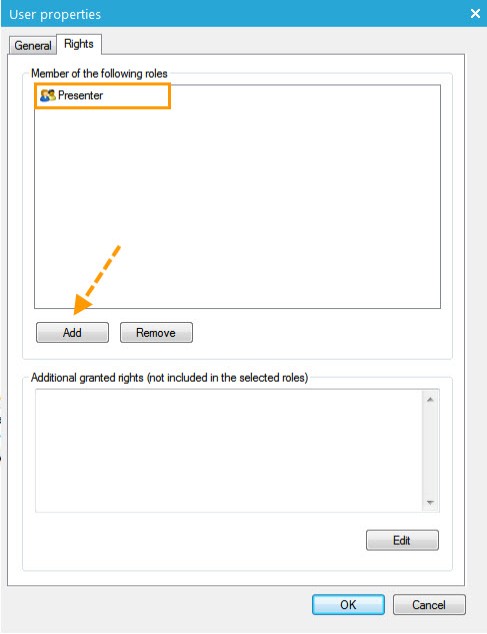
1. Cliquez sur le bouton ‘Ajouter’ pour afficher la liste des rôles existants
2. Sélectionnez les rôles requis pour cet utilisateur
Remarque : il est possible de sélectionner plusieurs rôles en une fois en utilisant les combinaisons de touches CTRL + Clic ou MAJ + Clic.
3. Cliquez sur le bouton ‘Ok’ pour valider la configuration. Les nouveaux rôles sont ajouté à la configuration de l’utilisateur .
Si nécessaire, les rôles sélectionnés peuvent être complétés par des droits d’accès additionnels en utilisant le panneau situé dans le bas des propriétés utilisateur.
Remarque : Les droits finaux d'un utilisateur consistent en une combinaison d'un ou plusieurs rôles et des rôles définis de manière individuelle.
