
Le composant 'Tableau croisé' permet à l'utilisateur de créer des tableaux croisés.
Un tableau croisé est une fonction qui permet de réorganiser de plusieurs façons les tableaux de données, dans le but d'obtenir différentes vues des mêmes données. Une grille standard ne contient que deux dimensions. Avec un tableau croisé, il est possible de définir autant de dimensions que l'on veut.
Cette option est disponible dans le contexte d'une Liste, mais aussi pour la livraison des e-mails et les données système.
Un tableau croisé permet à l'utilisateur de sélectionner les dimensions des lignes et des colonnes du tableau, ainsi que les mesures qui doivent être représentées dans ce tableau. Les dimensions et mesures proposées dépendent du contexte : un tableau croisé peut être lié à une liste spécifique ou être générique et donc utilisé également pour d'autres listes.
Si un tableau croisé est générique, il se peut que les dimensions configurées dans le tableau n'existent pas pour la liste sélectionnée. Dans ce cas, ces dimensions redondantes sont supprimées du tableau croisé.
Le composant 'Tableau croisé' est configuré dans la section correspondante et peut être sélectionné ultérieurement dans l'onglet 'Rapport personnalisé' pour être placé dans un rapport personnalisé.
Cliquez sur l'entrée Tableau croisé à gauche pour afficher l'écran suivant :
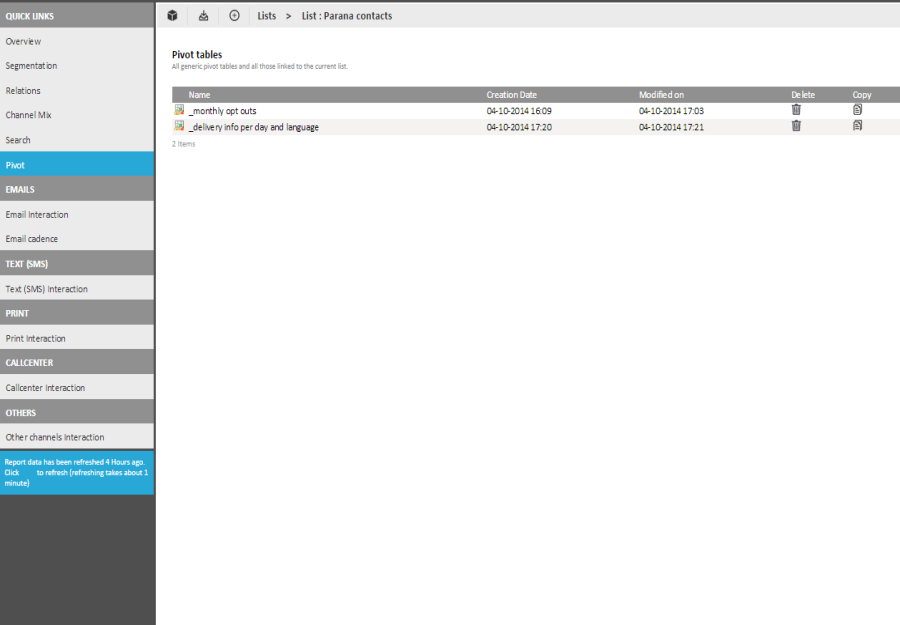
La grille affiche toutes les définitions de tableau croisé associées à la liste sélectionnée et tous les tableaux croisés génériques. Vous pouvez supprimer ces derniers directement dans la grille ou les copier pour créer une nouvelle définition.
Cliquez sur une définition de tableau croisé existante pour afficher le volet de configuration correspondant. (Nous reviendrons plus en détail sur ce point) :
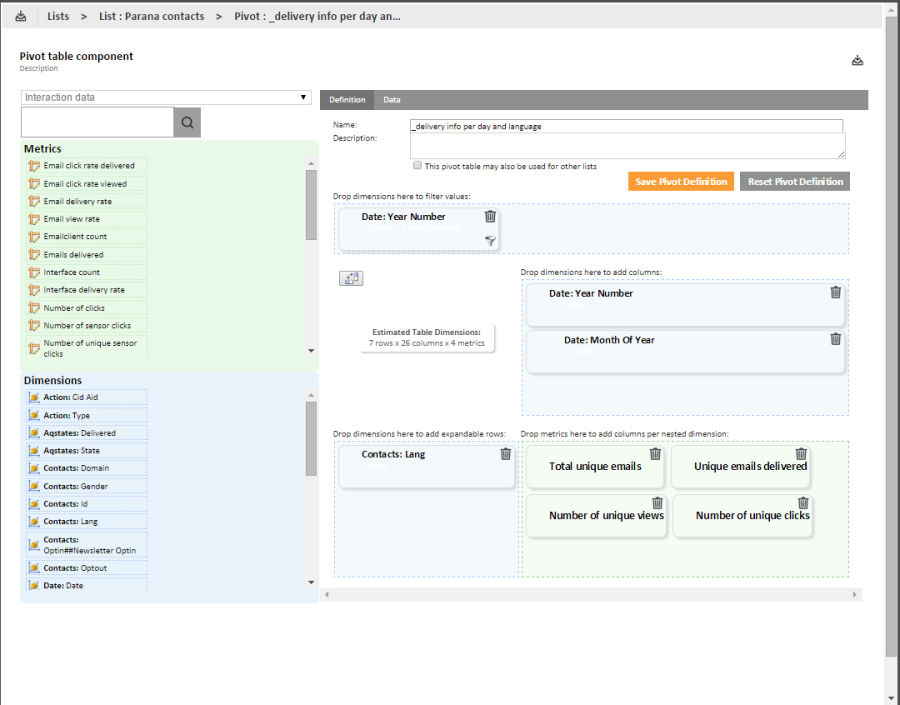
Si un tableau croisé est affiché pour une liste qui ne dispose pas des dimensions (champs) sélectionnées, un avertissement s'affiche afin de vous informer que toutes les dimensions non existantes seront supprimées et que vous avez la possibilité d'enregistrer ce nouveau tableau croisé sous un nouveau nom.
Créer un tableau croisé :
Un tableau croisé est toujours créé à partir d'une liste.
Remarque : cela ne signifie pas que le tableau croisé ne peut pas également être utilisé pour d'autres listes. Vous devez partir d'une liste puisque vous devez avoir accès aux éléments de base pour le tableau croisé. Vous pouvez décider si le tableau croisé ne sera utilisé que pour la liste active ou également pour d'autres listes.
1. À partir d'une liste spécifique, sélectionnez l'entrée 'Tableau croisé' dans l'arborescence. Tous les tableaux croisés génériques et les définitions de tableaux croisés créées pour la liste sélectionnée s'affichent.
2. Dans la partie supérieure, dans le fil d'Ariane, cliquez sur l'icône + pour créer un nouveau tableau croisé :

La page de configuration s'affiche.
3. Commencez par sélectionner le type de données qui doit être utilisé : données utilisateur ou données d'interaction. Le type sélectionné a un impact sur les dimensions et mesures.
- données utilisateur : données de la liste Audience
- données d'interaction : interaction avec un e-mail, un Form ou une page
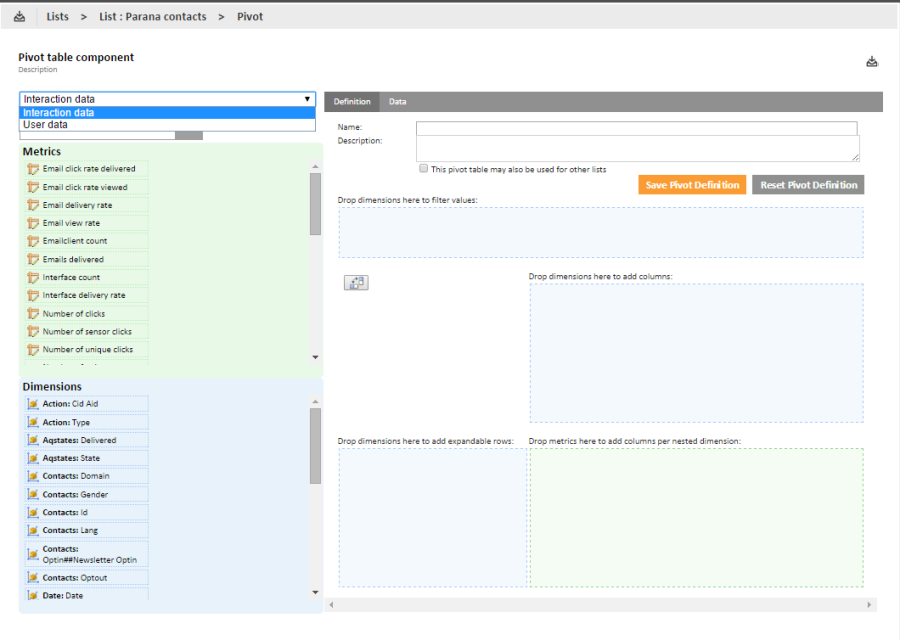
Remarque : Une seule mesure est disponible pour le type 'données utilisateur' : Compte d'utilisateurs.
Une fois le type sélectionné, les mesures et dimensions sur la gauche sont mises à jour.
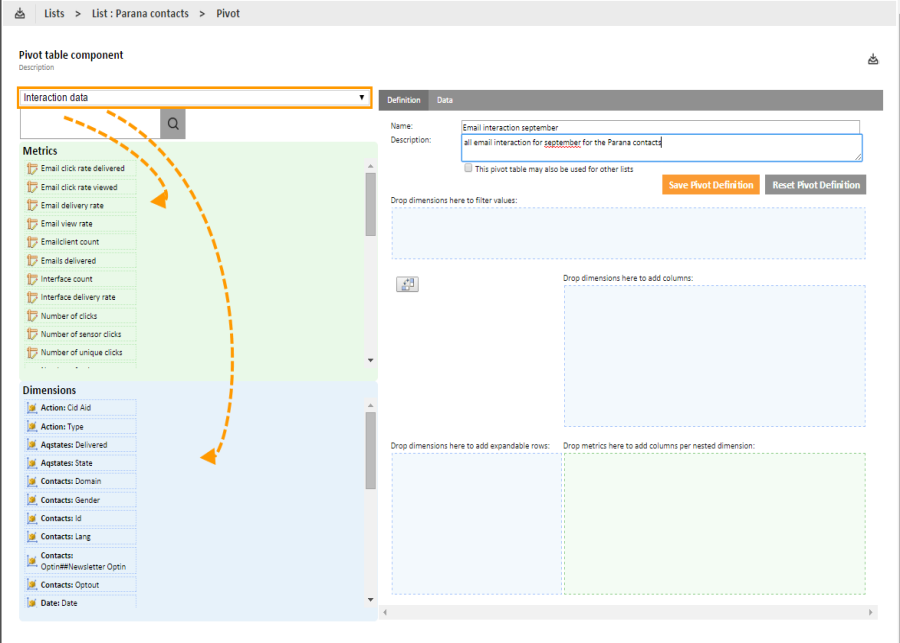
4. Définissez un nom et une description.
La case à cocher 'Ce tableau croisé peut être utilisé pour d'autres listes' vous permet de rendre le tableau croisé également disponible pour d'autres listes. Si cette option n'est pas activée, le tableau croisé ne peut être utilisé que pour la liste sélectionnée. Par ailleurs, le tableau croisé ne s'affiche que lorsque la liste correspondante est sélectionnée.
Une remarque s'impose ici. Si un tableau croisé peut être utilisé par d'autres listes, il est possible que certaines dimensions du tableau (une dimension est basée sur un champ) n'existent pas pour cette liste. Dans ce cas, Selligent avertit l'utilisateur et supprime les dimensions redondantes de la définition.
5. Décidez si le tableau croisé doit être générique et activez ou désactivez l'option.
6. Sélectionnez les dimensions à inclure dans le tableau. Faites glisser une ou plusieurs dimensions depuis la gauche vers le volet de définition. Vous pouvez positionner les dimensions sous forme de colonne ou de ligne.
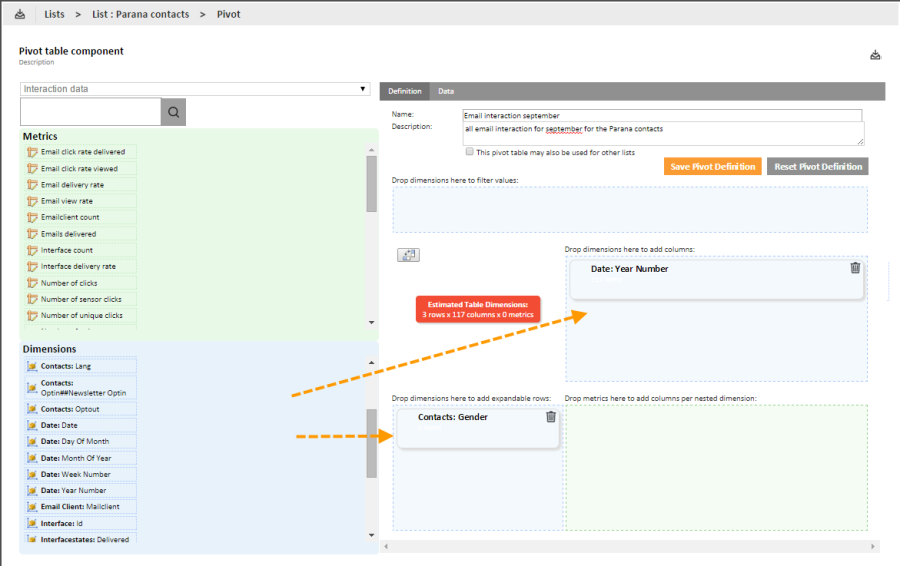
Vous pouvez également utiliser des capteurs comme dimensions dans un tableau croisé. Ils sont représentés par leur dimension Probe:Probeid. Deux mesures liées à cette dimension sont proposées : nombre de clics sur le capteur et nombre de clics uniques sur le capteur.
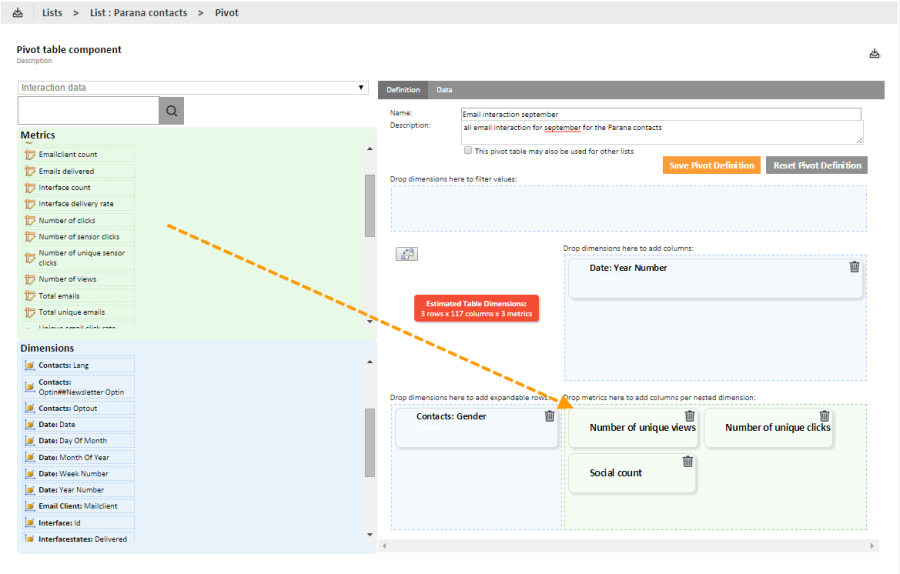
7. Vous devez ensuite définir les mesures. Faites glisser les mesures requises et déposez-les sur la page de définition à droite. Les mesures sont placées comme les cellules d'une table.
8. Enfin, vous devez définir les filtres. Les dimensions sur lesquelles vous souhaitez définir un filtre doivent être déplacées dans la section 'Définition du Filtre'. (par exemple, les dimensions Année et Mois de l'année permettent de limiter les chiffres au mois de septembre des trois dernières années).
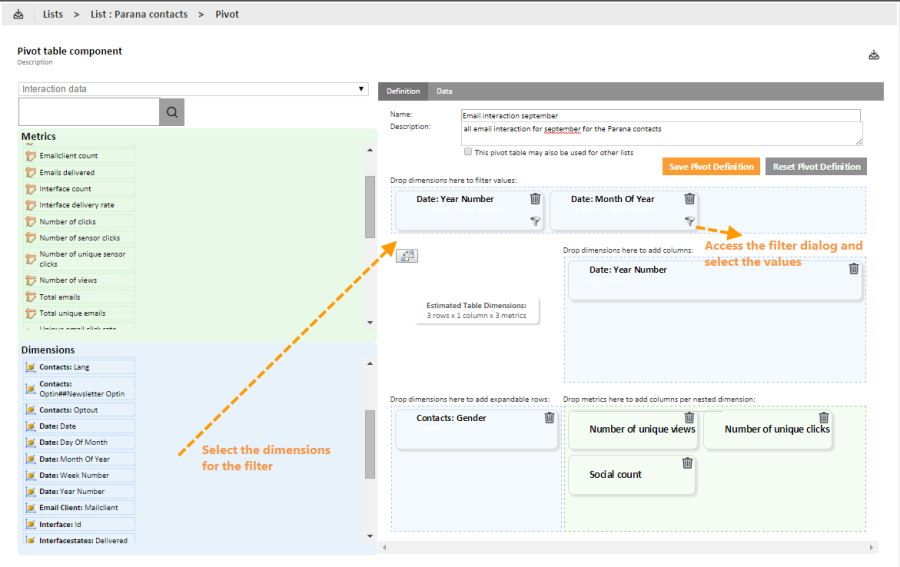
9. Pour définir un filtre pour une dimension, cliquez sur l'icône Filtre. Une page de dialogue s'affiche. Les valeurs possibles pour la dimension y sont répertoriées.
- Un champ de recherche permet de limiter les valeurs affichées.
- Lorsqu'il y a trop de valeurs, seul un sous-ensemble s'affiche. Le bouton 'Plus' vous permet d'accéder au prochain ensemble de valeurs.
10. Sélectionnez les valeurs et cliquez sur 'Appliquer'. Le filtre contient désormais le nombre de valeurs sélectionnées et le nombre d'éléments qui correspondent au filtre. Survolez le filtre pour consulter les valeurs sélectionnées.
11. Il est à présent temps d'enregistrer votre définition et d'en consulter les résultats dans l'onglet 'Données'.
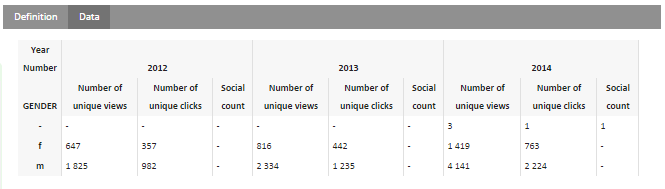
Pour comparer les différentes années, il est parfois plus facile de les afficher dans des lignes et le sexe dans des colonnes. Vous pouvez intervertir les dimensions entre lignes et colonnes sans devoir pour autant recommencer la définition complète. Pour ce faire, cliquez sur l'icône 'Transposer' dans la page de définition.
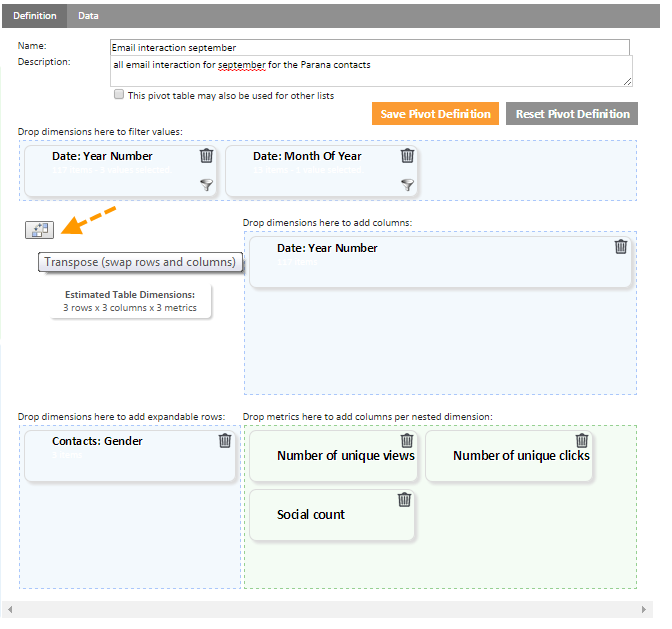
Vérifiez une nouvelle fois le résultat. Tout est bien plus clair à présent :
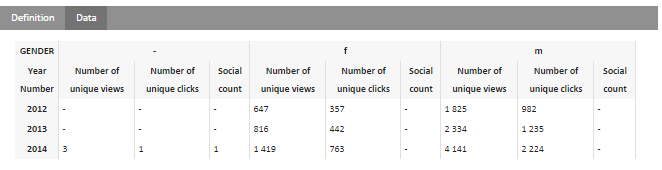
Vous pouvez filtrer les informations de cette table de résultats. Sélectionnez une ou plusieurs dimensions en maintenant le bouton gauche de la souris enfoncé et en glissant sur les cellules. Cliquez avec le bouton droit de la souris sur la sélection mise en surbrillance et sélectionnez 'Définir la sélection comme filtre'.
Un filtre ne peut pas être défini sur une seule mesure. Toutes les mesures de la dimension sélectionnée sont automatiquement sélectionnées.
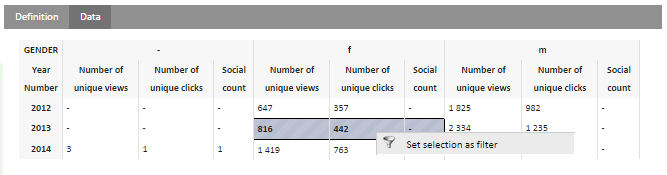
L'onglet 'Données' est mis à jour et n'affiche que les données sélectionnées. La définition du tableau croisé inclut désormais ce filtre.
Retour à la section Détails Liste
