
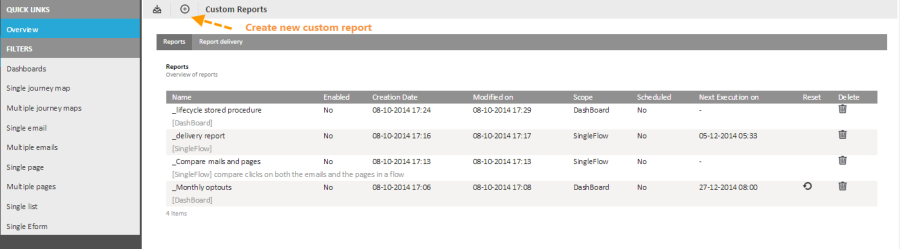
1. Pour créer un nouveau rapport, cliquez sur le + dans le fil d'Ariane
2. Saisissez ensuite un nom, une description et un type :
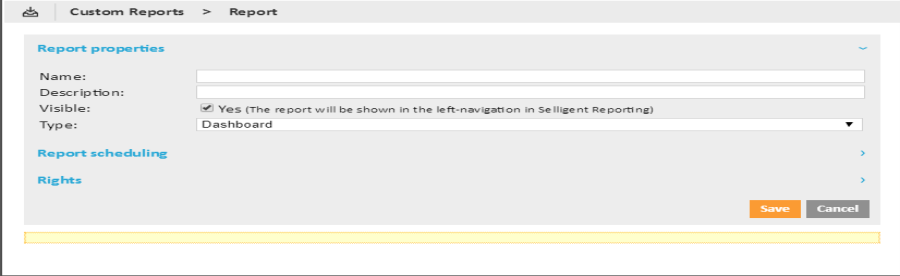
Le type détermine le champ d'action du rapport et donc le chapitre (les chapitres) à partir duquel (ou desquels) le rapport peut être appelé. Le type de rapport détermine, par ailleurs, si l'analyse qu'il contient est basée sur tous les Journeys, sur un Journeys spécifique, sur un message, sur un Form ou si l'analyse est contextuelle et basée sur la fiche active.
Les différents types de rapports sont les suivants :
- Tableau de bord :
ce type de rapport est disponible directement à partir de la page
d'accueil, sous l'entrée « Tableaux de bord personnalisés ».
Tous les types de composants peuvent être intégrés dans un tableau
de bord. Lorsque vous sélectionnez un composant Rapport pour un tableau
de bord, vous devez indiquer le Journey ou les Journeys, l'e-mail,
la page ou l'Form, les graphiques et les grilles qui doivent être
proposés. Ainsi, c'est l'utilisateur qui crée le tableau de bord et
qui en détermine le contenu.
L'utilisateur peut programmer les rapports Tableau de bord. - Journey
simple : ces rapports sont affichés dans la liste
de rapports personnalisés de la section Journey. L'analyse s'adapte
automatiquement au Journey sélectionné.
Ce type de rapport peut être programmé.
Exemple : envoyer un rapport sur les statistiques de livraison d'une newsletter, 48 heures après sa diffusion. - Journey multiple : les rapports à Journey multiple intègrent plusieurs Journeys, mais ne sont pas accessibles à partir du chapitre Journey. Ils peuvent uniquement être programmés.
- E-mail unique : les rapports e-mail unique s'affichent lorsqu'un e-mail spécifique est sélectionné dans un Journey de la section 'Journey'. Les composants Rapport placés dans un rapport e-mail unique affichent des informations contextuelles. Aucune donnée ne doit être sélectionnée.
- E-mail multiple : ce sont des rapports personnalisés avec des graphiques et des grilles pour plusieurs e-mails. Ils sont disponibles à partir de l'entrée Rapports personnalisés dans le chapitre Journey. Les e-mails dans ces rapports sont extraits automatiquement du Journey sélectionné.
- Page simple : il s'agit d'un rapport personnalisé affiché lorsqu'une page spécifique est sélectionnée dans un Journeyde la section 'Journey'.
- Page multiple: ce rapport fournit des graphiques et des grilles pour toutes les pages dans un Journey spécifique. Le rapport est disponible dans le chapitre Journey après avoir sélectionné un flux en particulier. Les pages du Journey sont extraites automatiquement pour le rapport.
- Liste simple : rapports personnalisés affichés lorsqu'une liste spécifique est sélectionnée dans un Journey de la section 'Journey'.
- Form unique : rapports personnalisés affichés dans le chapitre Form quand un Form est sélectionné.
3. La case à cocher « Visible » rend le rapport public. Si l'option est décochée, le rapport n'est pas disponible.
4. Enregistrez le rapport.
L'étape suivante est la configuration des components.
