
Tag-Übersicht
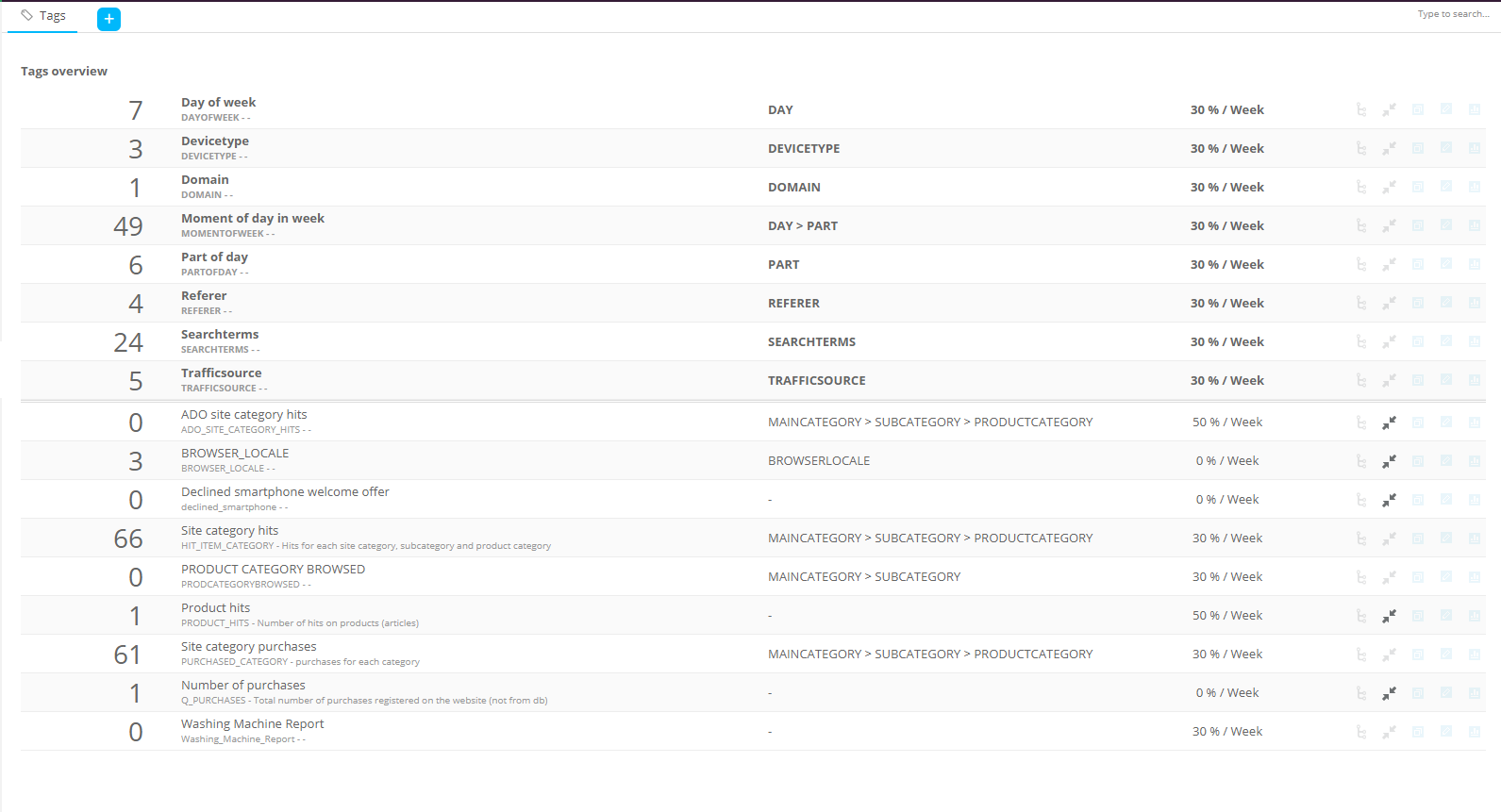
Die Zahl vor jedem Tag weist auf die Anzahl der Tag-Werte hin.
 :
Weist auf einen hierarchischen Tag hin.
:
Weist auf einen hierarchischen Tag hin.
 :
Weist darauf hin, dass die Standard-Einstellung für den Zeitabstand zum
letzten Besuch überschrieben wurde. Der Standard-Zeitabstand zum letzten
Besuch wird auf Universums-Ebene festgelegt.
:
Weist darauf hin, dass die Standard-Einstellung für den Zeitabstand zum
letzten Besuch überschrieben wurde. Der Standard-Zeitabstand zum letzten
Besuch wird auf Universums-Ebene festgelegt.
Klicken Sie mit der rechten Maustaste auf die Liste, um ein Popup-Menü mit den folgenden Optionen aufzurufen:
- Komponente anheften: fügt das Tag zum Dashboard hinzu.
- Tag bearbeiten: ruft die Eigenschaften im Lesemodus auf. Sie müssen trotzdem die Schaltfläche „Bearbeiten“ auswählen, um Änderungen vorzunehmen.
- Bericht anzeigen: zeigt den Bericht für das ausgewählte Tag an.
Tag-Details
Der Button  wird zur Erstellung eines neuen Tags
verwendet. Es wird eine neue Registerkarte hinzugefügt und das Eigenschaftenfenster
angezeigt:
wird zur Erstellung eines neuen Tags
verwendet. Es wird eine neue Registerkarte hinzugefügt und das Eigenschaftenfenster
angezeigt:
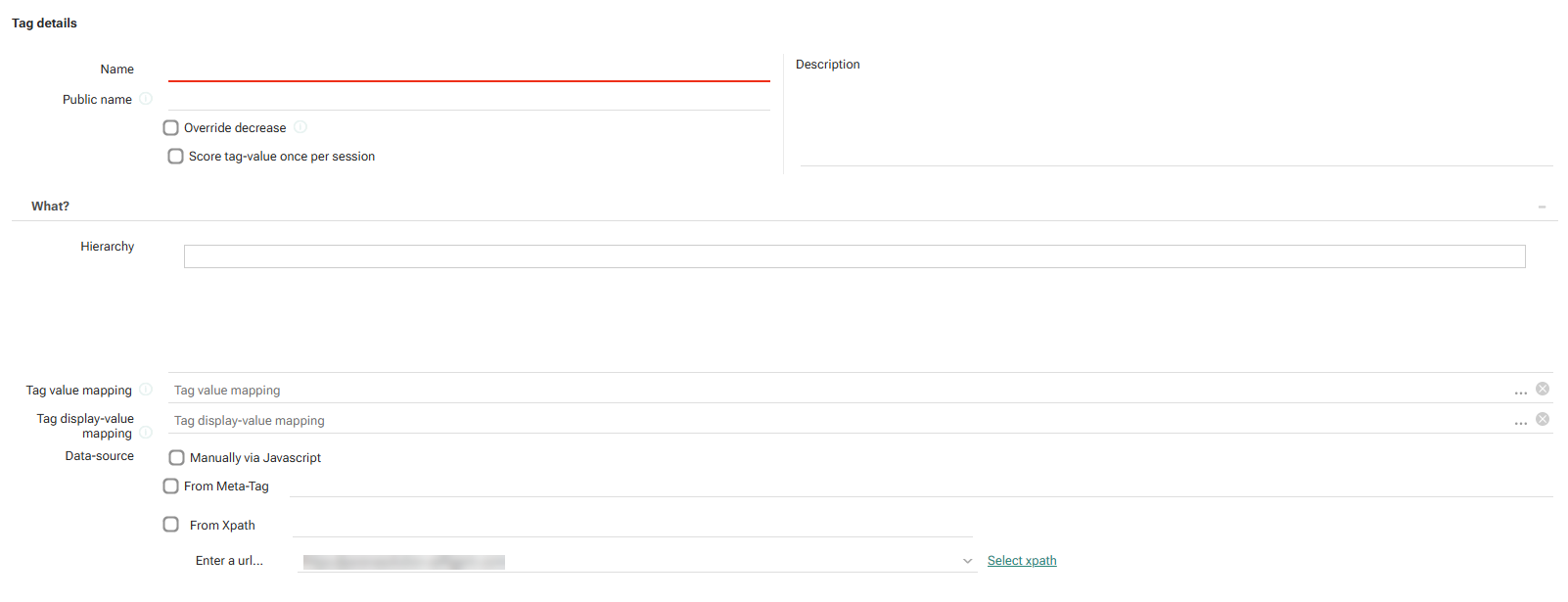
- Name und Beschreibung: Legen Sie einen Namen und eine gute Beschreibung für den Tag fest. (z.B. "Anzahl der angeklickten Artikel”)
- Öffentlicher Name:Wird im Constraint-Editor (Report-Segmente und Angebote) sowie in JavaScript Tracking-Calls verwendet. (z.B. “ARTICLES_CLICKED”)
- Verringerung
überschreiben: Überschreibt
die Standardeinstellung für "Zeitabstand zum letzten Besuch"
und legt eine benutzerdefinierte absteigende Einstellung für den Tag
fest. Die
Standardeinstellung für “Zeitabstand zum letzten Besuch” wird in den
Eigenschaften des Universums festgelegt.
Die 'Anzahl der Käufe' wird sich beispielsweise zeitlich nie verringern (0%). Ihr erster Kauf wird immer Ihr erster Kauf bleiben. Während andere, wie zum Beispiel ein Besuch der Übersichtsseite für Elektroartikel, wahrscheinlich nicht ewig gültig sind. Vielleicht sind sie sogar nur einen Tag lang gültig (100%/Tag). - 'Tagwert-Score einmal pro Sitzung/Besuch':Legt fest, ob ein Tag-Wert nur
einmal während einer Browser-Sitzung/besuch gezählt wird, oder ob er je aufgerufener
Seite gezählt wird.
Wenn dies zum Beispiel nicht markiert ist und Sie die Seite „Mode“ mehr alseinmal anzeigen, wird jedes Mal, wenn Sie die Seite anzeigen, ein Wert gezählt. Wenn dies markiert ist,wird der Wert nur einmal gezählt
Hinweis: Beachten Sie, dass ein Besuch auf Basis der Einstellung „Neuer Besuchsschwellenwert“ in der Konfiguration als neu betrachtet wird.
-
„Tag-Werte löschen, die registriert wurden vor“ (sichtbar, wenn in Ihren Benutzerrechten markiert) entfernt für ein Profil für ein ausgewähltes Tag alle registrierten Werte für das Tag vor dem ausgewählten Datum. Wenn das Datum und die Uhrzeit ausgefüllt sind und ein neuer Wert von einem Profil für das Tag empfangen wird, werden alle Werte, die vor dem ausgewählten Datum registriert wurden, für dieses Profil gelöscht.

Hinweis: Es kann nur ein Datum in der Vergangenheit ausgewählt
werden.
Es kann nur ein Datum nach dem vorher konfigurierten Datum und der vorher
konfigurierten Uhrzeit ausgewählt werden.
Hinweis: Wenn dieses Datum und diese Uhrzeit geändert und gespeichert werden, kann dies nicht rückgängig gemacht werden. Nach Konfiguration werden alle Tags, die vor dem angegebenen Augenblick registriert wurden, verworfen.
Tags sind Textwerte. Sie enthalten einen Wert und einen Score und werden in der Regel für die Navigation auf der Website, die Erfassung von Kategorien/Interessen usw. verwendet. Jedes Mal, wenn eine Seite mit diesem Tag-Wert aufgerufen wird, wird der Score standardmäßig um 1 erhöht, sofern im Tag nichts anderes angegeben ist. Ein CATEGORY-Tag kann zum Beispiel die folgenden Tag-Werte haben: Elektro, Kleidung, Heim.
Tags können über eine Hierarchie
verfügen.
Um zum Beispiel die hierarchische Struktur einer Webseite nachzuempfinden,
kann der Tag "Website-Kategorie" aus 5 Ebenen bestehen: HAUPTKATEGORIE>UNTERKATEGORIE>PRODUKTKATEGORIE>MARKE>GROSSE
(Elektro>Handys>Smartphones>Samsung>Medium). Es sind maximal
5 Ebenen zulässig.
Hinweis: Die Werte für Unterkategorien
werden normalerweise über einen JavaScript Tracking-Call zurückgesendet.
Sie müssen durch Unterstriche getrennt werden (z.B. “Elektro_Handys_Smartphones”),
andernfalls kann Site sie nicht als getrennte untergeordnete Werte verfolgen.
“Elektro-Handys-Smarthphones” (mit Bindestrichen) wird beispielsweise
als Wert für die erste Ebene betrachtet (HAUPTKATEGORIE).
Tag-Werte müssen mit korrekter hierarchischer Struktur an die Site-Umgebung
weitergegeben werden.
Wenn ein Wert für eine bestimmte Ebene gesendet
wird, wird ein Treffer nur für diese Ebene generiert. E;G. Wert "Electro_Phones_Smartphones"
generiert einen Treffer für die dritte Ebene.
Beispiel:
Name:
Website-Kategorie
Öffentlicher Name: SITE_CATEGORY
Hierarchie: CATEGORY_SUBCATEGORY_PRODUCTCATEGORY
Mögliche Tag-Werte könnten “Computer_Laptops_Touch” oder “Elektro_Sport_Armbanduhren”
sein. Diese werden vom JavaScript auf einer Website weitergegeben.
Durch die hierarchischen Eigenschaften von Tags ist es möglich herauszufinden,
wo genau auf der Website der Benutzer sich aufgehalten hat. Würden wir
einen einfachen Tag (z.B. “Kleidung”) verwenden, wäre es unmöglich zu
erkennen, ob der Besucher sich nach Damen- oder Herrenkleidung umgesehen
hat.
„ID“-Tags sind spezielle Tags für den Export zu CI. Dieser Tag-Typ ermöglicht das Exportieren einer unbegrenzten Menge von Tag-Werten zu CI, wo detaillierte und erweiterte Berichte erstellt werden können. Da diese sehr spezifisch sind, gelten die folgenden Eigenschaften für diesen Tag-Typ:
- Er kann nicht in Constraints verwendet werden.
- Es ist kein Site-Reporting verfügbar.
- Er kann eine unbegrenzte Menge von Werten haben (andere Tags haben ein Limit von 65.000 Werten).
- Er kann im CSV-Format mithilfe eines Tag-Wert-Exports zu CI exportiert werden.
- Werte für dieses Tag werden nur bis zur Ausführung des Exports behalten, nach dem Export werden die Werte wieder entfernt.
Hinweis: Diese Art von Tag muss explizit aktiviert werden, um sie verfügbar zu machen.
-
Die Tag-Zuordnungermöglicht es Kunden, einen eindeutigen Wert als Tag-Wert anzugeben und ihn dem entsprechenden hierarchischen Wert zuzuordnen. Hier wird eine Datei ausgewählt, die die Zuordnung zwischen den Tag-Werten und der Hierarchie enthält. (Diese Datei wird auf der Basis einer vorgesehenen XSD-Schema erstellt. Klicken Sie auf die Info-Taste, um zu sehen die XSD). Diese Datei sollte das folgende Schema einhalten:
Beispiel einer Tag-Wertzuordnung:
<?xml version="1.0" encoding="utf-8"?>
  <TAGVALUEMAPPING>
    <TAGVALUE CODE="10000000">10000000</TAGVALUE>
    <TAGVALUE CODE="20000002">10000000_20000002</TAGVALUE>
    <TAGVALUE CODE="20000003">10000000_20000002_2000003</TAGVALUE>
  </TAGVALUEMAPPING>

Somit verwendet <span class="mc-variable MyVariables.Product_Site_short variable">Site</span>, wenn der Tag-Wert „20000003“ zurückgegeben wird, den zugeordneten
hierarchischen Wert „1000000_20000002_20000003“ anstelle des Anfangscodes „20000003“.-
Die Tag-Anzeigewertzuordnung ermöglicht die Zuordnung eines Textwerts zu jedem einzelnen Code. Reporting verwendet die Textwerte dann anstelle der Codes, was besser lesbar und benutzerfreundlicher ist. (Diese Datei wird auf der Basis einer vorgesehenen XSD-Schema erstellt. Klicken Sie auf die Info-Taste, um zu sehen die XSD).
Beispiel einer Tag-Anzeigewertzuordnung:
<?xml version="1.0" encoding="utf-8"?>
  <TAGDISPLAYVALUEMAPPING>
      <TAGDISPLAYVALUE VALUE='1000000'>Kunst, Kultur und Unterhaltung</TAGDISPLAYVALUE>
      <TAGDISPLAYVALUE VALUE='20000002'>Kunst und Unterhaltung</TAGDISPLAYVALUE>
      <TAGDISPLAYVALUE VALUE='20000003'>Animation</TAGDISPLAYVALUE>
</TAGDISPLAYVALUEMAPPING>- Datenquelle legt fest, woher die Werte stammen. Eine Kombination verschiedener Quellen ist möglich.
- Manuell über JavaScript — Der Tagwert wird durch den JavaScript Tracking-Call zurückgesendet.
- Vom META-Tag — Geben Sie den Namen des Meta-Tags ein.

Hinweis: <meta>-Tags sind zusätzliche Metadaten, die im <head>-Abschnitt einer HTML-Seite angegeben werden.
Beispiel:
<head>
   <!-- === typische Metadaten über die Seite === -->
   <meta charset="UTF-8">
   <meta name="description" content="Example of Meta tags">
   <meta name="keywords" content="HTML,CSS,Site,tags">
   <meta name="author" content="Jayne Doe">
   <meta name="viewport" content="width=device-width, initial-scale=1.0">
   <!-- +++ diese können in <span class="mc-variable MyVariables.Product_Site_short variable">Site</span> abgebaut werden +++ -->
   <meta name="voucher" content="claimed">
   <meta name="delivery" content="no">
   <meta name="meal" content="pizza">
</head>
Im obigen Beispiel können Sie sehen, dass benutzerdefinierte Metadaten in der Form von „name“-„content“-Paaren angegeben sind.
Sie können dann in Site verwendet werden.
Beispiele der Nutzung von Metadaten in Site:
Beispiel 1 – In der WHEN-Bedingung einer WHAT-Aktion verwendet in einem Angebot:
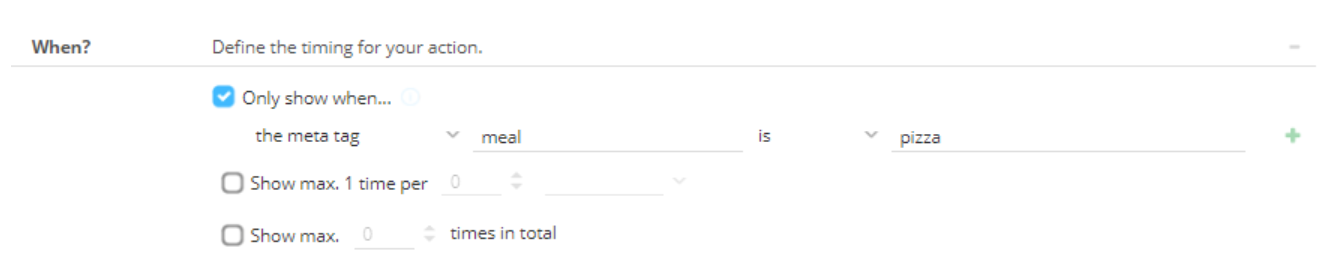
=> Anzeige nur, wenn das Meta-Tag (=name) „Speise“ gleich (=content) „Pizza“ ist.
Beispiel 2 – Zum Definieren von Konversationsaktivitäten (im WHY-Abschnitt) verwendet:
=> Konversion „eingelöst“: das Meta-Tag „Gutschein“ enthält „beansprucht“..
-
- Von XPath: Der XPath gibt an, wo sich ein HTML-Element auf einer Website befindet.

Geben Sie die Website-URL ein und klicken Sie auf "Xpath auswählen",
um den Inspektor zu starten und den xpath direkt von der Website zu erhalten.I
In
diesem Beispiel verwenden wir das Header-Element (h1).
Klicken Sie auf den ...-Button im XPath-Feld, um auf die entsprechende
Seite der Website zu gelangen. Wählen Sie durch Rechtsklick auf ein Element
auf der Website die Option 'Tagwert-Quelle
verwenden' aus. Wenn Sie fertig sind, klicken Sie ‘OK’.

Der ausgewählte XPath wird hinzugefügt.

