
Definieren Sie die Zielgruppe mit Constraints
Constraints zusammenfassen
Mit den Gruppen-Operatoren "And, Or, AndNot, OrNot" können Constraints in einer einzigen Gruppe oder in mehreren Gruppen zusammengefasst werden.
Der Operator, der für eine Gruppe
verwendet wird, wird im Feld 'Gruppen-Operator' angezeigt. Wählen Sie
zuerst den Gruppen-Operator aus, bevor Sie eine neue Gruppe bzw. einen
neuen Constraint innerhalb der Gruppe erstellen.
Jeder Gruppe kann ein passender Operator zugewiesen werden. Mit einem Doppelklick
auf die Gruppe können Sie diesen bearbeiten oder einen Kommentar hinzufügen.
Sie können die Reihenfolge von Constraints und Gruppen verändern, indem
Sie sie nach oben oder nach unten verschieben.
Werden mehrere Gruppen benötigt, erstellen Sie zuerst die Gruppe und fügen dann die Constraints zur Gruppe hinzu.
Beispiel:
Nachfolgend ein Beispiel für 2 Constraints, die in einer Gruppe mit dem Operator 'Or' erstellt wurden.

Über die Schaltfläche 'Neue Gruppe' kann eine neue Gruppe innerhalb der aktuellen Gruppe erstellt werden. Für diese neue Gruppe wird der Operator 'And' verwendet.
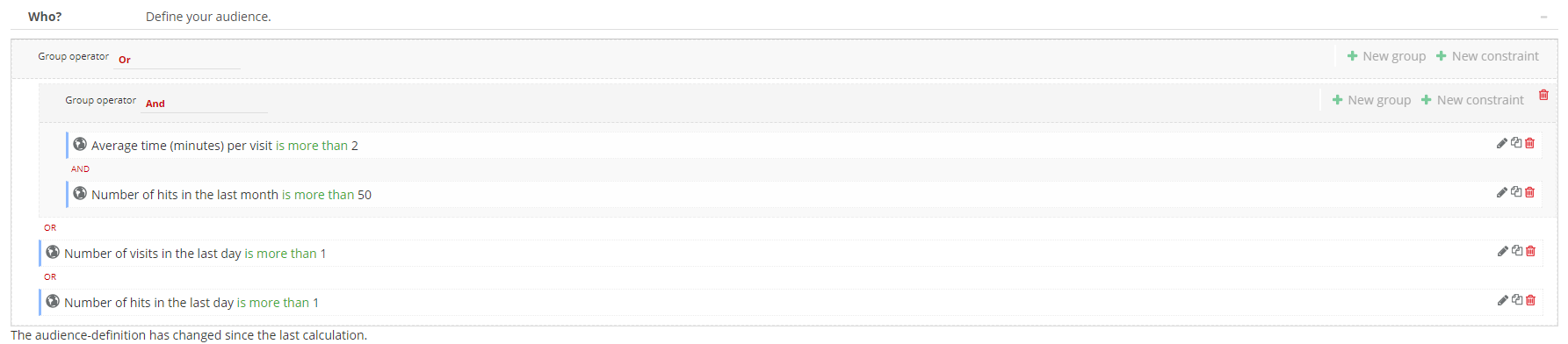
Der neuen Gruppe kann ein passender Operator zugewiesen werden. Dieser Operator wird für alle Constraints in dieser Gruppe verwendet.
Neue Gruppen und Constraints können zu jedem Zeitpunkt auf jeder Ebene eingefügt werden.
Einen Constraint mit dem Constraint Editor erstellen
Klicken Sie auf 'Neuer Constraint', um den Constraint Editor zu öffnen.
Constraints können auf den allgemeinen Profildaten oder auf den Sitzungsdaten basieren. Es können auch andere Reporting-Segmente verwendet werden.
Der Typ des Constraints wird durch die farbige Markierung vor jedem Constraint angegeben:
- allgemein: blau
- Sitzung: grün
- segmentbasiert: gelb
Beispiel für einen Constraint
Das Segment 'Erstkäufer' basiert auf Daten, die aus der Profilerweiterung PURCHASE_METRICS in Selligent stammen. Diese Benutzer haben in diesem Jahr einen Einkauf getätigt, der weniger als 6 Monate zurückliegt.
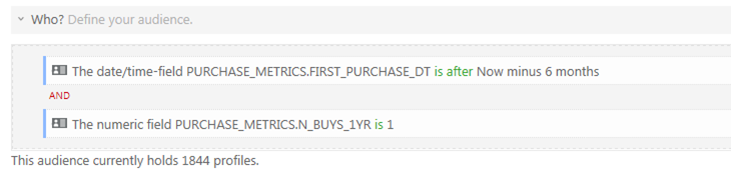
Um auf diese Felder zugreifen zu können, müssen sie in den Einstellungen für das Universum ausgewählt worden sein.
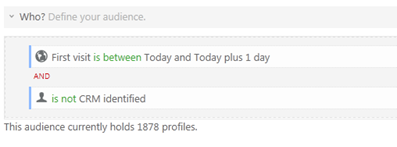
Constraint kopieren
Damit Sie für die Erstellung ähnlicher Constraints nicht immer wieder ganz von vorne anfangen müssen, können Sie einzelne Elemente im Constraint, den gesamten Constraint, eine Gruppe oder einen Satz von Gruppen innerhalb des Constraints kopieren. Diese können in dasselbe Reporting-Segment oder in ein anderes Reporting-Segment eingefügt werden.
Verwenden Sie das Duplizieren-Symbol auf der rechten Seite, um die Bedingung zu kopieren und gehen Sie direkt auf den Bedingungs-Editor:

Zum Kopieren oder Einfügen die rechte Maustaste drücken.
