
Benutzer Erstellen
Wichtiger Hinweis:
Ab dem Vanilla-Release (Juni 2021) werden Site-Benutzerrechte in Selligent konfiguriert.
- Die Site-Benutzerrechte für das Erstellen, Aktualisieren und Löschen wurden entsprechend der Selligent-Rechteverwaltung durch das generische Selligent-Zugriffsrecht ersetzt.
- Auf Benutzerrechte kann immer noch über das Kapitel „Konfiguration“ im Site-Modul zugegriffen werden und sie können dort konfiguriert werden, bis die Benutzerrechte für einen spezifischen Benutzer in Selligent aktualisiert werden. In diesem Augenblick verschwinden die Rechte für diesen spezifischen Benutzer in Site.
- Das Menü „Mein Profil bearbeiten“ neben dem Benutzernamen (in der oberen Leiste) ist nicht mehr verfügbar, wenn der Benutzer Site von Selligent aus öffnet. Profilinformationen können dann von den Kontodetails in Selligent aus aktualisiert werden.
Hinweis für Site-Administratoren: In dem Augenblick, in dem die Rechte in Selligent für den Site-Administrator aktualisiert werden, kann der Administrator nicht mehr auf den Abschnitt „Benutzerrechte“ zugreifen. Achten Sie darauf, diese Rechte erst zu aktualisieren, nachdem Sie alle anderen Benutzer aktualisiert haben.
Welche Funktionen ein Benutzer verwenden kann und welche Vorgänge er ausführen kann, hängt von seinen Zugriffsrechten ab. Sie können ihm separat Zugriff auf die Reporting-Segmente gewähren, auf die Angebote, die Tags, die Exporte und die Konfiguration. Vergeben Sie Rechte zum Erstellen, Aktualisieren und Löschen von Instanzen (Universum, Segment, Tag, Label, Export, Angebot oder ein weiterer Benutzer).
Jeder Benutzer hat standardmäßig zumindest Zugriff auf alle Reports, … die über die Einträge „Dashboard“, „Echtzeit-Ansicht" und „Besuchereinblick" aus verfügbar sind.
Zudem können die Benutzer Zugriff auf ein Universum oder mehrere Universen erhalten, was über den Abschnitt „Zugriff“ vorgenommen wird. (Siehe Ein Universum erstellen)
Hinweis:
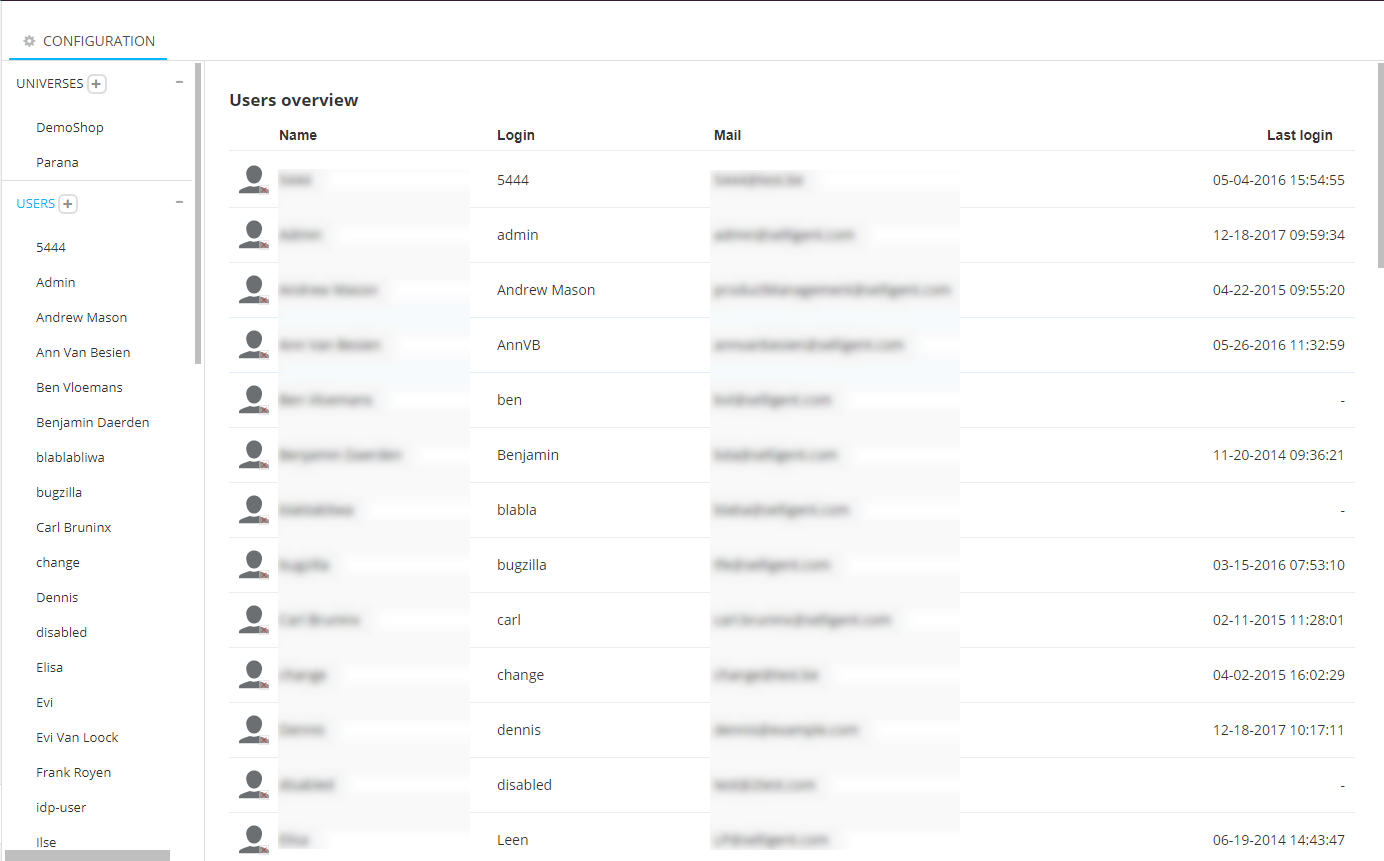
Klicken Sie zur Erstellung eines neuen Benutzers auf das Symbol + in der „Benutzer“-Dropdown-Liste.
Führen Sie zum Bearbeiten eines Benutzers einen Doppelklick auf seinen Namen aus oder klicken Sie in der oberen Leiste auf „Bearbeiten“.
Die Werkzeugleiste oben ermöglicht folgende Aktionen:
- Speichern — Speichert die Änderungen und belässt das Formular im Modus „Bearbeiten“ offen.
- Speichern und schließen — Speichert die Änderungen und geht zurück zum Modus „Lesen“
- Abbrechen — Geht zurück zum Modus „Lesen“ ohne zu Speichern
Stellen Sie die folgenden Eigenschaften ein:
- Name
- E-Mail-Adresse — Wenn ein Benutzer die Verknüpfung“ Passwort vergessen„ auf der Login-Seite anklickt, wird eine E-Mail an seine Adresse gesendet.
- Login
- Benutzer-Login aktivieren — Setzen Sie ein Häkchen in diesem Kontrollkästchen, um den Benutzerzugriff zu aktivieren. Die Sperrung von Benutzern kann hier wieder aufgehoben werden.
- IP validieren – Markieren Sie das Kästchen, um den Benutzer abzumelden, wenn sich seine IP-Adresse ändert. Dies passiert, wenn der Benutzer auf seinem Computer das Netzwerk wechselt.
- Passwort beim nächsten Login ändern — Setzen Sie ein Häkchen in diesem Kontrollkästchen, um den Benutzer dazu zu bringen, das Passwort beim nächsten Login zu ändern. Dieses Kontrollkästchen ist nur während dem Bearbeiten eines bestehenden Benutzers verfügbar:
- Passwort
- Avatar: Das Bild des Benutzers
- Rechte
- Ein Überblick über alle Anwendungen innerhal der Website: Reporting Segmente, Angebote, Tags, Exporte, Einkaufswagen und Konfiguration (Universum, Labels, Benutze, Zugriffsrechte). Ein Benutzer kann Zugriffsrechte für jede dieser Anwendungenerhalten. Nur bei eingeschaltetem Zugriff können in der Matrix Rechte gesetzt werden.
- Eine Matrix ermöglicht es, detaillierte Rechte für die verschiedenen Einheiten innerhalb des Site-Tools zu definieren: d.h. Universum, Benutzer, Reporting-Segment, Tag, Label, Export, Angebot . Die folgenden Rechte können eingestellt werden: Erstellen, Aktualisieren, Löschen, Tag-Werte entfernen und Warteschlange.
Mit Tag-Werte löschen erscheint ein Kontrollkästchen in den Eigenschaften des Tags. Wenn dort ein Häkchen gesetzt und ein neuer Wert von einem Profil oder Tag empfangen wird, werden alle vorherigen Werte für dieses Profil gelöscht. Daher speichert diese Einstellung nur den aktuellsten Wert für ein Profil.
Über die Warteschlangen-Rechte für Export kann ein Benutzer einen Export manuell starten. Die Schaltfläche „Export“ erscheint in der oberen Leiste, wenn Sie einen Export ausgewählt haben. Es kann maximal 1 manueller Export pro Stunde durchgeführt werden.
Der Abschnitt „Zugriff auf Universum“ listet alle Universen auf, die in der aktuellen Umgebung definier
