
Targeting und Retargeting
Zugangsrechte und Rechte an Komponenten
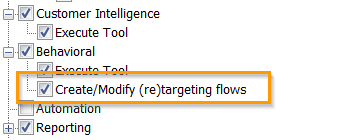
Um Targeting/Retargeting Journeys zu erstellen, muss der Benutzer für diese Aktion berechtigt sein.
Nun müssen Sie die Campaign-Entwickler berechtigen, Journeys für ein bestimmtes Site-Universum zu erstellen. Dies können Sie in Campaign unter 'Einstellungen, Rechte an Komponenten' tun, indem Sie ihnen das Zugangsrecht zum Site-Universum geben. Alle mit Campaign verbundenen Universen werden hier aufgeführt.
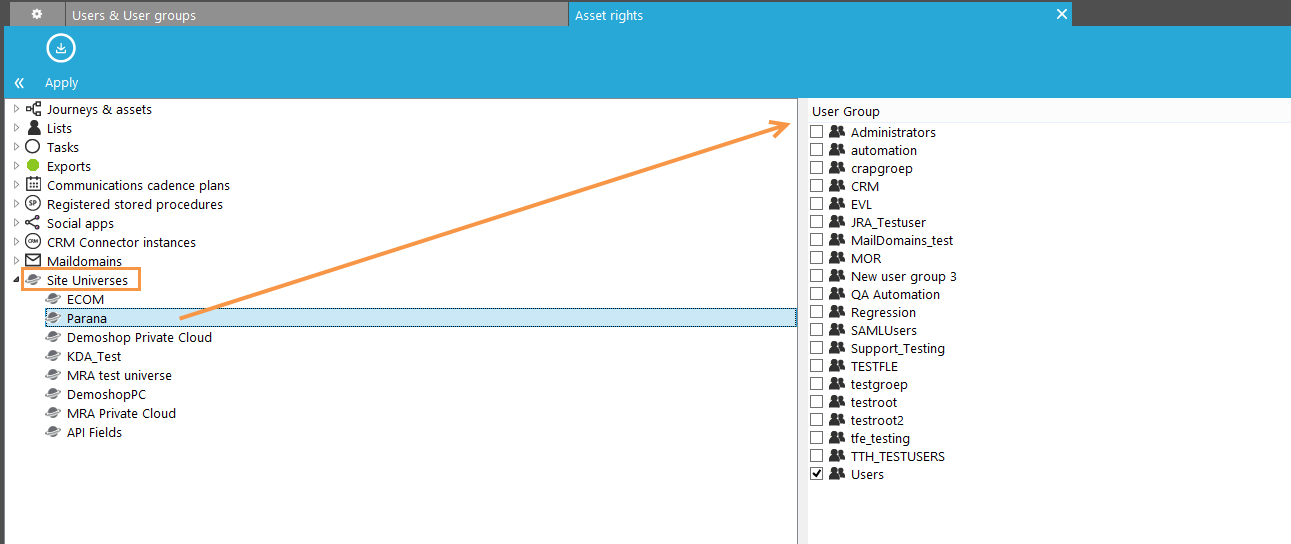
Sobald Sie den Campaign-Entwicklern Zugang zu den Site-Universen gewährt haben, können sie diese für eine Journey auswählen und die Journey in Site für das Targeting bzw. Retargeting verwenden.
Journey map für Angebot erstellen
Die Site-Angebotszielgruppe kann mit Campaign-Kontakten als Folge der Interaktion eines Kontakts in einer Campaign Journey ausgefüllt werden.
Die Journey eines Angebots verwendet eine spezielle Angebotskomponente, die das Hinzufügen von Kontakten zur Site-Angebotszielgruppe ermöglicht.
Hinweis: Diese Komponente kann auch in Targeting und Retargeting Journeys verwendet werden.

Stellen Sie sie in den Eigenschaften der Journey unter „Site“ als „Angebots“-Journey ein. Die Universum-Dropdownliste ist auf die Rechte des Benutzers an Komponenten beschränkt (siehe oben).
Wählen Sie in den Eigenschaften der Site-Angebotskomponente das Angebot aus. Alle Angebote, die diese Journey durchlaufen, werden zur Zielgruppe des Angebots hinzugefügt, solange diese aktiv ist, und alle Campaign-Kontaktdaten werden, wie im Universum konfiguriert, mitgeschickt. Wenn für den Kontakt bereits ein Profil vorhanden ist, werden die Profildaten aktualisiert. Wenn kein Profil vorhanden ist, werden die Daten gespeichert und zusammengeführt, sobald der Kontakt als Profil in Site erstellt wird.
Wenn die Journey gespeichert wird, wird eine zusätzliche Bedingung zur Angebotszielgruppe hinzugefügt. Diese Bedingung wird zu den (eventuell) bereits vorhandenen Bedingungen mit dem Operator OR hinzugefügt und kann nicht bearbeitet oder gelöscht werden.
Die zusätzliche Bedingung sieht wie folgt aus: wird über externe Quelle hinzugefügt [ABC]

Was passiert, wenn eine Website-Angebotskomponente aus einer Journey entfernt wird? Der Benutzer wird aufgefordert, das Entfernen vorher hinzugefügter Kontakte aus der Angebotszielgruppe zu bestätigen oder abzulehnen.
- Wenn die Kontakte entfernt werden müssen, werden vorher eingegebene Kontakte entfernt, die Angebotszielgruppenbedingung in Site wird ebenfalls entfernt und es werden keine neuen Kontakte hinzugefügt.
- Wenn die Kontakte nicht entfernt werden dürfen, bleiben Kontaktdaten im Angebot, es werden jedoch keine neuen Kontakte hinzugefügt. Die Bedingung in Site kann jetzt vom Benutzer entfernt werden.
Und was, wenn das Angebot selbst gelöscht wird? Wenn das Angebot nach Zusammenstellen der Journey gelöscht wird, können keine Kontakte hinzugefügt werden und es wird ein Vorfall erzeugt.
Eine Targeting Journey erstellen
Site-Angebote können Journey-Seiten verwenden, um Platzierungen (Popup, Popin, HTML-Contentblock) auszufüllen.
Typischerweise hat eine Targeting Journey eine Input Komponente und mindestens eine Seite. Die Seite ist der Inhalt für Ihr Popup oder Ihre HTML-Platzierung.
Natürlich können auch komplexere Journeys erstellt werden. Für ein Newsletter-Abo brauchen Sie beispielsweise eine Datenkomponente, um die Validierung, das Speichern und wahrscheinlich auch eine 'Vielen Dank für Ihre Registrierung'-Seite zu bearbeiten.
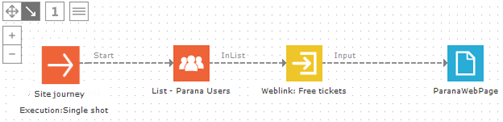
Setzen Sie die Einstellung 'Targeting' Journey unter 'Site' in den Einstellungen für die Journey. Die Dropdown-Liste mit den Universen wird durch die Rechte an Komponenten des Benutzers eingeschränkt (siehe oben). Belassen Sie die Einstellung für den Zeitplan bei 'Einmalig'. Die Journey muss nicht aktiviert werden. Sie wird durch die Input Komponente von Site angesprochen.
Wählen Sie 'Verhaltensbasiertes Targeting' in den Einstellungen für die Input Komponente. Es werden drei Standardparameter erstellt. Die Werte werden automatisch von Site ausgefüllt:
- INHALTID: Enthält die eindeutige Kennung des Inhalts. Dies is eine Kombination aus dem Angebot, Aktion, Platzierung und Inhalte. Es ermöglicht die Trackung auf externe Inhalte (wie Pop-ups, Popins)
- ANGEBOT: Enthält den Namen des Angebots, von dem aus die Journey aufgerufen wird.
- AKTION: Enthält den Namen der Aktion in dem Angebot, über das die Journey aufgerufen wird.
Hier können weitere benutzerdefinierte Parameter erstellt werden. Diese Parameter werden mit Daten von Site ausgefüllt, wenn die Targeting Journey während einer Nachfass-Aktion zu einem Angebot aufgerufen wird. Sie können Daten zu Tags, Profilen oder dem Angebot enthalten und werden innerhalb des Angebots konfiguriert.
Vergeben Sie für Ihre Targeting Journeys und Eingabeparameter immer eindeutige und aussagekräftige Namen. Diese Namen werden auch in den Angebotseinstellungen in Site verwendet.
Sie können die Journey-Seite mit den Profildaten des Besuchers (Vorname, Nachname...) personalisieren, falls Site die Verbindung zwischen dem Site-Profil und dem Campaign-Kontakt kennt. In Site ist das Profil "CRM-identifiziert". Dies ist der Fall, wenn der Campaign-Benutzer einen Link in einer Campaign-E-Mail oder auf einer Campaign-Seite angeklickt hat, der ihn auf eine Website weiterleitet, die in Site definiert wurde (in Campaign muss ein Tracker definiert sein). Kennt Site den Besucher, wird die Journey für das bekannte Profil ausgeführt und es sind keine weiteren Einstellungen in der Journey nötig.
Wenn Site den Campaign-Kontakt nicht kennt, kann es trotzdem sein, dass das Site-Profil mit 'Benutzerdefinierte Kennung' gekennzeichnet ist. In diesem Fall können Sie einen benutzerdefinierten Eingabeparameter (z.B. CUSTOMID) erstellen und die benutzerdefinierte Kennung (Profildaten -> Benutzerdefinierte Kennung) von Site an die Journey weiterleiten. Wenden Sie in der Journey eine Lookup-Komponente an, um zum zugehörigen Campaign-Profil zu wechseln und anschließend die Personalisierung durchzuführen.
Ist das Site-Profil weder über CRM noch über eine benutzerdefinierte Kennung identifiziert, kann keine Personalisierung durchgeführt werden. Die Journey wird dann anonym ausgeführt. In Site ist dies ein 'Anonymes Profil”.
Für personalisierte Seiten würde eine gute Journey versuchen, alle 3 Möglichkeiten einzubeziehen, indem sie mit entsprechenden Entscheidungs- und Lookup-Komponenten herausfindet, ob ein Benutzer identifiziert ist oder nicht.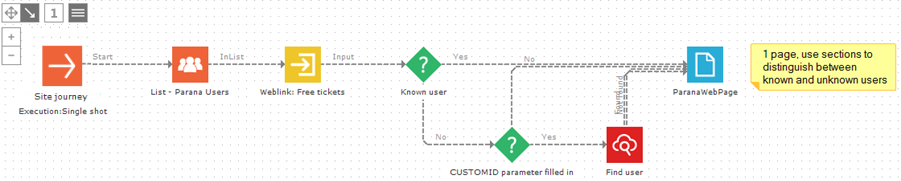
Im Angebot können Sie ein Angebotsziel (Konversion) festlegen, um zu überprüfen, ob ein Besucher das Angebot annimmt oder nicht. Eine Möglichkeit, dies zu messen, ist ein "CRM (Journey) Seiten-Tag". Ist das Angebotsziel z.B. die Registrierung des Besuchers für den Newsletter, kann das Seiten-Tag 'Vielen Dank für Ihre Registrierung' angeben, ob das Ziel erreicht wurde. Siehe auch ‘Angebote,Warum? Definieren Sie Ihre Ziele’.
Fügen Sie das Seiten-Tag unter den Eigenschaften einer Seite hinzu: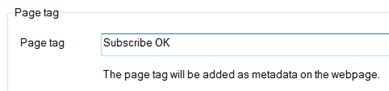
Das Tracking-Skript muss auch auf der Journey-Seite vorhanden sein.
Für Typ-Popup oder -Popin können Sie als Platzierung eine Campaign-Journey-Map (Crm) oder URL auswählen. Da diese Typen in einem neuen Fenster (Popup) oder in einem iframe (Popin) geöffnet werden, muss das folgende Script in die Journey-Map-Seite oder URL-Seite einbezogen werden.
- Das Standard-Tracking-Script (siehe Universe-Einstellungen)
-- Zum Messen des Klicks, hinter dem Standard-Tracking-Script: BT.trackClick(contentid); Bei Contentid handelt es sich um den Bezeichner für den Inhalt, der im Pop-In oder Popup-Iframe geladen wird. Wenn der Inhalt eine Campaign Journey (CRM) ist, wird die Contentid an die Journey Input Komponente übertragen und kann über ~@CONTENTID~ in der Journey abgerufen werden. Wenn der Inhalt HTML ist, kann er über {CONTENTID} abgerufen werden.
- Wenn Sie die Seite als Angebotsaktivität oder Konversion mit Einstellung „über API“ messen müssen (siehe Angebote definieren, Warum?): BT.trackActivity(offerPublicName, activityName) Weitere Informationen zu diesen Funktionen finden Sie im Site API-Handbuch.
Siehe auch das Beispiel "Vorteile der Kundentreuekarte", das BT.trackCLick und den CONTENTID-Parameter verwendet.
Eine Retargeting Journey erstellen
Site benutzt Retargeting Journeys, um Kontakt aufzunehmen mit Site-Besuchern, die das Angebot angenommen haben (Nachfassen von konvertierten Profilen) bzw. nicht angenommen haben (Retargeting von nicht konvertierten Profilen).
In einer Nachfass-Nachricht können Sie sich zum Beispiel bedanken und alle Vorteile aufzählen, die der Benutzer nun hat, nachdem er Ihr Angebot angenommen hat.
Mit einer Retargeting-Nachricht können Sie versuchen, den Benutzer davon zu überzeugen, wie großartig Ihr Angebot für ihn ist.
(Siehe ‘Angebote,Nachfassen und Retargeting’ für Informationen zu diesen Journeys und ihrer Verwendung in Site.)
Um den gesamten Retargeting-Prozess in Campaign zu erstellen, brauchen Sie:
- eine Aktionsliste mit Aktionscodes
- eine Journey mit der Einstellung 'Retargeting'
- eine Zielgruppenliste, die die Aktionsliste verwendet
- eine Input Komponente in der Journey
In diesem Beispiel benutzen wir E-Mails, Sie können aber genauso gut Handynachrichten (SMS) oder jede andere Schnittstellenkomponente, wie z.B. Direct Print, verwenden. Sie können sogar den BPM-Status des Kontakts ändern, sodass er auf der Liste für Anrufe mit FrontOffice erscheint. Außerdem werden wir die Retargeting- und Nachfass-Nachrichten in derselben Journey erstellen, sie können aber auch in unterschiedlichen Journeys erstellt werden.
Das Retargeting basiert nun auf Aktionsdatensätzen in einer Aktionsliste, die bei bestimmten Aktionscodes ausgelöst werden. Diese Aktionsdatensätze werden automatisch erstellt, wenn Site die Journey auslöst. Werden Eingabeparameterwerte von Site weitergeleitet, werden sie automatisch in der Aktionsliste gespeichert und können dann für personalisierte Nachrichten verwendet werden.
Etwa so: "Hallo, vielen Dank, dass Sie unser Angebot angenommen haben. Sie erhalten kostenlose Tickets für ~TARGETACTIONS.EVENT~! …”.
EVENT wäre in diesem Fall ein Feld in der Site-Aktionsliste, das den Namen des Events enthält und über Site durch den Eingabeparameter EVENT in der Journey weitergeleitet wird.
Im Folgenden ein Beispiel für eine Journey mit zwei E-Mails. Stellen Sie sicher, dass für beide E-Mails 'sofort' eingestellt ist. Site wird diese E-Mails auslösen, deshalb können Sie die Einstellung für den Zeitplan bei 'Einmalig' belassen. Die Journey muss nicht aktiviert werden.
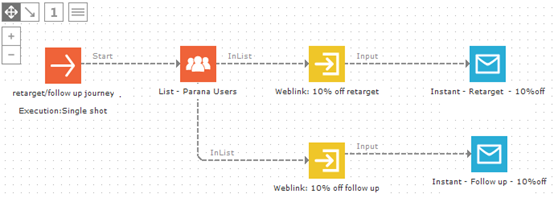
Beide Input Komponenten haben den benutzerdefinierten Eingabeparameter KATEGORIE, für den Site einen Wert weiter gibt.
Erstellen einer Aktionsliste
Erstellen Sie eine Aktionsliste (z.B. TARGETACTIONS) und fügen Sie Felder hinzu, um die Eingabeparameterwerte zu speichern.
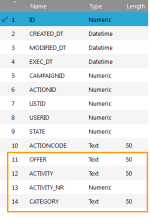
Fügen Sie die Aktionscodes (z.B. “10PCTOFF_RETARGETING” und “10PCTOFF_FOLLOWUP”) zur Aktionsliste hinzu.
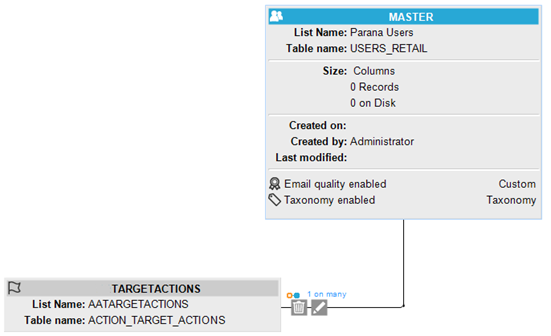
Verbinden Sie die Aktionsliste 1:N mit der Zielgruppenliste, die in Site verwendet wird (siehe auch "Einstellungen für das UniversumVerbindung mit Campaign". In diesem Beispiel wird die Bereichsbezeichnung TARGETACTIONS verwendet.)
Journey für 'Retargeting' einstellen
Wählen Sie in den Einstellungen für die Journey unter 'Site' die Einstellung 'Retargeting/Konversion'für die Journey. Die Dropdown-Liste mit den Universen wird durch die Rechte an Komponenten des Benutzers eingeschränkt (siehe oben).
Die Listenkomponente in der Journey konfigurieren
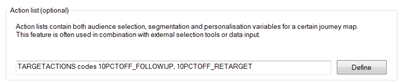
Wählen Sie in der Journey unter den Einstellungen für die Listenkomponente die Aktionsliste und Aktionscode(s) aus. (In diesem Beispiel beide Aktionscodes )
Die Input Komponente konfigurieren
Fügen Sie dem Aktionscode eine Input Komponente hinzu. Dies stellt sicher, dass ein Aktionsdatensatz mit diesem spezifischen Aktionscode für einen bestimmten Besucher generiert wird, sobald Site die Journey und die Input Komponente auslöst.
Öffnen Sie hierfür die Einstellungen für die Input Komponente. Wählen Sie den Typ "Verhaltensbasiertes Retargeting mit Aktionscode" und aus der Dropdown-Liste den Aktionscode (z.B. "10PCTOFF_RETARGET").
Es werden automatisch drei Standardparameter erstellt. Die Werte werden automatisch von Site ausgefüllt:
- OFFER: mit dem öffentlichen Namen des Angebots, über das die Journey aufgerufen wurde
- ACTIVITY: Name der Aktivität
- ACTIVITY_NR: Position der Aktivität in der Aktivitätenliste in Site (Position im Funnel)
Fügen Sie den benutzerdefinierten Parameter CATEGORY hinzu.
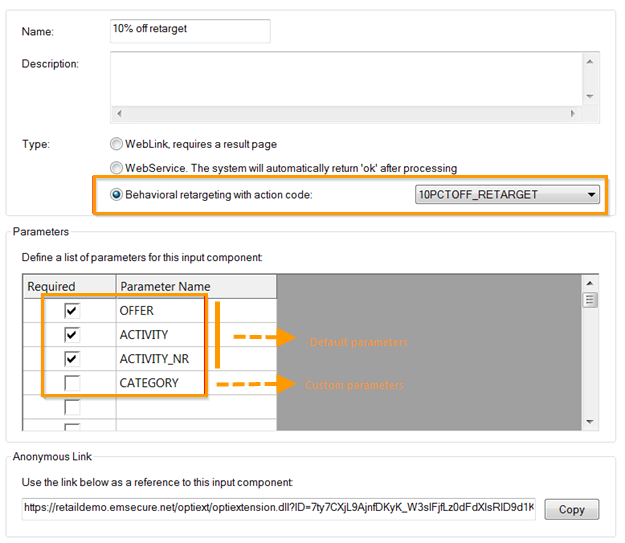
Löst Site die Journey aus, wird ein Aktionsdatensatz mit dem Aktionscode "10PCTOFF_RETARGET” erstellt. Die Site-Eingangswerte für die Parameter OFFER, ACTIVITY und ACTIVITY_NR werden ebenfalls in den entsprechenden Feldern gespeichert. Diese Input Komponente löst das sofortige Versenden der E-Mail mit dem erstellten Aktionsdatensatz (Aktionscode “10PCTOFF_RETARGET”) aus.
WiederholenSie diese Schritte für die Nachfass-Input Komponente und wählen Sie hierfür den Aktionscode “10PCTOFF_FOLLOWUP”.
Vergeben Sie für Ihre Targeting Journeys und Eingabeparameter immer eindeutige und aussagekräftige Namen. Diese Namen werden auch in den Angebotseinstellungen in Site verwendet.
Für weiterführende Informationen zum Erstellen von Aktionslisten und Journeys lesen Sie bitte die Campaign Online-Hilfe.
