
Definieren Sie Ihre Platzierungen
Die Platzierung definiert nicht den tatsächlichen Content. Dieser wird im Angebot selbst festgelegt. Folglich können mehrere Angebote dieselbe Platzierung nutzen.
Um Platzierungen zu definieren, gehen Sie zum Menü'Konfiguration', wählen Sie das Universum aus und gehen Sie zum Abschnitt'Angebotseinstellungen'.
Hinweis: Eine wichtige Voraussetzung, um Platzierungen auf der Website erstellen zu können, ist, dass das Script bereits auf der Website ausgeführt wird.
Geben Sie die URL der Website ein, auf der Platzierungen definiert werden müssen, oder wählen Sie eine Website aus der Dropdown-Liste aus. Die aufgelisteten Websites sind in den Website-Sammlungseinstellungen definiert.
Hinweis: Der Inspektor kann auf jeder Website gestartet werden, da der Inspektor jetzt Platzierungen auf der Website selbst definieren kann und nicht mehr als Proxy dient.
Klicken Sie auf 'Bearbeiten' neben dem Feld Platzierungen.

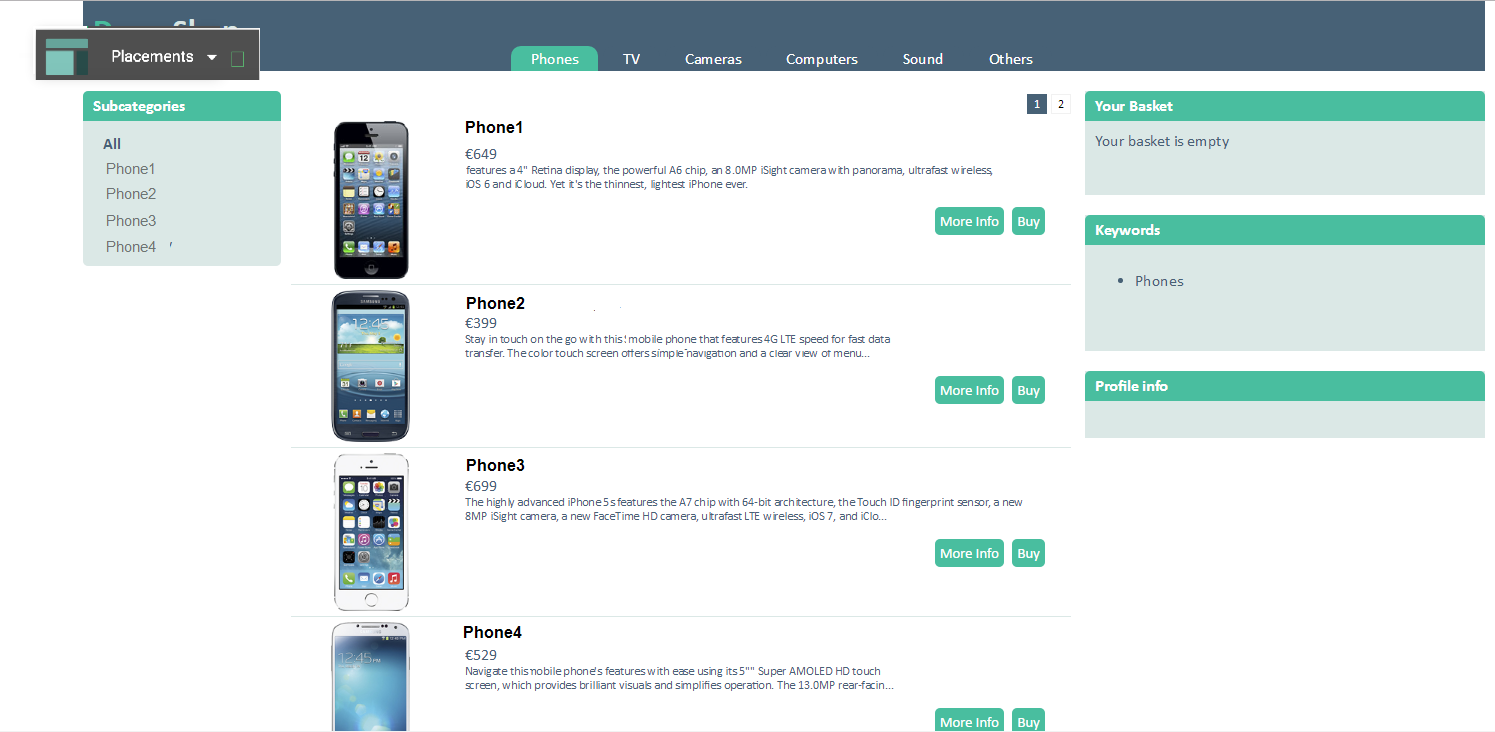
Der Dialog zur Konfigurierung der Platzierungen erscheint.
.
Oben links können Sie die Symbolleiste „Platzierungen“ sehen. Sie können zwischen Wiedergabe und Pause umschalten:
- Im Pause/Durchsuchen-Modus können Sie die Website wie jede andere Website navigieren.
-
Im Wiedergabe-Modus ist der Inspektor aktiv und Bereiche in der Website können ausgewählt werden, um Platzierungen zu definieren.
Klicken Sie auf den Pfeil nach unten, um auf die Liste der Platzierungen zuzugreifen, die bereits erstellt sind:
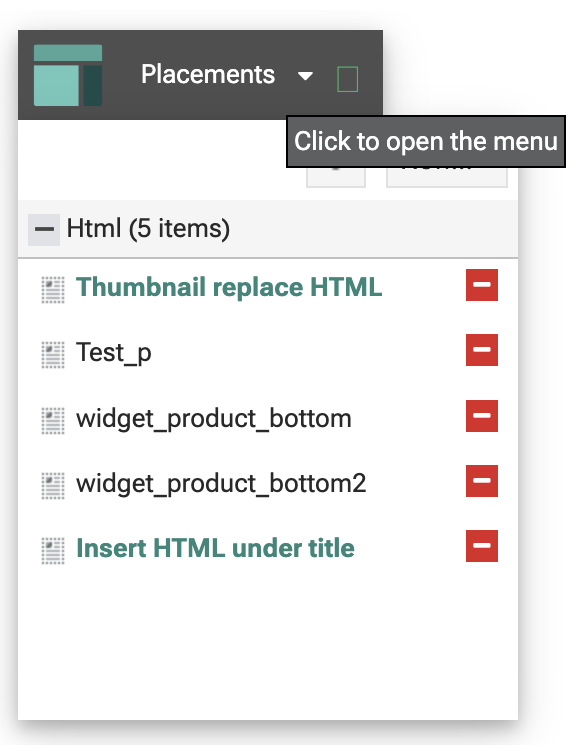
Sie werden entsprechend ihres jeweiligen Content-Typs gruppiert (HTML, Bild, Popup bzw. Popin, Weiterleiten, CSS oder Skript).
- Durch Anklickeneiner Platzierung in der Liste wird der entsprechende Abschnitt auf der Seite hervorgehoben.
- Platzierungen können gelöscht
werden,wenn sie für eine Angebotsaktion
nicht verwendet werden sollen. Klicken Sie zum Löschen
auf den entsprechenden Button
 .
. - Die auf der aktuellen Website gefundenen Platzierungen werden in Fettschrift angezeigt.
-
Mit 'Filter' können Sie zwischen allen Platzierungen und den Platzierungen auf der aktuellen Website hin und her springen. (Bei der Erstellung einer Platzierung kann deren Nutzung auf bestimmte Websites eingeschränkt oder für alle Websites freigegeben werden.)
Für die Erstellung von Platzierungen gibt es zwei Möglichkeiten:
- Über die Schaltfläche 'Neu' oberhalb der Baumansicht der Platzierungen: Diese Platzierungen sind global und werden nicht mit einem bestimmten Abschnitt auf der Website verknüpft. Diese Option ist verfügbar für Platzierungen des Typs Weiterleiten, Popup, Popin, CSS oder Skript.
- Direkt auf der Website: Durch Bewegen des Cursors über die Seite werden die verschiedenen Abschnitte auf der Seite hervorgehoben, und Platzierungen können eingefügt werden. Öffnen Sie das Popup-Menü mit einem Rechtsklick auf einen hervorgehobenen Abschnitt. Der Inhalt dieses Menüs hängt ab von dem Typ des jeweiligen Seitenabschnitts.
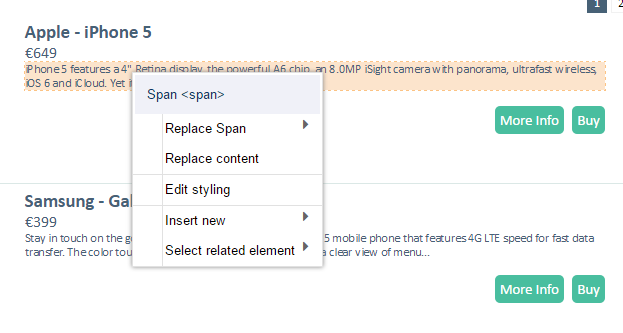
- Ersetzen eines Elements (Bild, Link, Überschrift etc.)
-
- Element ersetzen: Das bestehende Element wird durch ein anderes Element desselben Typs ersetzt (ein Bild wird durch ein anderes Bild ersetzt, ein Link wird durch einen komplett neuen Link ersetzt etc.).
- Content ersetzen: Ersetzt den vorhandenen Content durch etwas anderes (Beispiel Link ersetzen: der Link, bleibt bestehen, nur die Angabe zwischen den <a> Tags wird ersetzt)
- Schriftart bearbeiten: dem Element wird eine bestimmte Schriftart zugewiesen
- Neues Element oder HTML einfügen
-
- Vor diesem Element: Vor dem ausgewählten Element wird ein neuer Content eingefügt.
- Nach diesem Element: Nach dem ausgewählten Element wird ein neuer Content eingefügt.
- Innerhalb, am Anfang dieses Elements: Ein neuer Content wird innerhalb dieses Content-Abschnitts direkt vor dem bestehenden Content eingefügt.
- Innerhalb, am Ende dieses Elements: Ein neuer Content wird innerhalb dieses Content-Abschnitts direkt nach dem bestehenden Content eingefügt.
- Zugehöriges Element auswählen: Ermöglicht es, in der Domain zu navigieren und Elemente auszuwählen, die zu dem ausgewählten Element gehören (übergeordnete Elemente).
Beispiel: Wenn das zugehörige Element von einem Bild aus abgerufen wird, könnte es der Hyperlink der Überschrift sein.
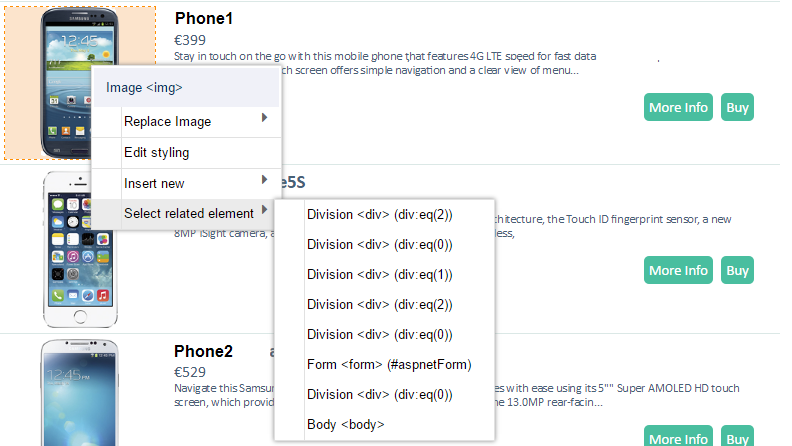
Wenn neuer Content hinzugefügt wird oder bestehende Elemente ersetzt werden, erscheint ein weiterer Dialog.
Beispiel für ein Bild:
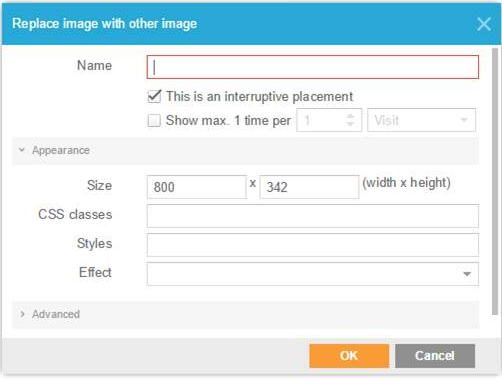
Geben Sie einen Namen für diese Platzierung ein.
Definieren Sie die Platzierung ggf. als unterbrechend. Es wird eine weitere Option hinzugefügt, sodass max. 1 unterbrechende Platzierung pro x Zeit angezeigt wird (z.B. das Bild im Header kann nicht öfter als einmal pro Woche verändert werden).
Je nach Art der Platzierung müssen zusätzliche Informationen angegeben werden.
- Popup: Größe und Position des Popups (Standard 600 px by 400 px)
- Popin:
-
- Größe: Breite und Höhe
- Z-Index: die Stapelreihenfolge der Pop-ins (Standard 600px by 400 px)
Hinweis: Das Pop-in mit dem höchsten Z-Index wird über Pop-ins mit einem niedrigeren Z-Index angezeigt. Sie können das/die Pop-in(s) durch Drücken der ESC-Taste schließen.
Technischer Hinweis: Der Z-Index muss eine positive Zahl wie z. B. 2 sein oder kann leergelassen werden, was zum Standardwert „auto“ führt.
- Position: „zentriert“, „oben“, „unten“, „rechts“ oder "links“
- Stil der Schließen-Schaltfläche: Position, Größe und Farben
- Randstil: Dicke (Standard 1px), Radius (Standard 6px), Farbe (Standard #444444)
- Responsive Größenänderung: automatische Anpassung an jede Bildschirmgröße
- Ausblendeffekt
- Überlagerung: transparente Farbe, die den Rest der Webseite bedeckt
- CSS-Klasse: Name der CSS-Klasse, die auf der Website des Kunden definiert ist (zum Integrieren des Designs der Website in das Pop-in). Diese Klassen werden als zusätzliche Klassen hinzugefügt, um das gesamte Popin zu formatieren
- Stile: Anpassung durch Hinzufügen zusätzlicher CSS-Zeilen. Diese werden an den Inline-Stil des Popins angehängt
- Bild:
- Größe: Breite und Höhe
- CSS-Klasse: Name der CSS-Klasse, die auf der Website des Kunden definiert ist (zum Integrieren des Designs der Website in das Pop-in)
- Stile: Anpassung durch Hinzufügen zusätzlicher CSS-Zeilen
- Effekt: „kein Effekt“ oder „einblenden“
Unter 'Erweitert' können Sie festlegen, für welche Websites diese Platzierung erstellt wird:
- Alle Websites: keine Einschränkung
- Nur für diese Websites: Die Platzierung wird nur für die ausgewählte Liste von Websites verwendet.
- Nicht für diese Websites: Die Platzierung wird für alle Websites verwendet, außer für die hier ausgewählten.
Hinweis: Der Xpath in den erweiterten Einstellungen wir automatisch ausgefüllt, wenn ein Abschnitt auf der Website ausgewählt wird. Er stellt die Position eines HTML-Elements auf einer Website dar.
Hinweis: Site führt einen domänenbasierten Abgleich durch, wenn die Option „nur zu diesen Websites“ ausgewählt wird. Dies bedeutet, wenn Sie „parana.com“ als Domäne auswählen, zeigt alles in Verbindung mit „parana.com“ das Angebot.
Kann ohne einen iFrame verwendet werden: Wenn die Option ausgewählt ist, kann die Platzierung in einem Angebot verwendet werden, ohne sie in einen iFrame zu setzen. Dies hat den Vorteil, dass der Stil der Website auch auf die Platzierung angewandt und das responsives Design eingehalten wird. Beim Auswählen der Option erscheint eine Warnung, dass dies eine Auswirkung auf die Website haben könnte.
Hinweis: Die Option ist nicht für Platzierungen des Typs Bild verfügbar, da diese nie in einem iFrame angezeigt werden.
Technischer Hinweis: Wenn keine iFrames für die Platzierung verwendet werden und der Inhalt direkt in die HTML der Website gesetzt wird, ist der Kopfabschnitt der Website nicht integriert und der Stil der Website beeinflusst auch den HTML-Text der CRM-Seite.
Hinweis :Platzierungen werden
pro Universum definiert. Sie können sie entweder für eine bestimmte Website
oder für alle Websites definieren. Dies gilt jedoch nur, wenn der Xpath
(die Position der Elemente) für alle Websites gleich ist.
Wenn beispielsweise die Unterseiten jeweils dieselbe HTML-Struktur nutzen,
kann das Element H1 (Header) als Platzierung festgelegt werden. Ein Angebot,
das für alle Websites gilt, kann dann diesen Header nutzen, um seinen
Content auf allen Unterseiten anzuzeigen.
Klicken Sie auf'OK', wenn Sie alle Einstellungen vorgenommen haben, und vergessen Sie nicht, das Universum zu speichern.
Hinweis :Wenn Sie in einer Bild-Platzierung das vorhandene Bild durch ein anderes ersetzen wollen, muss das gesamte Bild-Tag ersetzt werden. Hat das Bild-Tag also eine bestimmte Klasse oder Schriftart (z.B. als Teil eines ansprechenden Designs), so müssen diese Einstellungen auch für die Platzierung vorgenommen werden. Zu diesen Einstellungen zählen auch die Attribute BREITE und HÖHE. Das Alt-Attribut des Bildes wird im Content des Angebots (Aktion) definiert.
