
Die Funktion „Smart Subject Line“ wurde zur Funktion „Generative KI-Betreffzeile“ aktualisiert.
Mit dieser Funktion können Sie die beste Betreffzeile für Ihren Anwendungsfall finden und neue vorschlagen.
Bleiben Sie gespannt auf weitere alternative Funktionen, die in Zukunft bereitgestellt werden.
Seien Sie gespannt auf zukünftige alternative Funktionen.
Bei Fragen wenden Sie sich bitte an Ihren CSM.
Kunden, die diese Funktion derzeit nutzen, werden bis auf Weiteres weiterhin unterstützt
Smart Subject verwendet die Leistungsfähigkeit der Recommendations KI, um die am besten passende Betreffzeile für jede angesprochene Person in Ihren E-Mail-Nachrichten zuzuweisen.
Die Verwendung von Smart Subject kann Ihnen helfen, die Leistung Ihrer Kampagnen zu steigern.
Wichtig: Smart Subject ist für Selligent by Zeta-Nutzer sowohl in der Selligent by Zeta- als auch in der Campaign-Umgebung verfügbar. Beachten Sie, dass diese Funktion nicht für Nutzer verfügbar ist, die nur Campaign nutzen!
Smart Subject-Konfigurationen werden in Recommendations für ein oder mehrere Sprachen eingerichtet und können in E-Mail-Nachrichten in Selligent by Zeta verwendet werden, indem ein einzelner Ausdruck (erzeugt in Recommendations) in das Betrefffeld der Nachricht kopiert wird (ggf. für jede einzelne Sprache).
Wenn E-Mails mit einem Smart Subject-Ausdruck gesendet werden, wird die Betreffzeile für jeden Kontakt der Zielgruppe personalisiert.
Beispiel: Kontakt A erhält eine E-Mail mit Betreffzeile 2, während Kontakt B dieselbe E-Mail mit Betreffzeile 4 erhält, die durch den Recommendations-Algorithmus bestimmt wurde.
Hinweis 1: Ihre Hauptzielgruppenliste, die alle Kontakte enthält, wird von Selligent by Zeta zu Recommendations über einen automatischen Synchronisierungsprozess alle 24 Stunden synchronisiert.
Wichtig: Es kann nur eine Zielgruppenliste von Selligent by Zeta zu Recommendations synchronisiert werden. Diese Zielgruppenliste wird während der Ersteinrichtung von Recommendations und der ersten Synchronisation zwischen Selligent by Zeta und Recommendations definiert, daher ist es wichtig, dass dies Ihre Hauptliste ist, die alle Ihre Kontakte enthält. Wenn Sie Fragen dazu haben, setzen Sie sich bitte mit Zeta in Verbindung.
Hinweis 2: Recommendations verwendet historische Daten, um die am besten passende Betreffzeile für jeden einzelnen Kontakt auszuwählen (frühere E-Mail-Interaktionen werden analysiert).
Nach jeder neuen E-Mail-Interaktion versucht der lernende Algorithmus, sich selbst zu verbessern (maschinelles Lernen).
Smart Subject-Übersicht
Die Smart Subject-Übersicht zeigt ein Raster mit allen vorhandenen Smart Subject-Konfigurationen.
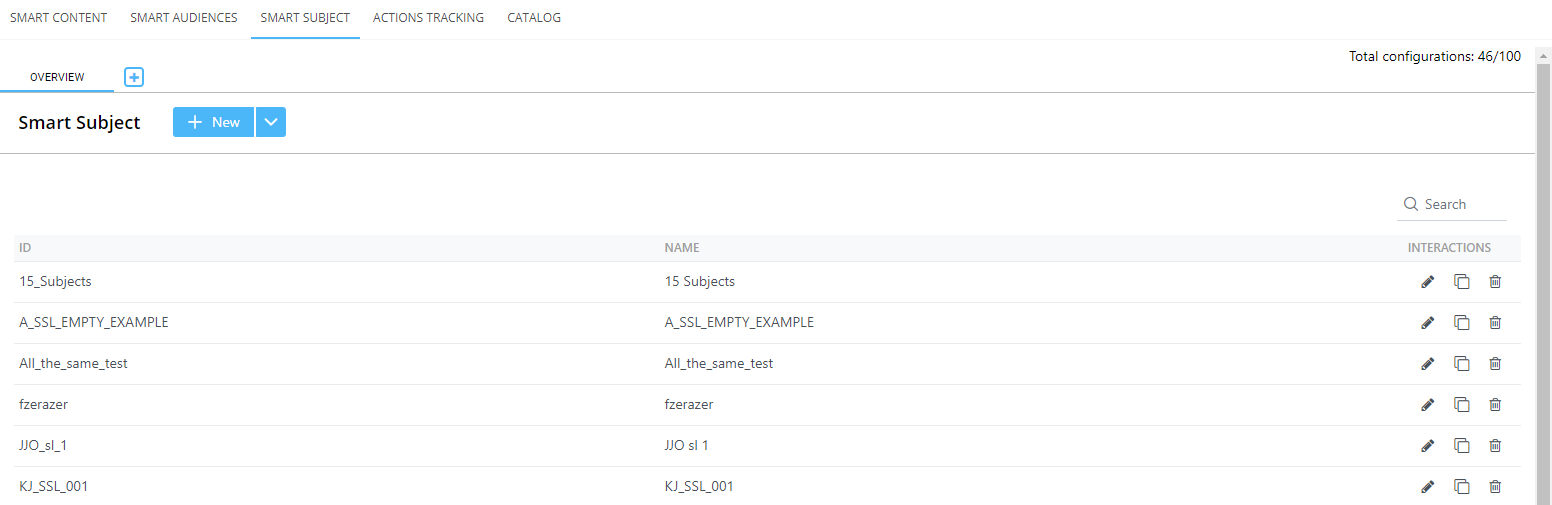
Auf diesem Bildschirm können Sie Folgendes auswählen:
- Eine Smart Subject-Konfiguration erstellen
- Bearbeiten/Kopieren/Löschen vorhandener Smart Subject-Konfigurationen mithilfe der Interaktionssymbole rechts
 (Anzeigen/Bearbeiten kann ebenfalls durch Doppelklick auf eine Zeile erfolgen)
 - Suchen von Smart Subject-Konfigurationen mithilfe des Suchfelds neben der Lupe oben rechts
Eine Smart Subject-Konfiguration erstellen
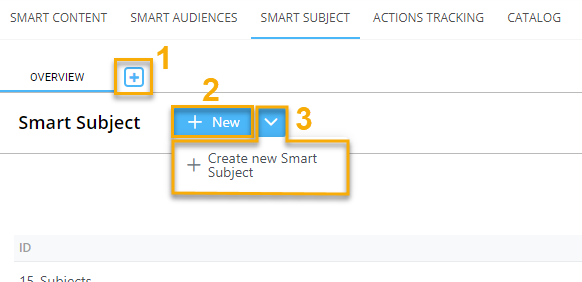
Um eine neue Smart Subject-Konfiguration zu erstellen, wählen Sie eine der folgenden Optionen aus:
- Klicken auf die Schaltfläche „+“ neben der Registerkarte „Übersicht“ (1)
- Klicken auf die Schaltfläche „+ Neu“ neben der Smart Subject-Kopfzeile (2)
- Klicken auf den Dropdown-Pfeil neben der Schaltfläche „+ Neu“ und Auswählen von „+ New Smart Subject“ ( 3)
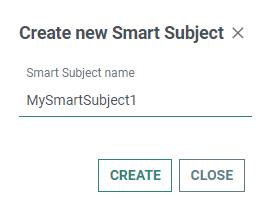
Geben Sie im Popup, das erscheint, einen Namen für die Smart Subject ein und klicken Sie auf die Schaltfläche Erstellen.
Die Smart Subject wird erstellt und der Bildschirm Konfiguration wird angezeigt.
Hinweis: Es können maximal 100 Smart Subjects erstellt werden.
Konfiguration einer Smart Subject
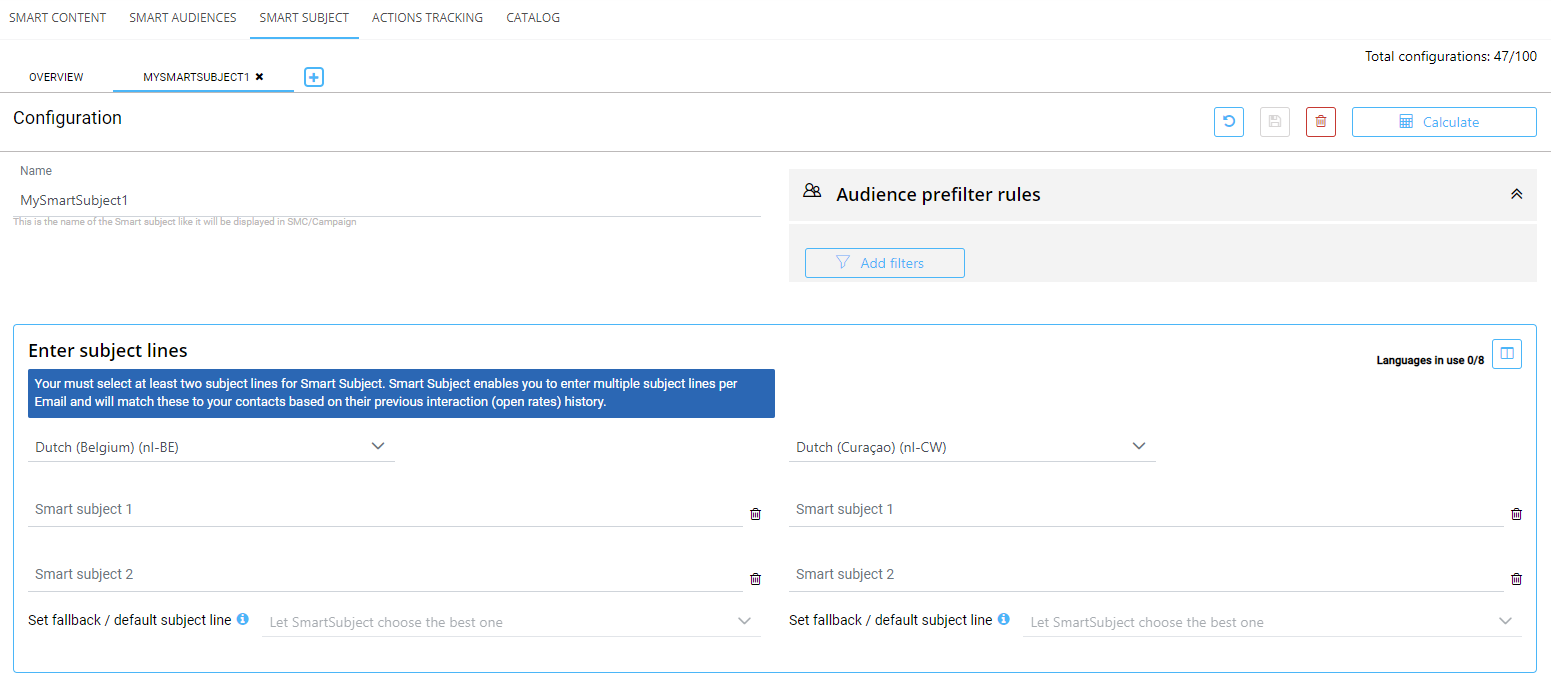
Auf diesem Bildschirm stellen Sie die folgenden Eigenschaften ein:
1. Name – Dies ist der Name der Smart Subject, wie er in Selligent by Zeta/Campaign angezeigt wird.
2. Zielgruppen-Vorfilterregeln – Dies ermöglicht Ihnen die Begrenzung der Zielgruppe, die durch den Smart Subject-Übereinstimmungsalgorithmus verarbeitet wird (zum Beispiel: nur Kontakte mit einem Alter über 18).
Klicken Sie auf die Schaltfläche „Filter hinzufügen“, um einen oder mehrere Filter zu erstellen.

Folgendes wird angezeigt: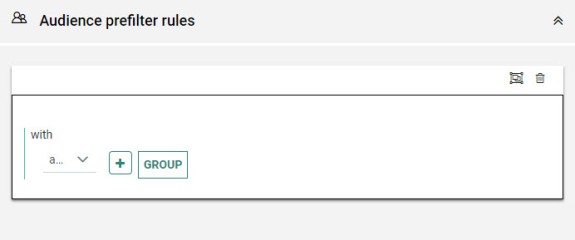
-
Klicken Sie auf die Schaltfläche „+“, um einen Filter hinzuzufügen – Sie können einen Parameter und einen Operator für jeden Filter auswählen. Je nach Ihrer Auswahl müssen ein oder mehrere Werte eingegeben/gewählt werden.
Beispiel:
Der Kontakt hat mehr als 150 Treuepunkte gesammelt.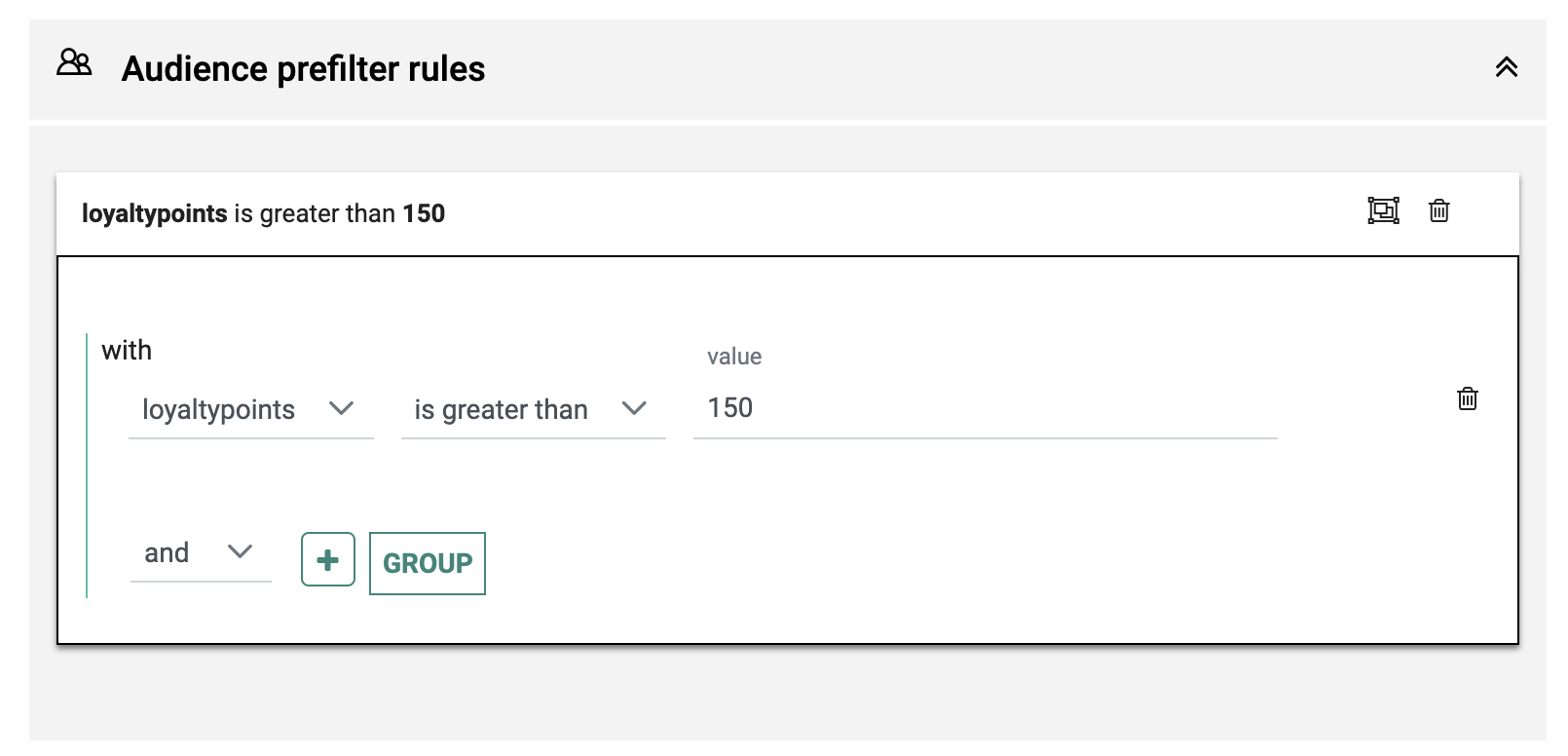
Der Operator zwischen den verschiedenen Filtern kann „and“ (Erfüllung aller Filterkriterien) oder „or“ (Erfüllung mindestens eines der Filterkriterien) sein.
Klicken Sie auf die Schaltfläche „Gruppe“, um eine Filtergruppe hinzuzufügen – Dadurch wird eine Untergruppe erstellt, in der Sie einen Satz von Filtern definieren können.
Beispiel:
Der Kontakt hat mehr als 49 Punkte gesammelt und ist bei Ihrer Marke angemeldet (= Filtergruppe, die prüft, ob das Optout-Feld den Wert 0 oder NULL enthält).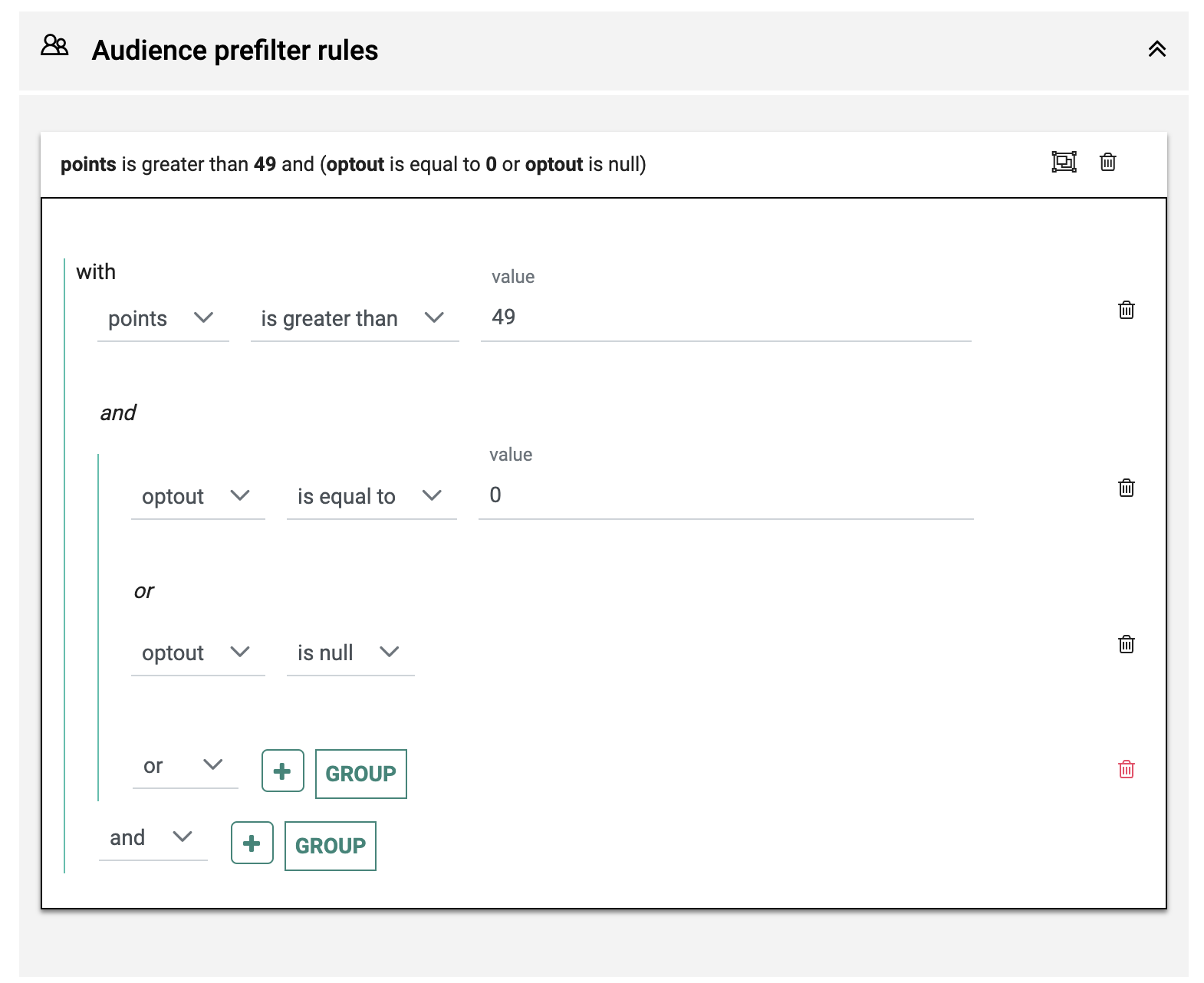
3. Betreffzeilen eingeben – Sie müssen mindestens 2 Betreffzeilen (pro Sprache) konfigurieren, um Ihre Smart Subject-Konfiguration speichern und verwenden zu können, und Sie können bis zu 15 Betreffzeile (pro Sprache) haben. Der Algorithmus gleicht diese mit Ihren Kontakten auf Basis von deren Interaktionshistorie ab und wählt die geeignetste Betreffzeile für jeden Kontakt der Zielgruppe.
Standardmäßig werden die Sprachkonfigurationen in einer Spaltenansicht (eine Sprache pro Spalte) angezeigt.
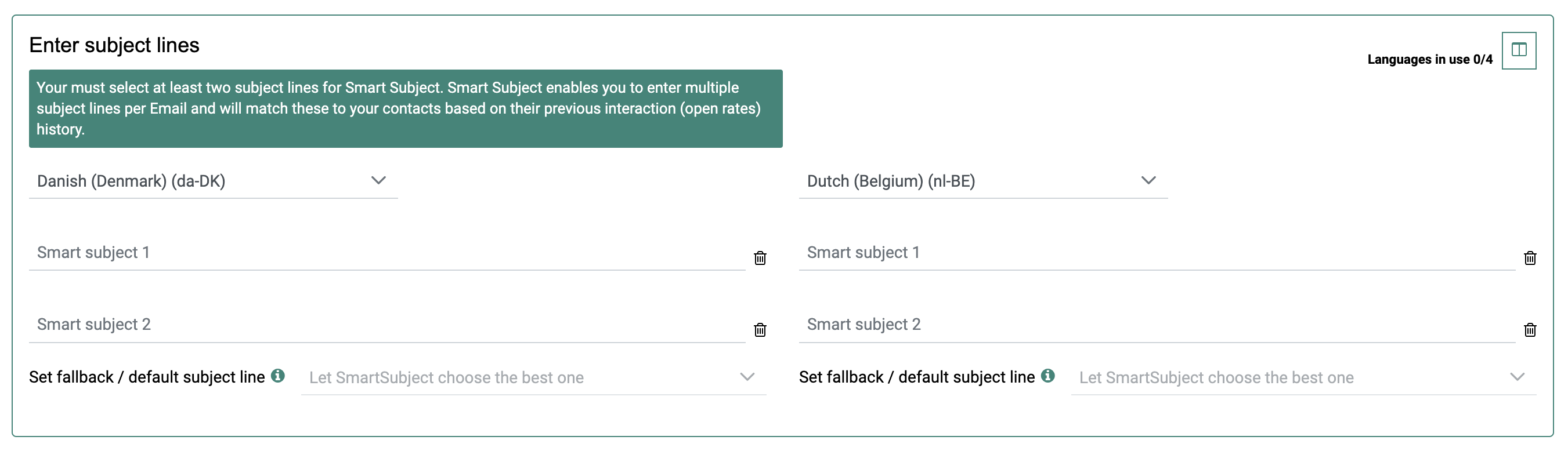
Wählen Sie zuerst eine Sprache aus, in der Ihre E-Mails gesendet werden, und geben Sie dann mindestens 2 Betreffzeilen für diese Sprache ein.
Beispiel:
Als Sprache ist „Niederländisch (Belgien) (nl-BE)“ ausgewählt.
Für Smart Subject 1 und Smart Subject 2 wurden Werte eingegeben.
Oben rechts ist die Anzahl der verwendeten Sprachen angegeben.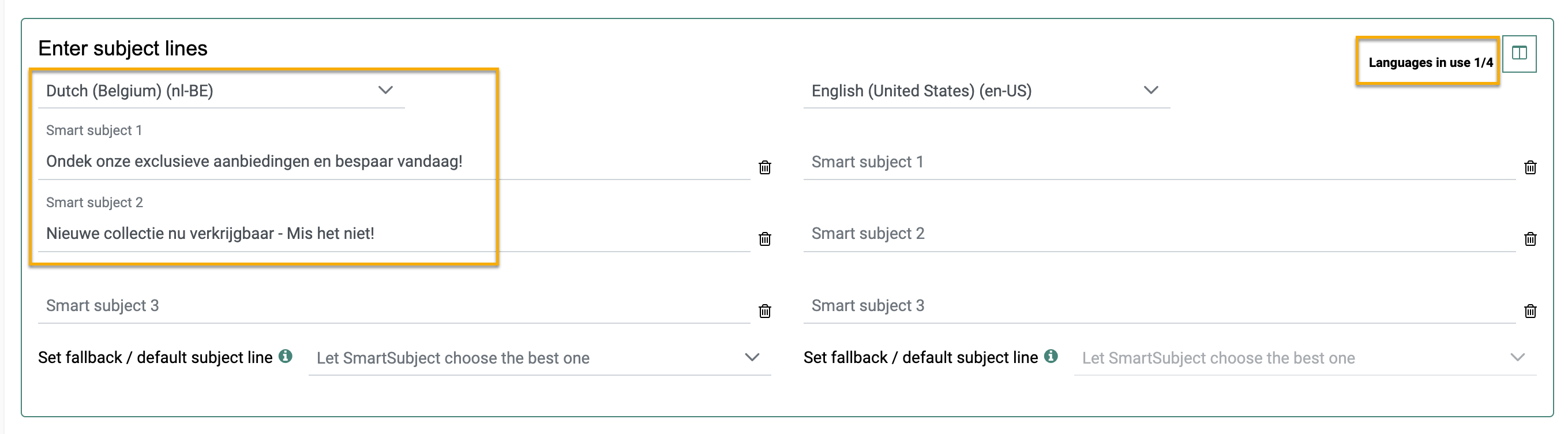
Auf dieselbe Weise können Betreffzeilen für zusätzliche Sprachen hinzugefügt werden (wenn Sie mehrsprachige E-Mail-Nachrichten versenden).
Beispiel:
Als zweite Sprache ist „Englisch (USA) (en-US)“ ausgewählt.
Für Smart Subject 1 und Smart Subject 2 wurden Werte eingegeben.
Oben rechts wird die Anzahl der verwendeten Sprachen erhöht.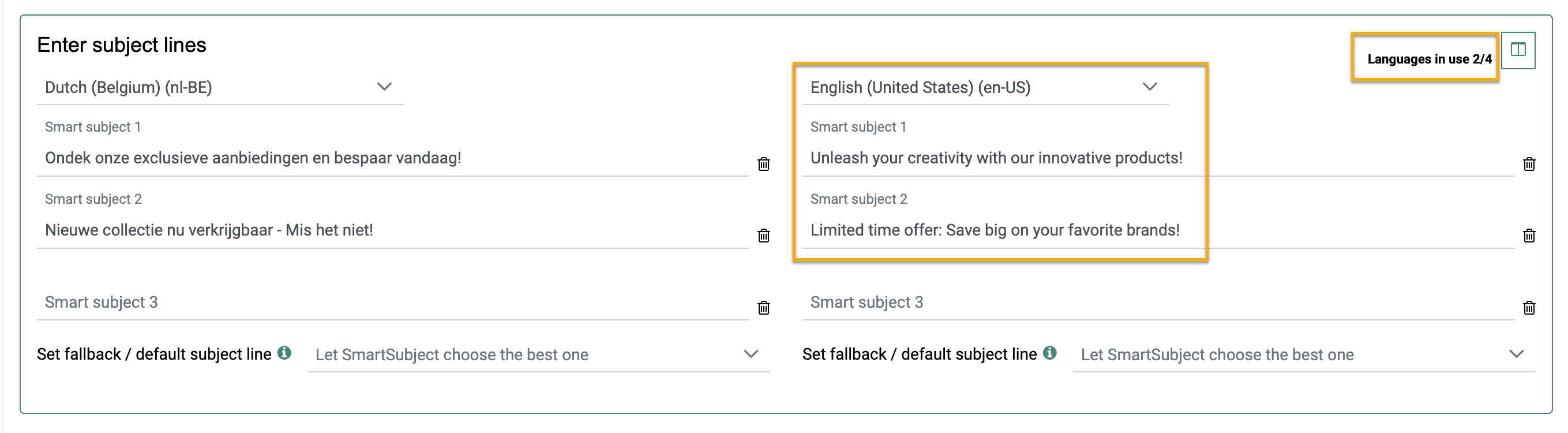
Hinweis: In diesem Fall erscheint ein Fehler:
- Weniger als 2 Betreffzeilen pro Sprache wurden eingegeben.
- Die Anzahl der Betreffzeilen pro Sprache ist unterschiedlich.
Die Schaltfläche oben rechts, neben der Anzahl der verwendeten Sprachen, kann zum Wechseln von einer Spaltenansicht (eine Sprachkonfiguration pro Spalte) zu einer Listenansicht verwendet werden, wo alle Sprachkonfigurationen untereinander stehen.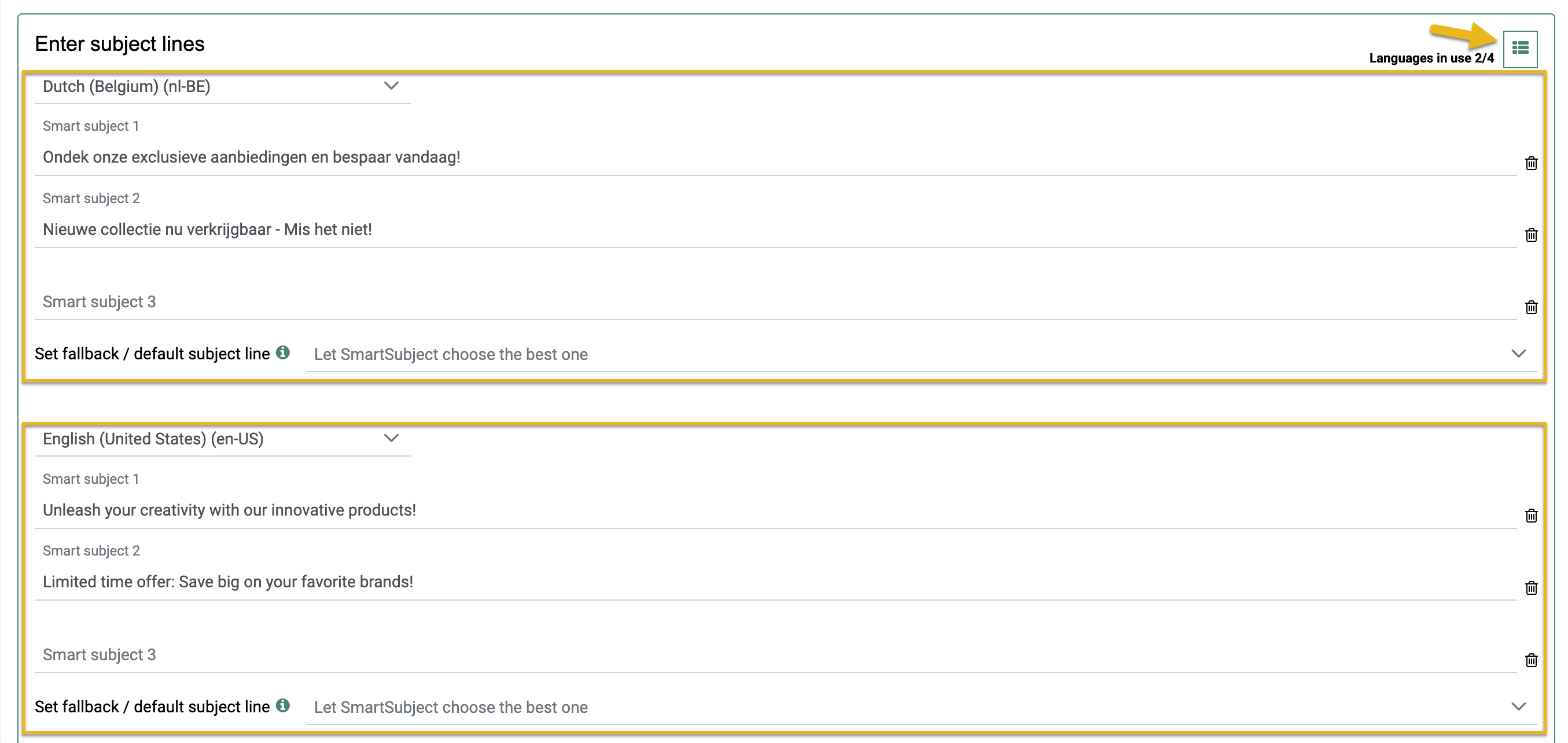
Hinweis: Es können maximal 8 Sprachkonfigurationen konfiguriert werden.
Für jede Sprachkonfiguration können Sie eine Ersatz-/Standard-Betreffzeile definieren.
Sie wird Kontakten angezeigt, für die nicht genug historische Interaktionsdaten verfügbar sind, damit der Recommendations Algorithmus einen Betreffzeilenabgleich durchführt und die beste Betreffzeile bestimmt.
- Wenn Sie keine „Ersatz-/Standard-Betreffzeile“ definieren („SmartSubject soll die Beste auswählen“), wird automatisch die beliebteste Betreffzeile (pro Sprache) als Standard-Betreffzeile eingestellt (d. h. die Betreffzeile mit dem höchsten Prozentsatz nach Berechnung für diese Sprache).
Beispiel:
Es ist keine „Ersatz-/Standard-Betreffzeile“ definiert.
Nach Berechnung werden die Prozentsätze angezeigt (pro Sprache).
Smart Subject 1 zeigt 64 %, während Smart Subject 2 nur 23 % und Smart Subject 3 13 % anzeigt.
Smart Subject 1 wird als „Ersatz-/Standard-Betreffzeile“ verwendet.
Weitere Informationen über den Berechnungsvorgang können Sie hier finden.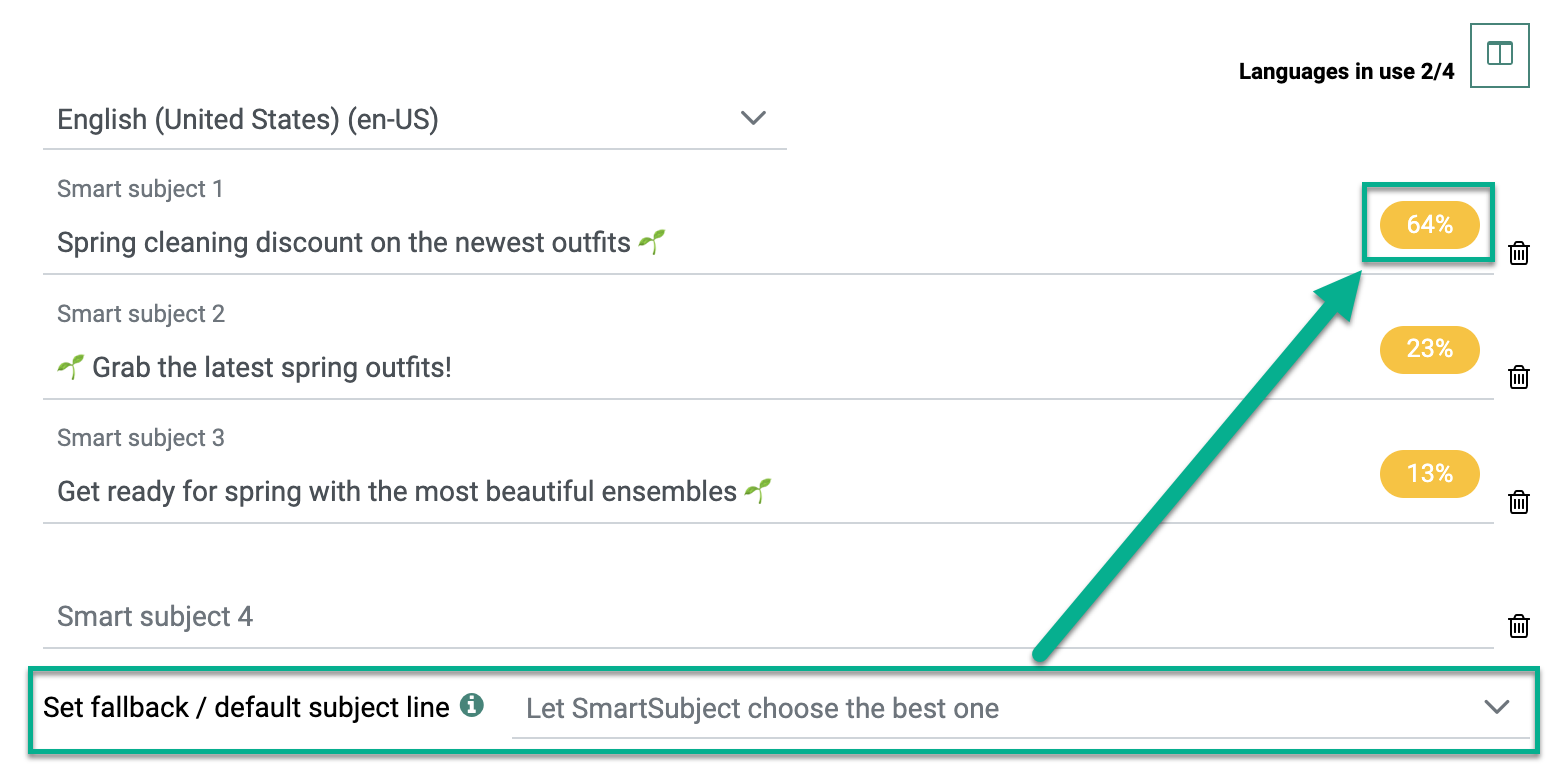
- – Wenn Sie eine „Ersatz-/Standard-Betreffzeile“ definieren, wird die ausgewählte Zeile verwendet.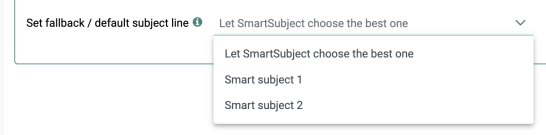
4. Um Ihre Konfiguration zu speichern, klicken Sie auf die Schaltfläche „Speichern“ oben.
| Weitere verfügbare Schaltflächen sind: | |
|---|---|

|
Änderungen rückgängig machen |

|
Smart Subject Konfiguration löschen |

|
Smart Subject berechnen |
Berechnung einer Smart Subject
Sobald Sie mit dem Einrichten der Konfiguration fertig sind, klicken Sie auf die Schaltfläche „Berechnen“.
Dadurch werden die Betreffzeilen berechnet, die für jeden Kontakt in der Zielgruppe am geeignetsten sind.
Solange die Berechnung läuft, ist die Berechnen-Schaltfläche deaktiviert und es wird ein Sanduhr-Symbol angezeigt :
Wenn die Berechnung abgeschlossen ist, werden die berechneten Ergebnisse als Balkendiagrammen mit Beschreibungen darunter angezeigt.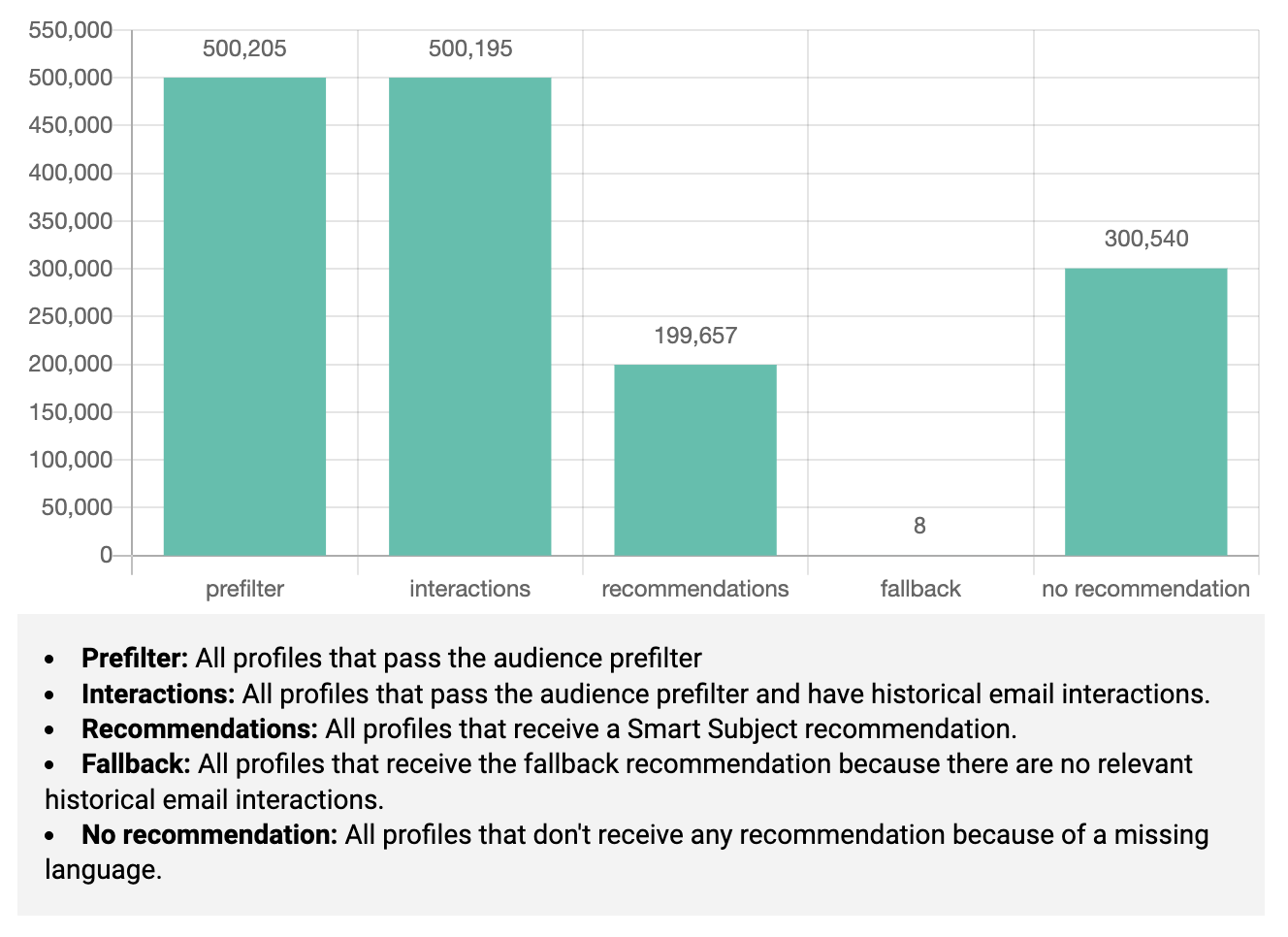
Die Balken im Diagramm haben die folgenden Bedeutungen:
-
Vorfilter + Interaktionen – Dies ist die Segmentgröße basierend auf den Zielgruppen-Vorfilterregeln, wobei nur die Kontakte enthalten sind, die mit der Marke interagiert haben (über Website-Interaktionen und/oder Online/Offline-Käufe). Die Kontakte benötigen mindestens eine Interaktion mit der Marke, um Teil dieses Segments zu sein.
-
Empfehlungen – Das endgültige berechnete Smart Subject-Segment, das die Zielgruppen-Vorfilterregeln mit den Interaktionen, für die Scores berechnet sind, basierend auf den entsprechenden Sprachen kombiniert.
-
Ersatz – Die Anzahl der Kontakte, die die Ersatz-Smart subject erhalten (für die es nicht möglich ist, eine der definierten Betreffzeilen über historische Interaktionsdaten vorzuschlagen).
-
Keine Empfehlung – Die Anzahl der Kontakte, für die aufgrund fehlender/nicht übereinstimmender Sprachen keine Smart Subject-Berechnung durchgeführt werden konnte.
Hinweis: Für Sprachen, die in der E-Mail-Nachricht verwendet werden, aber nicht im Smart Subject konfiguriert sind, muss der Content-Vermarkter manuell eine feste Betreffzeile in die Selligent/Campaign-E-Mail-Nachricht eingeben oder den Smart Subject-Ausdruck einer anderen Sprache verwenden (beachten Sie bitte, dass die E-Mail-Empfänger im letzteren Fall eine Betreffzeile in einer anderen Sprache als den Inhalt der Nachricht sehen)..
Beispiel:
Die Zielgruppe hat Kontakte mit Sprache Englisch, Französisch und Deutsch.
Die Smart Subject-Konfiguration ist für Englisch und Französisch eingerichtet.
Für Deutsch gibt es keine passende Konfiguration, daher konnte keine Berechnung für diese Kontakte durchgeführt werden.
In der E-Mail-Nachricht in Selligent fügen Marketingfachleute den Ausdruck, der aus der Smart Subject-Betreffzeile in die Zwischenablage kopiert wurde, in das Betrefffeld der Nachricht für die englische Version der Nachricht und für die französische Version der Nachricht ein.
- Englische Version der Nachricht: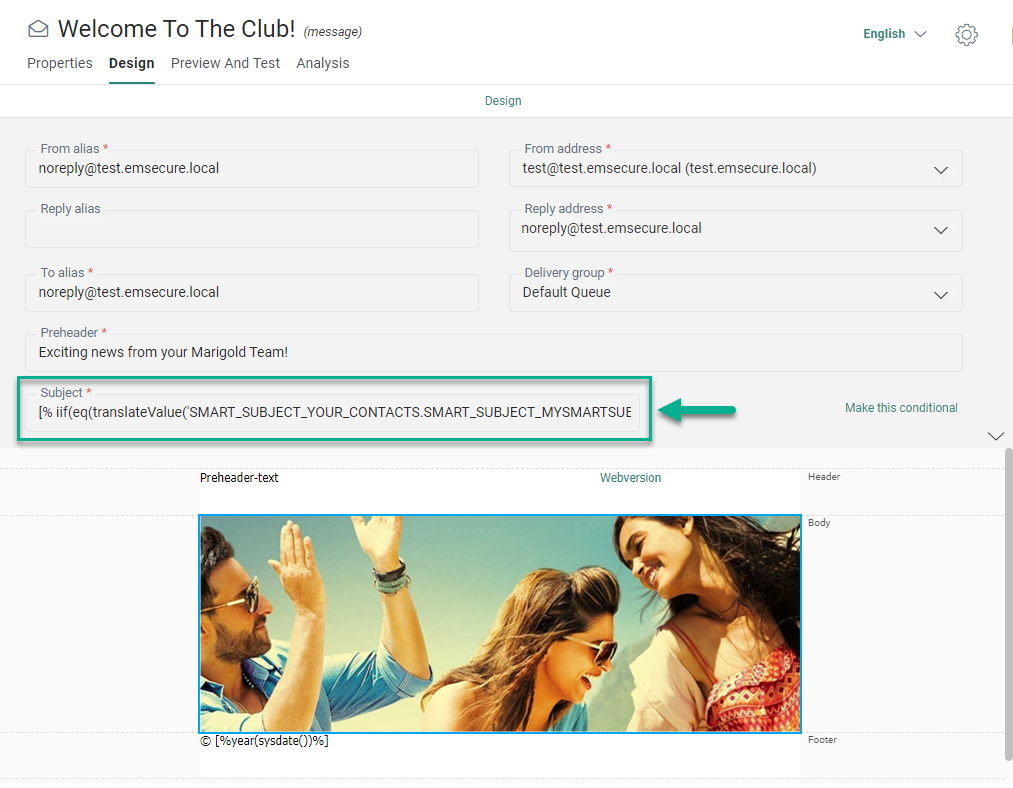
Der obige Screenshot zeigt nicht die komplette Betreffzeile, da diese zu lang ist.
Der vollständige Ausdruck sieht wie folgt aus: [% iif(eq(translateValue('SMART_SUBJECT_YOUR_CONTACTS.SMART_SUBJECT_MYSUBJECTLINE1'),''), 'Are you wondering what we have to offer you?', translateValue('SMART_SUBJECT_YOUR_CONTACTS.SMART_SUBJECT_MYSUBJECTLINE1')) %]
- Französische Version der Nachricht: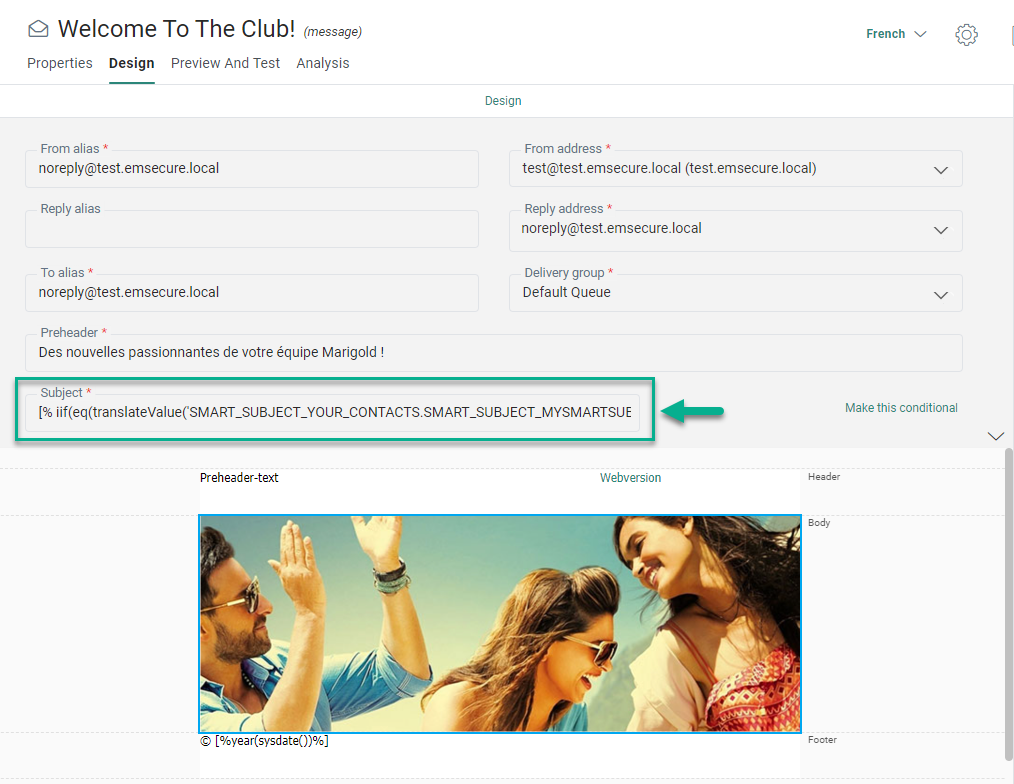
Der obige Screenshot zeigt nicht die komplette Betreffzeile, da diese zu lang ist.
Der vollständige Ausdruck sieht wie folgt aus: [% iif(eq(translateValue('SMART_SUBJECT_YOUR_CONTACTS.SMART_SUBJECT_MYSUBJECTLINE1'),''), 'Une offre spécialement pour vous !', translateValue('SMART_SUBJECT_YOUR_CONTACTS.SMART_SUBJECT_MYSUBJECTLINE1')) %]
Für die deutsche Version der Nachricht wird ein manueller Betreff eingegeben, da Deutsch nicht in der Smart-Subject-Konfiguration eingestellt wurde: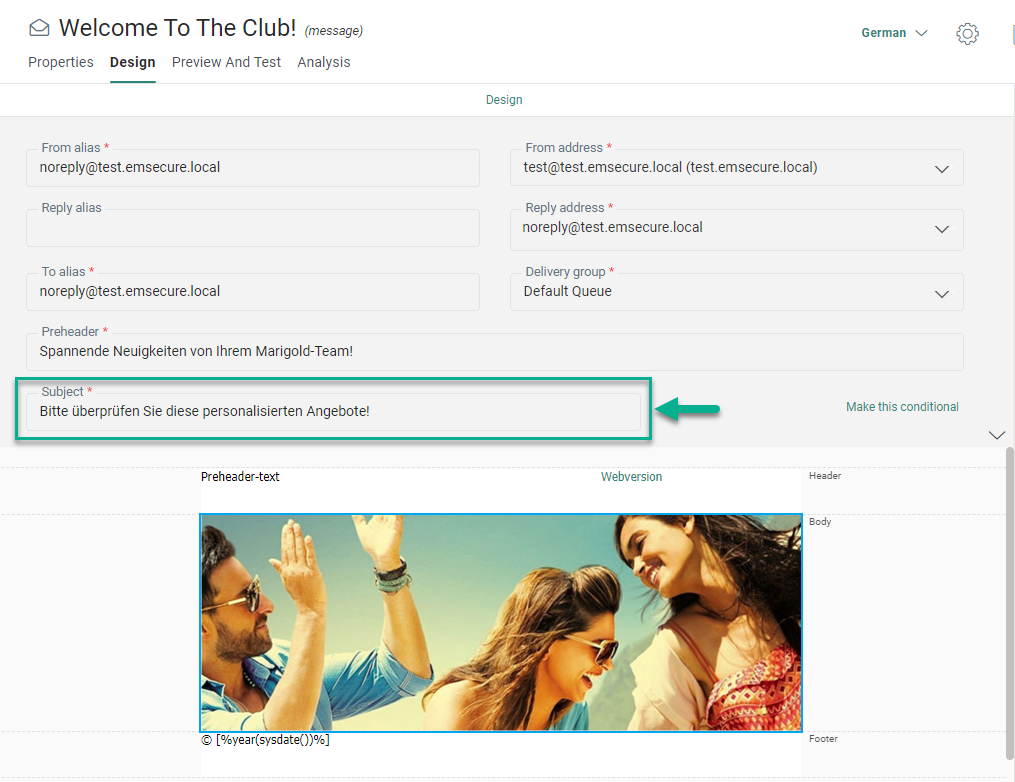
Unten in der Smart Subject-Konfiguration:
- im Listenansicht-Modus – Neben jeder Betreffzeile wird der Prozentsatz der Zielgruppe in dieser Sprache angezeigt, der an diesem Betreff interessiert wäre.
Beispiel:
Für Kontakte, für die „Niederländisch (Belgien) (nl-BE)“ als Sprache in der Zielgruppe in Selligent by Zeta/Campaign eingestellt ist :
- 15 % der Kontakte der Zielgruppe erhalten die niederländische E-Mail mit „Smart Subject 1“.
- 8 % der Kontakte der Zielgruppe erhalten die niederländische E-Mail mit „Smart Subject 2“.
- 34 % der Kontakte der Zielgruppe erhalten die niederländische E-Mail mit „Smart Subject 3“.
- 43 % der Kontakte der Zielgruppe erhalten die niederländische E-Mail mit „Smart Subject 4“.
Für Kontakte, für die „Englisch (EN)“ als Sprache in der Zielgruppenliste in Selligent by Zeta/Campaign eingestellt ist :
- 24.8 % der Kontakte der Zielgruppe erhalten die englische E-Mail mit „Smart Subject 1“.
- 3.7 % der Kontakte der Zielgruppe erhalten die englische E-Mail mit „Smart Subject 2“.
- 8.1 % der Kontakte der Zielgruppe erhalten die englische E-Mail mit „Smart Subject 3“.
- 63.4 % der Kontakte der Zielgruppe erhalten die englische E-Mail mit „Smart Subject 4“.
(Wenn die Nachricht im Abschnitt Inhalt mit dieser Sprache konfiguriert ist und die Betreffzeile den entsprechenden Sprachausdruck enthält)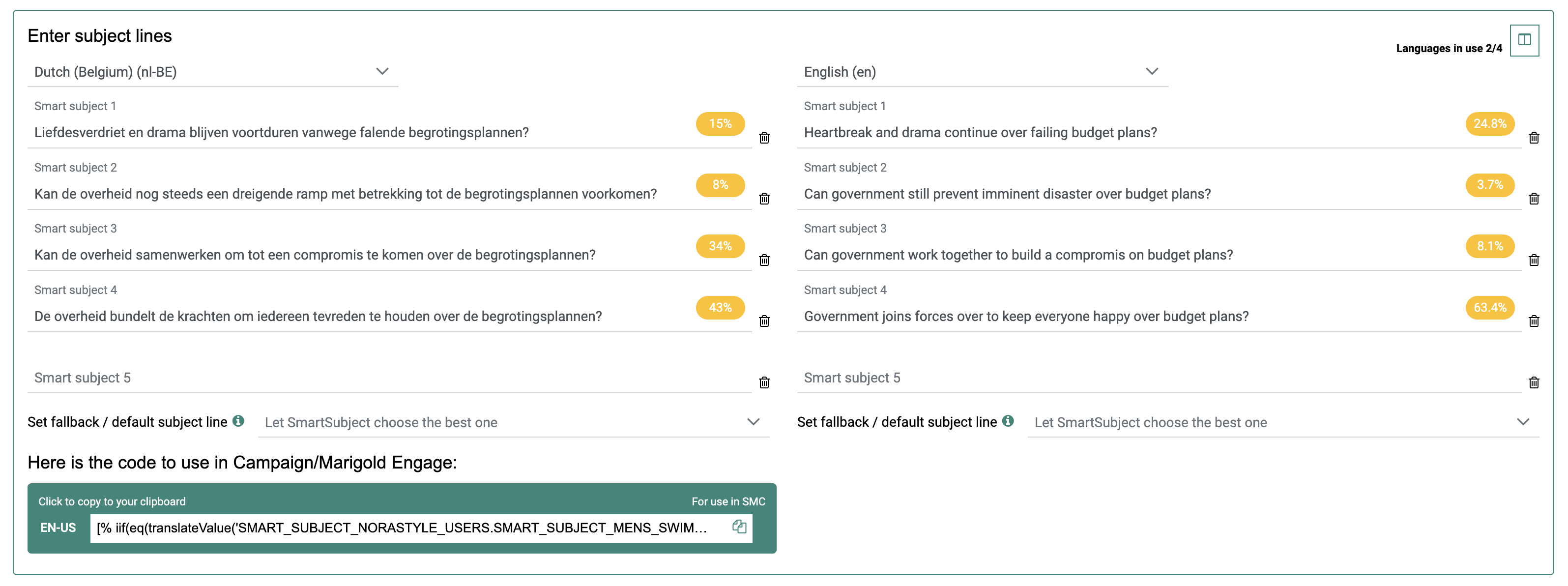
Die Prozentwerte gelten für den Augenblick, in dem die Berechnung durchgeführt wird, unter Berücksichtigung der Zielgruppeneinrichtung, wie in diesem Augenblick vorhanden.
- im Spaltenansicht-Modus – Pro Sprache werden die Prozentsätze der Zielgruppe, die an den verschiedenen Smart Subjects interessiert wären, in einem Tortendiagramm mit einer Legende daneben angezeigt.
Das Tortendiagramm kann durch Klicken auf die Legendeneinträge gefiltert werden.
Beispiel:
Für Englisch zeigt das Tortendiagramm diese Ergebnisse; „Smart Subject 1“ (24,8 %), „Smart Subject 2“ (3,7 %), „Smart Subject 3“ (8,1 %) und „Smart Subject 4“ (63,4 %).
Rechts vom Tortendiagramm wird eine Legende angezeigt.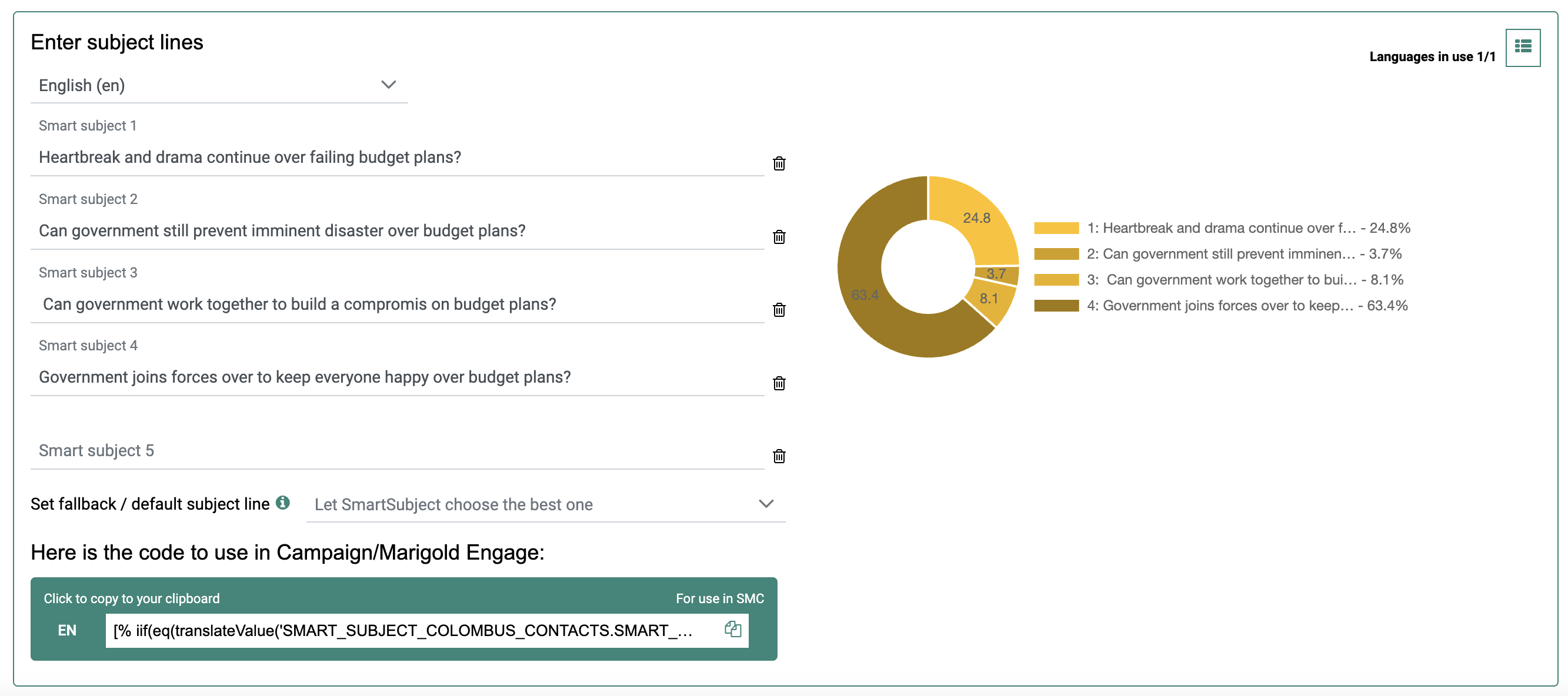
Sie können die im Tortendiagramm angezeigten Ergebnisse filtern, indem Sie auf eine oder mehrere Linien oder Teile des Kreises klicken (herausgefilterte Werte werden in der Legende durchgestrichen angezeigt).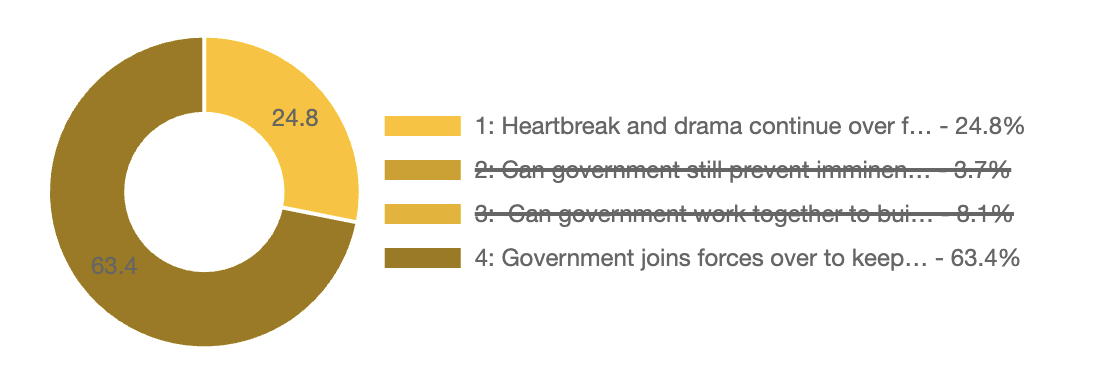
Nach der Berechnung werden zwei Listen in Selligent by Zeta erstellt:
- Eine Optionsliste, die die verfügbaren Smart Subject lines pro Sprache enthält.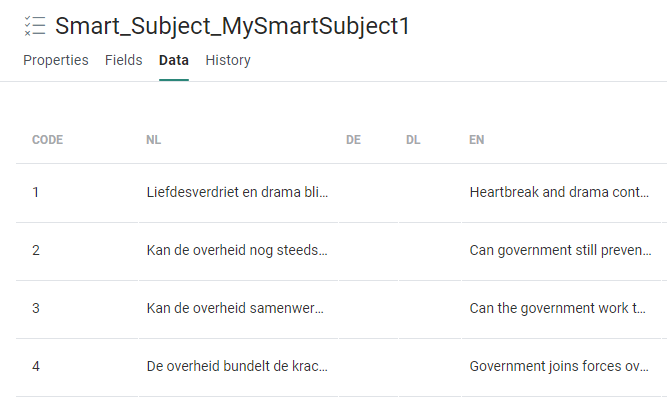
- Eine Datenliste, die die angewandte Smart Subject line pro Kontakt verknüpft mit der Zielgruppe, die die Kontakte enthält, enthält.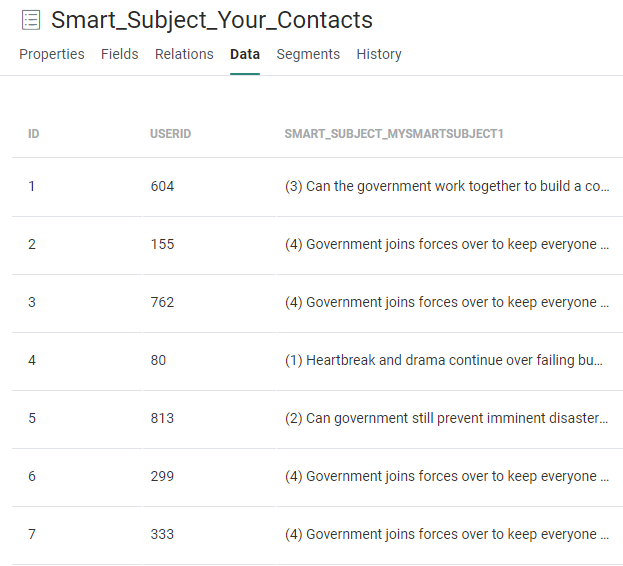
Hinweis: Bei der erstmaligen Berechnung eines Smart Subject wird nur eine Datenliste erstellt. Wenn neue Smart Subject-Konfigurationen in Recommendations hinzugefügt werden, wird jede Smart Subject-Konfiguration als eine neue Spalte in der vorhandenen Datenliste hinzugefügt.
Smart Subject in Ihren Selligent by Zeta-Nachrichten verwenden
So verwenden Sie Smart Subject in Ihren Selligent by Zeta-Nachrichten:
1. Wenn „Für Verwendung in Selligent“ aktiv ist, klicken Sie auf das Kopieren-Symbol neben dem Ausdruck für die Sprache der Selligent-Nachricht, für die Sie die Smart Subject Line verwenden möchten.
Der Code für diese Sprache wird dann in Ihre Zwischenablage kopiert.
2. Im Kapitel „Inhalt“ von Selligent by Zeta öffnen Sie die Nachricht, in der Sie die Smart Subject verwenden möchten, und wählen die korrekte Sprache aus.
3. Im Feld „Betreff“ der Nachrichten-Kopfzeile fügen Sie den Code aus Ihrer Zwischenablage ein.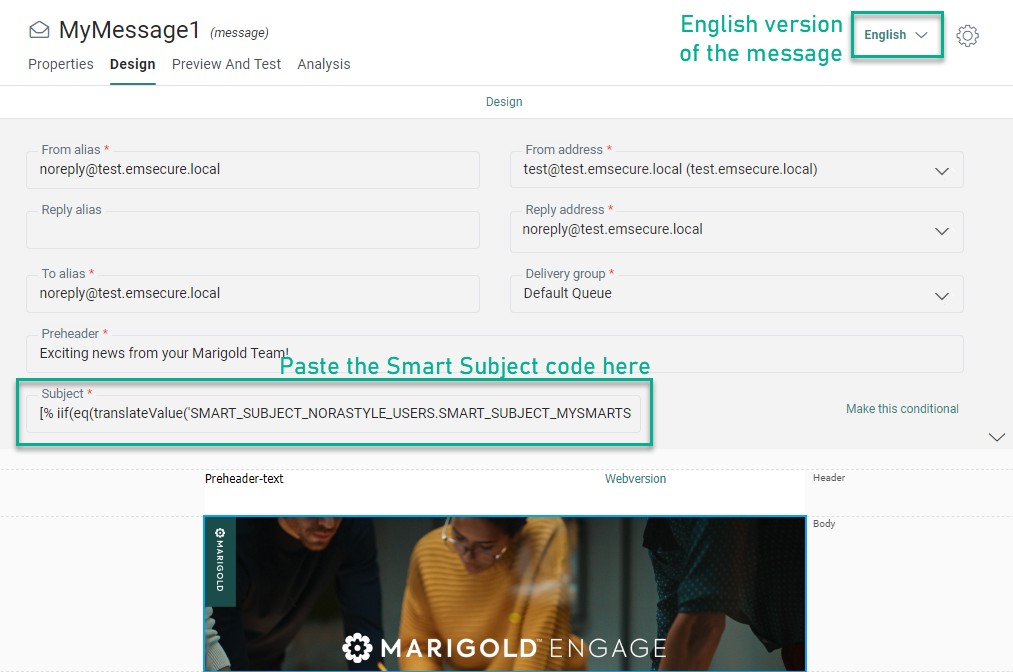
Wenn die Nachricht über Selligent by Zeta-Journeys versendet wird, erhält jeder Kontakt die entsprechende Betreffzeile, die durch Recommendations Smart Subject berechnet wurde.
Hinweis: Wiederholen Sie diesen Vorgang für jede Sprache in Ihrer Nachricht. Achten Sie darauf, den korrekten Ausdruck zu kopieren und einzufügen, sodass die Sprache des Smart Subject der Sprache der Nachricht entspricht (außer Sie möchten wirklich eine nicht passende Sprache verwenden).
Smart Subject in Ihren Campaign-Nachrichten verwenden
So verwenden Sie Smart Subject in Ihren Campaign-Nachrichten:
Klicken Sie auf „Für Verwendung in Selligent“, um es zu „Für Verwendung in Campaign“ zu ändern. Klicken Sie dann auf das Kopieren-Symbol neben dem Ausdruck für die Sprache der Campaign-Nachricht, für die Sie die Smart Subject verwenden möchten.
Der Code für diese Sprache wird dann in Ihre Zwischenablage kopiert.
Im Content-Editor in Campaign öffnen Sie die Nachricht, in der Sie die Smart Subject verwenden möchten.
Im Feld „Betreff“ der Nachrichten-Kopfzeile fügen Sie den Code aus Ihrer Zwischenablage ein.
(In Campaign gibt es kein mehrsprachiges Konzept.)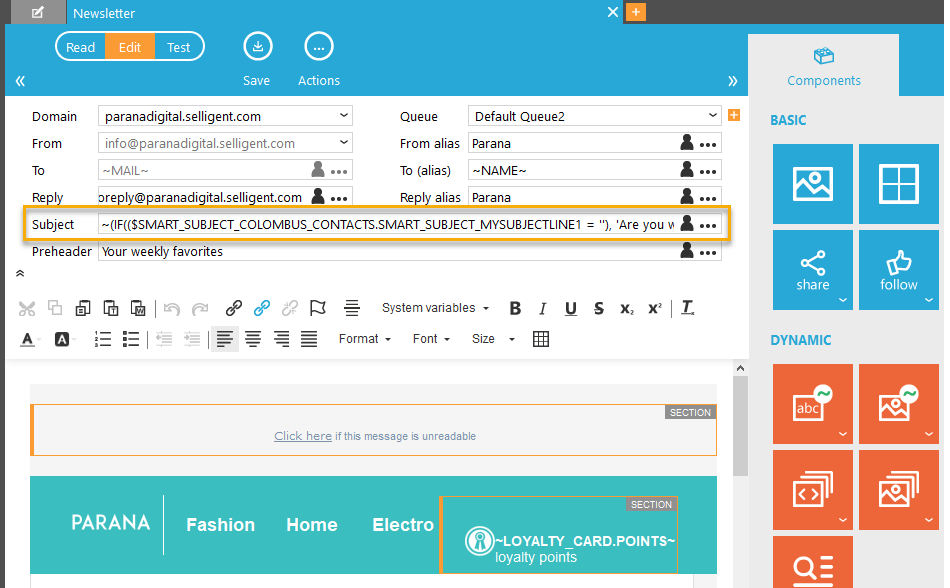
Wenn die Nachricht über Campaign-Journeys versendet wird, erhält jeder Kontakt die entsprechende Betreffzeile, die durch Recommendations Smart Subject berechnet wurde.
 Möchten Sie anhand von Videomaterial mehr darüber erfahren, wie Smart Subject-Einträge erstellt werden und wie man sie in
Fehlerbehebung
Frage
Welche Betreffzeile erhalten Kontakte in der Kategorie „Empfehlung nicht möglich“?
Antwort
Die Kategorie „Empfehlung nicht möglich“ besteht aus Kontakten, die eine primäre Sprache haben, die in den Smart Subject Line-Konfigurationen nicht definiert ist. Wenn diese Kontakte Teil des Selligent-Segments wären, das die E-Mail erhält, würden Sie als Betreffzeile die Ersatzoption erhalten, die in der Smart Subject-Konfiguration ausgewählt ist. Wenn Marketingfachleute „Englisch“ als Nachricht-Ersatzsprache in Selligent (Kapitel „Inhalt“) auswählen, wäre die Betreffzeile für alle Kontakte die Ersatz-Betreffzeile, die für die englische Sprache in Smart Subject ausgewählt ist.
Frage
Was passiert für die in der vorherigen Frage erwähnten Kontakte, wenn in den Nachrichten-Eigenschaften keine Ersatznachricht eingestellt ist oder wenn eine Ersatz-Nachrichtensprache verwendet wird, die in der Smart Subject-Konfiguration nicht definiert ist?
Antwort
In diesem Fall ist es nicht möglich, die „Ersatz-/Standard-Betreffzeile“ für diesen Kontakt zu verwenden, da es überhaupt keine übereinstimmende Sprache gibt.
Die für den Inhalt verantwortlichen Marketingfachleute müssen die Nachricht in den korrekten Sprachen erstellen und die korrekte Ersatzsprache einstellen.
Frage
Ist beim Bearbeiten und erneuten Berechnen einer vorhandenen Smart Subject-Konfiguration die aktualisierte Smart Subject in Selligent by Zeta sofort verfügbar?
Antwort
Die Synchronisation von Recommendations zu Selligent by Zeta dauert bis zu 30 Minuten.
Frage
Was sehen Kontakte, die dem Zielgruppen-Vorfilter nicht entsprechen, als Betreffzeile in ihrer Nachricht?
Antwort
Da Recommendations diese Kontakte für die Berechnung der geeignetsten Betreffzeile nicht berücksichtigt (sie sind nicht Teil der Zielgruppe), wird die Ersatz-Betreffzeile verwendet, wenn diese Kontakte die Nachricht in der entsprechenden Sprache erhalten.
Frage
Was passiert in Selligent by Zeta, wenn eine Smart Subject-Konfiguration in Recommendations gelöscht wird? Funktioniert der in meiner Nachrichten-Betreffzeile verwendete Ausdruck trotzdem?
Antwort
Ja, der Ausdruck funktioniert trotzdem, da er seinen Wert aus der Datenliste erhält, die bei der (letzten) Berechnung von Recommendations zu Selligent by Zeta synchronisiert wurde. Die Datenliste und die Optionsliste bleiben mit allen ihren Daten in Selligent verfügbar.
Frage:
Wie können wir die Felder für die Zielgruppen-Vorfilterregeln in der Smart Subject-Konfiguration verwalten?
Antwort:
Zielgruppen- und Feldauswahl erfolgen in den Website-Sammlungseinstellungen von Site
Da es keine Managementschnittstelle gibt, die die von Selligent by Zeta zu Recommendations zu synchronisierenden Felder ohne die Verwendung von Site konfiguriert, können Sie ein Support-Ticket erstellen, (https://support.selligent.com), um anzugeben, welche Felder für Recommendations freigegeben werden müssen.
Dieses Verfahren ist identisch mit dem für Smart Audience.
Frage:
Welche Profile werden von Smart Subject für die Berechnung verwendet?
Antwort:
Die Profile, die verwendet werden, sind diejenigen, die von Selligent by Zeta zu Recommendations synchronisiert werden. Dies geschieht durch einen automatischen Synchronisierungsprozess, der einmal alle 24 Stunden abläuft.
