
Der Produktkatalog ist Ihr Ausgangspunkt für alle Produktempfehlungen. Er enthält alle Ihre Produkte und Beschreibungen und muss regelmäßig in Recommendations geladen werden. So führen Einzelhändler mit einer E-Commerce-Website, die eine Warenkorb-/CMS-Software verwenden, zuerst einen Export aus ihrem CMS durch und laden dann diese Datei in Recommendations. Publisher können ihre RSS-Feeds nutzen.
Je nach Ort und Sprache kann es sein, dass Sie mehrere Dateien laden müssen. Oder es kann sein, dass Produkte aus verschiedenen Quellen stammen, und daher mehrere zu importierende Dateien erstellt werden. Hauptsächlich muss darauf geachtet werden, dass alle diese Dateien dasselbe Format haben, da sie alle in ein einziges Schema importiert werden.
In den folgenden Abschnitten erklären wir, warum und wie Sie Ihren Produktkatalog-Feed einrichten müssen.
Hinweis: Bitte wenden Sie sich an Ihr Zeta-Team, das Ihnen beim korrekten Einrichten Ihres Katalogs helfen wird. Dieser Abschnitt hilft Ihnen beim korrekten Vorbereiten Ihres Produktkatalog-Feeds.
Katalogdateiverwaltung
Bevor Recommendations eine grafische Produktauswahl in Form von Smart Content für Websites und personalisierte E-Mails generieren oder über die Funktion Smart Audiences die richtigen Produkte für die richtige Zielgruppe anzeigen kann, muss es auf einen Produktkatalog zugreifen und diesen importieren können. Dieser Produktkatalog, auch „Produkt-Feed“ genannt, ist eine Reihe von Dateien, die in der Regel regelmäßig und automatisch von Ihrem Content Management System (CMS) exportiert und öffentlich zugänglich gemacht werden. Recommendations importiert diese Dateien dann automatisch in regelmäßigen Abständen. Recommendations unterstützt die folgenden Standardformate: CSV, XML und JSON.
Die Konfiguration des Exports ist unabhängig von Recommendations und muss auf Ihrer Seite erfolgen, bevor Sie mit der Nutzung von Recommendations beginnen.
Meistens werden bereits vorhandene Standardexporte wiederverwendet: Google Shopping, Shopzilla, usw.
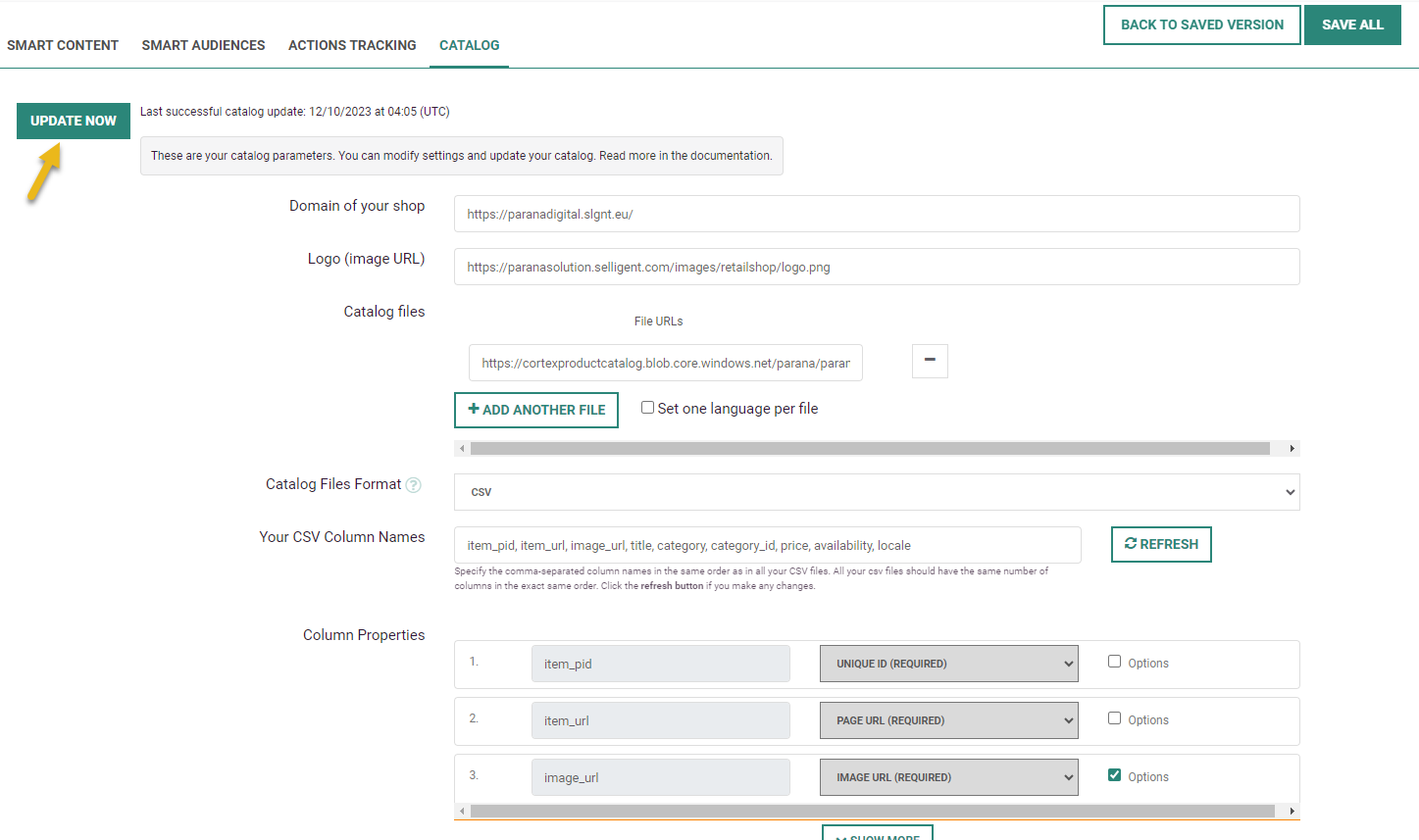
Der Produktkatalog wird einmal am Tag aktualisiert. Wenn jedoch eine unvorhergesehene Aktualisierung oder regelmäßigere Aktualisierungen erforderlich sind, können Sie die Aktualisierung sofort starten, indem Sie auf die Schaltfläche Jetzt aktualisieren klicken.
Hinweis: : Bei der Aktualisierung Ihres Produktkatalogs ist es wichtig zu wissen, dass bereits vorhandener Smart Content zwischengespeichert wird und nicht sofort aktualisierte Preise, Rabatte usw. anzeigt.
Erst wenn die Zeitspanne für die Synchronisierung der Empfehlungen verstrichen ist (standardmäßig alle 24 Stunden), werden die zwischengespeicherten Inhalte aktualisiert.
Bei Zeta können wir für Sie eine Einstellung aktivieren, die es ermöglicht, den Cache zu leeren und die Änderungen Ihres Produktkatalogs sofort(*) nach der Aktualisierung des Katalogs in Ihrem Smart Content wiederzugeben.
(*) Beachten Sie, dass das Löschen des Caches je nach der Menge der zwischengespeicherten Empfehlungen eine Weile dauern kann.
Damit diese Einstellung von uns aktiviert wird, stellen Sie bitte eine Anfrage über ein Support-Ticket.
Zum Beispiel: Ein Smart Content-Block, der zeigt, dass Schuhe mit einem Preis von 120 € jetzt zum herabgesetzten Preis von 110 € angeboten werden.
Sie aktualisieren den Produktkatalog, um den herabgesetzten Preis wiederzugeben, und möchten, dass dieser neue Preis sofort in Ihrem Smart Content sichtbar ist, damit die Kontakte den aktualisierten Preis direkt sehen. Beachten Sie, dass neu hinzugefügte Produkte nie zwischengespeichert werden und erst nach einer Aktualisierung im Smart Content erscheinen.
Domain Ihres Shops – Die Domain, unter der die E-Commerce-Website gehostet ist (z. B. https://paranasolution.selligent.com/).
Logo – Die URL des Logos (nicht erforderlich).
Katalogdateien – Dies ist die Datei, die den Produktkatalog enthält. Es kann sich um eine CSV-, XML- oder JSON-Datei handeln. Die Katalogdateien müssen unter einer öffentlich zugänglichen URL gespeichert werden. Es werden alle wichtigen Protokolle wie HTTP, HTTPS, FTP, FTPS und SFTP unterstützt. Bei Bedarf ist ein Benutzer- und Passwortschutz möglich.
Hinweis: Sie können verschiedene Katalogdateien verwenden, um Ihren Produktkatalog zu erstellen, und sogar verschiedene Dateien für verschiedene Sprachen (nicht zwingend erforderlich). Dies kann notwendig sein, wenn Sie verschiedene Produkte für verschiedene Länder haben oder die Produktbeschreibungen sprachabhängig sind.
Klicken Sie auf die Schaltfläche Weitere Datei hinzufügen, um eine zusätzliche Datei hinzuzufügen.
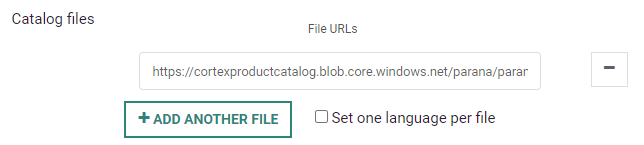
Hinweis: Stellen Sie sicher, dass alle Dateien genau das gleiche Format haben!
Format der Katalogdateien – CSV, XML, JSON. Je nach ausgewähltem Typ sind in den folgenden Abschnitten unterschiedliche Optionen verfügbar.
Produktkatalog-Feldtypen
Pflichtfelder
Der exportierte Feed muss für jedes Produkt die folgenden Mindestinformationen enthalten, damit der Katalog erfolgreich importiert werden kann:
- Eindeutige ID – Die Kennung eines Produkts im Katalog. Dieser Wert muss eindeutig sein.
Idealerweise sollte diese ID problemlos auf Produktseiten zu finden sein, wie z. B. in der URL (https://my-shop.com/products/blue-jeans-p001.html?variation=2, wobei p001 die eindeutige ID darstellt). - Seiten-URL – Die genaue URL zur Produktseite. Es wird empfohlen, dass diese URL eindeutig ist, dies ist jedoch nicht zwingend erforderlich.
- Bild-URL – Die genaue URL zum Produktbild. Dieses Bild kann ein beliebiges Format haben (vorzugsweise jpg oder png).
- Die Bildabmessungen müssen mit der Bildgröße übereinstimmen, die in Ihrem Smart Content verwendet werden soll.
Ein Beispiel: Wenn Sie 100 x 100 Pixel große Bilder in Ihrem Feed haben, während Sie große, Retina-kompatible Bilder in Ihren Smart-Content-Blöcken anzeigen möchten, führt dies zu einer schlechten Bildqualität in den generierten Smart-Content-Blöcken. - Wenn Sie Links zu hochauflösenden Bildern in Ihren Feed einfügen, aber Smart Content mit viel kleineren Bildern (in variablen Größen) wünschen, können wir uns um die Optimierung, Skalierung und das Hosting Ihrer Bilder mit einem leistungsstarken CDN kümmern.
Bitte wenden Sie sich an Ihr Zeta-Team, wenn Sie dies benötigen.
- Die Bildabmessungen müssen mit der Bildgröße übereinstimmen, die in Ihrem Smart Content verwendet werden soll.
Optionale Felder
Die drei oben beschriebenen Felder ermöglichen nur eine sehr grundlegende grafische Konfiguration und keine Konfiguration von Filtern in Smart Content. Ein Standard-Produkt-Feed enthält in der Regel die folgenden Eigenschaften für jedes Produkt:
- Titel – Der Titel des Produkts. Dieser Text muss kurz (ca. 50 Zeichen) sein, da er automatisch unter das Produktbild im Smart Content gesetzt wird, wenn diese Option ausgewählt ist.
- Untertitel – Entspricht dem Titel, kann aber länger sein (ca. 100 Zeichen).
- Beschreibung – Die Beschreibung des Produkts kann länger sein. Wie die zwei Felder oben kann sie HTML-Tags enthalten, die beim Importieren entfernt werden.
- Preis – Der Basispreis des Produkts, der dem Besucher angezeigt wird, ohne Rabatt. Die Währung ist hier nicht wichtig, da sie in anderen optionalen Feldern eingestellt wird.
Recommendations versucht, in diesem Feld einen numerischen Wert zu erkennen. Zum Beispiel: Wenn das Feld „10Recommendations“ enthält, ist der analysierte Wert 10. Wenn das Feld „Recommendations10“ enthält, wird der Wert nicht analysiert und der Preis des Produkts ist nicht verfügbar. - Verkaufspreis – Der Preis, zu dem das Produkt verkauft wird (nach Abzug eventueller Rabatte). Wenn ein oder mehrere Rabatte auf das Produkt angewendet werden, ist der Verkaufspreis niedriger als der Preis.
- Kategorie – Die Kategorie, zu der das Produkt gehört.
- Menge – Die Anzahl der vorrätigen Produkte.
- Typ – Der Typ des Produkts, ähnlich wie die Kategorie, wobei die Produkte in der Regel in weniger Gruppen mit größeren Mengen von Produkten unterteilt werden.
- Marke – Die Marke des Produkts. Wenn dies aktiviert ist, erscheint es in Smart Content unten in der Textbeschreibung, nach Titel, Beschreibung und Preis.
- Farbe – Die Farbe des Produkts (wenn dies ein sinnvoller Parameter ist).
- Hauptperson – Hauptsächlich für Filme (Schauspieler/Produzent) oder Bücher (Autor), wird hauptsächlich zu Filterzwecken verwendet.
Benutzerdefinierte Felder
Recommendations kann eine beliebige Anzahl von Feldern pro Produkt behandeln. Benutzerdefinierte Parameter können einbezogen werden und werden von Recommendations auf verschiedene Weise verwendet (Anzeigen von benutzerdefinierten Inhalten innerhalb von Smart Content, Einrichten von erweiterten Filtern). Hier sind einige Beispiele gängiger Felder, die in Produkt-Feeds enthalten sind:
- Verfügbarkeit – Ob ein Produkt gekauft werden kann oder nicht. Dies kann ein beliebiger Wert sein und wird hauptsächlich in Filtern verwendet.
- Zustand – Ob das Produkt neu, überholt usw. ist.
- Hersteller – Der Hersteller des Produkts.
Ihr Produkt-Feed-Export sollte unter einer öffentlich erreichbaren URL (HTTP(S) oder (S)FTP) zugänglich sein, kann aber passwortgeschützt sein. Sobald ein Export auf Ihrer Site konfiguriert ist, können Sie mit dem Konfigurieren des Imports im folgenden Abschnitt beginnen.
Produkt-Feed-Formate
Die gängigsten Produkt-Feed-Formate werden unterstützt. In diesem Abschnitt finden Sie Beispiele möglicher Formate, die Sie für Ihren Produkt-Feed verwenden können.
CSV-Format
Ihre gesamte Produkt-Feed kann enthalten sein:
- in einer einzigen Datei
- in mehreren Dateien, die alle Teil desselben Feeds sind.
- in mehreren Dateien, wobei jede dieser Dateien eine bestimmte Sprache und/oder einen bestimmten Ort repräsentiert.
Wenn Sie mehrere Dateien haben, müssen alle genau dasselbe Format haben (gleiche Anzahl und Reihenfolge der Spalten).
Beispiel für CSV-Produkt-Feed:
item_pid|brand|color|type|price|description|image_url|item_url|sale_price p0001|the best brand|white|W16|199|Nice pants|https://www.my-shop.com/static/img/p0001.jpg|https://www.my-shop.com/products/nice-pants-p0001.html|189 p0245|the second best brand|white|S17|249|Blue shoes|https://www.my-shop.com/static/img/p0245.jpg|https://www.my-shop.com/products/nice-pants-p0245.html|209
Sobald Ihre Dateien auf einen Server exportiert wurden, der über (S)FTP oder HTTP(S) zugänglich ist, werden Ihre Dateien von Recommendations heruntergeladen und die definierten Spalten werden Spaltennamen in Recommendations zugeordnet.
CSV-Feed-spezifische Einstellungen
Für CSV-Produkt-Feeds müssen die folgenden spezifischen Einstellungen berücksichtigt werden:
- Der Feldbegrenzer
Das Zeichen, das zwischen den einzelnen Feldern steht.
Im obigen Beispiel ist das Zeichen: | (pipe).
Sie können jedes der folgenden Zeichen verwenden: „\t“ (Tabulator), „|“ (Pipe), „%“ (Prozentzeichen), „,“ (Komma) oder „;“ (Semikolon).
- Die Art der Anführungszeichen um Felder
In einigen CSV-Dateien werden Felder in Anführungszeichen gesetzt (z. B. „Feld 1“|„Feld 2“).
Sie können ‚ ‘ (einfache Anführungszeichen) oder „ “ (doppelte Anführungszeichen) verwenden.
Obwohl es sicherer ist, sie überhaupt nicht zu verwenden, wenn man die richtigen Begrenzungszeichen benutzt.
- Die Kodierung
Die in Ihren Produkt-Feed-Dateien verwendete Kodierung. Sie können die Codierung in Ihrem Text-Editor finden oder anpassen.
Wenn Sie ein Linux- oder MacOS-System verwenden, lassen Sie sie standardmäßig auf UTF-8. Wenn Sie ein Windows-System verwenden und sonderbare Zeichen in Ihrem Smart Content erscheinen, stellen Sie sie auf Latin1 ein.
Konfiguration der CSV-Felder
Ihre CSV-Spaltennamen – Geben Sie den Namen der Spalten ein, wie in der CSV-Datei vorhanden, in genau derselben Reihenfolge. Verwenden Sie dasselbe Trennzeichen, das auch in der Datei verwendet wird.
Spalten-Eigenschaften – Für jede in der CSV-Datei definierte Spalte müssen Sie den richtigen Spaltennamen einstellen, damit Recommendations die Daten richtig interpretieren kann. Dadurch wird die Zuordnung zwischen den Namen der Spalten in der CSV-Datei, die importiert wird, und den Werten, die Recommendations in Filtern und der Anzeige von Produktempfehlungen verwendet, erstellt.
Die folgenden Optionen sind standardmäßig verfügbar:
- Eindeutige ID – Die eindeutige Kennung des Produkts.
- Seiten-URL – URL der Produkt-/Artikelseite.
- Bild-URL – URL des Hauptbildes, das in Smart Content verwendet werden soll.
- Titel – Der Titel des Produkts (der Haupttitel, der unter dem Produktbild verwendet wird).
- Untertitel – Der untergeordnete Titel.
- Kategorie – Die Kategorie, zu der das Produkt gehört.
- Preis – Der Hauptpreis oder der Originalpreis, falls das Produkt auch einen Verkaufspreis hat.
- Beschreibung – Die Beschreibung des Produkts (normalerweise länger als der Titel).
- Farbe – Die Farbe, falls zutreffend.
- Verkaufspreis – Der Verkaufspreis (falls vorhanden wird der original-'Preis' durchgestrichen angezeigt).
- Menge – Wie viele Artikel auf Lager verfügbar sind (falls zutreffend).
- Hauptperson – Beispielsweise Schauspieler, Autor, usw.
Sie wird ganz unten, unter dem Produktbild, angezeigt.
Sie können auch benutzerdefinierte Felder hinzufügen. „Benutzerdefinierte Felder“ sind einfach weitere Datenfelder, die unter Produktbildern in Smart Content angezeigt werden können. Sie können auch als Filter verwendet werden (z. B. die „Kollektion“ des Produkts muss gleich „Sommer2018“ sein).
Für jede zugeordnete Spalte können zusätzliche Optionen eingestellt werden. Einige Optionen bearbeiten Daten beim Katalogimport, andere werden für spezifische Zwecke verwendet (Rückgabewerte mit einem spezifischen Namen über die API). Markieren Sie das Feld „Optionen“, um die für dieses Feld verfügbaren Optionen anzuzeigen:
- Dieses Feld ist ein Array von Werten – Wenn ein Feld ein Array enthält, z. B. <sizes>[S,M,L,XL]</sizes>. Diese werden als ein Array statt als eine Zeichenfolge gelesen und gespeichert.
- Dieses Feld ist eine Zahl (kein Text) – z. B. <online_stock>76</online_stock>. Wenn Sie den Wert numerisch machen, können Sie ihn in Filtern mit Operatoren wie größer als, zwischen X und Y usw. verwenden.
- Dieses Feld wird mit API-Antworten gesendet als – Wenn diese Option ausgewählt ist, werden die Daten im JSON-Format über die API gesendet. Auf diese Weise können Website-Entwickler die Informationen anzeigen, wie sie möchten: z. B. Parsing-JSON.
Es kann ein optionaler Feldname festgelegt werden. - In diesem Textfeld ersetzen – Eine bestimmte Zeichenfolge kann durch etwas anderes ersetzt werden.
- Dieses Feld ist eine Bild-URL – Wenn ein Feld als Bild-URL markiert ist, kann es im Smart Content Email Grafik-Editor als Bild-URL in den Bildeinstellungen eines Platzhalter-Objekts Katalog-Bild ausgewählt werden.
Hinweis: Sie können maximal 5 Felder als Bild-URLs markieren (d. h. das Standard-Produktbild und 4 zusätzliche Katalogfelder).
Zusätzlich kann pro Feld Folgendes eingestellt werden:
- Aktiv – Zeigt an, dass das Feld für den Import berücksichtigt wird.
- Schlüsselwörter indizieren – Dadurch wird ein Index auf dieses Feld angewandt und später für Schlüsselwort-Ähnlichkeitsprüfungen verwendet. Produkte im Katalog mit ähnlichen Schlüsselwörtern wie das zurzeit angezeigte Produkt/der zurzeit angezeigte Artikel werden dann als empfohlene Artikel für den Leser zurückgegeben.
Unter den „Spalteneigenschaften“ können die folgenden Einstellungen konfiguriert werden:
Feldbegrenzer – Das Trennzeichen zwischen Feldern in der CSV-Datei. Zur Auswahl stehen „,“ (Komma), „|“ (Pipe), „;“ (Semikolon), „%“ (Prozentzeichen), Leerzeichen oder Tabulator.
Felder in Anführungszeichen einschließen – Felder können zwischen Anführungszeichen gesetzt werden. Wenn dies nicht der Fall ist, lassen Sie den Wert „nichts“ stehen.
Art der in der Quelldatei verwendeten Kodierung – UTF8, US-ASCII, Latin1, usw.
Erste Zeile überspringen – Markieren Sie diese Option, wenn die erste Zeile die Spaltennamen enthält.
Benutzername für den Zugriff auf die Katalogdatei – Der Benutzername für den Zugriff auf die Quelldatei.
Passwort für den Zugriff auf die Katalogdatei – Das Passwort für den Zugriff auf die Quelldatei.
Währungssymbole – Je nach Sprache und Ort können verschiedene Währungssymbole verwendet werden. Sie können sie links oder rechts von der Zahl setzen.
Standard-E-Mail-Sprache – Wenn die Sprache, die in den persönlichen Benutzerdaten (*) verwendet wird, nicht im Produktkatalog eingestellt ist, wird die Standard-E-Mail-Sprache verwendet, wenn sie eingestellt ist.
(*) Hinweis: Persönliche Benutzerdaten beziehen sich auf die Daten der Haupt-Benutzerliste, die täglich von Selligent by Zeta zu Recommendations synchronisiert wird.
Katalogimportfilter – Filtern Sie basierend darauf, ob eine oder mehrere Bedingungen erfüllt sind, Daten aus der Importdatei heraus. Filtern Sie zum Beispiel alle Produkte heraus, die keine Bild-URL haben.
Zusätzliche Eigenschaften – In diesem Abschnitt können Sie zusätzliche boolesche Attribute für Ihre Produkte auf Basis des Werts eines spezifischen Feldes erstellen.
Beispiel: Die Eigenschaft „MyRegion“ ist wahr, wenn das Feld „locale“ „be“ enthält.
XML-Format
Wie beim CSV-Format können Sie eine oder mehrere Dateien für XML-Produkt-Feeds verwenden, mit oder ohne Sprach-/Ortsparameter.
Hinweis: Der große Unterschied zu CSV-Dateien besteht darin, dass bei XML-Dateien nicht alle Attribute für die Produkte definiert werden müssen.
Wenn zum Beispiel eine Eigenschaft „collection“ definiert ist, aber einige Artikel kein Feld „collection“ enthalten, werden diese Artikel dennoch dem Produktkatalog hinzugefügt.
<?xml version="1.0" encoding="UTF-8"?>
<products>
    <product>
        <identifiant_unique><![CDATA[p0001]]></identifiant_unique>
        <url_produit><![CDATA[https://www.my-shop.com/products/nice-pants-p0001.html]]></url_produit>
        <url_image_1><![CDATA[https://www.my-shop.com/static/img/p0001.jpg]]></url_image_1>
        <couleur><![CDATA[bleu]]></couleur>
        <brand><![CDATA[the best brand]]></brand>
        <price><![CDATA[199]]></price>
    </product>
[...]
</products>
Jedes Produkt im Feed muss im selben XML-Tag (<product> im obigen Beispiel) eingeschlossen sein, das den Tag-Namen des Objekts auf höchster Ebene angibt und das alle Produktinformationen für ein Produkt enthält. Im vorigen Beispiel enthält <products> eine Liste aller <product>-Unterobjekte, die jeweils alle Informationen für ein spezifisches Produkt enthalten.
In XML können Feldwerte einfache Typen wie Zeichenfolgen (Ketten von Zeichen) oder Zahlen haben.
Ein weiterer (spezieller) Feldtyp ist das Array von Werten. Ein Feld kann ein Array mehrerer Werte statt ein einzelner Wert sein. Dies ist nützlich für Array-Felder wie <available_sizes><![CDATA[35,36,37,38,39,40,41,42]]></available_sizes>.
XML-Feed-spezifische Einstellungen
Unterstützung mehrerer Sprachen – Wenn diese Option aktiviert ist, können Sie ein Sprachsymbol in der URL des Produkts mit einem Sprachsymbol in der XML-Datei abgleichen.
Basis-XML-Tag – Dies ist das Haupt-Tag in der XML, z. B. „product“, wenn der Inhalt jedes Artikels in <product></product> eingeschlossen ist.
Produkteigenschaften – Hier können Sie die in Recommendations verwendeten Felder mit den in der XML verwendeten Tags verknüpfen.
Benutzername für den Zugriff auf die Katalogdatei – Der Benutzername für den Zugriff auf die Quelldatei.
Passwort für den Zugriff auf die Katalogdatei – Das Passwort für den Zugriff auf die Quelldatei.
Währungssymbole – Je nach Sprache und Ort können verschiedene Währungssymbole verwendet werden.
Katalogimportfilter – Filtern Sie basierend darauf, ob eine oder mehrere Bedingungen erfüllt sind, Daten aus der Importdatei heraus.
Zusätzliche Eigenschaften – In diesem Abschnitt können Sie zusätzliche boolesche Attribute für Ihre Produkte auf Basis des Werts eines spezifischen Feldes erstellen.
Beispiel: Die Eigenschaft „MyRegion“ ist wahr, wenn das Feld „locale“ „be“ enthält.
JSON-Format
Ein typischer JSON-Feed funktioniert ähnlich wie der oben beschriebene XML-Feed.
[
    {
        "product_id": "p001",
        "product_url": "https://www.my-shop.com/products/nice-pants-p0001.html",
        "product_first_image": "https://www.my-shop.com/static/img/p0001.jpg",
        "product_master_category_name": "category 1",
        "product_created_at": "2014-02-04 08:29:23",
        "product_brand": "the best brand",
        "product_name": "first product"
    }
    ...
]
Die in JSON verwendeten Feldoptionen sind die gleichen wie die in XML beschriebenen. Wenn Sie Feeds in mehreren Sprachen mithilfe von JSON-Dateien haben möchten, müssen Sie eine Datei pro Sprache/Ort erstellen.
Hinweis: Wie für XML müssen auch für JSON-Produkt-Feeds nicht alle Attribute definiert werden.
JSON-Feed-spezifische Einstellungen
Produkteigenschaften – Hier können Sie die in Recommendations verwendeten Felder mit den in der JSON verwendeten Tags verknüpfen.
Benutzername für den Zugriff auf die Katalogdatei – Der Benutzername für den Zugriff auf die Quelldatei.
Passwort für den Zugriff auf die Katalogdatei – Das Passwort für den Zugriff auf die Quelldatei.
Währungssymbole – Je nach Sprache und Ort können verschiedene Währungssymbole verwendet werden.
Katalogimportfilter – Filtern Sie basierend darauf, ob eine oder mehrere Bedingungen erfüllt sind, Daten aus der Importdatei heraus.
Zusätzliche Eigenschaften – In diesem Abschnitt können Sie zusätzliche boolesche Attribute für Ihre Produkte auf Basis des Werts eines spezifischen Feldes erstellen.
Beispiel: Die Eigenschaft „MyRegion“ ist wahr, wenn das Feld „locale“ „be“ enthält.
Hinweis: Für alle Katalogformate (CSV, XML, JSON) sind die folgenden Felder Pflichtfelder: Produkt-ID, Seiten-URL und Bild-URL.
Stellen Sie außerdem Folgendes sicher:
– die verwendeten Schlüssel (Spaltennamen) sind für alle Ihre Sprachen identisch, wobei die korrekte Groß- und Kleinschreibung berücksichtigt wird
(Wenn z. B. für Englisch „image_url“ verwendet wird, verwenden Sie für Deutsch nicht „Image URL“, sondern denselben Schlüssel „image_url“)
– Es sind keine leeren Werte (es müssen Werte in allen Sprachen für alle erforderlichen Felder eingestellt werden)
Hinweis: Es ist möglich, Parameter in der Produkt-URL und Bild-URL in Ihrer Katalogdatei zu verwenden.
Zum Beispiel https://www.paranashop.com/mens-clothing?ProductId=1234567&Color=16
Importieren einer Produktkompatibilitätsmatrix
Um den 'Compatible'-Algorithmus in Web Smart Content zu verwenden, müssen Sie Recommendations eine CSV-Datei zur Verfügung stellen, die Kompatibilitäten zwischen den Produkten enthält. Recommendations verwendet automatisch die in dieser Datei definierten Beziehungen, um kompatible Produkte anzuzeigen, wenn der Benutzer von einem der in der Datei erwähnten Produkte zu einer Produktseite gelangt.
Ihre Datei „verbundene Produkte“ ist eine Textdatei, die in jeder Zeile eine Kompatibilität zwischen zwei Produkten enthalten muss.
Zum Beispiel: Wenn Sie 3 Produkte in Ihrem Katalog haben (mit eindeutigen IDs „A“, „B“ und „C“) und Sie möchten, dass die Produkte „A“ und „B“ kompatibel sind, die Produkte „B“ und „C“ kompatibel sind und die Produkte „A“ und „C“ NICHT kompatibel sind, benötigen Sie eine Datei mit folgendem Inhalt:
A;B
B;C
Hinweis: Sobald diese Datei erstellt ist, wenden Sie sich an Ihr Zeta-Team, um Anweisungen zum Hochladen zu erhalten.
Häufig gestellte Fragen
Wie sieht es mit der Häufigkeit der Importe aus?
Recommendations aktualisiert den Produktkatalog automatisch einmal am Tag, kann aber problemlos an Ihre exakten Anforderungen angepasst werden.
Was ist mit der Internationalisierung (mehrere Sprachen/Orte)?
Wenn Ihre Website in mehreren Sprachen verfügbar ist, gibt es keine Probleme. Recommendations unterstützt nativ Shops mit mehreren Sprachen und Orten. Wir importieren Ihre Katalogdateien in verschiedenen Sprachen und geben Smart Content-Produktempfehlungen gemäß den von Ihnen definierten Parametern wieder (normalerweise URLs oder Domainnamen).
Die gleiche Antwort gilt, wenn alle Ihre Shops unter verschiedenen Domains verfügbar sind. Solange die eindeutigen IDs Ihrer Produkte in allen Ihren Shops gleich sind (auch wenn ihre Parameter wie Titel, Preis und Verfügbarkeit sich unterscheiden), funktioniert alles, wie zuvor beschrieben.
Sollten Sie spezifische Anforderungen haben, können Sie sich gerne an uns wenden.
Welche CMS-Systeme werden unterstützt?
Wenn Sie ein installierbares CMS (Adobe Commerce, Prestashop, WooCommerce, Hybris, Websphere) oder ein cloudbasiertes CMS (Shopify, VTEX) verwenden oder wenn Sie Ihre eigene E-Commerce-Website in einer beliebigen Programmiersprache entwickelt haben, können Sie Recommendations verwenden.
Es gibt keinen Grund, warum Sie nicht in der Lage sein sollten, einen Produkt-Feed zu exportieren. Ein Produkt-Feed ist einfach ein Export Ihrer Produktdatenbank in eine Datei, deren Format und Inhalt Sie selbst bestimmen. Die meisten CMS-Systeme bieten Erweiterungen für den Export von Feeds in einem Standardformat (Google Shopping, Shopzilla, Standard-CSV, usw.), und wir unterstützen alle diese Formate.
Hinweis: Wenn Sie keine Möglichkeit finden, den Export durchzuführen, können Sie sich jederzeit an Ihr Zeta-Team wenden, um Hilfe zu erhalten.

Beispiel: Konfigurieren des Produktkatalogs
 Verwandte Themen