
Benutzerhandbuch – Benutzererstellung mit Zeta Login
Über dieses Handbuch – Es erklärt, wie Sie Selligent-Benutzer nach der Einführung von Zeta Login für Ihre Umgebung einrichten und verwalten.
Verwendung – Es führt Sie durch die wichtigsten Schritte zur Erstellung und Verwaltung von Benutzern, sobald Zeta Login für Ihre Umgebung aktiviert ist. Einige Aktionen werden in Zeta Login abgeschlossen, während andere noch in Selligent durchgeführt werden. Wenn ein Schritt an anderer Stelle ausführlicher behandelt wird, verweisen wir Sie auf den entsprechenden Artikel im Help Center, anstatt den gesamten Vorgang hier zu wiederholen.
Annahme – Bei der Erstellung dieses Handbuchs wird davon ausgegangen, dass Sie Ihre Berechtigungssätze und Benutzergruppen bereits in Selligent definiert haben. Sobald der Benutzer erstellt ist, müssen die richtigen Berechtigungen für die Geschäftsbereiche erteilt werden, auf die er Zugriff hat.
Übersicht
Wenn Sie ein bestehender Selligent-Kunde sind und Zeta Login für Ihre Umgebung eingeführt wird, werden alle bestehenden Selligent-Benutzer mit ihren allgemeinen Einstellungen und Zugriffsrechten auf Geschäftsbereiche und Module mit Zeta Login synchronisiert. Ab diesem Zeitpunkt greifen die Benutzer über Zeta Login-App-Switcher auf die Anwendungen zu.
(Weitere Einzelheiten hierzu finden Sie im Migrationsleitfaden.)
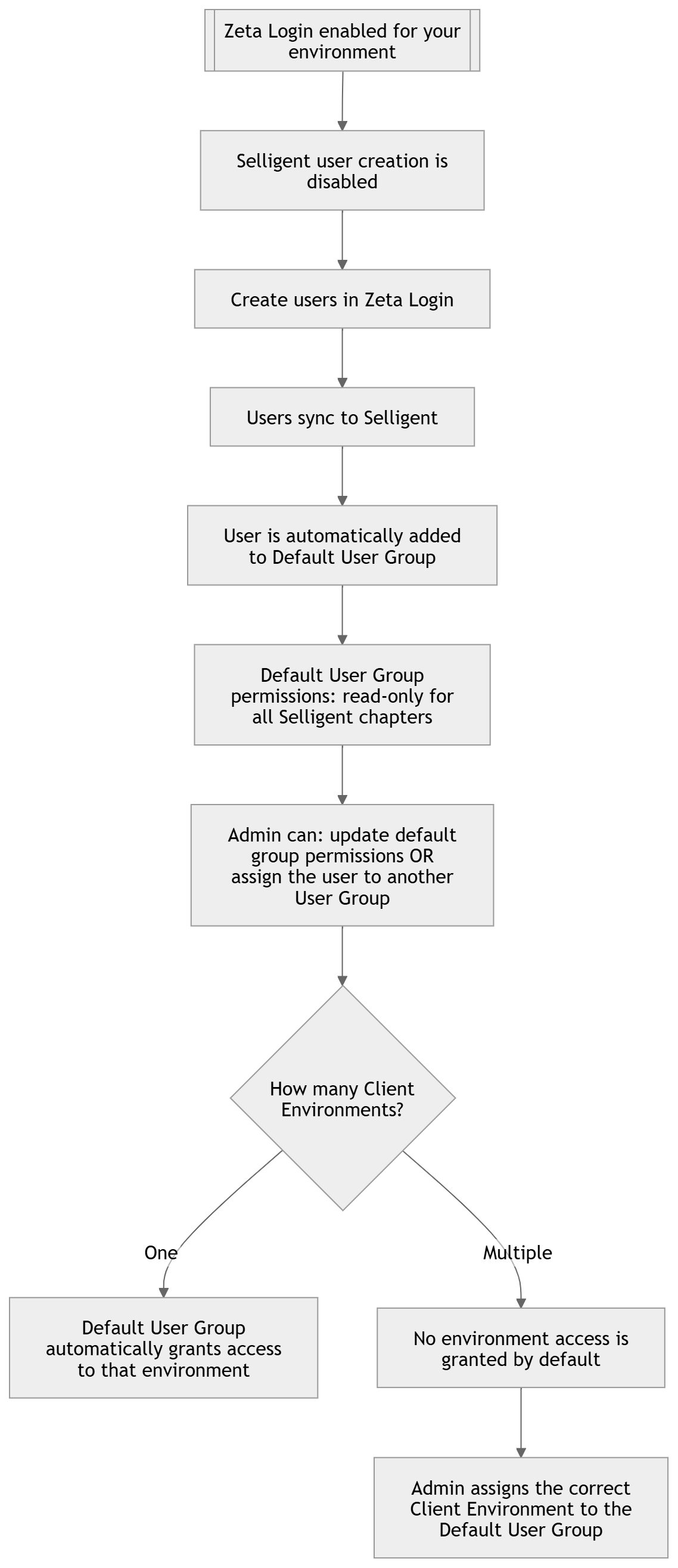
Alle neuen Benutzer werden in Zeta Login erstellt und mit Selligent synchronisiert. Das Anlegen von Benutzern in Selligent ist von diesem Zeitpunkt an deaktiviert, aber Sie können weiterhin alle Benutzereinstellungen in Selligent einsehen.
Hinweis: Das Löschen oder Umbenennen eines Benutzers ist in Selligent nicht mehr möglich
Zum Zeitpunkt der Aktivierung von Zeta Login für Ihre Umgebung wird eine Standard-Benutzergruppe (Default Selligent Access) in Selligent erstellt, zu der neue Benutzer, die in Zeta Login erstellt werden, standardmäßig hinzugefügt werden. Diese Standard-Benutzergruppe hat einen vordefinierten Satz von Nur-Lese-Berechtigungen für alle Kapitel von Selligent. Diese Berechtigungen können bei Bedarf vom Administrator geändert werden.
Hinweis: Die Standardbenutzergruppe kann nicht gelöscht werden. Der in dieser Standardgruppe verwendete Standard-Berechtigungssatz kann ebenfalls nicht gelöscht werden.
Erstellung von Benutzern in Zeta Login
Nach dem Rollout von Zeta Login für Ihre Umgebung müssen alle neuen Benutzer in Zeta Login angelegt werden. Dies erfordert Zeta Login Geschäftsbereichs-Administratorrechte.
1. Legen Sie zunächst einen neuen Benutzer in Zeta Loginan. Hier werden die persönlichen Einstellungen festgelegt (z. B. Name, Sprache, Währung) und der Zugriff auf die entsprechenden Geschäftsbereiche und darin enthaltenen Anwendungen wird ermöglicht.
Hinweis: Der Zugriff auf die Anwendungen in Zeta Login ist auf Selligent, Loyalty, Grow, usw. beschränkt, d. h., nur Anwendungen, die Zeta Login verwenden, werden dem Benutzer dort zugewiesen. Der Zugriff auf alle anderen Anwendungen, wie Data Studio, Site, Recommendations, wird in Selligent über Berechtigungen erteilt, sobald der Benutzer synchronisiert wurde.
Hinweis: Das Anlegen von Benutzern ist in Selligent nicht möglich.
Einzelheiten zur Erstellung eines Benutzers in Zeta Login finden Sie im Artikel „Neue Benutzer einladen“.
2. Sobald ein Benutzer in Zeta Login erstellt wurde, wird er mit der Selligent-Anwendung synchronisiert und sofort zu einer Standardbenutzergruppe hinzugefügt, die bei der Aktivierung von Zeta Login für Ihre Umgebung definiert wurde. Alle in Zeta Logindefinierten persönlichen Einstellungen werden in Selligent übernommen.
3. Diese Standardbenutzergruppe hat Nur-Lese-Berechtigungen für alle Kapitel von Selligent. Dieser Berechtigungssatz (genannt Default Selligent Access PermissionSet) kann vom Administrator geändert werden. Bei Bedarf können Sie diesen neuen Benutzer auch anderen Gruppen zuordnen, die jeweils über eigene Berechtigungssätze verfügen.
4. Es können zwei Situationen auftreten. Eine Umgebung, in der es nur einen Geschäftsbereich gibt, oder eine mit mehreren Geschäftsbereichen.
Ein Geschäftsbereich:
In diesem Fall wird die Standardbenutzergruppe automatisch mit diesem Geschäftsbereich verknüpft und der neue Benutzer wird dieser Standardbenutzergruppe mit Zugriff auf diesen Geschäftsbereich hinzugefügt.
Mehrere Geschäftsbereiche:
In diesem Fall wird der Benutzergruppe standardmäßig kein Geschäftsbereich zugewiesen und der Administrator kann der Benutzergruppe einen Geschäftsbereich zuweisen.
5. Jetzt, da der Benutzer im Selligent existiert, hat er standardmäßig Nur-Lese-Berechtigungen für diesen Geschäftsbereich. Sie müssen für andere Geschäftsbereiche, auf die der Benutzer Zugriff haben soll, zusätzliche Berechtigungen erteilen.
Es gibt verschiedene Möglichkeiten, dies zu tun. Dies hängt davon ab, wie Ihre Umgebung eingerichtet ist.
Zum Beispiel:
– Wenn Sie nur eine Gruppe und einen Berechtigungssatz benötigen, können Sie den Standardberechtigungssatz für die Standardgruppe bearbeiten. Alle Benutzer bleiben in dieser Gruppe und haben dieselben Rechte.
– Sie können weitere Geschäftsbereiche für den Berechtigungssatz in der Standardgruppe hinzufügen (falls Sie mehrere Geschäftsbereiche haben). Auf diese Weise können die Benutzer auch auf die anderen Geschäftsbereiche zugreifen, falls es dort welche gibt.
– Sie können neue Gruppen erstellen und Ihren Benutzer diesen Gruppen zuordnen. Sie können z. B. für jede Abteilung eine Benutzergruppe einrichten, die jeweils über eigene Berechtigungen verfügt.
– Sie können neue Berechtigungssätze erstellen und diese mit einer oder mehreren Geschäftsbereichen in der Standardgruppe oder in neuen Gruppen verknüpfen.
Hinweis: Alle Änderungen an den Gruppenberechtigungen eines Benutzers werden in Zeta Login widergespiegelt. Wenn ein Benutzer z. B. Zugriff auf weitere Geschäftsbereiche erhält, wird dies mit Zeta Login synchronisiert und ist dort ebenfalls sichtbar.
Weitere Details zur Erstellung von Selligent Benutzergruppen, Berechtigungen und Ordnerrechten finden Sie in den entsprechenden Artikeln.
Weitere Einzelheiten zur Einladung von Zeta Login-Benutzern finden Sie in diesem Artikel.
Bearbeitung von Benutzern
Persönliche Einstellungen
Wenn es darum geht, Änderungen an den persönlichen Einstellungen vorzunehmen, wird ein Benutzer in Zeta Login bearbeitet. Dies kann durch den Administrator, aber auch vom Benutzer direkt in deren Profil erfolgen. Alle anderen Einstellungen wie Berechtigungen, Gruppenzugriff und Ordnerrechte werden in Selligent definiert.
Dies gilt sowohl für Kunden, die Selligent zum ersten Mal nutzen, als auch für solche, die von einer bestehenden Selligent-Umgebung migrieren.
Beachten Sie, dass bei Änderungen an einem bestehenden Benutzer in Zeta Login diese Änderungen nicht sofort im Profil in Selligent sichtbar sind. Sie werden jedoch von der Anwendung berücksichtigt. Wenn Sie zum Beispiel die Währung eines Benutzers in Zeta Login ändern, werden die Berichte in Selligent in der neuen Währung angezeigt.
Berechtigungen und Gruppen
Im Laufe der Lebensdauer eines Benutzers kann sich der Zugriff auf die verschiedenen Geschäftsbereich verändern; ein bestehender Zugriff auf einen Geschäftsbereich kann entzogen oder ein neuer Geschäftsbereich-Zugang hinzugefügt werden.
Es wird empfohlen, dies in Selligent zu verwalten, indem Benutzer zu einer bestimmten Gruppe hinzugefügt oder aus ihr entfernt werden. Wenn dies geschieht, werden diese Benutzer mit Zeta Login synchronisiert und ihr Geschäftsbereich-Zugang wird aktualisiert.
Empfehlungen
Es wird empfohlen, die Berechtigungen für einen Benutzer immer unter Selligent zu verwalten. Dazu gehören der Zugang zu zusätzlichen Modulen oder Funktionen sowie zu den verschiedenen Geschäftsbereichen.
-
Wenn der Zugang eines Benutzers in Selligent um zusätzliche Geschäftsbereiche erweitert wird, wird dies mit Zeta Login synchronisiert und der Benutzer sieht die neuen Geschäftsbereiche in Zeta Login erscheinen.
-
Wenn der Zugriff eines Benutzers in Selligent auf zusätzliche Anwendungen erweitert wird, erscheinen diese im App-Switcher.
