
 Die Liveclicker-Komponente ermöglicht die Integration einer Liveclicker-Kampagne in Ihre Botschaft. Die Komponente basiert auf einer Integration zwischen Selligent und Liveclicker (früher bekannt als LiveClicker) und ermöglicht die Auswahl einer vordefinierten Liveclicker-Kampagne und das Hinzufügen zu einer Nachricht.
Liveclicker-Kampagnen werden mit dem Liveclicker-Tool entworfen.
Hinweis: Diese Komponente kann nur verwendet werden, wenn Sie eine Lizenz für die Anwendung Liveclicker besitzen. Bitte wenden Sie sich an Zeta, wenn Sie Zugriff hierauf benötigen.
Wenn Sie die Komponente Liveclicker zur Nachricht hinzufügen, wird das folgende Eigenschaftsfenster angezeigt:
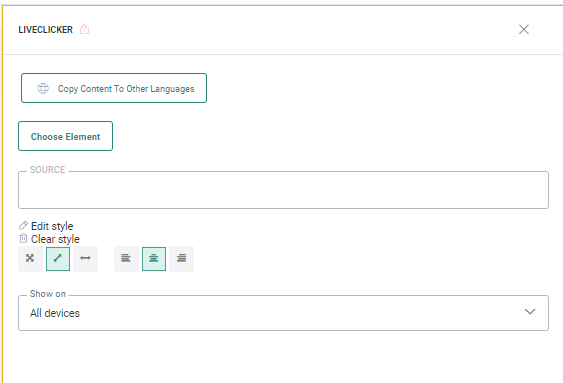
Hinweis: Die Eigenschaften wie Quelle, Alt-Text und Link werden automatisch ausgefüllt, sobald eine Liveclicker-Kampagne ausgewählt wurde.
Klicken Sie auf Element auswählen, um eine Liveclicker-Kampagne auszuwählen. Es öffnet sich ein Dialog, in dem eine Kampagne ausgewählt werden kann. Beachten Sie, dass diese Kampagnen zunächst in der Anwendung Liveclicker konfiguriert werden müssen.
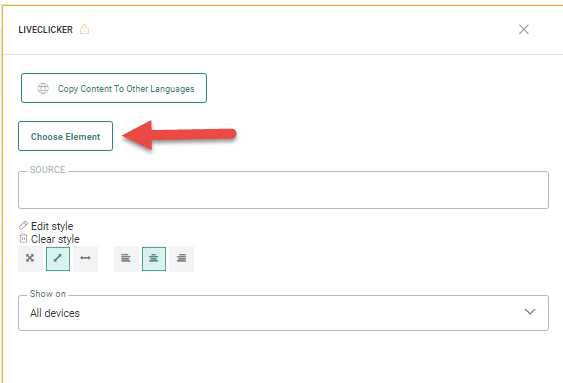
Hinweis: Es werden nur aktive, nicht abgelaufene Kampagnen aufgeführt.
Sie können nach einer vorhandenen Kampagne suchen, indem Sie den gesamten oder einen Teil des Kampagnennamens verwenden, sowie Ergebnisse sortieren. Die Seitennummerierung ist verfügbar, wenn die Liste der verfügbaren Kampagnen lang ist.
3. Wählen Sie aus der angezeigten Liste der Kampagnen auf der linken Seite die gewünschte Liveclicker-Kampagne aus. Auf der rechten Seite werden alle Elemente der ausgewählten Kampagne angezeigt. Klicken Sie auf das Element, das in der SelligentNachricht verwendet werden soll.
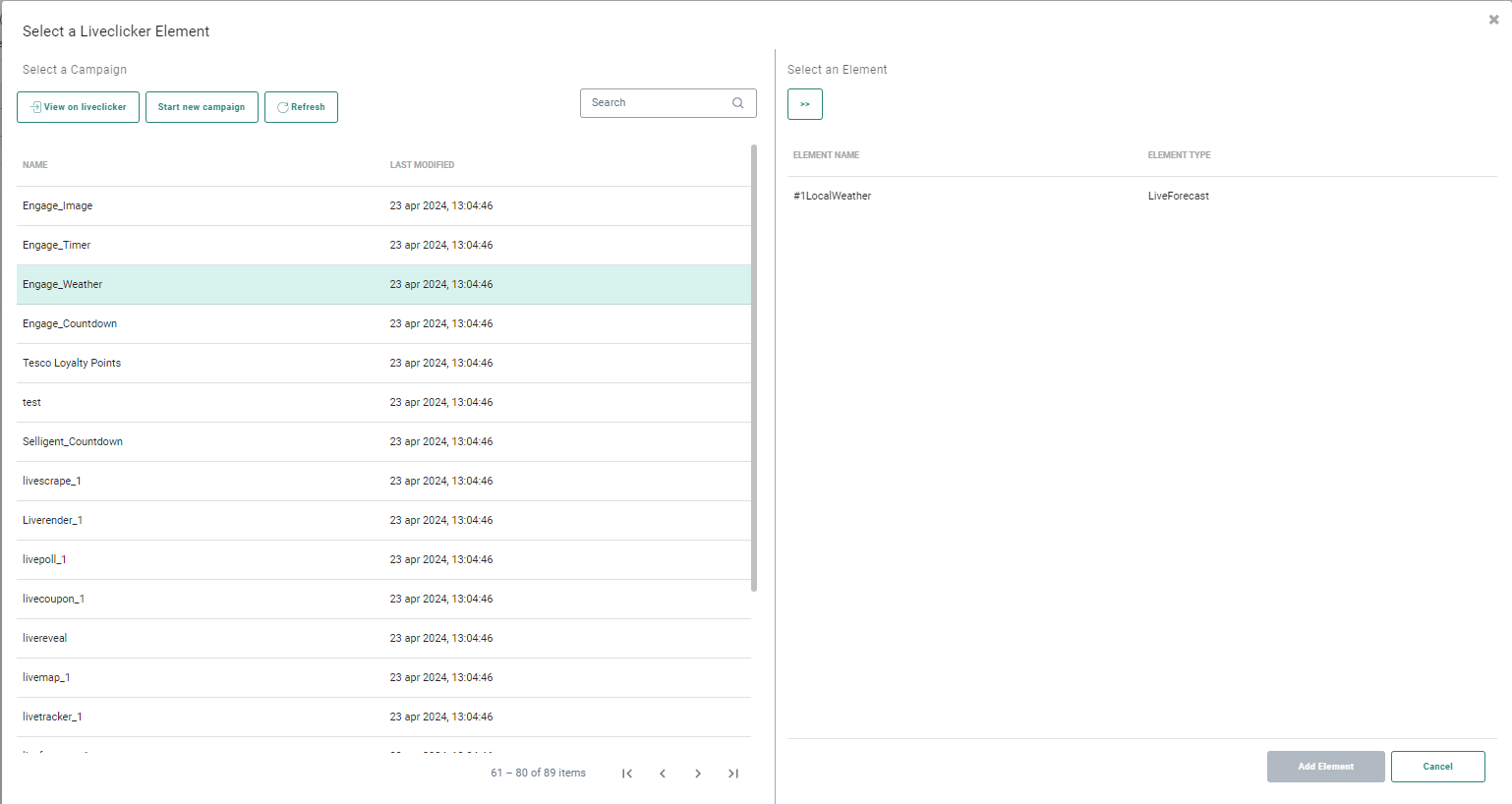
4. Klicken Sie auf Element hinzufügen. Das Element Liveclicker wird nun der Nachricht hinzugefügt.
Technischer Hinweis: Sie können die Liveclicker-Komponente auch direkt in den Quelltext einfügen, indem Sie den folgenden SG-Tag verwenden: <sg:livecontent id="ID_OF_LIVECONTENT" />
Hinweis: Wenn der Nachricht eine Liveclicker-Kampagne hinzugefügt wird, wird automatisch ein Link erstellt, der im Abschnitt „Links“ der Nachricht sichtbar ist. Wenn für diese Liveclicker-Kampagne kein Click-Through-Link definiert wurde, wird dieser Link als in der Nachricht nicht verwendet aufgeführt. (in Rot angezeigt).
Wenn jedoch für das Liveclicker-Element ein Click-Through-Link definiert wurde, wird dieser automatisch als in der Nachricht verwendet angezeigt. (in Grün angezeigt).
Dieser Link kann auch Personalisierungsfelder enthalten. Diese Personalisierungsfelder werden standardmäßig hinzugefügt, wenn benutzerdefinierte Felder erstellt und in Liveclickert verwendet werden. Weitere Einzelheiten zur Verwendung von benutzerdefinierten Feldern finden Sie in der entsprechenden Dokumentation im Liveclicker-Tool.
5. Anstatt eine bereits bestehende Liveclicker-Kampagne auszuwählen, können Sie auch eine neue Kampagne starten, indem Sie auf die entsprechende Schaltfläche klicken:
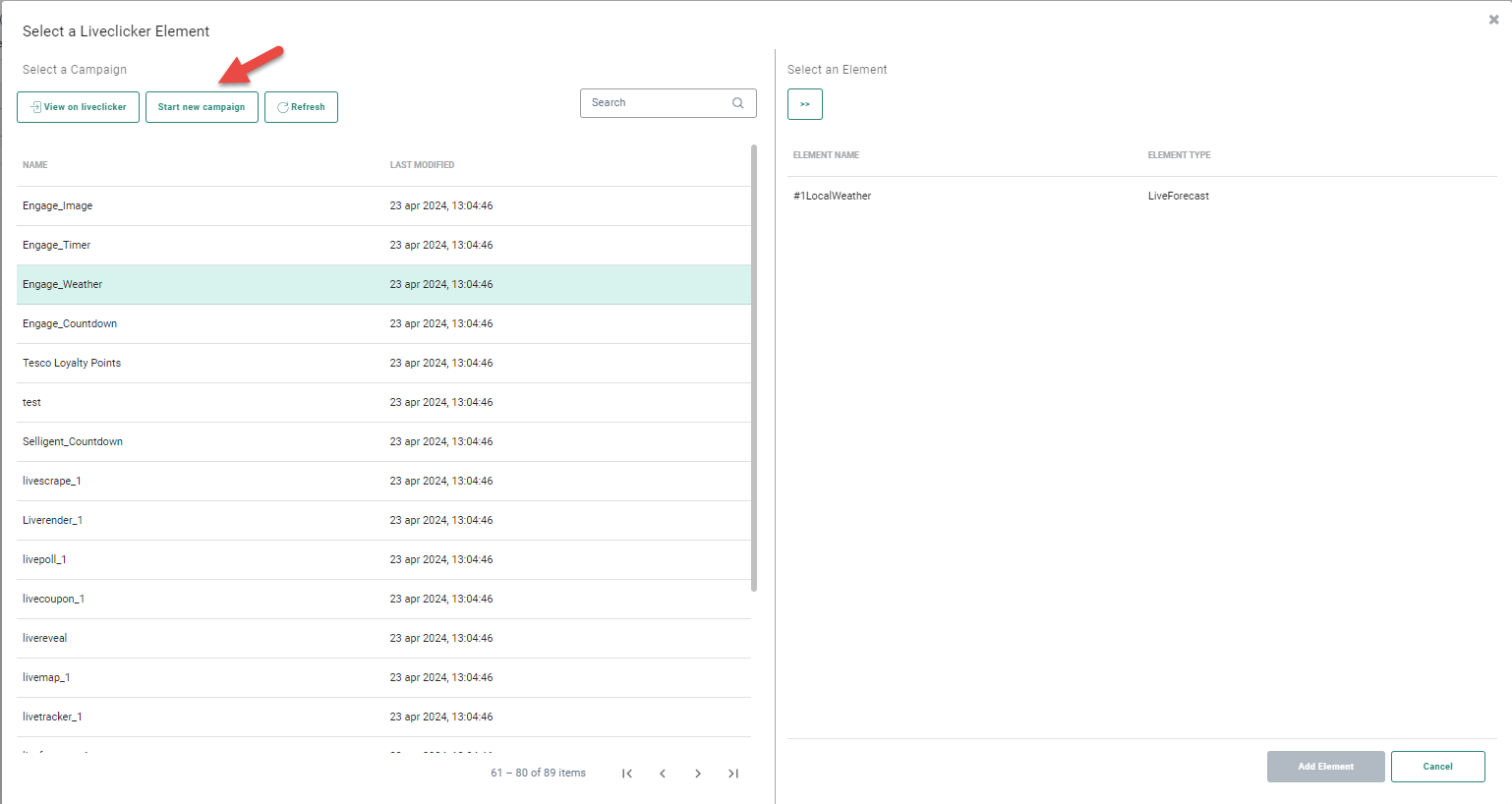
Dies führt zu Ihrer Liveclicker-Account-Seite, auf der Sie neue Kampagnen einrichten können.
6. Es ist auch möglich, auf die Schaltfläche Aktualisieren zu klicken, um die neueste Liste der verfügbaren Kampagnen zu laden:
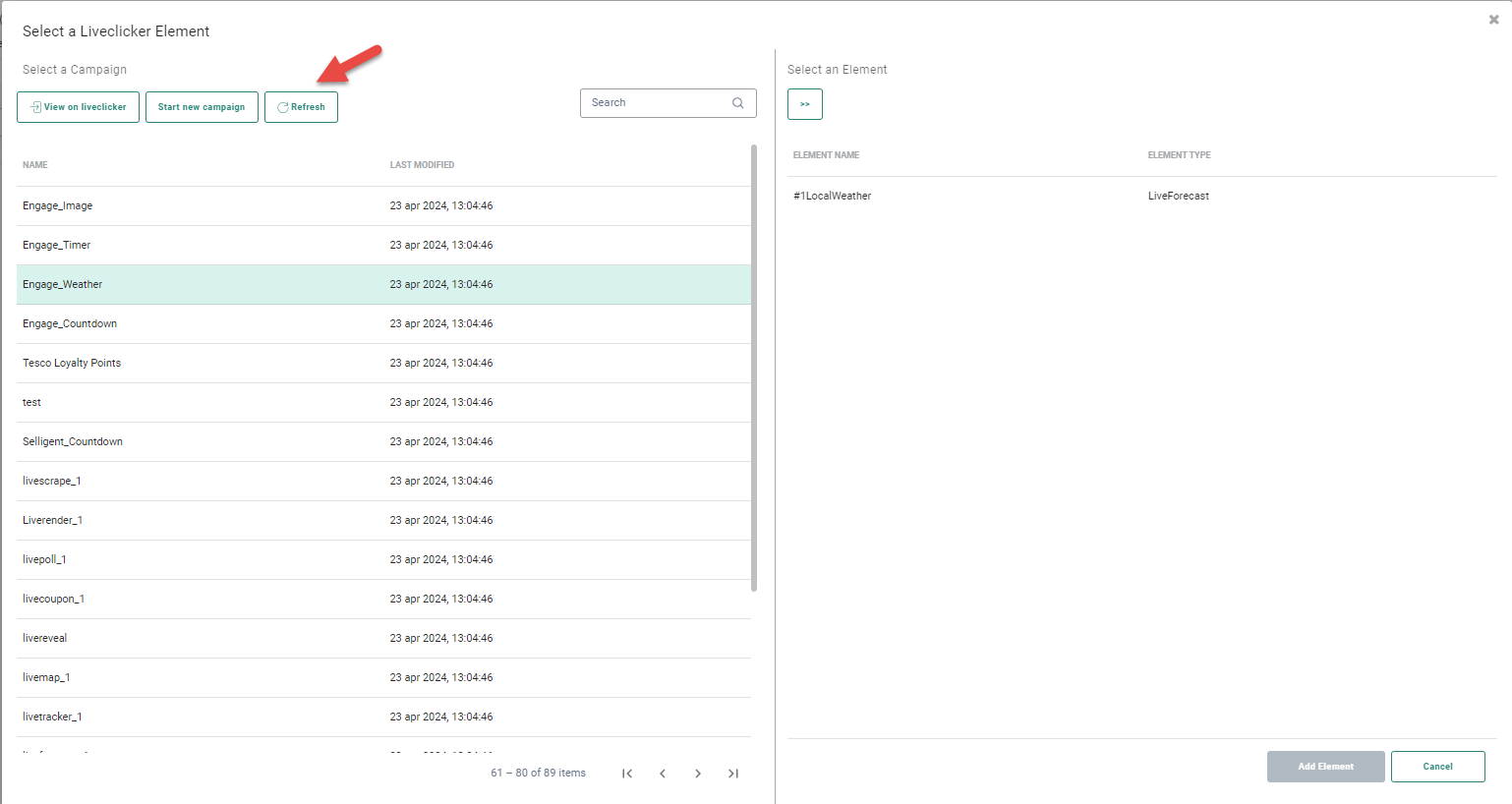
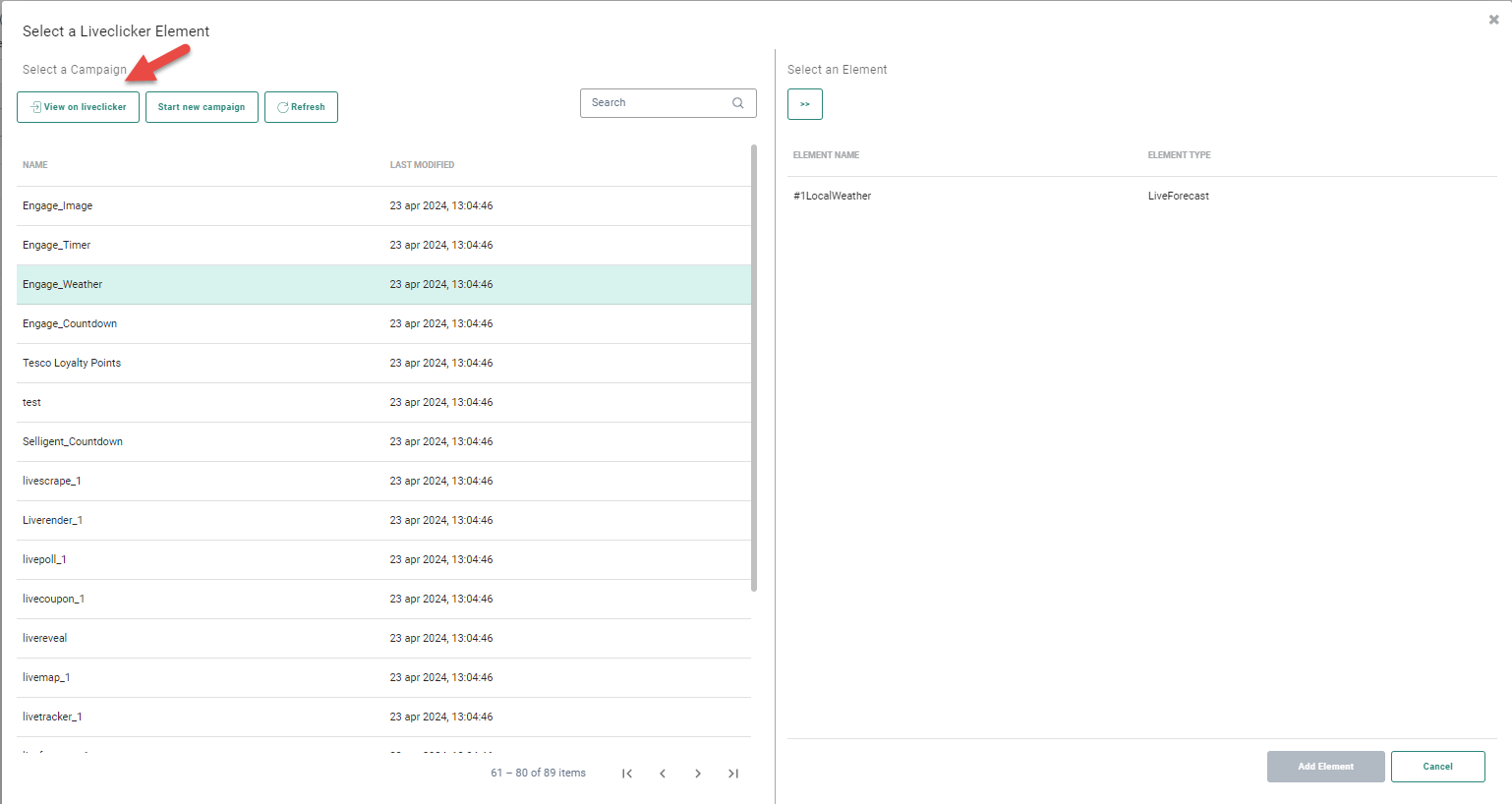
7. Klicken Sie abschließend auf die Schaltfläche In Liveclicker anzeigen, um das Liveclicker-Tool zu starten und alle Liveclicker-Kampagnen anzuzeigen.
LiveclickerEigenschaften
Wenn ein Liveclicker-Element zum Design hinzugefügt wird, sind die folgenden Eigenschaften verfügbar:
- Quelle – Die Quelle wird automatisch ausgefüllt, wenn ein Element hinzugefügt wird.
- Stil bearbeiten – Klicken Sie auf den Stift, um auf den Stil-Editor zuzugreifen und den Stil zu bearbeiten.
- Stil löschen – Klicken Sie auf das Papierkorbsymbol, um die benutzerdefinierten Stiloptionen zu löschen.
- Stil bearbeiten – Ermöglicht Ihnen das Formatieren des Bilds:
 —
100 % Breite
—
100 % Breite
 – Feste Breite: Dies ist ein Wert in Pixeln, der als Breite verwendet werden kann.
 – Wachstum nach Inhalt: Die Originalgröße des Bilds wird verwendet.
Hinweis: Manche E-Mail-Clients können Probleme bei Verwendung von fester Breite haben (z. B. wenn die E-Mail-Breite 600 Pixel ist und die feste Bildbreite auf 700 Pixel eingestellt ist).
Sie sollten feste Breite nur für Bilder verwenden, die schmaler sind als der Bruchpunkt der E-Mail.
Der Bruchpunkt ist der Breitenwert, bei dem die E-Mail beginnt, sich auf kleineren Bildschirmen responsiv zu verhalten.
Dieser ist auf 480 Pixel eingestellt (und kann nicht geändert werden).
 – Richtet das Bild links, mittig
oder rechts aus.
– Richtet das Bild links, mittig
oder rechts aus.
- Anzeigen auf – Wählen Sie, ob der Inhalt auf allen Geräten, nur auf dem Desktop oder nur auf dem Handy angezeigt werden soll. Wenn Sie etwas anderes als Alle Geräte auswählen, werden diejenigen ausgeschlossen, die Sie nicht ausgewählt haben. Wenn Sie zum Beispiel Mobil wählen, wird das Bild nicht auf Desktop- Geräten angezeigt oder umgekehrt.
Hinweis: Weitere Informationen über die Liveclicker-Integration und die verschiedenen Arten von Liveclicker-Kampagnen finden Sie in diesem Benutzerhandbuch .
 Liveclicker-Lernvideos ansehen
(Eine vollständige Übersicht über alle Funktionen finden Sie im Liveclicker-Hilfecenter.)
