
Einführung
Die Personalisierung von Nachrichten ist der Schlüssel zu jeder Marketingkampagne und ermöglicht es Unternehmen, ihre Umsätze mit relevanteren Angeboten zu steigern. Liveclicker hilft Ihnen, diese Personalisierung in Gang zu setzen, mit Inhalten, die auf der Grundlage von sich ändernden Umständen aktualisiert und im Moment des Öffnens der Nachricht personalisiert werden. Der Zeitpunkt der Öffnung, der Ort, das Wetter, die verwendete Technologie usw. sind alles Elemente, die sich darauf auswirken können, was und wie der Inhalt angezeigt wird.
Nachfolgend finden Sie eine Übersicht über die Typen von Liveclicker, die Ihren Nachrichten hinzugefügt werden können:
- LiveImages – Ein LiveImage ist ein dynamisches Bild, das im Posteingang in Echtzeit auf der Grundlage von Targeting-Regeln und Echtzeitdaten aktualisiert wird.
- Livetimer - Das LiveTimer-Element wird verwendet, um einen Countdown für Veranstaltungen, Werbeaktionen, Registrierungsfristen oder die verbleibende Verkaufszeit zu starten. Der Timer zählt von dem Moment an, in dem eine Person eine E-Mail öffnet, bis zum Datum des Ereignisses oder der Werbeaktion und vermittelt so ein Gefühl der Dringlichkeit.
- LiveCalendar – Mit LiveCalendar können Sie eine dynamische Kalenderschaltfläche erstellen, die direkt zu einer Ereigniseinladung aus einem vorgestellten Kalender verlinkt, je nachdem, in welchem E-Mail-Client ein Benutzer das Element öffnet.
- LiveSlides – Mit den LiveSlides-Elementen können Sie in Ihren E-Mail-Kampagnen ein Karussell von Bildern präsentieren, das personalisiert werden kann.
- LivePoll – Mit dem LivePoll-Element können Sie interaktive Umfragen für Ihre Abonnenten erstellen und diese nahtlos in E-Mail-Kampagnen mit Echtzeit-Ergebnissen einbetten.
- LiveVideo – Mit LiveVideo können Sie ein Video im Textkörper einer E-Mail-Kampagne anzeigen, sofern dies unterstützt wird.
- LiveForecast – LiveForecast ist eine dynamische, eingebettete Wettervorhersage, die auf Echtzeit-Öffnerdaten und den von Ihnen festgelegten Regeln für das Targeting basiert.
- LiveTracker – LiveTracker ist ein dynamisches, zeitsparendes Element, das Ihnen den Vorteil bietet, Live-Versandinformationen zu senden, die bei Statusänderungen aktualisiert werden.
- LiveMap – eine LiveMap ist eine lokale Karte, die den nächstgelegenen Standort zu einem Öffner auf der Grundlage von Echtzeit-Geodaten anzeigt.
- LiveReveal – LiveReveal ist ein dynamisches Bild, das eine versteckte Nachricht enthüllt, wenn es angeklickt oder gekratzt wird. Das Ziel ist es, die Empfänger auf eine neue, aufregende und etwas mysteriöse Weise dazu zu bringen, sich mit Ihrer E-Mail-Kampagne zu beschäftigen.
- LiveCoupon – Mit LiveCoupon können Sie personalisierte Coupons in drei verschiedenen Darstellungsformen erstellen und Ihren Öffnern zuweisen: Text, Barcode und QR-Code.
- LiveSocial – Mit dem LiveSocial-Element können Sie den Feed aus Ihren sozialen Netzwerken einbetten und in Ihren E-Mail-Kampagnen anzeigen lassen.
- LiveFeed – Ermöglicht das Hinzufügen von Live-Feeds zu Ihren Nachrichten, wie RSS, XML oder JSON
- LiveRender – LiveRender ist ein fortschrittliches Element zur Einstellung komplexer personalisierter Animationen und Bilder.
- LiveScrape – LiveScrape ist ein Live-Screen-Capture eines Ausschnitts einer Website und wird in Echtzeit im Posteingang aktualisiert.
Hinweis: Um diese Integration zu nutzen, müssen Sie Liveclicker einrichten und aktivieren. Um Liveclicker in einer Nachricht verwenden zu können, müssen Sie zunächst die Liveclicker-Kampagnen in Ihrem Liveclicker-Konto erstellen.
Liveclicker zu einer Nachricht hinzufügen
Eine Liveclicker Kampagne erstellen
Sobald ein Liveclicker-Konto von einem Zeta-Administrator für Sie konfiguriert wurde, müssen Sie zunächst die Liveclicker-Kampagnen in Ihrem Liveclicker-Konto erstellen, um diese Elemente zu einer Selligent-Nachricht hinzuzufügen.
Weitere Einzelheiten zur Einrichtung von Liveclicker-Kampagnen finden Sie im Dokumentationszentrum des Liveclicker-Tools.
- Erstellung eines Live Image
- Erstellung eines LiveTimer
- Erstellung eines LiveCalendar
- Erstellung von LiveSlides
- Erstellung eines LiveVideo
- Erstellung eines LiveForecast
- Erstellung eines LiveSocial
- Erstellung eines LiveTracker
- Erstellung einer LiveMap
- Erstellung eines LiveReveal
- Erstellung eines LiveCoupon
- Erstellung eines LiveRender
- Erstellung eines image-based LivePoll
- Erstellung eines landing page LivePoll
- Erstellung eines LiveFeed
- Erstellung eines LiveScrape
- Erstellung eines Gutscheincode-Sets
- Einrichten einer Seed-Liste (zu Testzwecken)
Verwendung von Liveclicker in Ihren Nachrichten
So fügen Sie Liveclicker zu Ihrer Nachricht hinzu:
1. Ziehen Sie die Liveclicker- Komponente mit Drag & Drop in die Nachricht und klicken Sie sie an, um Zugriff auf die - Eigenschaften auf der rechten Seite zu erhalten.
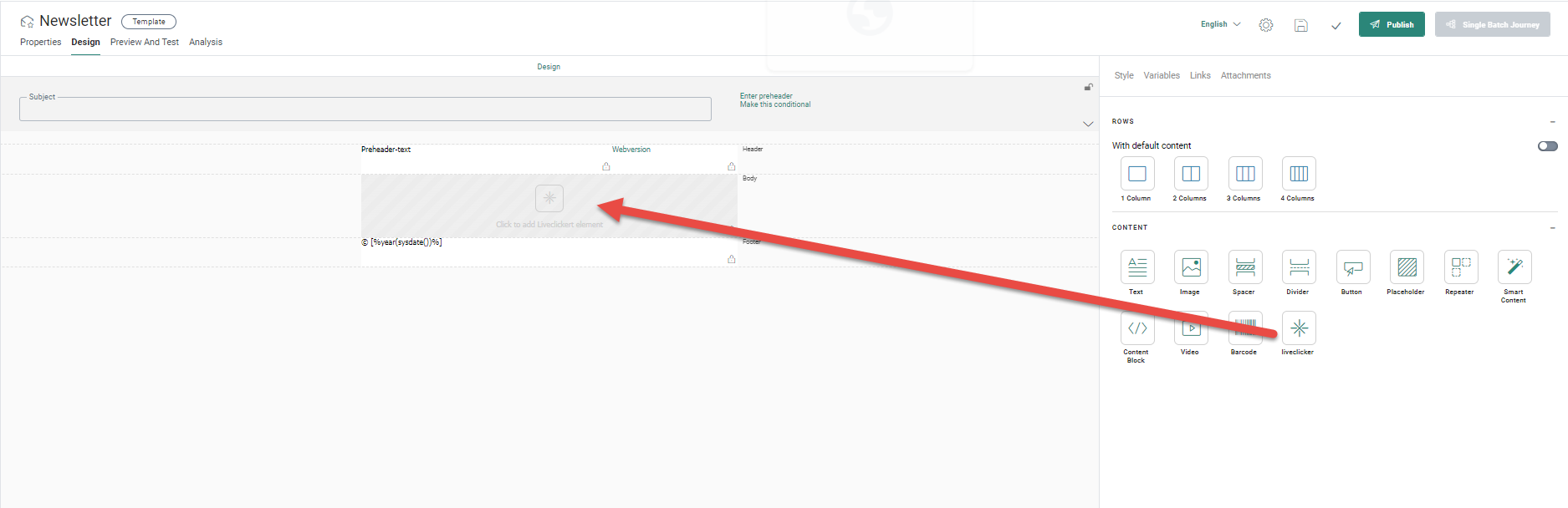
Hinweis: Das Symbol Liveclicker ist ausgegraut, wenn der Benutzer nicht über ausreichende Rechte für die Funktion Liveclicker verfügt. In diesem Fall kann die Komponente nicht per Drag & Drop in die Nachricht gezogen werden.
2. Klicken Sie auf die Schaltfläche Element auswählen.
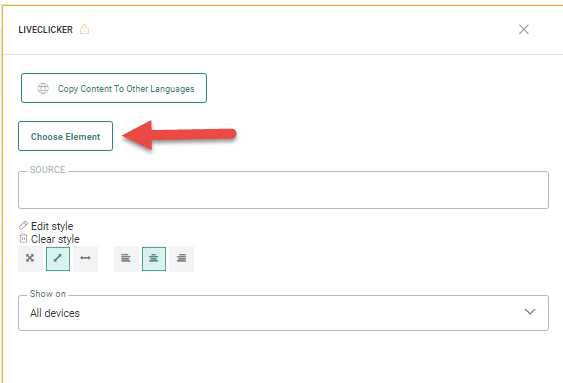
Es erscheint ein Dialogfeld, in dem alle Liveclicker- Kampagnen, die bereits erstellt worden sind, aufgeführt sind.
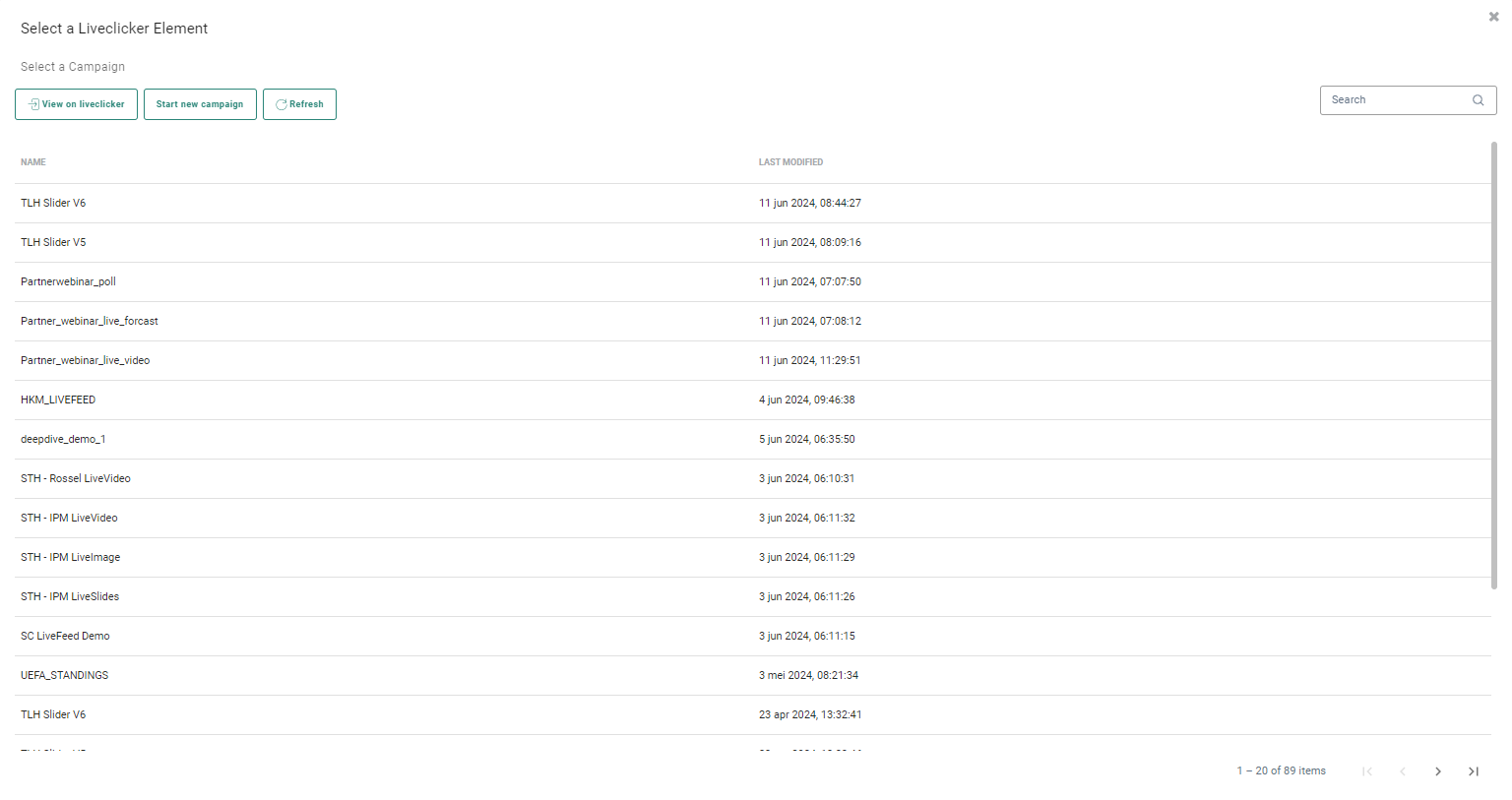
Hinweis: Es werden nur aktive, nicht abgelaufene Kampagnen aufgeführt.
Sie können nach einer vorhandenen Kampagne suchen, indem Sie den gesamten oder einen Teil des Kampagnennamens verwenden, sowie Ergebnisse sortieren. Die Seitennummerierung ist verfügbar, wenn die Liste der verfügbaren Kampagnen lang ist.
3. Wählen Sie aus der angezeigten Liste der Kampagnen auf der linken Seite die gewünschte Liveclicker-Kampagne aus. Auf der rechten Seite werden alle Elemente der ausgewählten Kampagne angezeigt.
Hinweis: Für jede Liveclicker-Kampagne können ein oder mehrere Elemente definiert werden. Eine Wettervorhersage-Kampagne kann zum Beispiel ein Element pro Sprache oder pro Land haben.
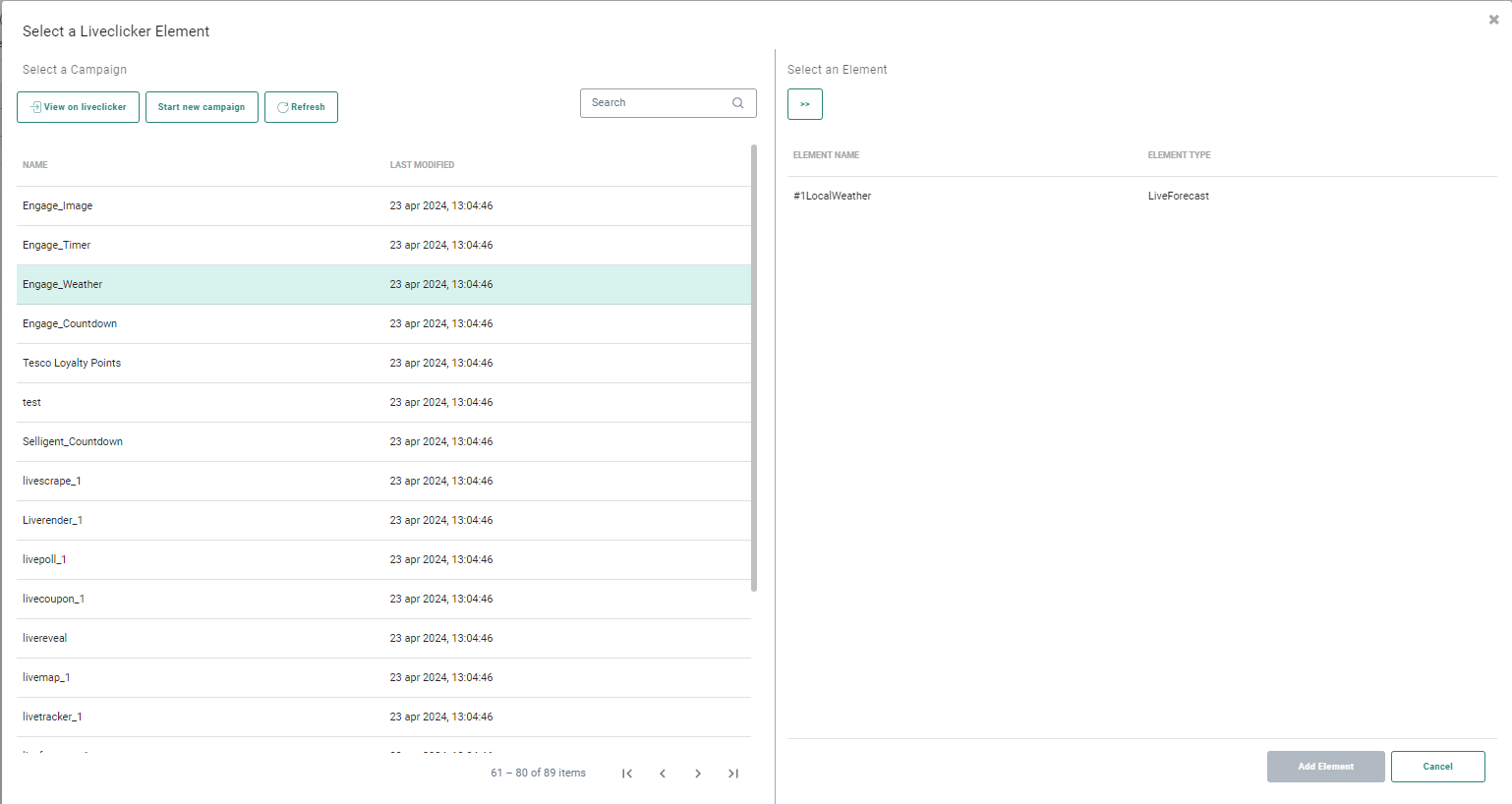
4. Klicken Sie auf Element hinzufügen. Das Element Liveclicker wird nun der Nachricht hinzugefügt.
5. Legen Sie die übrigen Eigenschaften für diese Liveclicker fest, z. B. die Stiloptionen. Weitere Einzelheiten zu diesen Eigenschaften finden Sie in diesem Thema.
Technischer Hinweis: Sie können die Liveclicker-Komponente auch direkt in den Quelltext einfügen, indem Sie den folgenden SG-Tag verwenden: <sg:livecontent id="ID_OF_LIVECONTENT" />
Hinweis: Wenn der Nachricht eine Liveclicker-Kampagne hinzugefügt wird, wird automatisch ein Link erstellt, der im Abschnitt „Links“ der Nachricht sichtbar ist. Wenn für diese Liveclicker-Kampagne kein Click-Through-Link definiert wurde, wird dieser Link als in der Nachricht nicht verwendet aufgeführt. (in Rot angezeigt).
Wenn jedoch für das Liveclicker-Element ein Click-Through-Link definiert wurde, wird dieser automatisch als in der Nachricht verwendet angezeigt. (in Grün angezeigt).
Dieser Link kann auch Personalisierungsfelder enthalten. Diese Personalisierungsfelder werden standardmäßig hinzugefügt, wenn benutzerdefinierte Felder erstellt und in Liveclicker verwendet werden. Weitere Einzelheiten zur Verwendung von benutzerdefinierten Feldern finden Sie in der entsprechenden Dokumentation im Liveclicker-Tool.
Beispiel für die Verwendung benutzerdefinierter Felder zur Personalisierung Ihres Liveclicker:
Es wird eine Liveclicker-Kampagne vom Typ LiveImage erstellt, die dem Empfänger das Bild einer Geburtstagskarte zeigt. Wir möchten diese Geburtstagskarte mit dem Namen des Lesers personalisieren. Hierfür benötigen wir benutzerdefinierte Felder.
1. Definieren Sie in den Einstellungen Ihrer Liveclicker-Umgebung die benutzerdefinierten Felder, die Sie verwenden möchten. In diesem Beispiel haben wir Vorname, Name, E-Mail und Sprache als benutzerdefinierte Felder festgelegt. Es ist wichtig, die korrekte Selligent-Syntax für die Zuordnung zwischen dem benutzerdefinierten Feld in Liveclicker und dem Personalisierungsfeld in Selligent zu verwenden.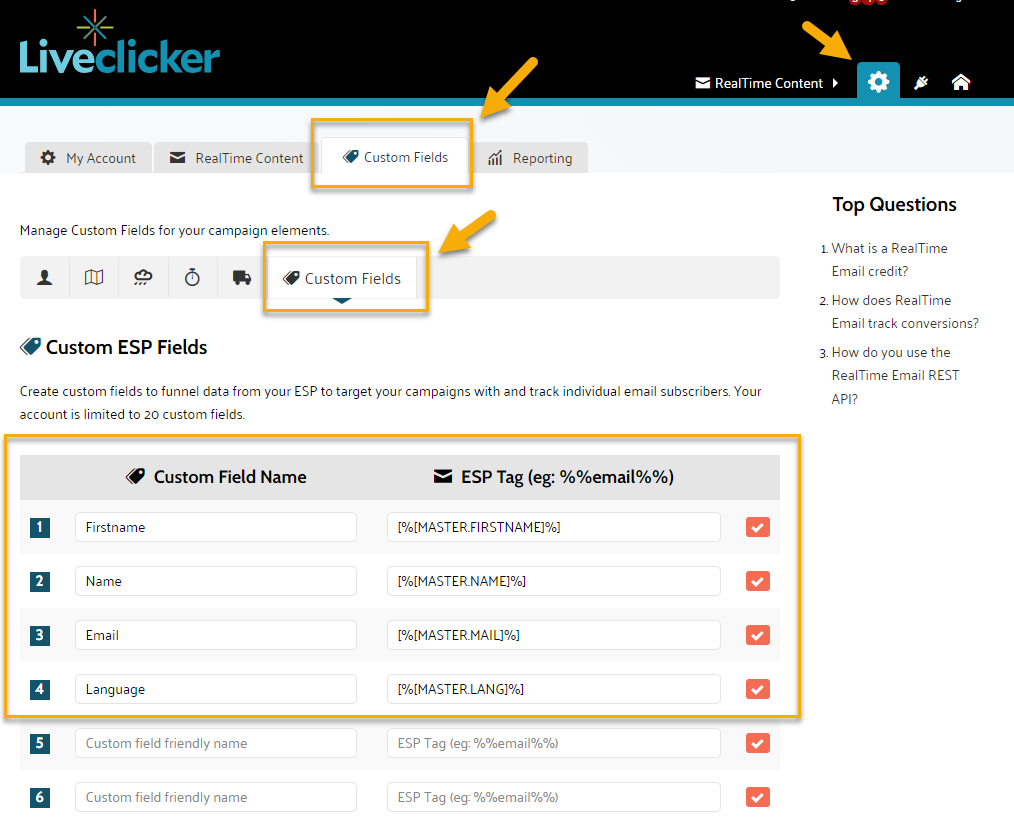
2. Fügen Sie in Ihrer Liveclicker-Kampagne mithilfe von benutzerdefinierten Feldern einen Overlay-Text für das Geburtstagsbild hinzu. Wählen Sie in der Overlay-Textkonfiguration die Option „Benutzerdefinierte Felder hinzufügen“ aus dem Dropdown-Feld: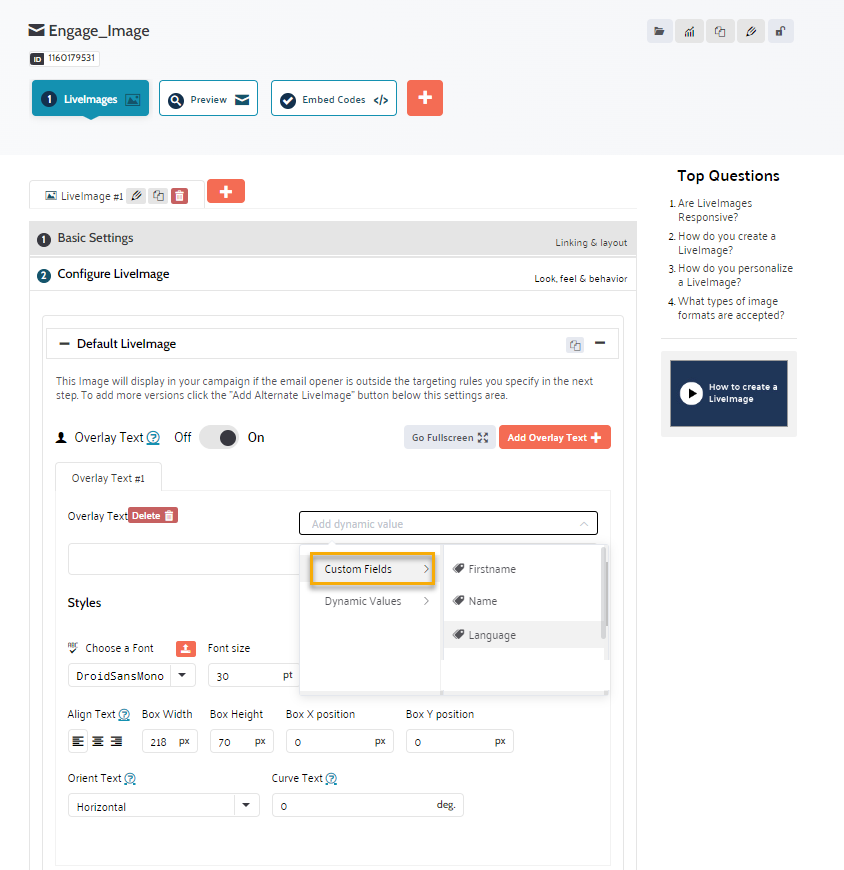
Sie können ein oder mehrere benutzerdefinierte Felder aus der Liste der zuvor definierten benutzerdefinierten Felder auswählen. Das Ergebnis ist wie folgt. Wir haben einen benutzerdefinierten Wert für diese benutzerdefinierten Felder hinzugefügt, um das Endergebnis in der Vorschau besser zu visualisieren:
Hinweis: Sie können in den Targeting-Regeln auch benutzerdefinierte Felder verwenden, um verschiedene Versionen eines Bildes anzuzeigen. Zum Beispiel dasselbe Bild in verschiedenen Sprachen.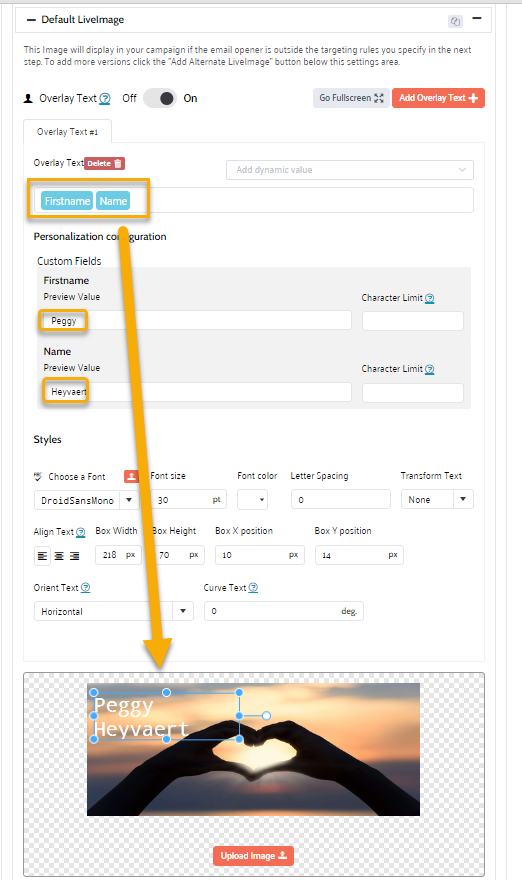
3. Der eingebettete Code in Liveclicker enthält Folgendes: den Click-Through-Link und die Quelle des verwendeten Bildes sowie den Alternativtext:
<!-- Start RealTime Email Embed - Patents Pending --><a href="https://em.realtime.email/service/rte?kind=liveimage_clickthrough&id=1477914907&esp_uid=[%[MASTER.MAIL]%]&dim1=[%[MASTER.FIRSTNAME]%]&dim2=[%[MASTER.NAME]%]&dim4=[%[MASTER.LANG]%]"><img src="https://em.realtime.email/service/rte?kind=liveimage&id=1477914907&esp_uid=[%[MASTER.MAIL]%]&dim1=[%[MASTER.FIRSTNAME]%]&dim2=[%[MASTER.NAME]%]&dim4=[%[MASTER.LANG]%]" border="0" alt="Sorry we couldn't display the image"/></a>
<!-- End RealTime Email Embed - Patents Pending →
Alle benutzerdefinierten Felder sind in diesem eingebetteten Code enthalten und sind auch in Selligent verfügbar.
4. Fügen Sie die Liveclicker-Kampagne zu Ihrer Nachricht hinzu. Ein Link wird automatisch in Ihrer Nachricht erstellt und in den Eigenschaften der Liveclicker-Komponente zusammen mit dem Alternativtext angezeigt: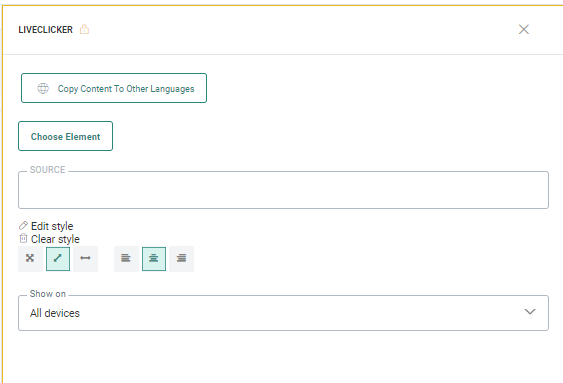
5. Im Abschnitt Links der Nachricht wird der Link ebenfalls hinzugefügt, und die Personalisierungsfelder werden in diesem Link weitergegeben: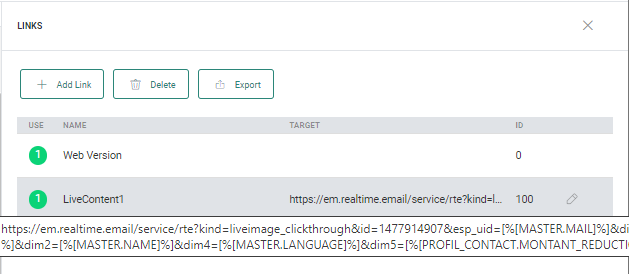
Hinweis: Wenn Sie die Links unverändert lassen, können Sie vom vollständigen Reporting von Liveclicker und Selligent profitieren.
Sie können den Link in Selligent jedoch beliebig ändern (z. B. zu einer anderen Journey verlinken). In diesem Fall bleibt nur das Click-Reporting von Selligent übrig. Impressionen auf Liveclicker-Elementen werden trotzdem weiterhin in den Liveclicker-Dashboards sichtbar sein.
6. Anstatt eine bereits bestehende Liveclicker-Kampagne auszuwählen, können Sie auch eine neue Kampagne starten, indem Sie auf die entsprechende Schaltfläche klicken:
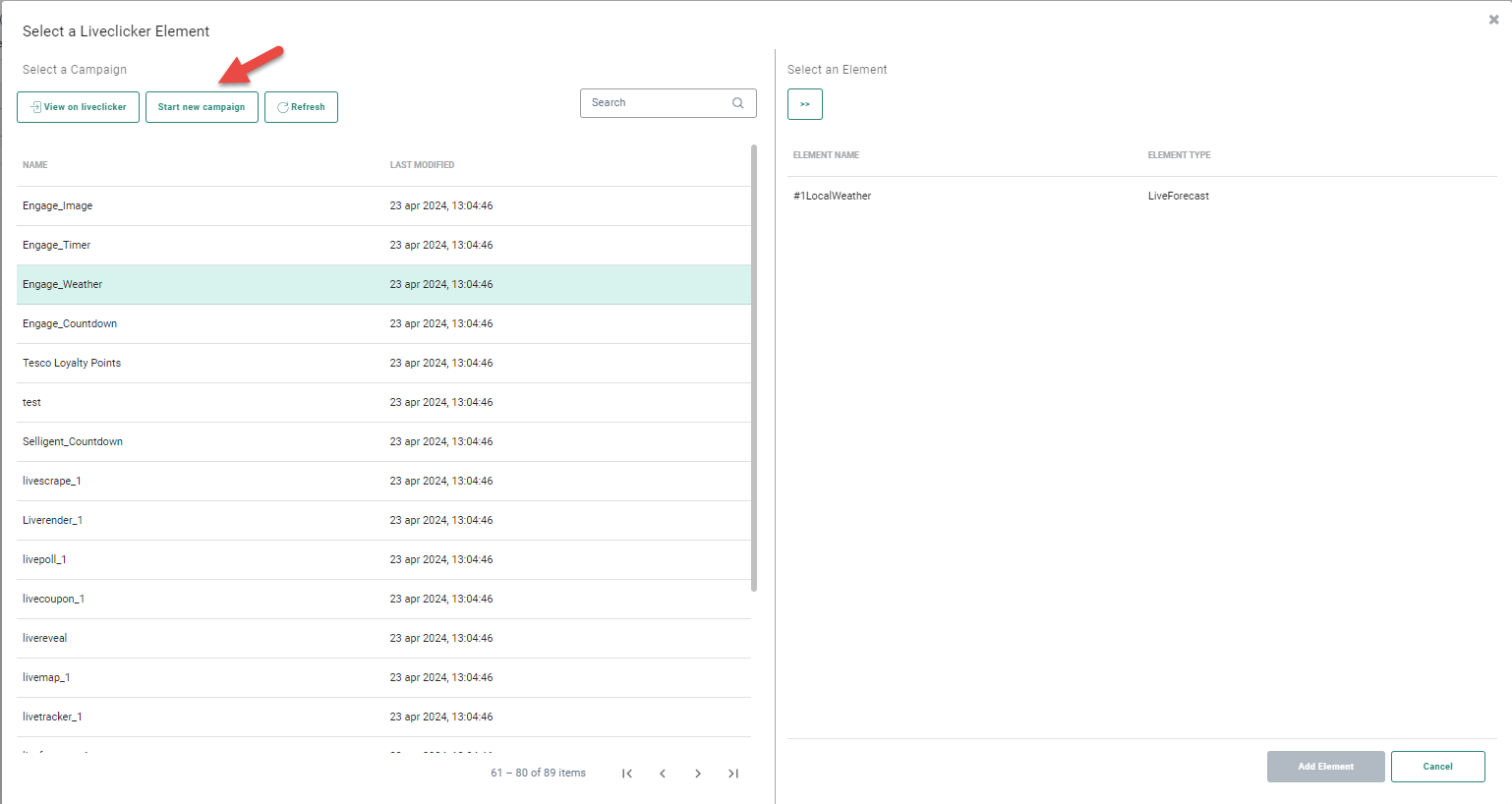
Dies führt zu Ihrer Liveclicker-Account-Seite, auf der Sie neue Kampagnen einrichten können.
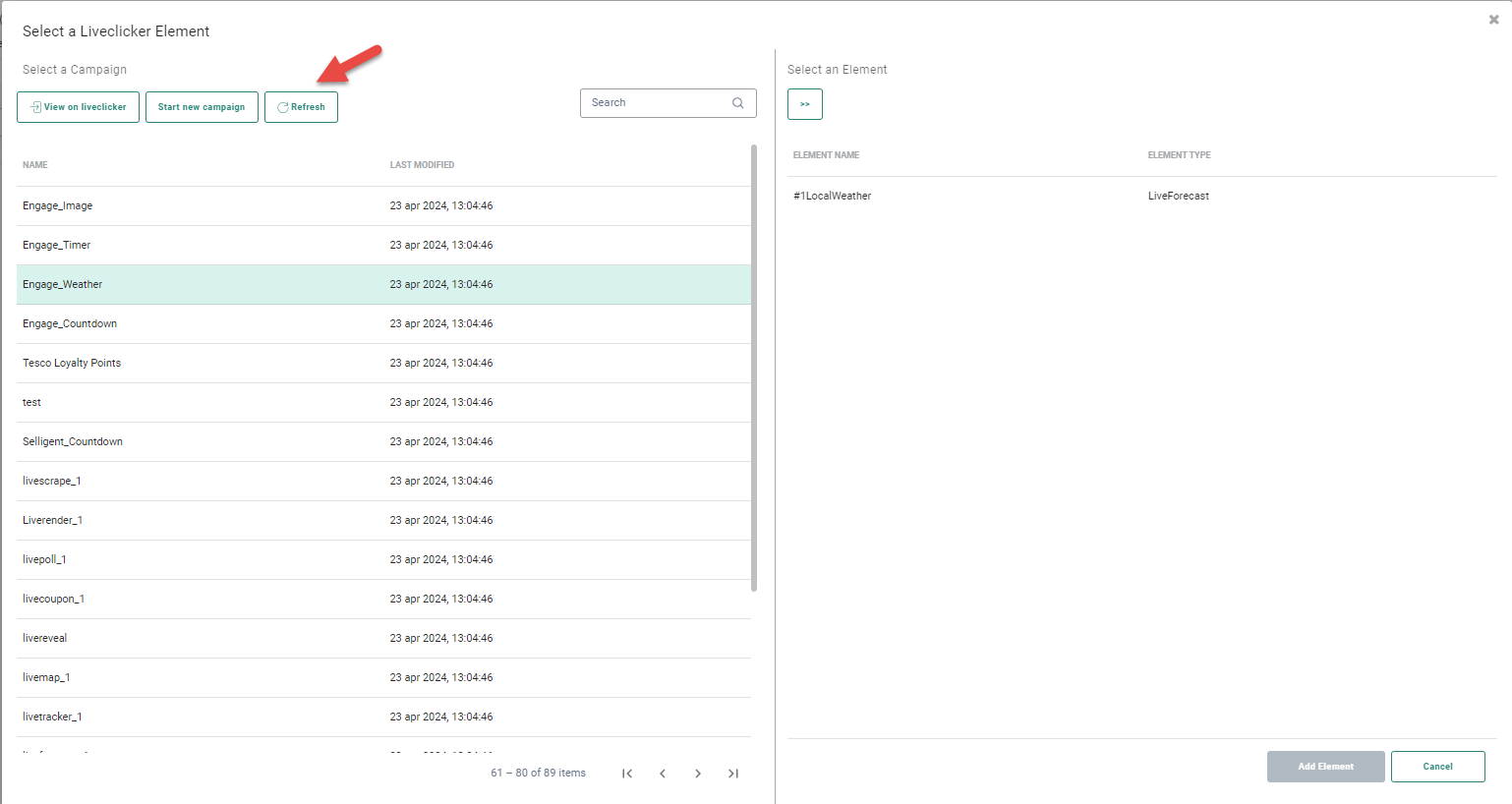
7. Es ist auch möglich, auf die Schaltfläche Aktualisieren zu klicken, um die neueste Liste der verfügbaren Kampagnen zu laden:
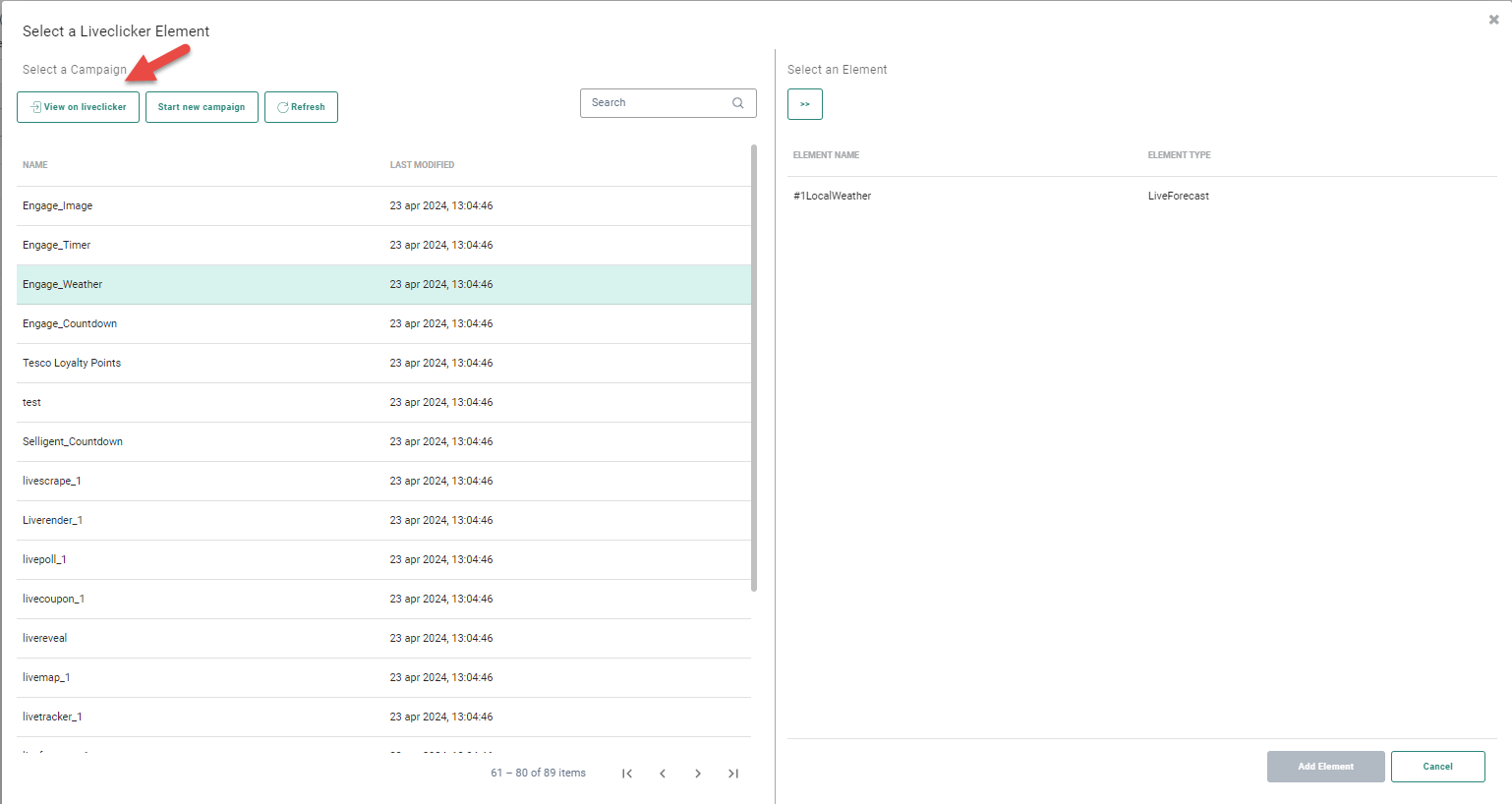
8. Klicken Sie abschließend auf die Schaltfläche In Liveclicker anzeigen, um das Liveclicker-Tool zu starten und alle Liveclicker-Kampagnen anzuzeigen.
Vorschau und Test von Liveclicker in Ihren Nachrichten
Gehen Sie auf Vorschau und Test, um eine Vorschau der endgültigen Nachricht anzuzeigen.
Wichtiger Hinweis: Bei der Vorschau der Nachricht, in die Liveclicker eingebettet ist, wird immer eine Impression auf dem Inhalt aufgezeichnet und erfordert Liveclicker-Guthaben.
Hierfür gibt es einen Workaround, um zu verhindern, dass Guthaben während des Entwurfsprozesses Ihrer Nachricht belastet wird. In Liveclicker können Sie eine Seedliste von Testbenutzern erstellen, deren E-Mail-Adressen den E-Mail-Adressen der Testbenutzer in Selligent entsprechen. Es können maximal 100 Seed-E-Mails erstellt werden. Dies ermöglicht das Testen von Liveclicker unter Verwendung des in der Seedliste enthaltenen Wertes, ohne dass Guthaben berechnet werden. Es sind jedoch maximal 1000 Test-Impressions pro Tag zulässig.
Bekannte Verhaltensweisen/Einschränkungen
- Bei Verwendung der standortbasierten Regeln wird der Standort des Empfängers aus dem Öffner der E-Mail abgeleitet.
 Liveclicker-Lernvideos ansehen
(Eine vollständige Übersicht über alle Funktionen finden Sie im Liveclicker-Hilfecenter.)
