
Mit Anhängen können Sie Ihre Nachricht durch zusätzliche Informationen erweitern, die Empfänger herunterladen und speichern können. Anhänge können zu E-Mail-Nachrichten und Vorlagen hinzugefügt werden und ermöglichen das Herunterladen von Kontaktkarten oder Terminen von Ihrem Nachricht und das Speichern als Termine in einer Agenda oder einem Kontaktdatensatz.
Kontaktkarten und Termine haben einen vordefinierten Satz von Informationsfeldern, die ausgefüllt werden können. Diese Anhänge können als *.VCF- bzw. *.ICS-Anhänge hinzugefügt werden. Die *VCF-Datei kann zum Beispiel in Online-E-Mail-Clients wie Gmail importiert werden.Die *ICS-Dateien können in Outlook-Kalendernoder Google-Kalendern für Webbrowserund sogar Apple-Kalendern für Mobilgeräte gespeichert werden.
Außerdem können *.PDF- und *. TXT-Dateien ebenfalls an Ihre Nachrichten angehängt werden. Der Dateiname und -pfad kann Personalisierungsfelder enthalten. Der Dateipfad ist eine öffentliche URL. Wenn der Dateipfad eine nicht unterstützte Dateierweiterung enthält, wird ein Validierungsfehler zurückgegeben. Es ist außerdem möglich, die PDF- und TXT-Dateien aus der Bibliothek auszuwählen.
Hinwei : Die als Anhang zulässigen Dateitypen werden in den Einstellungen für die Umgebung definiert. Standardmäßig ist dies PDF und TXT, kann aber auch auf andere Dateitypen erweitert werden.
Warnung: Anhänge in E-Mails können sich auf die Zustellbarkeit Ihrer E-Mails auswirken und somit Ihren Ruf als Absender gefährden. Überlegen Sie genau, bevor Sie sie in Ihren Marketing-E-Mails verwenden.
Anhang erstellen
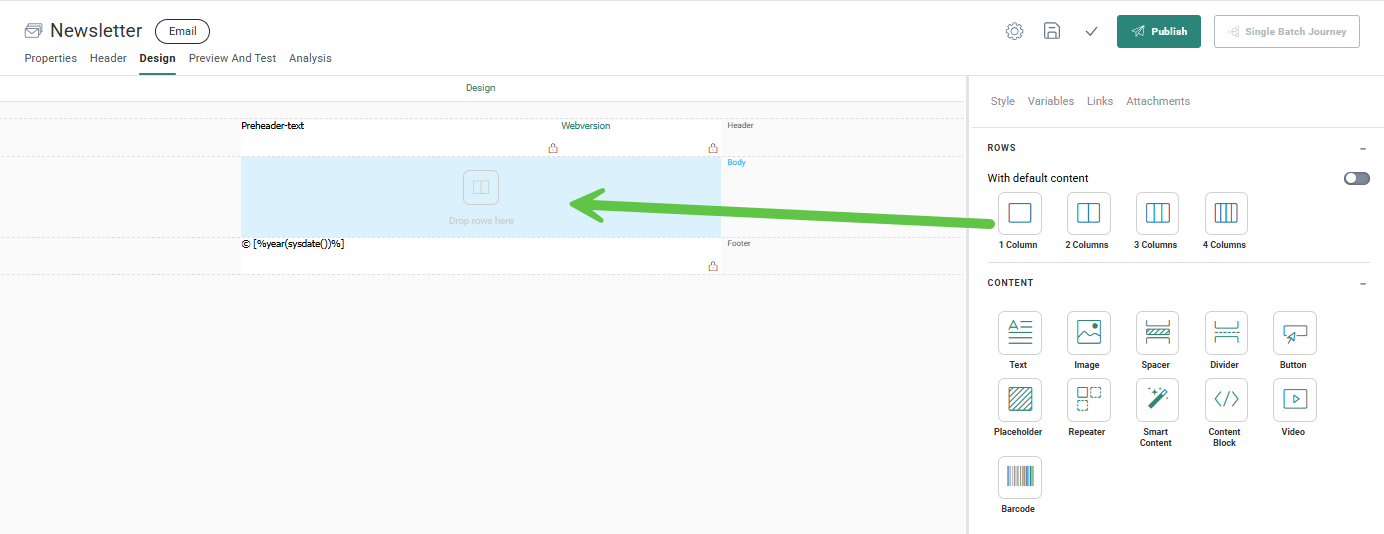
1.Um einen Anhang zu erstellen, klicken Sie auf den Link Anhänge in der Symbolleiste des Komponenten-Bereichs.
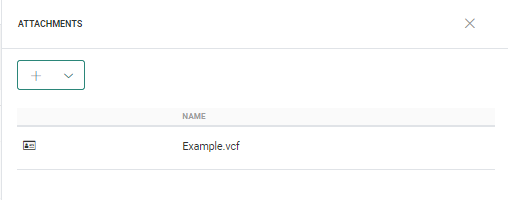
2.In dieser übersicht sind alle vorhandenen Anhänge aufgelistet und können gelöscht oder bearbeitet werden.
3.Klicken Sie im Anhang-Bereich auf das +-Symbol, um einen neuen Anhang zu erstellen. Eine Dropdown-Liste ermöglicht Ihnen die Auswahl zwischen Kontaktkarte, Termin und Dateianhang.
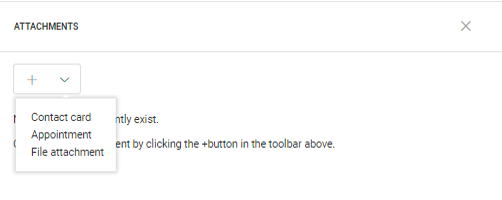
Je nach Ihrer Wahl wird ein entsprechender Dialog angezeigt:
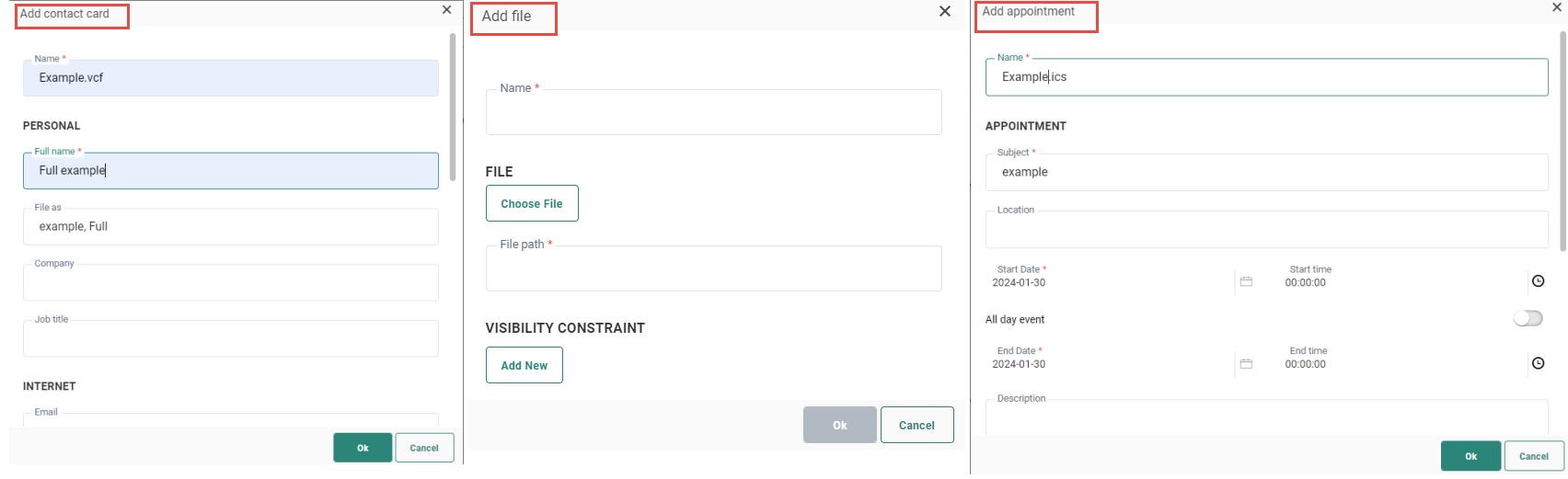
4.Ein entsprechender Dialog zum Ausfüllen aller Details und Benennen des Anhangs wird angezeigt. Beim Anhängen einer Datei können Sie die Datei in der Bibliothek suchen oder den Dateipfad manuell eingeben. Beim Durchsuchen der Bibliothek und Auswählen einer Datei wird der Dateipfad automatisch ausgefüllt.
Sichtbarkeits-Constraint zum Anhang hinzufügen
Anhänge müssen nicht notwendigerweise für alle Kontakte in der Zielgruppe sichtbar sein.Die Kontaktkarte einer niederländisch sprechenden Kontaktperson ist zum Beispiel nur für niederländisch sprechende Kontakte nützlich.Ein Sichtbarkeits-Constraint kann wie folgt hinzugefügt werden:
1.öffnen Sie Ihren Kontakt, Datei- oder Terminanhang.
2.Gehen Sie im Dialog "Eigenschaften" nach unten und klicken Sie auf "Neuhinzufügen".
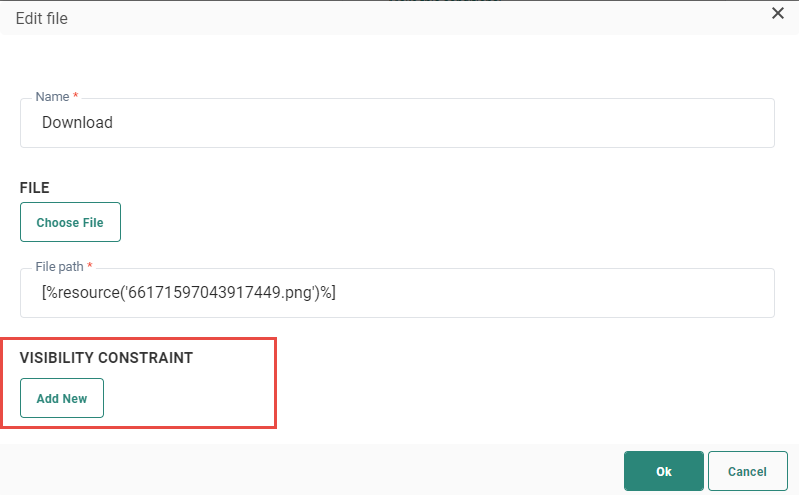
Der Constraint Editor wird angezeigt. (Weitere Informationen zum Definieren eines Constraints finden Sie in diesem Abschnitt.)
3. Definieren Sie das Constraint, um anzugeben, wann der Anhang zur Nachricht hinzugefügt werden soll, und drücken Sie zum Speichern OK.
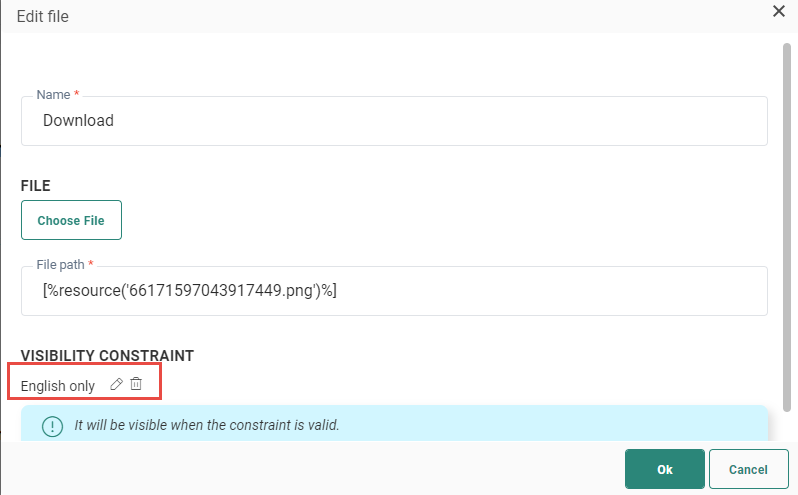
Das Constraint ist jetzt vom Anhang aus sichtbar:
Beispiel: So verwenden Sie Anhänge in Nachrichten
