Kontrollkästchen-Komponenten können individuell verwendet werden, um eine spezifische Ja- oder Nein-Auswahl (abonnieren oder nicht) anzugeben, oder in einer Gruppe von Kontrollkästchen, wobei der Kontakt aus einer Reihe von Optionen auswählen kann. Jedes Kontrollkästchen in einer Gruppe von Optionen wird als individuelle Option betrachtet und die entsprechenden Werte können verwendet werden, um getrennte Felder in der Datenbank zu aktualisieren.
Wenn eine Kontrollkästchen-Komponente zum Formular hinzugefügt wird, wird das folgende input-Tag des Typs Kontrollkästchen zur Source hinzugefügt.

Die ID des Kontrollkästchen wird verwendet, um die im Abschnitt Verfügbare Komponenten rechts verwendete Komponente anzugeben.
Hinweis: Wenn eine Kontrollkästchen-Komponente hinzugefügt wird und noch kein Formular-Tag verfügbar ist, erstellt das System automatisch einen.
Kontrollkästchen-Eigenschaften
Um auf die Eigenschaften zuzugreifen, klicken Sie auf das input-Tag des Typs Kontrollkästchen in der Quelle oder das entsprechende Element in der Liste der verfügbaren Komponenten: Beim Arbeiten im WYSIWYG-Modus klicken Sie auf die Komponente in der Schnittstelle.
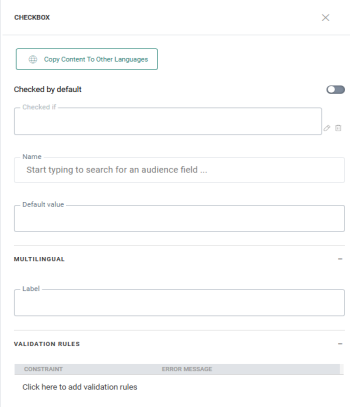
Standardmäßig markiert – Aktivieren Sie die Option, wenn der Standardstatus des Kontrollkästchen markiert ist.
Markiert – Das standardmäßige Markieren des Kästchens kann davon abhängen, dass eine bestimmte Bedingung zutrifft. Klicken Sie auf den Stift, um auf den Constraint-Editor zuzugreifen, und definieren Sie die Bedingung mithilfe der Felder aus den Zielgruppen- und erweiterten Listen. (Nähere Informationen zur Verwendung des Constraint-Editors, finden Sie in diesem Thema)
Name – Der Name des Kontrollkästchens. Felder aus den Zielgruppen- und verknüpften Listen können aus dem Dropdown ausgewählt werden. Sie verwenden diese Felder, um den geposteten Wert abzurufen, nachdem das Formular gesendet wurde. Ein Kontrollkästchen wird nur gesendet, falls markiert, andernfalls ist der gepostete Wert leer.
Standardwert – Definieren Sie den Wert für das Kontrollkästchen. Dies kann, je nach Art des Felds, entweder 1 oder TRUE sein. 1 wird für Textfelder und true für Boolesche Felder verwendet. Dieser Wert wird gepostet, wenn das Kontrollkästchen markiert ist. Wenn das Kontrollkästchen nicht markiert ist, wird kein Wert gepostet.
Hinweis: In HTML-Formularen wird der Wert eines Kontrollkästchens nur veröffentlicht, wenn das Kontrollkästchen markiert ist. Das bedeutet, wenn das Kontrollkästchen nicht markiert ist, wird der Wert in der Datenbank nicht aktualisiert. Wir empfehlen daher die Verwendung einer Funktion, wenn der Wert eines Kontrollkästchens in einer Datenkomponente veröffentlicht wird.(Beispiel: [%if(eq(requestValue('Loyal','1'),1,0)%])
Mehrsprachige Eigenschaften
Alle übersetzbaren Felder sind in diesem Abschnitt aufgeführt. Um den Wert in einer anderen Sprache zu definieren, wählen Sie den Wert aus der Dropdown-Liste in der Symbolleiste aus und geben Sie den übersetzten Wert ein.
Beschriftung – Geben Sie den Text, den Sie anzeigen möchten, einfach nach dem Kontrollkästchen unter Angabe des Zwecks des Kontrollkästchens ein.
Validierungsregeln
Validierungsregeln – Diese Regeln validieren den geposteten Wert und zeigen eine Fehlermeldung an, wenn die Validierung fehlschlägt. Wenn mehrere Regeln definiert sind und die Validierung für mehr als eine fehlschlägt, werden alle entsprechenden Meldungen aufgeführt.
Klicken Sie auf das Stiftsymbol, um eine neue Regel zu erstellen. Ein Dialog wird angezeigt.
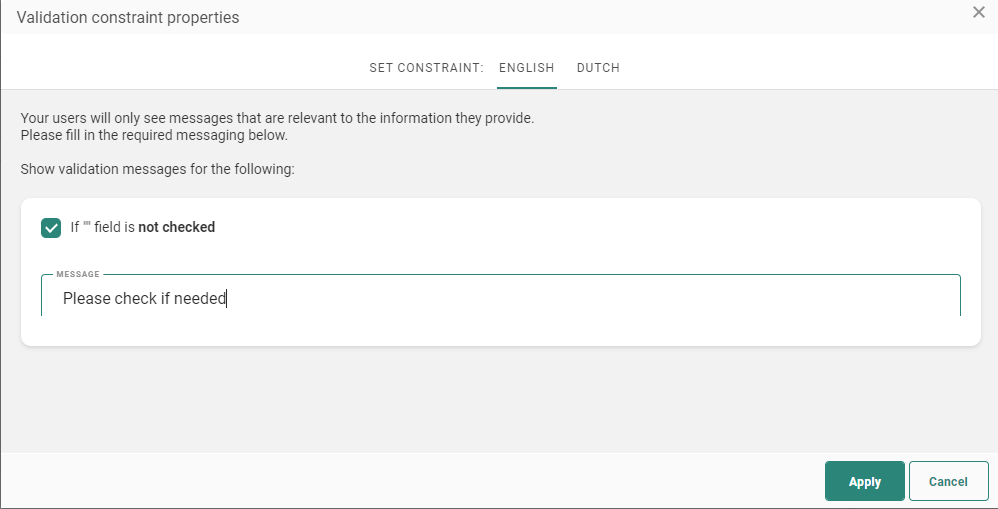
Im Dialog „Validierungs-Constraint-Eigenschaften“ können Sie eine Regel erstellen, die erfordert, dass der Nachrichtenempfänger das Kontrollkästchen markiert, bevor er das Formular senden kann. Wenn das Kästchen nicht markiert ist, wird dem Empfänger der Text angezeigt, den Sie im Feld Nachrichten angeben. Diese Validierung kann in Situationen verwendet werden, in denen die allgemeinen Bedingungen akzeptiert werden müssen, bevor ein Formular gesendet werden kann.
Wenn die Seite in mehreren Sprachen erstellt wird, können Validierungsregeln in anderen Sprachen eingestellt werden, indem die Sprache in der Menüleiste ausgewählt wird.
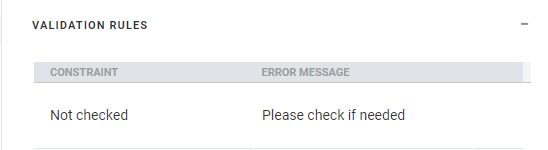
Wenn Sie mit dem Einstellen der Validierungsregeln fertig sind, klicken Sie auf Anwenden. Die Regeln sind jetzt im Abschnitt Validierungsregeln im Feldeigenschaften-Bereich aufgeführt.
Wenn Sie auf eine Regel klicken, gelangen Sie direkt zum Dialog Validierungsregeln, wo Sie die nötigen Änderungen vornehmen können.
Hinweis: Wenn Sie Formularvalidierungsregeln auf einer Seite, die bereits in ein oder mehreren Journeys verwendet wird, erstellen oder aktualisieren, müssen diese Journeys veröffentlicht werden, damit die Änderungen wirksam werden.
Inhalt aus Kontrollkästchen-Komponenten zu anderen Sprachen kopieren
Wenn Sie einer Nachricht neue Inhaltskomponenten hinzufügen, wird standardmäßig nur die Struktur der Komponente automatisch zu anderen Sprachen kopiert. Mit der Funktion Zu anderen Sprachen kopieren können Sie nun die Komponente mit ihrem Inhalt zu einer oder mehreren Sprachen kopieren.
Diese Option ist verfügbar, sobald die Komponente in die Nachricht eingefügt wurde und mehrere Sprachen für die Nachricht definiert wurden.
Klicken Sie in den Komponenteneigenschaften auf die Schaltfläche Inhalt in andere Sprachen kopieren.

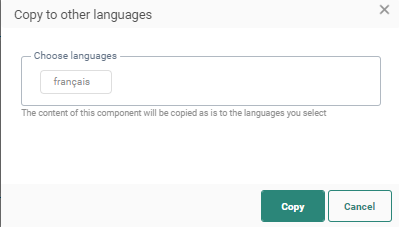
Es wird ein Dialog angezeigt, in dem die Zielsprachen ausgewählt werden können.