
Wenn der Constraint-Editor gestartet wird, sieht er wie das folgende Bild aus:
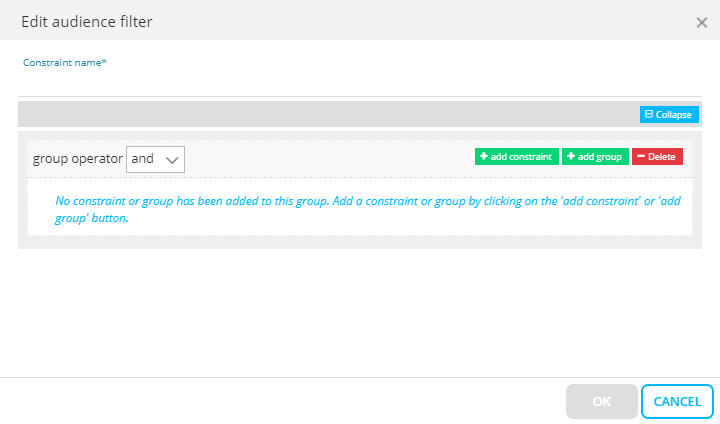
HINWEIS: Je nachdem, wo der Constraint-Editor gestartet wird, stehen verschiedene Daten zum Aufbau des Constraints zur Verfügung.
1. Name des Constraints — Geben Sie einen eindeutigen Namen für das Constraint ein.
2. Klicken Sie anschliessend auf + Constraint hinzufügen, um mit der Definition von Constraints oder Gruppen von Constraints zu beginnen.
Gruppen-Constraints
Constraints können in einer einzigen Gruppe oder in mehreren Gruppen mit den Gruppenoperatoren "And, Or, AndNot, OrNot" gruppiert werden.
Der Operator, der für eine Gruppe verwendet wird, wird im Feld 'Gruppenoperator' angezeigt. Stellen Sie sicher, dass Sie den Gruppenoperator setzen, bevor Sie eine neue Gruppe oder ein neues Constraint innerhalb der Gruppe erstellen.
Jede Gruppe kann einen eigenen Operator haben. Doppelklicken Sie auf die Gruppe, um den Operator zu bearbeiten oder einen Kommentar hinzuzufügen.
Sie können Constraints und Gruppen nach oben und unten verschieben, um die Reihenfolge zu ändern.
Wenn mehrere Gruppen erforderlich sind, erstellen Sie zuerst eine Gruppe und fügen Sie der Gruppe Constraints hinzu.
HINWEIS: Verwenden Sie verschiedene Gruppen, wenn unterschiedliche Operatoren für die Constraints innerhalb der Gruppen benötigt werden.
Beispiel: Ich möchte eine Bedingung erstellen, bei welcher ich männliche Kontakte in Frankreich oder Belgien haben möchte. Eine Möglichkeit, dies zu tun, besteht darin, eine Gruppe mit einem 'or'-Operator zu erstellen und in dieser Gruppe jeweils zwei Gruppen mit dem 'and'-Operator hinzuzufügen:
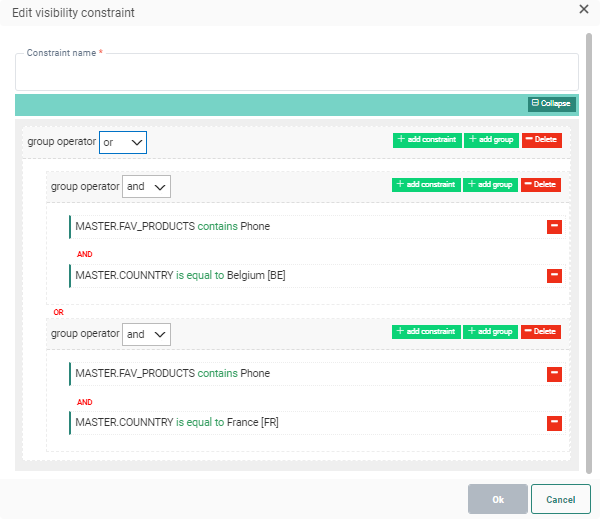
Constraint mit dem Constraint-Editor erstellen
HINWEIS: Je nachdem, wo der Constraint-Editor gestartet wird, stehen verschiedene Daten zum Aufbau des Constraints zur Verfügung.
* Hauptliste => überall verfügbar
* 1:1 verknüpfte Listen => überall verfügbar
* 1:n verknüpfte Listen => nur für Zielgruppenfilter, wie z.B. bei der Erstellung von Segmenten, Definition von Journey Audiences (einzelnes Batch, wiederkehrendes Batch, AB-Journeys), in der Komponente Zielgruppenauswahl bei Benutzerdefinierten Journeys
* E-Mail-Metriken => überall verfügbar
* Historische Kontaktinteraktion in Benutzerdefinierten Journeys=> nur für Zielgruppenfilter, z.B. bei der Erstellung von Segmenten, Definition von Journey-Zielgruppen, in der Zielgruppenauswahlkomponente
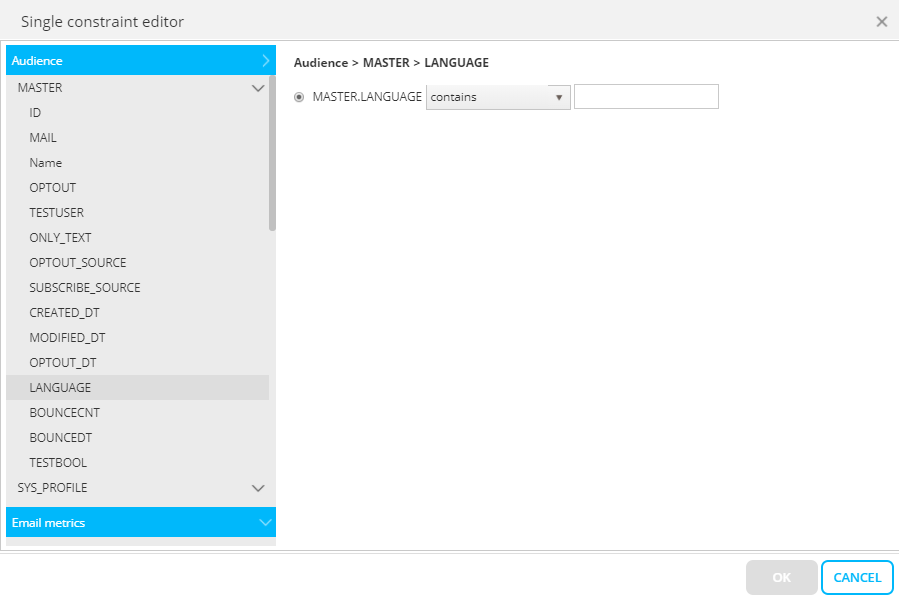
1. Klicken Sie auf 'Constraint hinzufügen' um ein neues Constraint zu definieren. Es können numerische, Text- und Datumsfelder verwendet werden. .
- Textfelder — Hier können Sie überprüfen, ob ein bestimmter Wert an einer bestimmten Stelle in der Zeichenkette erscheint.
- Datums- und Zeitfelder — Hier können Sie das ausgewählte Datum mit dem aktuellen Datum und der aktuellen Uhrzeit vergleichen.
- Numerische Felder — können mit einer gegebenen Zahl verglichen werden (grösser als, kleiner als,) oder getestet werden, um zu sehen, ob sie zwischen zwei gegebenen Zahlen liegen.
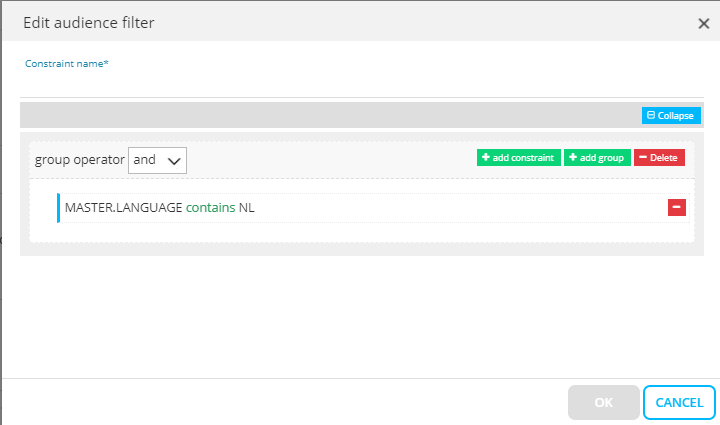
2. Klicken Sie anschliessend auf 'OK'..' Das Ergebnis ist im Filter-Fenster sichtbar:
HINWEIS: Der Operator „between“ ist nicht einschließend, das heißt die unteren und oberen Grenzen sind in der Auswahl nicht enthalten.
