
 Die Datenkomponente wird verwendet, um Daten in der Zielgruppenliste sowie allen verknüpften Listen (1:1, 1:N, N:N) zu verwalten. Sie können neue Datensätze in der ausgewählten Liste erstellen oder vorhandene Datensätze aktualisieren.
Es kann ein Filter definiert werden, um den Datensatz, der aktualisiert werden muss, in der ausgewählten Liste abzurufen. Wenn mehrere Datensätze als Ergebnis des Filters zurückgegeben werden, können Sie diese Datensätze unter Verwendung eines Felds in der Liste auf- oder absteigend sortieren. Der erste gefundene Datensatz, der die Kriterien erfüllt, wird aktualisiert.
Eigenschaften
Geben Sie einen Namen für diese Komponente in das Feld Name ein. Beim Eingeben von Text sind Personalisierungsfelder und Emojis verfügbar.
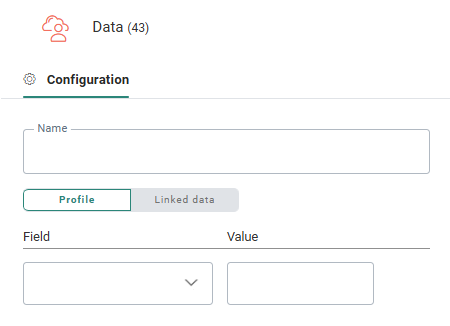
Sie können zwischen dem Erstellen/Aktualisieren eines Datensatzes im Profil, bei einer verknüpften Liste oder in einem Datensatz, der aus geladenen Daten in der Lookup-Komponente stammt, wählen.
Profil
Wenn Profil ausgewählt ist, wird die Liste aktualisiert, die in dieser Journey verwendet wird, oder 1:1-Profilerweiterungen werden aktualisiert. In diesem Fall können Sie sofort beginnen, indem Sie die Felder eingeben, die in dieser Liste aktualisiert werden müssen, oder sie aus dem Dropdown auswählen. Stellen Sie dann die Werte für die Felder ein.
Hinweis: Wenn anonyme Kontakte die Journey aufrufen und ihre Informationen in einem Profildatensatz gespeichert werden, wird dieses Profil bei der Journey weiter verwendet und es ist kein Lookup erforderlich.
Verknüpfte Daten
Beim Auswählen von Verknüpfte Daten werden Datensätze in einer verknüpften Liste aktualisiert/erstellt. Zum Bestimmen, welche Datensätze aktualisiert werden sollen, ist ein Filter erforderlich. Folgendes muss ausgefüllt werden:
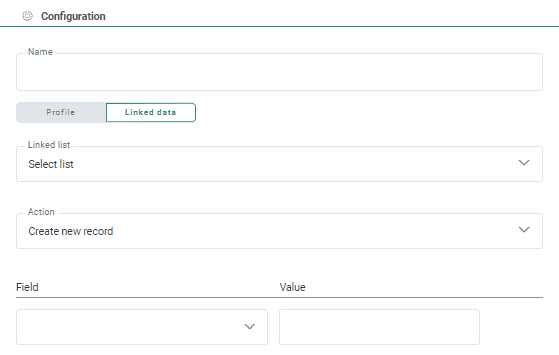
Liste auswählen — Wählen Sie die verknüpfte Liste aus dem Dropdown aus. Sie können eine Liste mit 1:N- oder N:N-Verknüpfung auswählen.
Aktion — Dies ist die Aktion, die bei der ausgewählten Liste durchgeführt werden soll. Sie können einen neuen Datensatz erstellen oder einen vorhandenen Datensatz in der auswählten Liste aktualisieren. Wenn Sie einen neuen Datensatz erstellen, können Sie die Werte für jedes der Felder direkt eingeben.
Beim Aktualisieren eines Datensatzes müssen Sie den zu aktualisierenden Datensatz durch Anwenden eines Filters auswählen. Klicken Sie auf die Schaltfläche Filter bearbeiten, um auf den Constraint Builder zuzugreifen und den Filter zu definieren.
Wenn mehrere Datensätze vom Filter zurückgegeben werden, wird der zuerst gefundene aktualisiert. Datensätze können auf- und absteigend sortiert werden. Erweitern Sie dazu den Abschnitt Erweitert und wählen Sie das Sortierfeld und die Sortierrichtung aus.
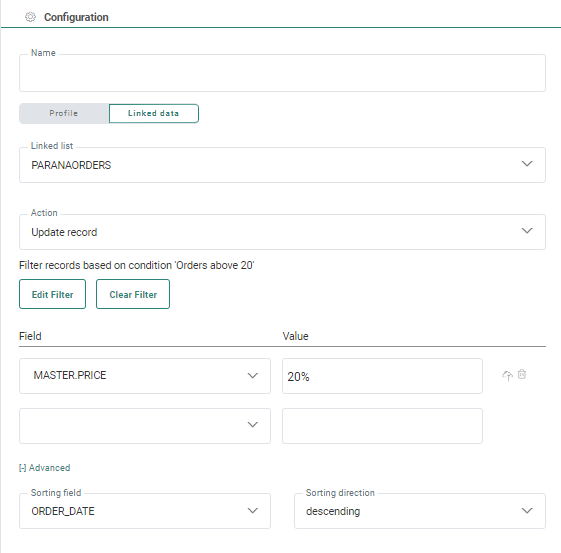
Im Felderabschnitt können Sie Folgendes verwenden:
- Werte, die aus Eingabefeldern im Formular ([%requestValue('Fieldname')%] der Seite abgerufen werden
- Zeichenfolgewerte (Werte ohne Anführungsstriche)
- Funktionen (z. B. [% concat(requestValue('NAME'), '&', requestValue('COMPANY')) %] , [%journeyLookupValue('LIST_API_NAMES', 'FIELD_NAME') %])
HINWEIS: Wenn das System den Ausdruck nicht verarbeiten kann, wird ein Validierungsfehler angezeigt.
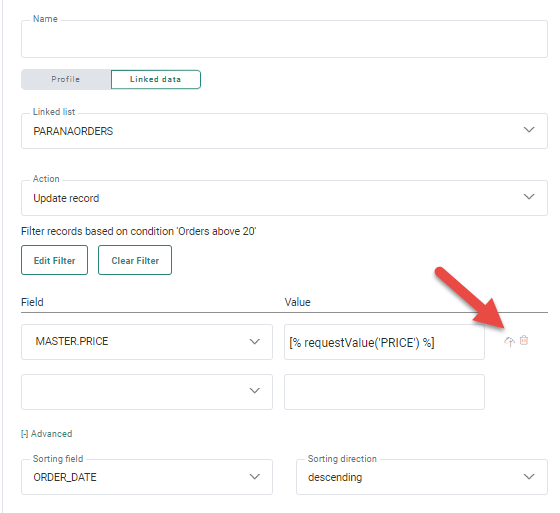
Das rechts vom Feld angezeigte Symbol fügt automatisch die Funktion [%requestValue('FieldName')%] hinzu. Wenn Sie in Ihrem Formular Felder mit demselben Namen wie das Feld in der Liste hinzufügen, verwendet die Funktion automatisch diesen Namen. Wenn Sie im Formular einen anderen Namen verwendet haben, müssen Sie die Funktion anpassen und den verwendeten Standardnamen durch Ihren eigenen ersetzen.
Hinweis: Wenn die Journey eine freigegebene Liste mit einem Filter verwendet, sind im Abschnitt „Felder“ standardmäßig die Felder aufgeführt, aus denen der Filter besteht, und die Werte für diese Felder sind vorausgefüllt. Diese Felder können nicht gelöscht werden und ihre Werte können nicht geändert werden.
Beim Lookup gefundene Daten
Die Option „Beim Lookup gefundene Daten“ ermöglicht Ihnen das Aktualisieren des Datensatzes in der Liste, die durch eine Lookup-Komponente geladen wurde, die in der Journey verwendet wurde.
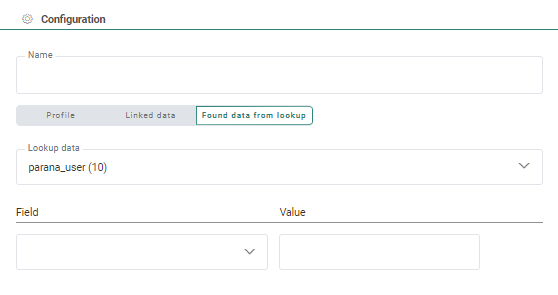
Wenn Daten aus mehreren Lookup-Komponenten geladen wurden, können Sie die Richtige aus der Dropdown-Liste „Lookup-Daten“ auswählen.
Nur Lookup-Komponenten, die die Funktion „Daten laden“ verwenden, werden in der Dropdown-Liste aufgeführt.
Beispiel: In einer benutzerdefinierten Journey möchten wir einen Termin aus einer verknüpften Liste mithilfe der Lookup-Komponente und einem Filter, der nur den Termin mit einer spezifischen Termin-ID abruft, abrufen.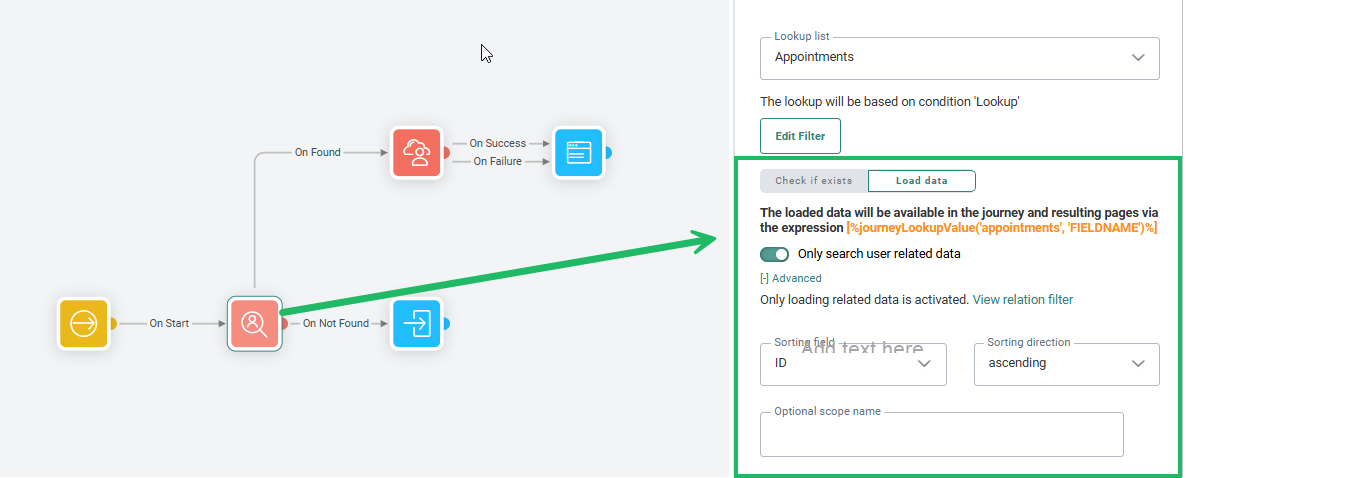
Sie können diesen Datensatz sofort mithilfe der Option „Beim Lookup gefundene Daten“ in der Datenkomponente aktualisieren. Dies ermöglicht es Ihnen, Aktualisierungen an dem spezifischen Datensatz vorzunehmen, ohne dass Sie alle Filter erneut anwenden und den Datensatz noch einmal ansehen müssen.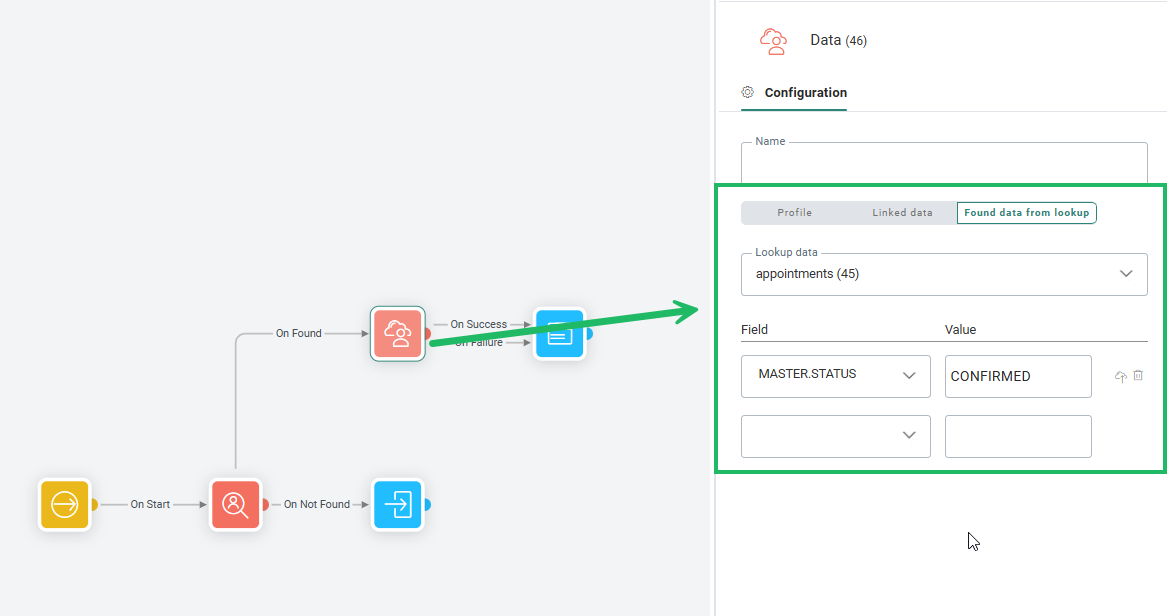
Legen Sie die Werte für die verschiedenen Felder fest, die im geladenen Datensatz aktualisiert/gespeichert werden sollen.
Es können dieselben Werte und Ausdrücke verwendet werden, wie oben für „Verknüpfte Daten“ erwähnt.
Ereignisse
Die Datenkomponente produziert zwei Arten von Ereignissen:
- Erfolg — Die änderungen wurden erfolgreich in der Liste gespeichert.
- Fehlgeschlagen — Es wurden keine änderungen in der Liste durchgeführt.
Fehlerursachen:
- Datenlänge zu lang, z. B. Versuch, 55 Zeichen in ein Feld TEXT(50) einzufügen
- Datentyp falsch, z. B. Hinzufügen von „Free“ zu einem Feld NUMERIC
- unsinnige Daten, z. B. „2020-02-30“
 In Index suchen