Erste Schritte mit Contentblöcken: Hero Image mit Datenquellenliste
Wann zu verwenden – Verwenden Sie eine Datenauswahlliste, um den Contentblock dynamisch mit den verfügbaren Auswahlmöglichkeiten zu füllen. Bilder werden einfach als Datensätze in dieser Liste gespeichert und der Contentblock holt sich dynamisch das richtige Bild. Verwenden Sie diese Lösung, wenn Sie das Ausfüllen dieser Contentblöcke automatisieren möchten.
Was zu verwenden ist – Die Schritte zur Umsetzung werden im Folgenden erläutert. Zu Beginn ist etwas mehr Arbeit erforderlich, aber nach der Einrichtung ist alles automatisiert. Es wird davon ausgegangen, dass Sie wissen, wie man eine Liste erstellt, die Felder definiert, der Liste Daten hinzufügt und eine Datenauswahl in einer Nachricht definiert.
Datenauswahlliste erstellen
Die Datenauswahlliste ist Ihre Quelle, aus der die Bilder gezogen werden.
1. Beginnen Sie im Kapitel „Liste“ damit, eine Datenauswahlliste zu erstellen, die die für ein Hero Image benötigten Attribute enthält, z. B.:
- Quellpfad zum Bild – eine URL
- Alternativer Text für dieses Bild
- Durchklick-Link
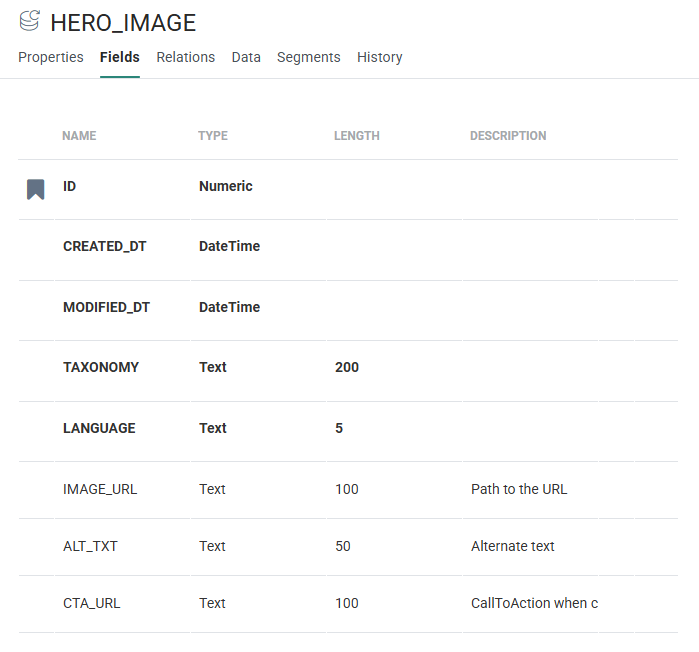
2. Füllen Sie diese Liste mit einigen Beispielinhalten. Sie können diese Datensätze manuell hinzufügen oder einen Import aus einer externen Quelle verwenden. Zum Beispiel:
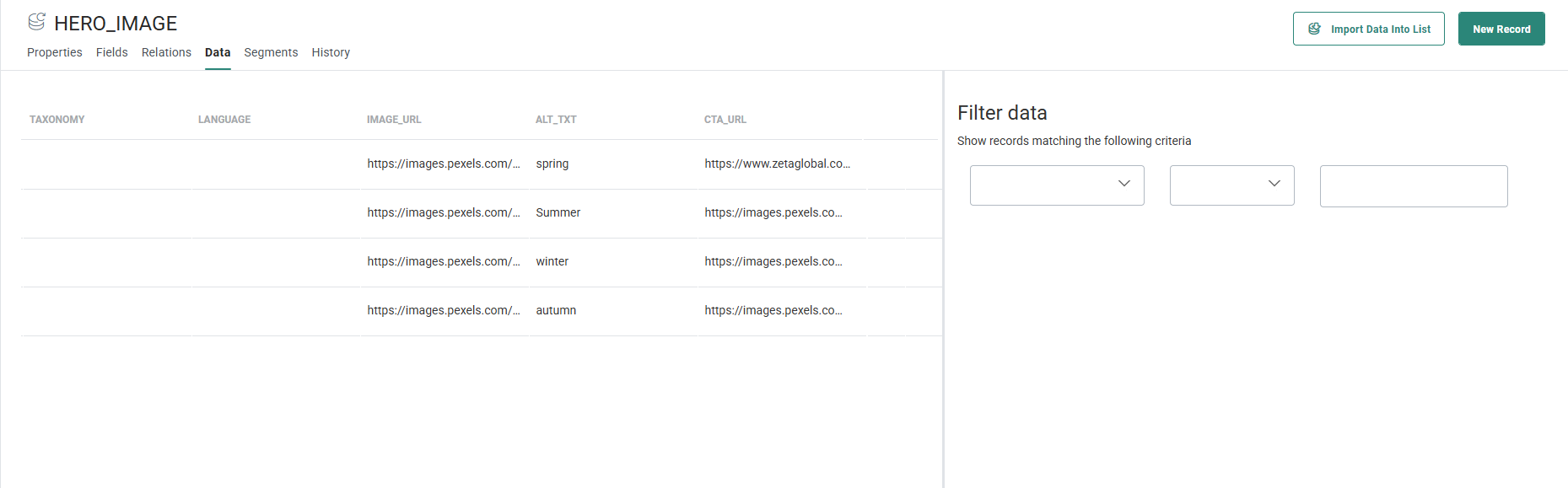
Hinweis: Ein gängiger Ansatz ist, die Liste mit Inhalten aus externen Quellen zu füllen (z. B.: API-Aufrufen oder einem Datenexport), wie z. B. Nachrichtenartikel oder neue Produkte aus dem Produktkatalog. Die E-Mail würde diese Informationen dann veröffentlichen – wobei der eigentliche Geschäftsinhalt von den Präsentations- und Designelementen getrennt wird.
Definieren Sie eine Datenauswahl in der E-Mail
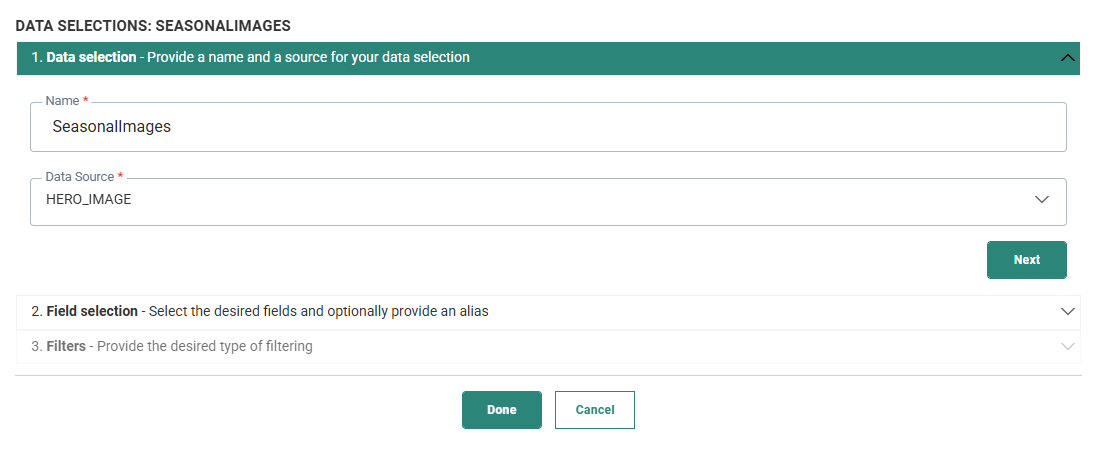
1. Erstellen Sie in der E-Mail eine Datenauswahl, die diese Informationen anzeigt. Beginnen Sie mit der Auswahl der Datenauswahlliste als Quelle und geben Sie ihr einen Namen:
2. Wählen Sie die Felder aus, die vom Repeater in der Nachricht angezeigt werden sollen. Diese Felder werden mit der folgenden Syntax referenziert: [%itemValue('fieldname')%].
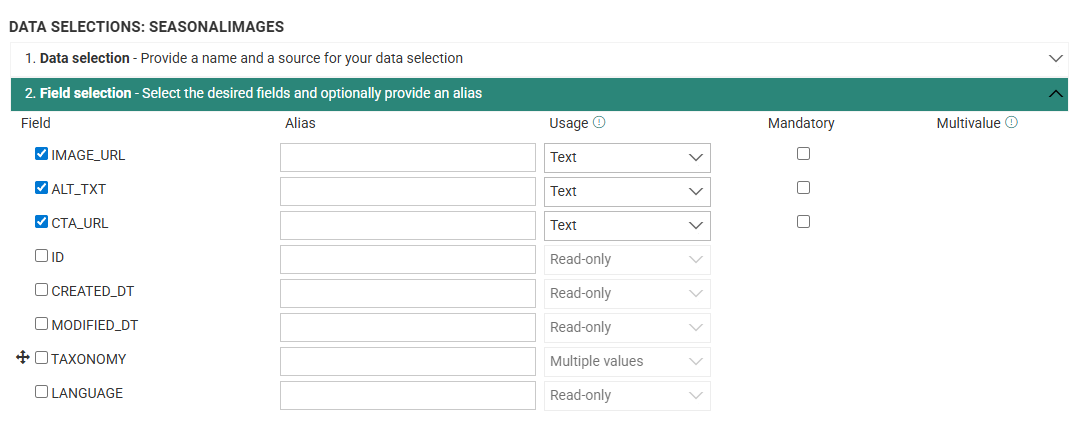
3. Wir halten es zunächst einfach und zeigen einen Datensatz aus dieser Liste:
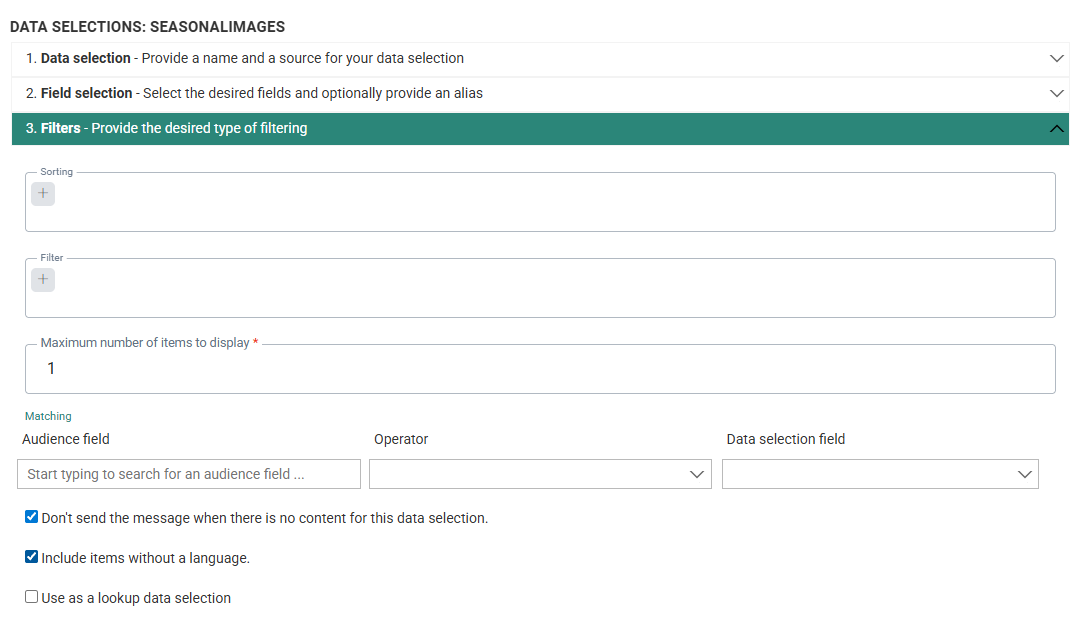
Beachten Sie, dass, da den Datensätzen der Datenauswahlliste keine Sprache zugeordnet ist, die Option Elemente ohne eine Sprache einbeziehen aktiviert ist. Alternativ könnte die Spracheinstellung für Hero Images (Atomium, London Bridge, Eiffelturm), die ortsspezifisch sind, nützlich sein, so dass die Sprachfilterung das passende Bild auswählt.
Erstellen eines Contentblocks mit Personalisierungsfeldern für die Datenauswahl
1. Erstellen Sie in der Bibliothek einen Contentblock (plantopia-3d-hero-article) für Ihr Hero Image und verwenden Sie den <img>-Tag.
2. Verwenden Sie die Personalisierung im Bild-Tag für die Quelle des Bildes und den Alt-Text. Fügen Sie die Felder aus Ihrer Datenauswahl mit der Variablen [%itemValue('fieldname')%] ein. (Ersetzen Sie „fieldname“ durch das tatsächliche Feld, z. B. image_url, alt_text, link).
Ergebnis – Der Contentblock zieht beim Senden die richtigen Werte aus Ihrer Datenauswahlliste, so dass das Bild (und der optionale Alt-Text oder Link) automatisch für jedes Element aktualisiert wird.
<!-- :: Hero Image starten: zeigt den von der Datenauswahl abgerufenen Inhalt an --> <img id="OWATemporaryImageDivContainer1" class="full" src="[%itemValue('IMAGE_URL')%]" alt="[%itemValue('ALT_TEXT')%]" border="0" width="600" style="width:600px; max-width:100%; display:block;" /> <!-- :: Hero Image beenden -->
Hinzufügen des Contentblocks zur Nachricht
1. Fügen Sie der Nachricht zunächst einen Repeater hinzu und wählen Sie die in den vorherigen Schritten definierte Datenauswahl. Alle Inhalte, die dem Repeater hinzugefügt werden, beziehen ihre Daten aus der Datenauswahl.
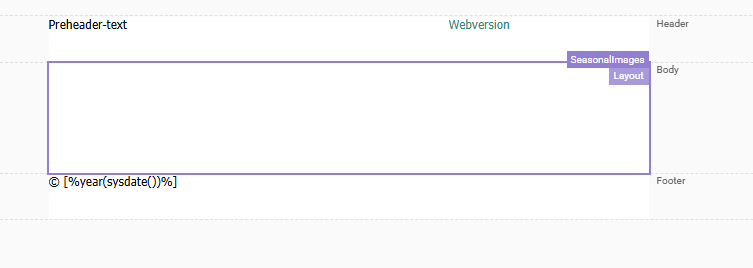
2. Fügen Sie dem Repeater eine Spalte hinzu.
3. Fügen Sie den im vorherigen Schritt erstellten Contentblock in eine Zeile innerhalb des Repeaters ein.
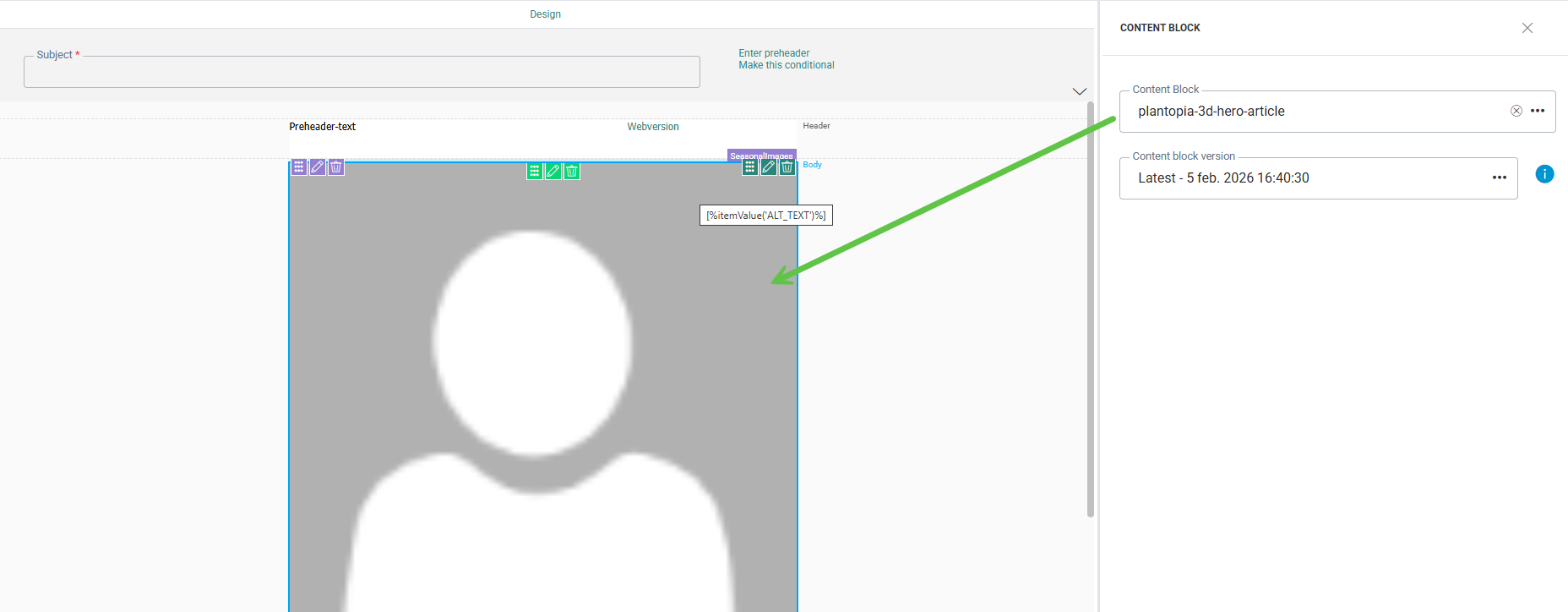
Das Bild im Contentblock wird jetzt dynamisch mit dem ersten Element aus der Datenauswahl befüllt.
Wenn jedoch mehrere Hero Images zur Auswahl stehen, welches wird dann ausgewählt? Hier gibt es eine Reihe von Ansätzen, die genutzt werde können:
- Verwenden Sie einen Filter, um den zuletzt hinzugefügten (oder geänderten) Datensatz auszuwählen.
- Verwenden Sie eine Reihe von Datumsfeldern, um festzulegen, wann das Bild angezeigt werden soll (und einen Filter, um das richtige Feld auszuwählen)
- Verwenden Sie eine Vorlage und erlauben Sie die manuelle Auswahl eines bestimmten Datensatzes. Dieser Ansatz erfordert den größten anfänglichen Aufwand bei der Erstellung einer solchen Funktion, aber sobald diese erstellt ist, verringert sich der weitergehende Aufwand deutlich. Somit sollte dieser Ansatz als Option für eine intensivere Nutzung (z. B. Artikel mit mehreren Feldern oder mehreren Zeilen) angesehen werden – was die wiederholte Verwaltung von mehr als fünfzig Bildern mit alternativem Text und Links usw. für jede E-Mail reduziert.
In Situationen, in denen dieser Contentblock selten verwendet wird oder die Auswahl selten erfolgt (z. B. bei mehreren Nachrichten mit wiederholter Verwendung desselben Markenbildes), kann dieser Ansatz eine eigentlich einfache Aufgabe übermäßig verkomplizieren.
Wie bei den vorangegangenen Ansätzen sollten potenzielle Anwendungsfälle und frühere Erfahrungen dazu beitragen, welche Methoden sich am besten für die Erstellung von Inhalten und die Wiederverwendung eignen.
Filtern der von der Datenauswahl zurückgegebenen Datensätze
Filtern nach Erstellungs-/Änderungsdatum des Datensatzes
Sie möchten zum Beispiel den neuesten Artikel als Ihr Hero Image auswählen.
- Wählen Sie ein oder mehrere Datumsfelder in Ihrer Datenauswahl aus, z. B. „zuletzt geändert“.
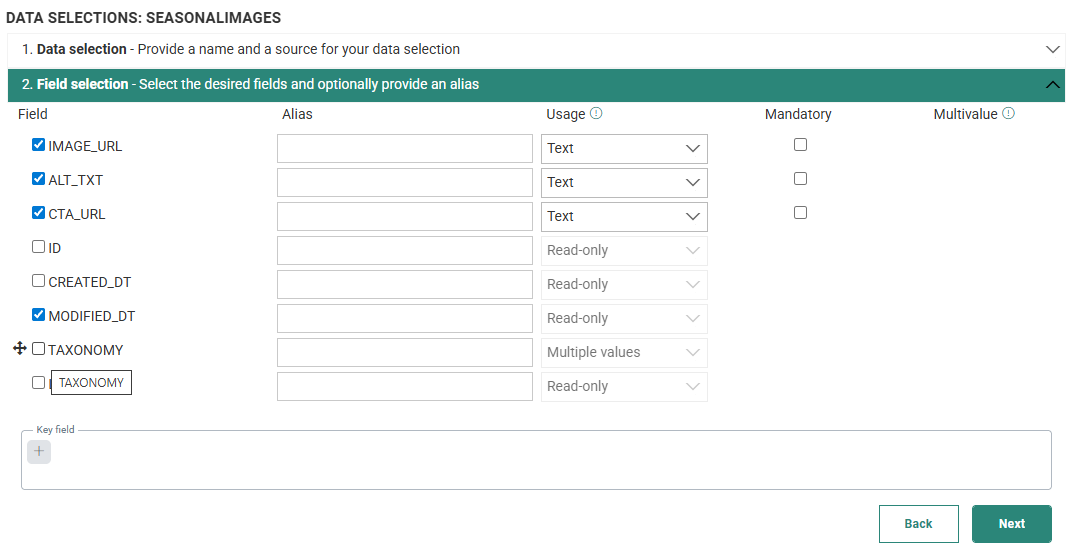
- Fügen Sie einen Filter bzw. eine Sortierung für ein ausgewähltes Datumsfeld hinzu – stellen Sie ihn so ein, dass der jüngste Datensatz am Anfang der Liste erscheint.
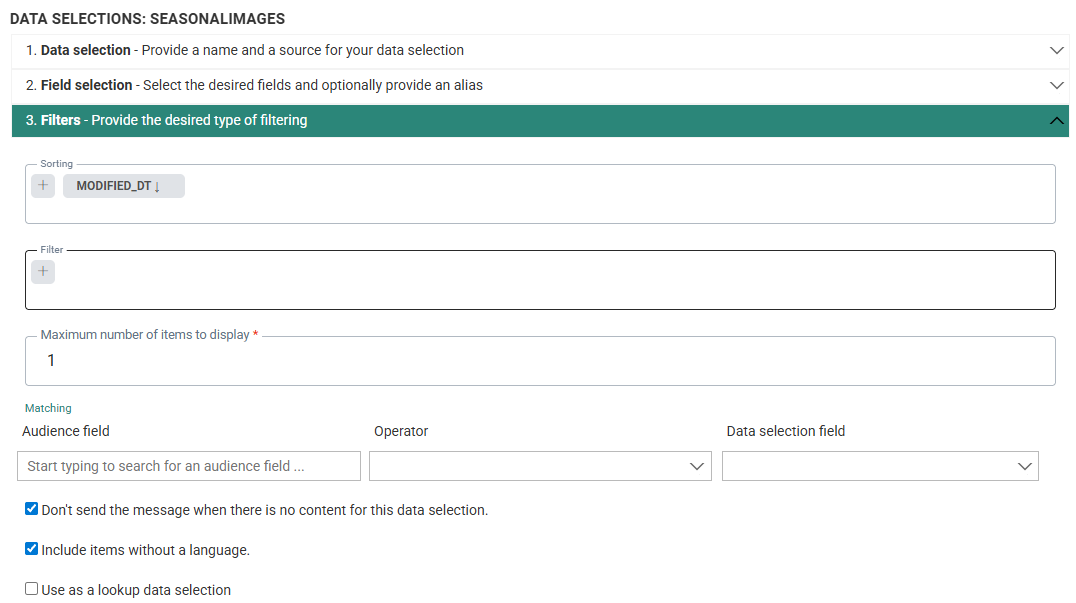
Ergebnis
Der zuletzt aktualisierte Datensatz bestimmt das Hero Image, so dass es automatisch angezeigt wird.
Wichtig zu wissen
Auf diese Weise wird das Hero Image dynamisch. Es wirkt sich auf künftige Mitteilungen aus und kann verändern, was die Empfänger sehen, wenn sie später auf Links klicken (z. B. Webversion oder Artikellinks).
Da der Filter immer den neuesten Datensatz anzeigt, kann es vorkommen, dass die Empfänger auf ein anderes Bild als das ursprünglich in ihrer E-Mail angezeigte stoßen.
Testen ist wichtig – prüfen Sie dies, bevor Sie sie weiträumig versenden.
Festlegung von Ansicht-Daten
Die vorherige Methode erfordert, dass ein Datensatz in der Datenauswahlliste manuell angepasst wird, damit er von der Datenauswahl ausgewählt wird. Diese Idee könnte erweitert werden, indem man Datumsbereiche angibt, in denen die Bilder angezeigt werden sollen, und einen Filter hinzufügt, der ermittelt, in welchen Datumsbereich der heutige Tag fällt.
Wichtig zu beachten:
- Sie filtern eine Datenauswahlliste (DSL) nach Datum, damit das richtige Bild für diese Daten angezeigt wird.
- Damit zukünftige Bilder korrekt angezeigt werden, muss jemand die Liste pflegen (neue Zeilen hinzufügen, zukünftige Daten einstellen, alte löschen).
- Da der Abgleich dynamisch ist, wird bei einer späteren Aktualisierung eines Datensatzes in der Datenauswahlliste der alte Wert nicht in den E-Mails „eingefroren“. Wenn ein Empfänger auf eine alte E‑Mail klickt, verweist der Filter jetzt möglicherweise auf ein neueres Bild oder Ziel als das ursprünglich gezeigte.
Warum dies wichtig ist
- Ideal für Aktualität – Aktuelle E-Mails zeigen immer den neuesten Inhalt für den Datumsbereich.
- Risiko für den Nachrichten‑Historie – Ältere E-Mails können sich nach dem Versand verändern, was die Empfänger verwirren kann („Das ist nicht das Bild, das ich gesehen habe“).
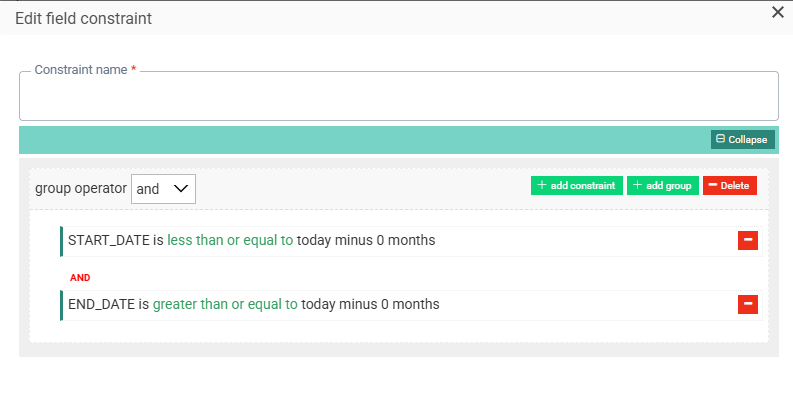
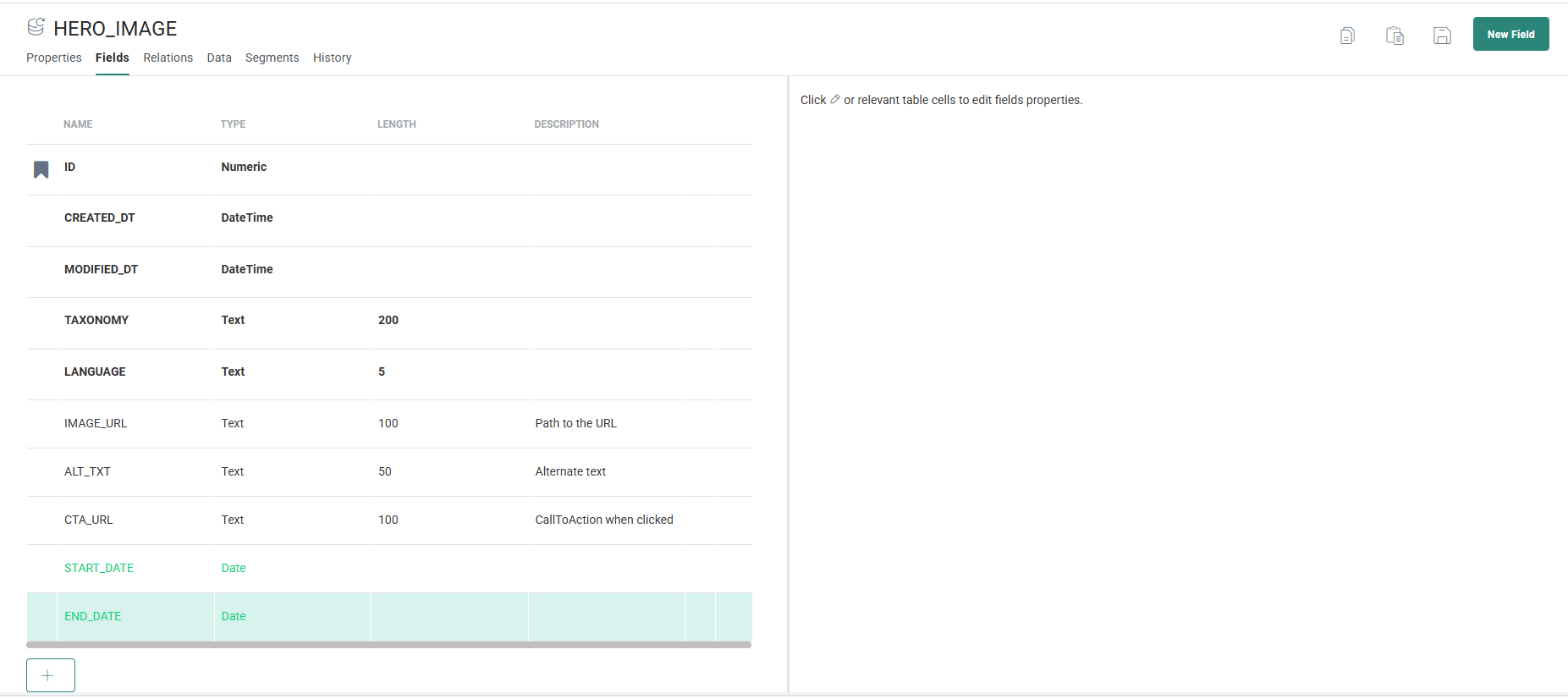
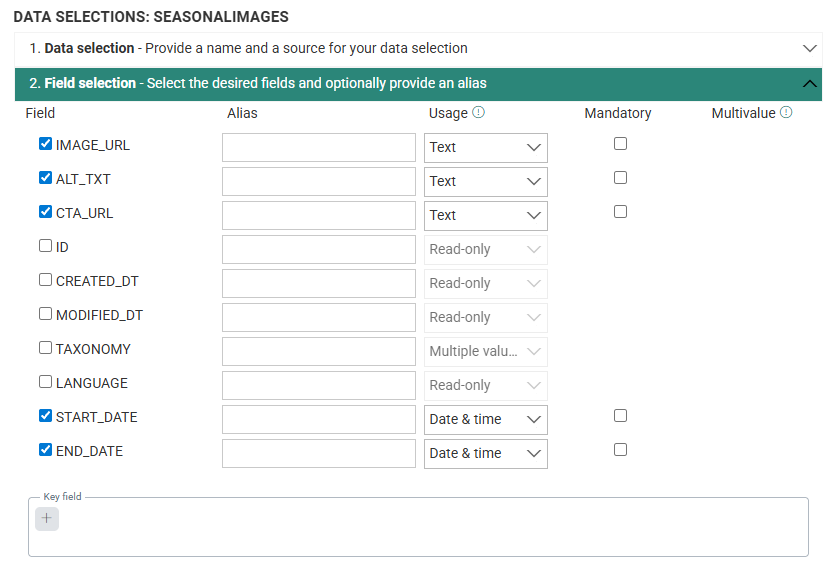
1. Fügen Sie die Felder START_DATE und END_DATE in die Datenauswahlliste ein. Diese Daten legen fest, wann diese Bilder für die einzelnen Datensätze erscheinen, z. B. um Jahreszeiten auszuwählen.
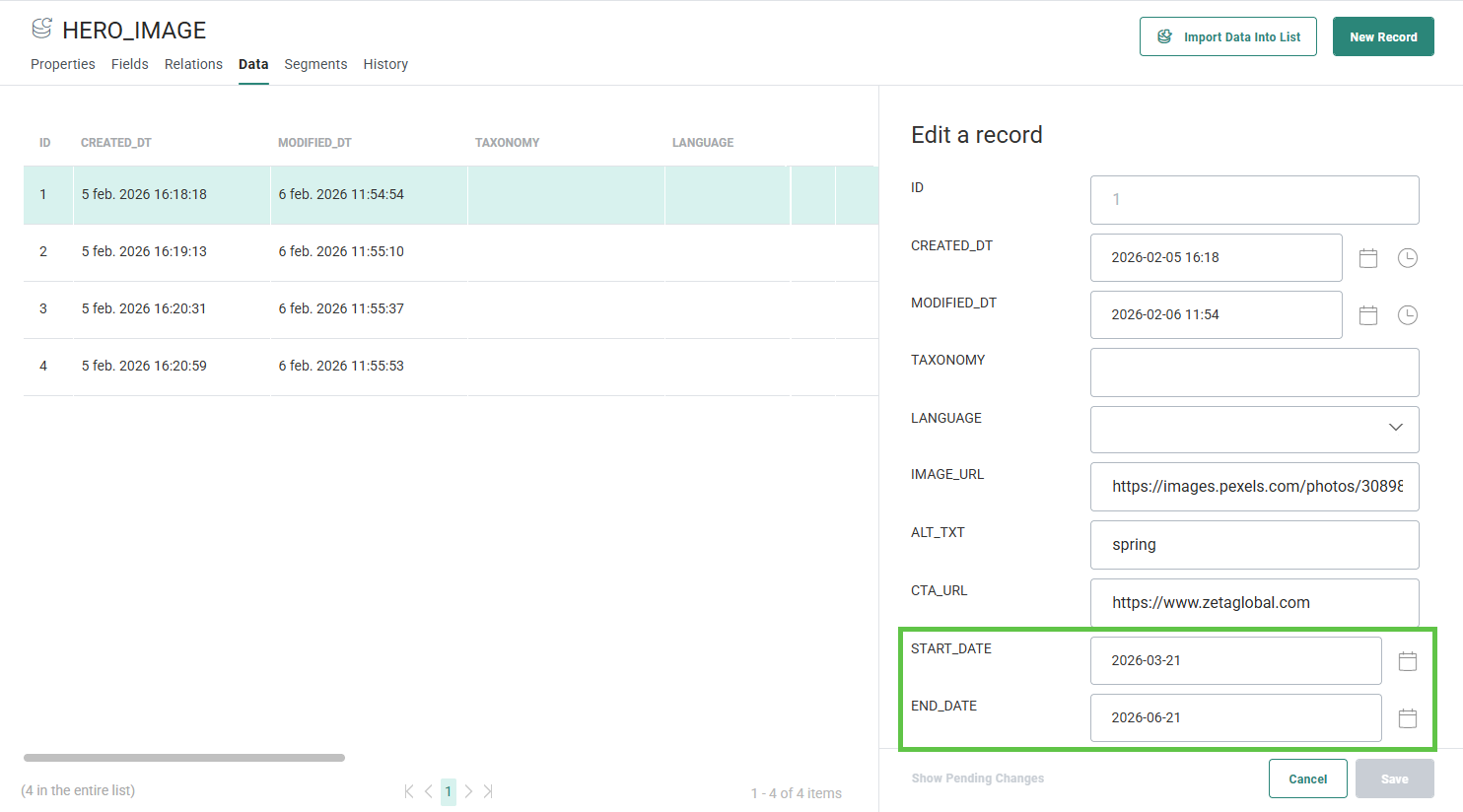
2. Fügen Sie diesen Feldern einige Daten für die verschiedenen Datensätze hinzu:
3. Wählen Sie dann in der Datenauswahl Ihrer Nachricht in der Feldauswahl Start_Date und END_DATE aus:
4. Verwenden Sie einen Filter, um festzulegen, dass das heutige Datum zwischen dem START_DATE und END_DATE des Datensatzes liegen muss: