
In den folgenden Themen erfahren Sie, was Komponenten-Labels sind, wie und wo sie verwaltet werden, welche Berechtigungen festgelegt werden können und schließlich, wie sie in Komponenten verwendet werden.
Was sind Komponenten-Labels und wie werden sie verwendet?
Festlegen von Verwaltungsberechtigungen für Komponenten-Labels
Verwaltung von Komponenten-Labels in der Admin-Konfiguration
Verwendung von Komponenten-Labels in Komponenten
Nutzung von Komponenten-Labels
Was sind Komponenten-Labels und wie werden sie verwendet?
Mit Komponenten-Labels können Marketingfachleute ihre Komponenten auf logische Weise kennzeichnen und gruppieren und so bessere Erkenntnisse über mehrere Kampagnen und Zeiträume hinweg gewinnen. Labels können zu Listen, benutzerdefinierten Ereignissen, Segmenten in Listen, Inhalten, Journeys, Kadenzplänen, Contentblöcken und Datenaustausch-Komponenten (z. B. Importe, Aufgaben, Datensynchronisationen usw.) hinzugefügt und in generischen Exporten (für externe Reporting-Zwecke) und für das Reporting in Selligent verwendet werden.
Anwendungsfall – Verwendung von Labels ausnutzen
Kennzeichnen Sie alles als Sommerangebote – Kennzeichnen Sie Ihre Journey und die darin enthaltenen Inhalte als Sommerangebote.
Leistungsfähiger Vorteil
Schnelles Auffinden – Durchsuchen Sie die Labels, um in Sekundenschnelle alle Sommerangebots-Komponenten aufzurufen.
Intelligenteres Arbeiten – Verwenden Sie Texte, kreative Elemente und Journey wieder, ohne lange danach zu suchen
Nachweis der Wirkung – Filtern Sie exportierte Berichte nach Sommerangeboten, um Leistung und ROI auf einen Blick zu erfassen
Tipp – Verwenden Sie eine einheitliche Namen (z. B. Sommerangebote 2026), damit Planung, Durchführung und Reporting perfekt aufeinander abgestimmt bleiben.
Lesen Sie mehr dazu im Einführungsartikel „Komponenten-Labels“..
Festlegen von Verwaltungsberechtigungen für Komponenten-Labels
Komponenten-Labels sind Teil der einem Benutzer zugewiesenen Berechtigungen.
Lesen Sie mehr über die Zuweisung von Berechtigungen in der Admin-Konfiguration..
Verwaltung von Komponenten-Labels in der Admin-Konfiguration
Verwendung von Komponenten-Labels in Komponenten
Komponenten-Labels können allen Arten von Komponenten zugewiesen werden:
- Jeder Art von Inhalt
- Jeder Art von Journey
- Jeder Art von Liste, einschließlich benutzerdefinierten Ereignislisten und Segmenten in Zielgruppenlisten
- Allen Datenaustausch-Komponenten
- Kadenzplänen
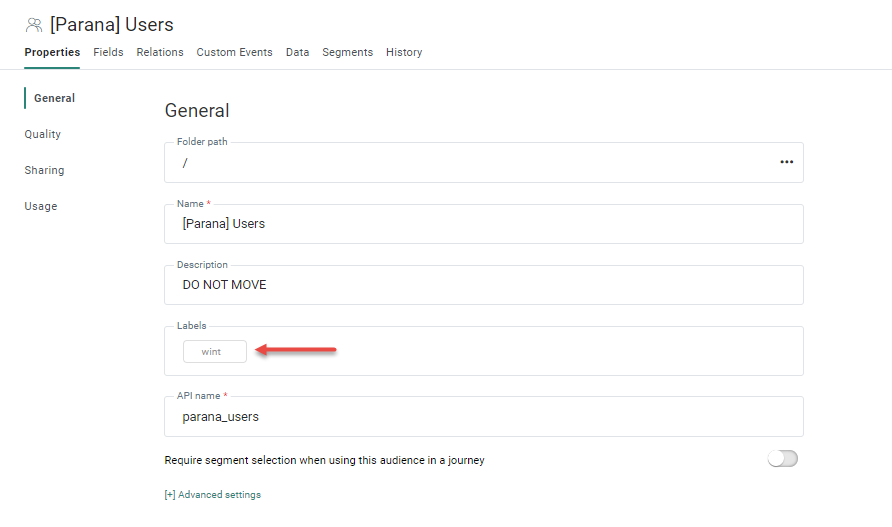
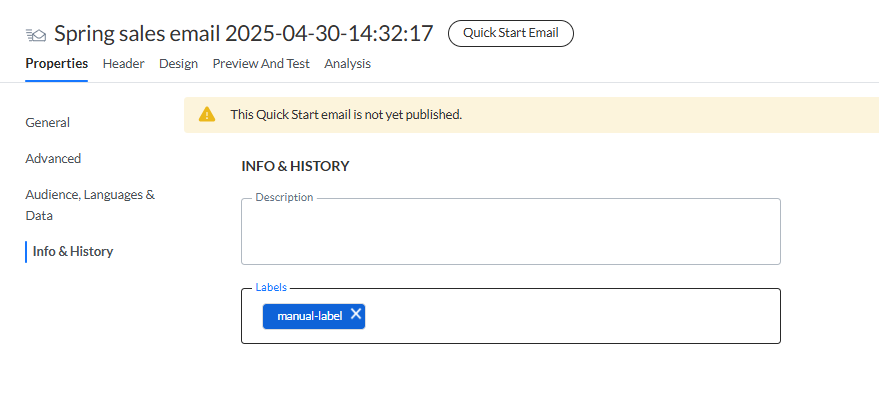
Die Zuweisung von Labels zu einer Komponente erfolgt über die Eigenschaften der Komponente.
Beispiel: Zuweisung eines Labels zu einer Zielgruppenliste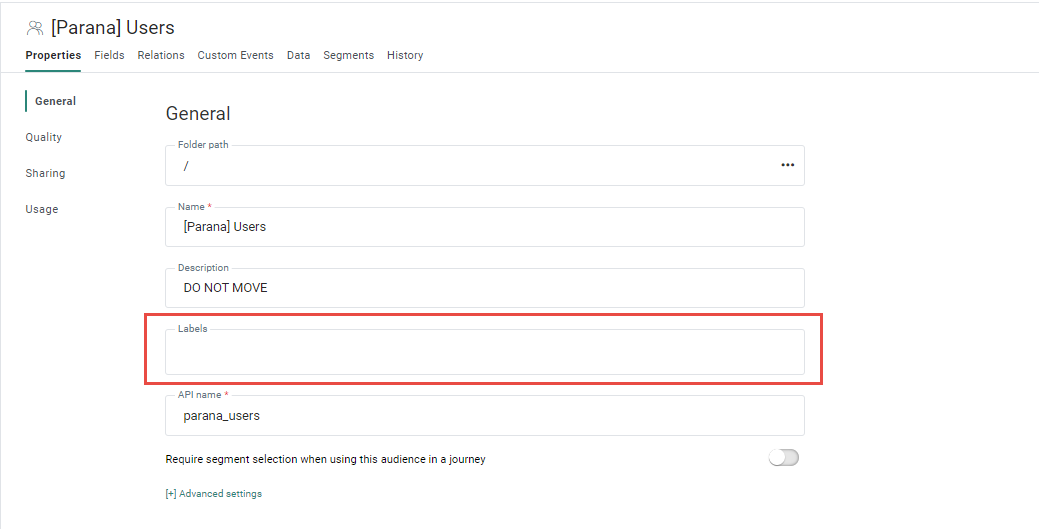 l
l
Klicken Sie auf das Feld „Komponenten-Label“, um die Dropdown-Liste aufzurufen und ein Label aus der Liste auszuwählen:
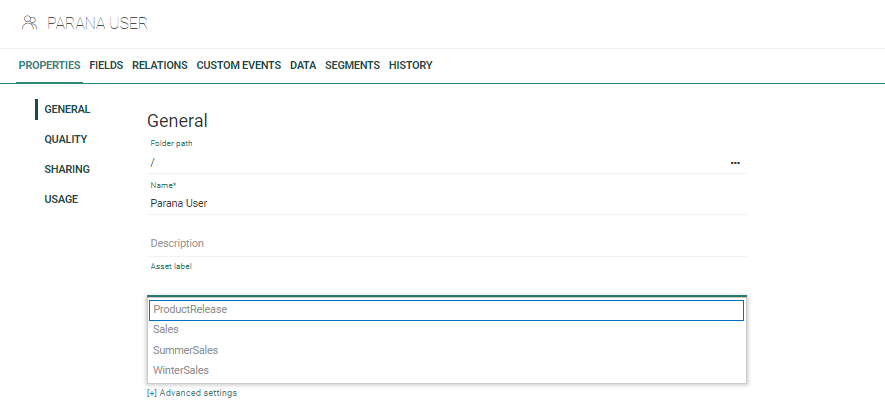
Um nach einem Label in der Liste zu suchen, geben Sie die ersten Zeichen in das Feld „Label“ ein. Wählen Sie aus der Dropdown-Liste das richtige Label aus, um es der Komponente zuzuordnen:
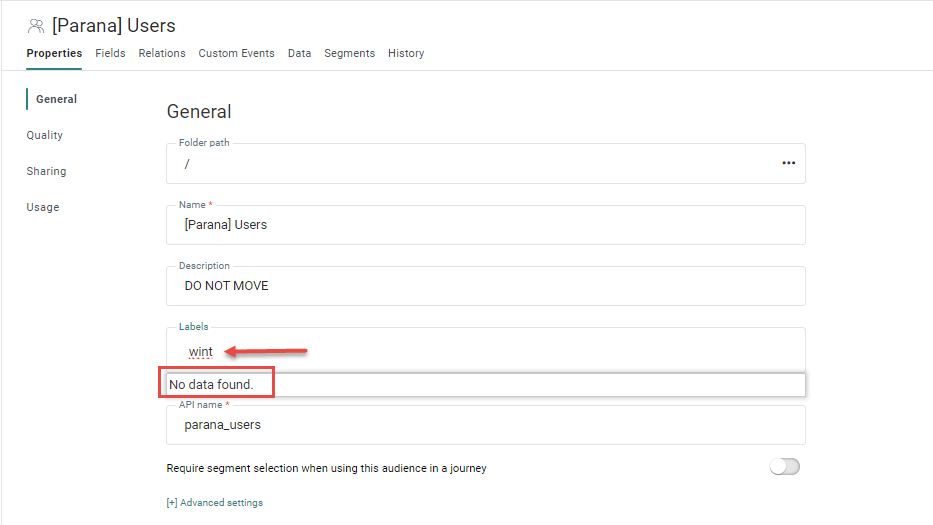
Wenn der eingegebene Wert nicht in der Liste der Labels vorhanden ist und der Benutzer die Berechtigung „Zugriff“ für Labels hat, sind zwei Szenarien möglich:
1. Der Benutzer klickt irgendwo außerhalb des Feldes, woraufhin eine Meldung erscheint unter dem Feld, die den Benutzer fragt, wie er fortfahren möchte:
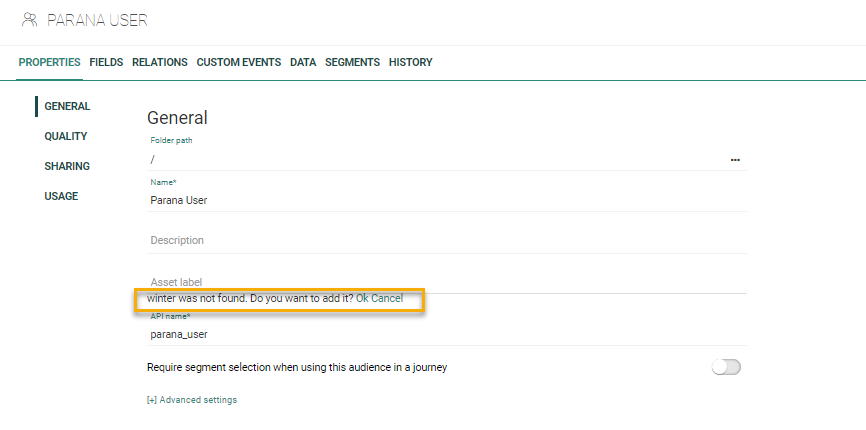
Der Benutzer kann wählen, ob er das neue Label zur Liste hinzufügen oder die Aktion abbrechen möchte. Wenn der Benutzer „ok“ wählt, wird das Label automatisch der Komponente zugewiesen:
Hinweis: Das Speichern der Komponente mit dem neuen Label ist ein obligatorischer Schritt, damit das neue Label in die Liste der für andere verfügbaren Labels aufgenommen werden kann. Sobald die Komponente gespeichert wurde, überprüfen Sie, ob das neue Label im Admin-Tool verfügbar ist.
Falls der Benutzer die Aktion abbricht, geschieht nichts und es wird kein Label zugewiesen oder erstellt.
2. Der Benutzer drückt die Eingabetaste. In diesem Fall wird das Label sofort zur Komponente hinzugefügt.
Hinweis: Das Speichern der Komponente mit dem neuen Label ist ein obligatorischer Schritt, damit das neue Label in die Liste der für andere verfügbaren Labels aufgenommen werden kann. Sobald die Komponente gespeichert wurde, überprüfen Sie, ob das neue Label im Admin-Tool verfügbar ist.
Nutzung von Komponenten-Labels
-
Suchen Sie nach Komponenten mithilfe der Labels im Suchfeld:

