
Wenn der anonyme Kontakt das Formular ausfüllt, müssen Sie die Formulardaten validieren und in der Zielgruppenliste speichern. Vor dem Speichern müssen wir prüfen, ob der Kontakt bereits in der Zielgruppenliste vorhanden ist. Wenn dies der Fall ist, senden Sie ihm eine E-Mail „bereits abonniert“. Ist dies nicht der Fall, erhält er eine Bestätigungs-E-Mail, damit er sein Abonnement bestätigen kann. In beiden Fällen wird die Abonnement-Dankeschön Seite angezeigt.
Erstellen der Abonnieren-Journey
1. Wählen Sie in der linken Navigation „Journeys“ und erstellen Sie eine neue Journey „Newsletter-Abonnement-Journey“ in demselben Ordner, in dem Sie die Seiten und E-Mails erstellt haben. Wählen Sie die Zielgruppenliste, die auch für die Seiten und E-Mails verwendet wurde.
2. Ziehen Sie aus dem Komponenten-Bereich rechts eine Input-Komponente, 2 Seitenkomponenten (eine für das „Newsletter-Abonnementformular" und eine für das „Newsletter-Abonnement – Dankeschön") und eine E-Mail-Komponente (für die E-Mail „Bereits abonniert" für die Journey). Wählen Sie für jede der hinzugefügten Komponenten die entsprechenden Assets aus.
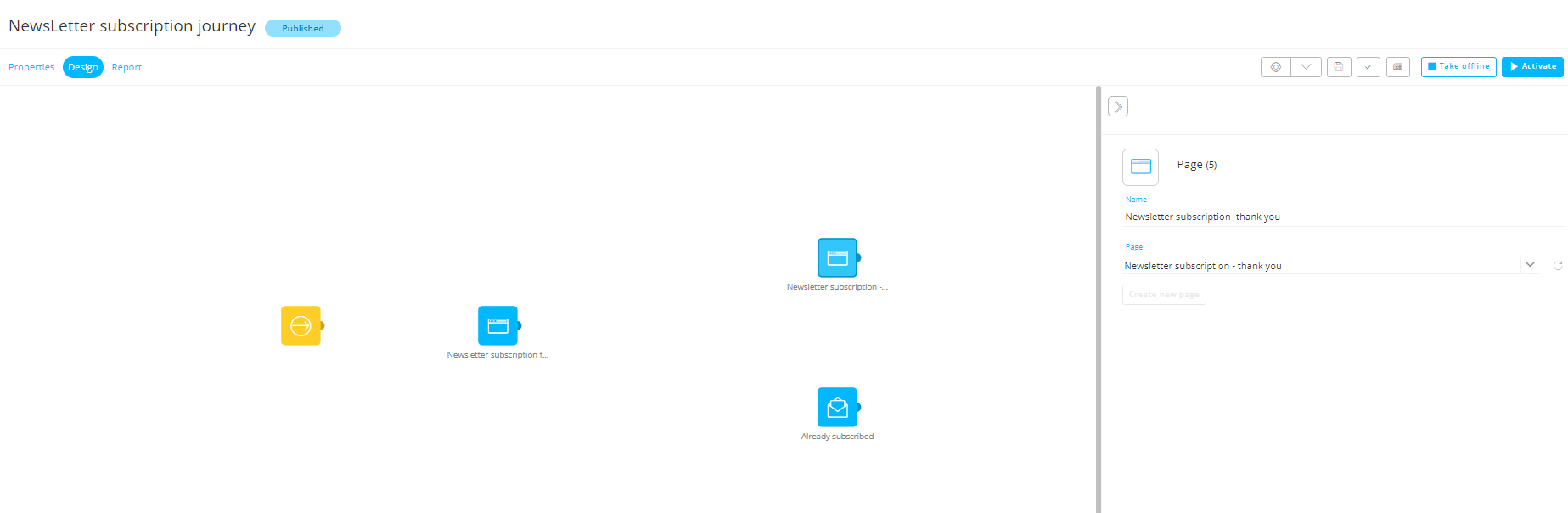
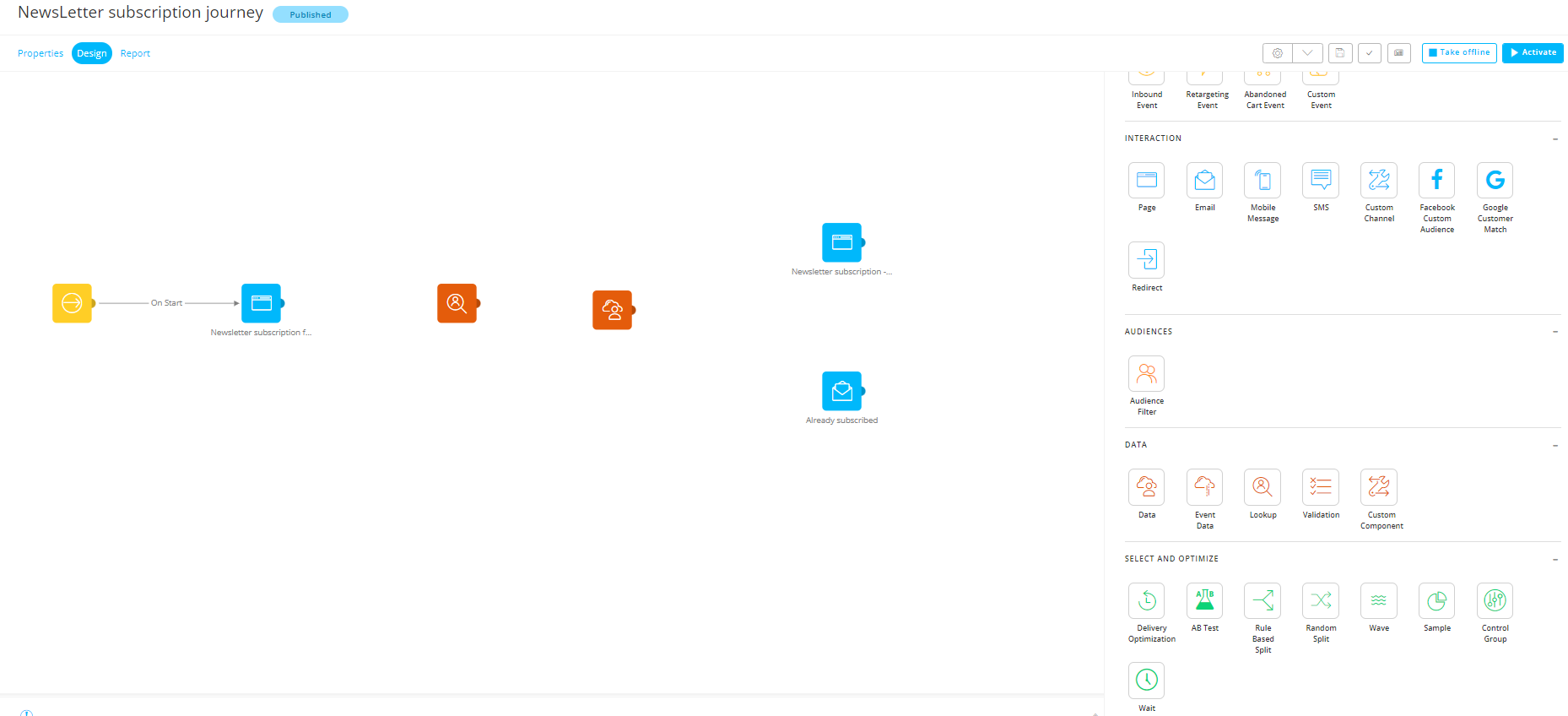
3. Verbinden Sie die Input-Komponente mit der Seite „Newsletter-Abonnementformular“. Wenn der Kontakt das Formular ausfüllt und absendet, müssen Sie die eingegebenen Formulardaten in einer Datenkomponente speichern. Bevor Sie die Formulardaten speichern, müssen Sie jedoch prüfen, ob der Kontakt nicht bereits in der Zielgruppenliste gespeichert ist. Dies wird mit einer Lookup-Komponentedurchgeführt. Sie prüfen, ob der Kontakt bereits vorhanden ist. Wenn nicht, speichern Sie die Formulardaten in einer Datenkomponente. Ziehen Sie also eine Datenkomponente und eine Lookup-Komponente in den Design-Bereich:
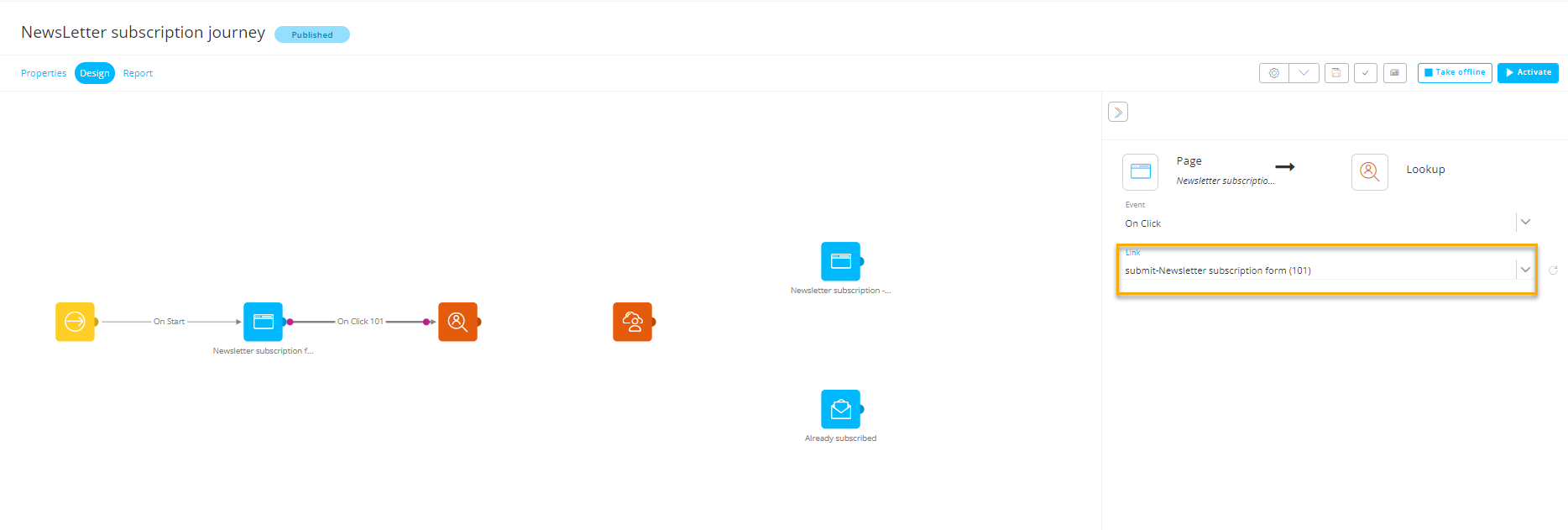
4. Verknüpfen Sie den Link „Absenden" des Formulars mit der Lookup-Komponente.
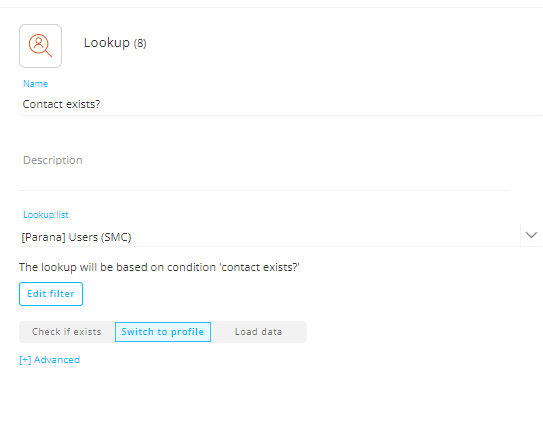
5. Prüfen Sie in der Lookup-Komponente, ob die eingegebene E-Mail-Adresse bereits in der Datenbank vorhanden ist. Vergewissern Sie sich, dass die Option „Zum Profil wechseln" ausgewählt ist, da Sie die E-Mail „Bereits abonniert" an den bekannten Kontakt senden möchten:
Das Constraint ist wie folgt:
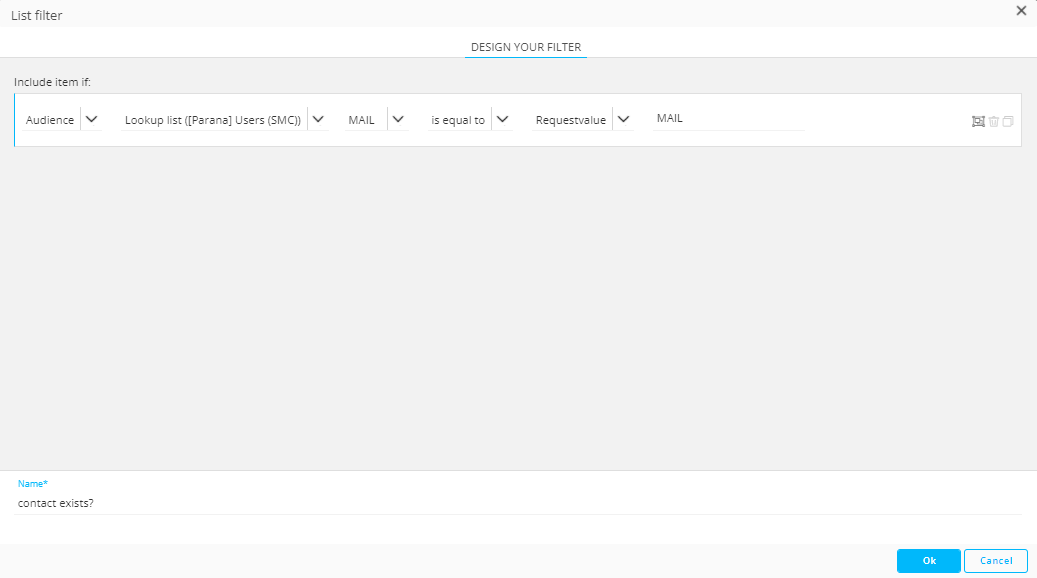
Hier testen Sie, ob in der Zielgruppenliste eine E-Mail-Adresse vorhanden ist, die der im Formular eingegebenen E-Mail-Adresse entspricht. Die dafür verwendete Funktion ist requestValue.
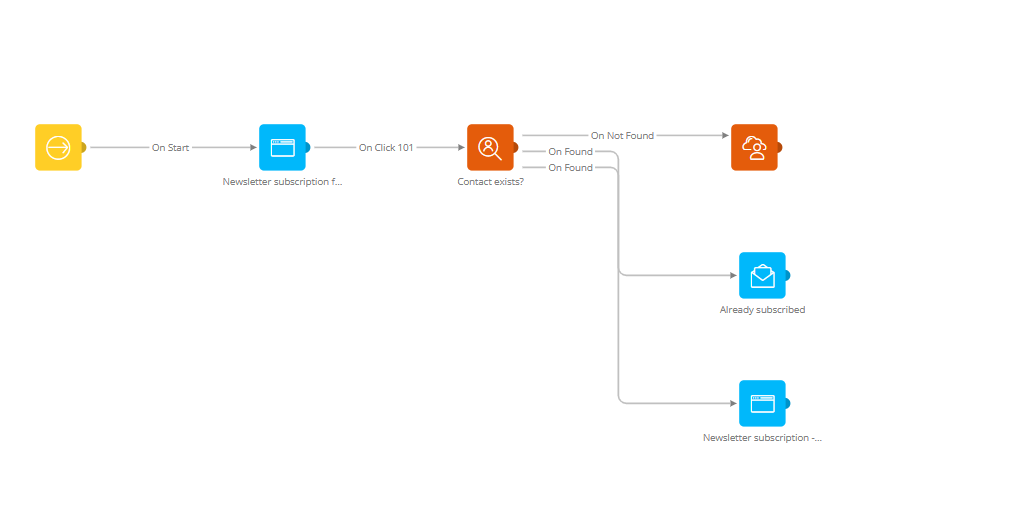
6. Ziehen Sie dann einen Link von der Lookup-Komponente zur Datenkomponente, indem Sie das Ereignis OnNotFoundverwenden. Sie speichern den Datensatz nur, wenn er noch nicht vorhanden ist. Ziehen Sie den OnFound-Link auf die E-Mail „Bereits abonniert“ und auch auf die Seite "Newsletter-Abonnement – Dankeschön". Dies ist notwendig, da jeder Pfad auf einer Seite enden muss.
7. Konfigurieren Sie die Datenkomponente so, dass alle eingegebenen Werte in einem Datensatz in der Zielgruppenliste gespeichert werden. In der Spalte Feld auf der linken Seite bietet das Dropdown-Menü Zugriff auf alle Felder in der Zielgruppenliste und den verknüpften Listen. Klicken Sie in der Spalte „Wert“ auf der rechten Seite auf das Symbol „Wert anfordern hinzufügen“  , um die Werte der Formularfelder einfach auszuwählen.
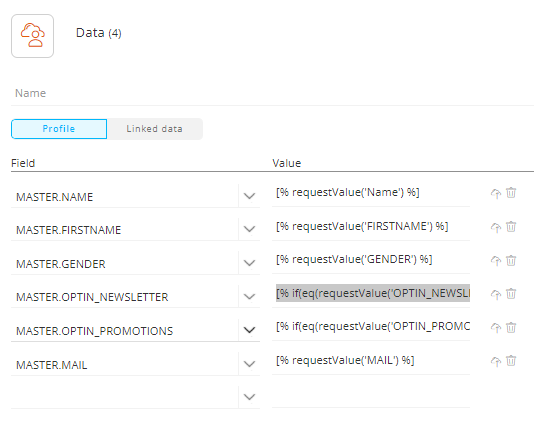
Die Funktion [% requestValue('FIELDNAME') %] wird verwendet, um die Werte aus dem Formular abzurufen.
Beachten Sie, dass Kontrollkästchen in einem Formular nur dann ein Ergebnis liefern, wenn sie aktiviert sind. Daher verwenden wir die folgende Funktion in der Datenkomponente, um den Wert für die Opt-in-Felder festzulegen.
[% if(eq(requestValue('OPTIN_NEWSLETTER'),'1'),'99',[MASTER.OPTIN_NEWSLETTER] )%]
Diese Funktion stellt sicher, dass, wenn das Kontrollkästchen angekreuzt ist (der zurückgegebene Wert ist 1), der Wert 99 gespeichert wird, und dass, wenn es nicht angekreuzt ist (es wird kein Wert zurückgegeben), der ursprüngliche Wert beibehalten wird. Speichern Sie vorerst den Wert 99, da der Kontakt das Abonnement noch bestätigen muss. Erst dann, nach der Bestätigung, aktualisieren Sie das Feld NEWSLETTER_OPTIN/PROMOTIONS_OPTIN mit dem Wert 1. Diese Werte sind vom Typ Text, da die Felder in der Zielgruppenliste die Eingabe eines Textes erwarten. Wenn Sie ein numerisches Feld in der Zielgruppenliste verwenden, um das Abonnement zu speichern, sollten Sie die folgende Funktion verwenden, ohne Anführungszeichen um die Werte herum:
[% if(eq(requestValue('OPTIN_NEWSLETTER'),'1'),99,[MASTER.OPTIN_NEWSLETTER])%]
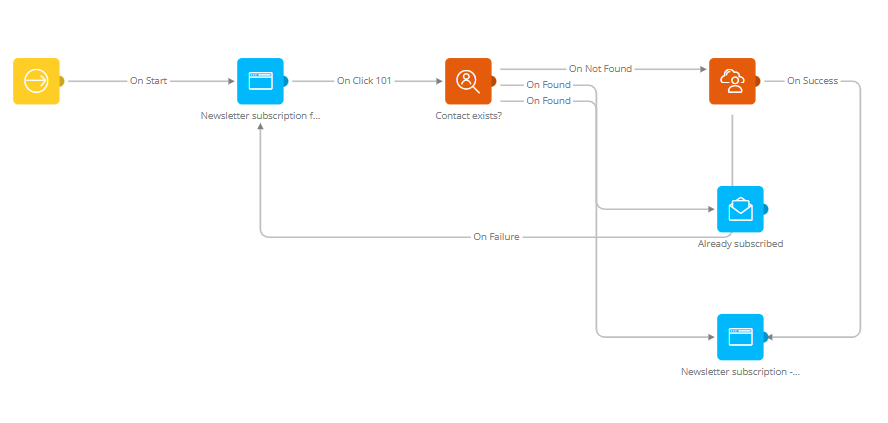
8. Eine Datenkomponente hat 2 Ereignisse „OnSuccess“ und „OnFailure“. Verweisen Sie den „OnFailure"-Auslöser zurück auf das „Abonnement-Formular“ in der Journey. Wenn das Speichern der Daten fehlschlägt, sollten Sie sich das Formular erneut anzeigen lassen und es noch einmal versuchen. Der „OnSuccess“-Auslöser kann zur Seite „Newsletter-Abonnement – Dankeschön“ weiterleiten.
Abonnement-Bestätigung
9. Der Kontakt muss sein Abonnement noch bestätigen. Ziehen Sie eine E-Mail-Komponente für die „Bestätigung Newsletter-Abonnement“ und eine Seitenkomponente „Bestätigung Newsletter-Abonnement" in den Bereich. Wenn alles erfolgreich gespeichert wurde, senden Sie ihm eine Bestätigungs-E-Mail für das Newsletter-Abonnement. Ziehen Sie den Auslöser „OnSuccess der Datenkomponente auf die „Bestätigungs“-E-Mail. Die Person, die die Umfrage ausfüllt, muss auch die Ergebnisseite sehen.
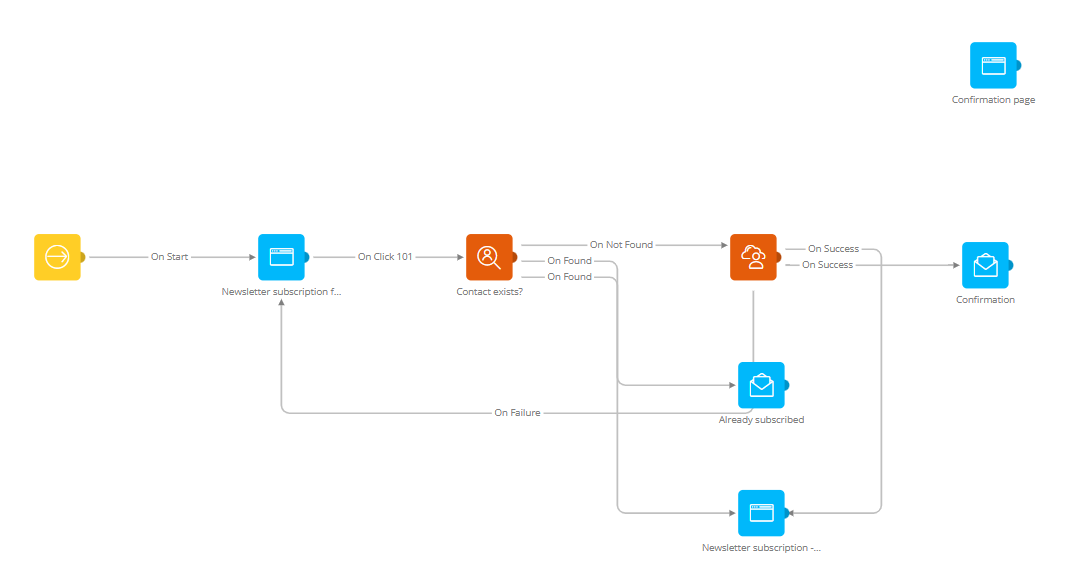
10. Wenn die Kontakte schließlich auf den Link „Bestätigen“ in der E-Mail „Bestätigung Newsletter-Abonnement“ klicken, müssen Sie die Opt-in-Werte von 99 auf 1 aktualisieren. Durch die frühere Verwendung von 99 können Sie feststellen, welche Newsletter-Opt-ins sie gewählt haben. Ziehen Sie eine Datenkomponente in den Bereich und verknüpfen Sie den Link „Bestätigen“ der Bestätigungs-E-Mail mit der Datenkomponente.
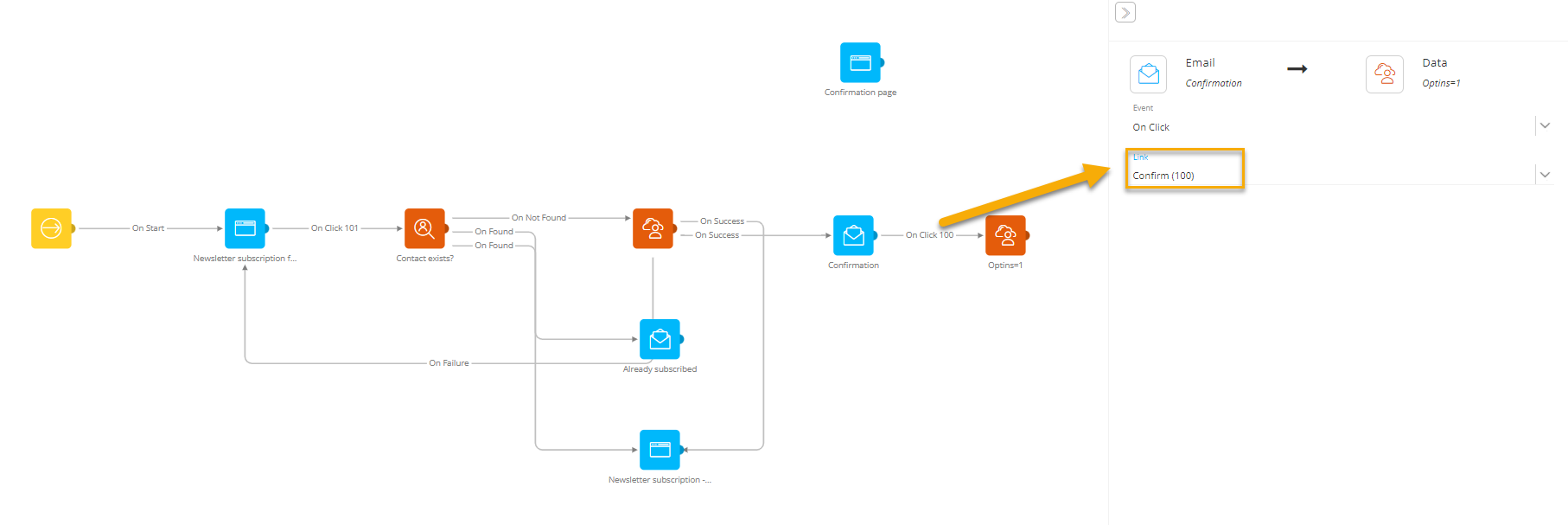
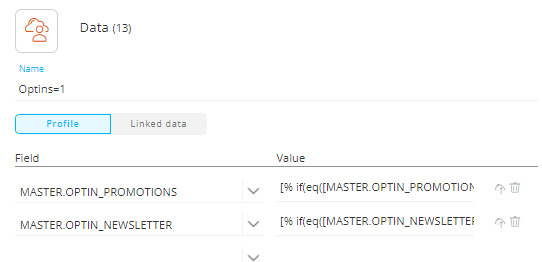
Doppelklicken Sie auf die Datenkomponente, nennen Sie sie „Optins=1“ und geben Sie die Liste der Felder ein, die aktualisiert werden müssen. Wir verwenden eine WENN-Funktion, um zu überprüfen, ob der gespeicherte Wert 99 ist (OPTIN_NEWSLETTER=99). Ist dies der Fall, wird der Wert 1 anstelle von 99 gespeichert, andernfalls behalten Sie den Wert im Feld OPTIN_NEWSLETTER der Zielgruppenliste bei. Verwenden Sie die folgende Funktion:
[% if(eq([MASTER.OPTIN_NEWSLETTER],'99'),'1',[MASTER.OPTIN_NEWSLETTER])%]
Führen Sie den gleichen Vorgang auch für die anderen Opt-in-Felder aus.
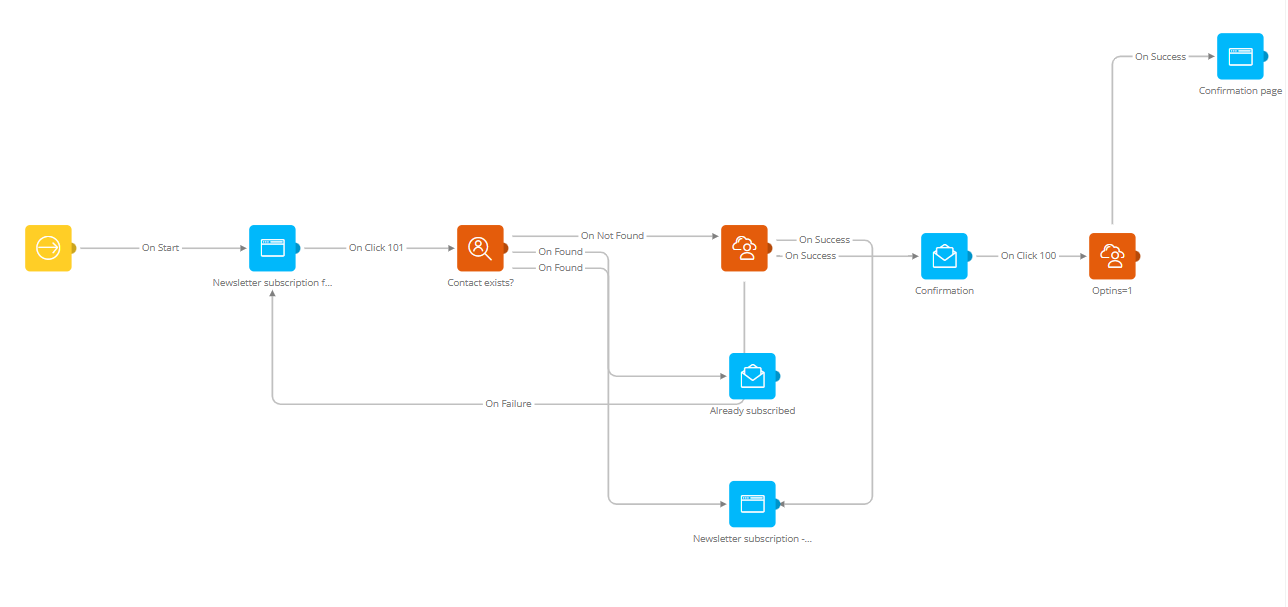
12. Ziehen Sie den „OnSuccess“-Auslöser der Datenkomponente auf die Seite „Bestätigung OK". Außerdem müssen Sie den „OnFailure“-Auslöser auf eine „Abonnement fehlgeschlagen“-Seite ziehen (in diesem Beispiel nicht gezeigt), da sonst die Speicherung der Journey fehlschlägt.
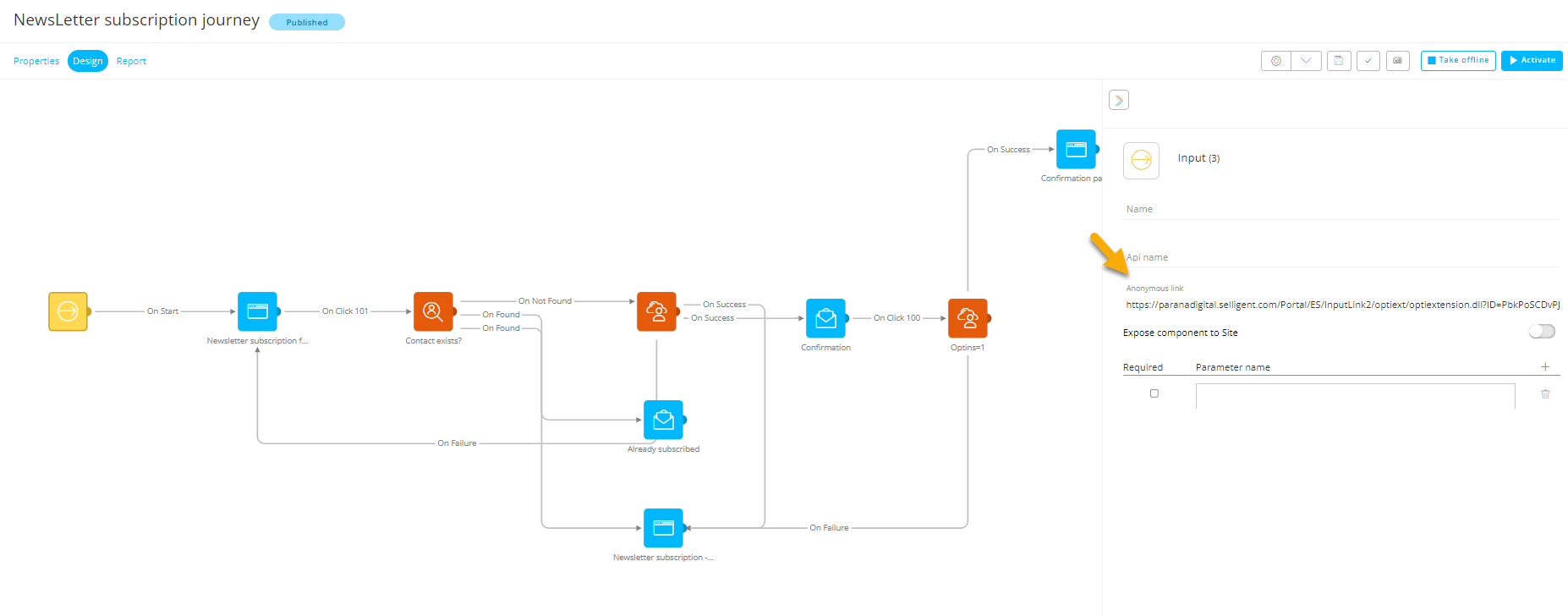
Speichern Sie Ihre Journey und veröffentlichen Sie sie. Veröffentlichen ist erforderlich, um den anonymen URL-Link zu erzeugen, mit dem wir die Journey testen können. Die endgültige Journey sollte nun wie folgt aussehen:
Testen der Abonnieren-Journey
1. Sie können die Journey testen, indem Sie zur Input-Komponente gehen und auf den URL-Link doppelklicken. Beachten Sie, dass im nachfolgenden Screenshot der OnSuccess-Auslöäser für die letzte Datenkomponente auf die E-Mail „Bereits abonniert“ verweist, da jeder Pfad auf einer Seite enden muss. Wenn Sie möchten, können Sie eine eigene Seite für dieses spezielle Ereignis erstellen: „Abonnement erfolgreich“.
2. Das Formular wird angezeigt. Füllen Sie alle Felder aus und aktivieren Sie das Kontrollkästchen Promotions. Lassen Sie das Kontrollkästchen Newsletter unmarkiert. Klicken Sie abschließend auf die Schaltfläche „Senden“.

3. Es wird eine Bestätigungsseite angezeigt, die darauf hinweist, dass eine E-Mail zur Bestätigung des Abonnements gesendet wird.
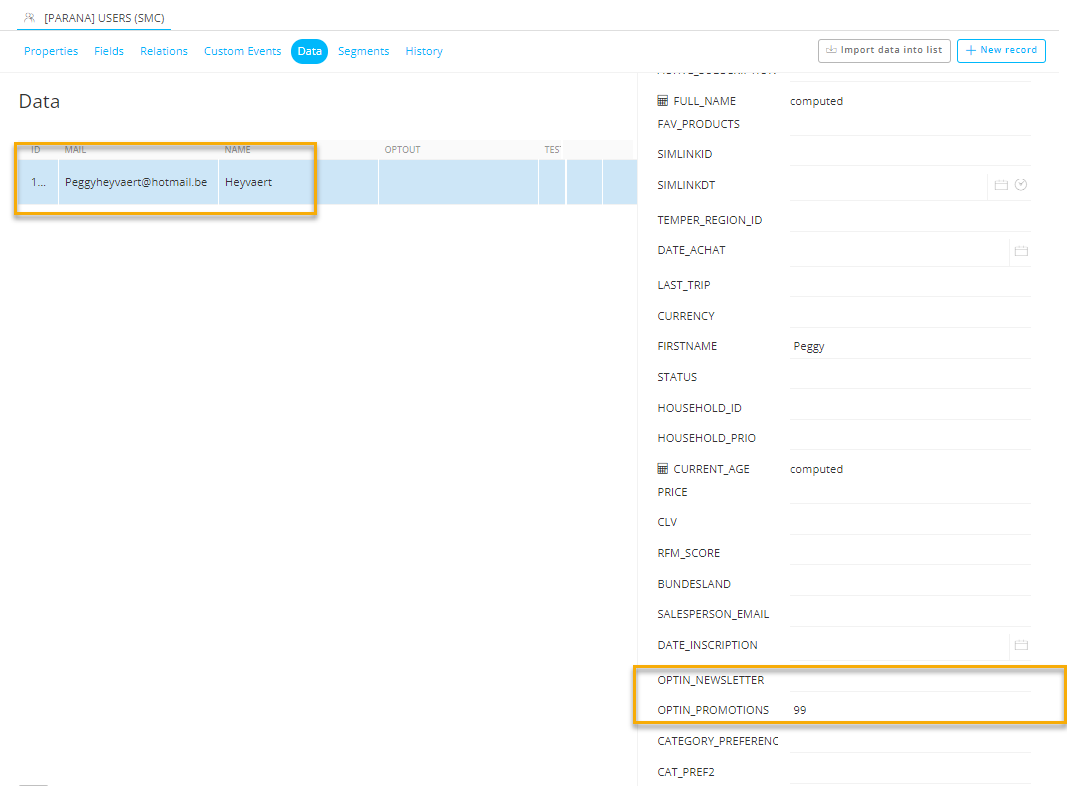
4. Vor dem Bestätigen sollten Sie die Zielgruppenliste überprüfen. Es sollte nun ein Datensatz für den eingegebenen Kontakt vorhanden sein, mit einem Wert 99 für das Feld OPTIN_PROMOTIONS und einem leeren Wert für das Feld OPTIN_NEWSLETTER.
5. Suchen Sie dann nach der Bestätigungs-E-Mail in Ihrem Posteingang und bestätigen Sie das Abonnement: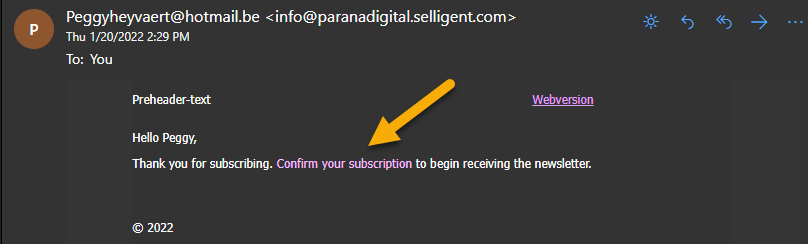
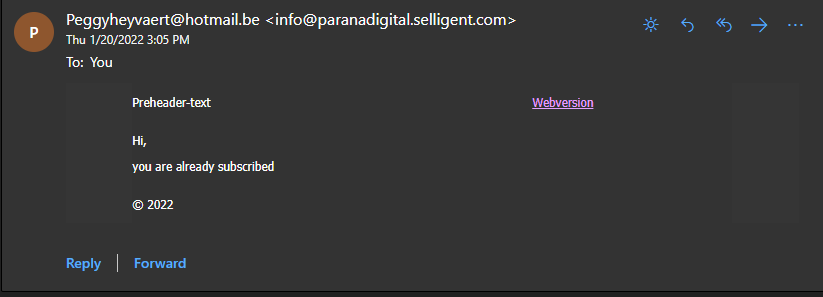
Hinweis: Wenn Ihr Datensatz bereits vorhanden ist, erhalten Sie die folgende E-Mail und der Abonnementprozess wird abgebrochen.
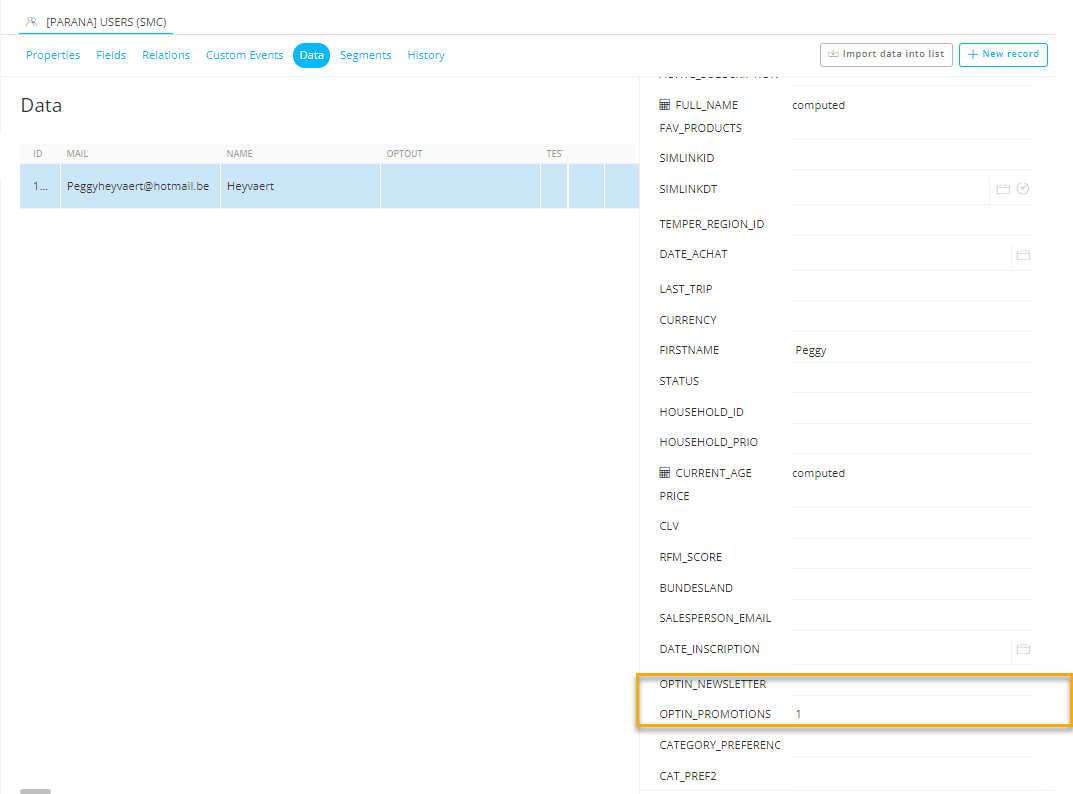
6. Überprüfen Sie die Zielgruppenliste noch einmal und stellen Sie sicher, dass der Wert für OPTIN_PROMOTIONS jetzt auf 1 gesetzt ist, während der Wert für OPTIN_NEWSLETTER immer noch leer ist.
Herzlichen Glückwunsch! Sie haben das Tutorial für das Abonnement-Double-Opt-in abgeschlossen.
Siehe auch:
