
Das Abonnement-Formular
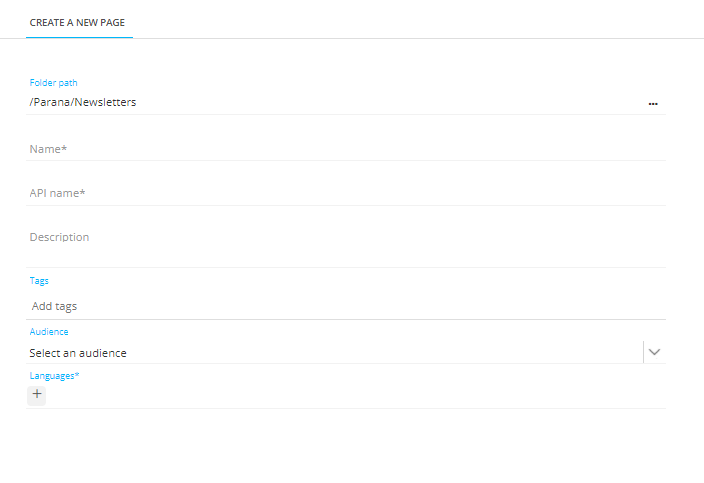
1. Wählen Sie im Inhalts-Editor einen Ordner und erstellen Sie eine neue LEERE Seite. Vergeben Sie den Namen „Newsletter-Abonnementformular“ und wählen Sie Ihre Zielgruppenliste sowie die Sprache aus
2. Ziehen Sie eine Formularkomponente aus dem Komponenten-Bereich auf der rechten Seite in den Design-Bereich. In
Geben Sie im Quellcode der Seite als Formularnamen „Newsletter-Abonnementformular“ ein.

3. Klicken Sie im Abschnitt Verfügbare Komponenten auf der rechten Seite auf das Stiftsymbol neben der Formularkomponente, um die Aktion des Formulars zu definieren.

Verwenden Sie einen Link, damit die Klicks auf die Schaltfläche „Senden“ des Formulars gemessen werden können. Klicken Sie auf das Symbol +, um den Link zu erstellen.
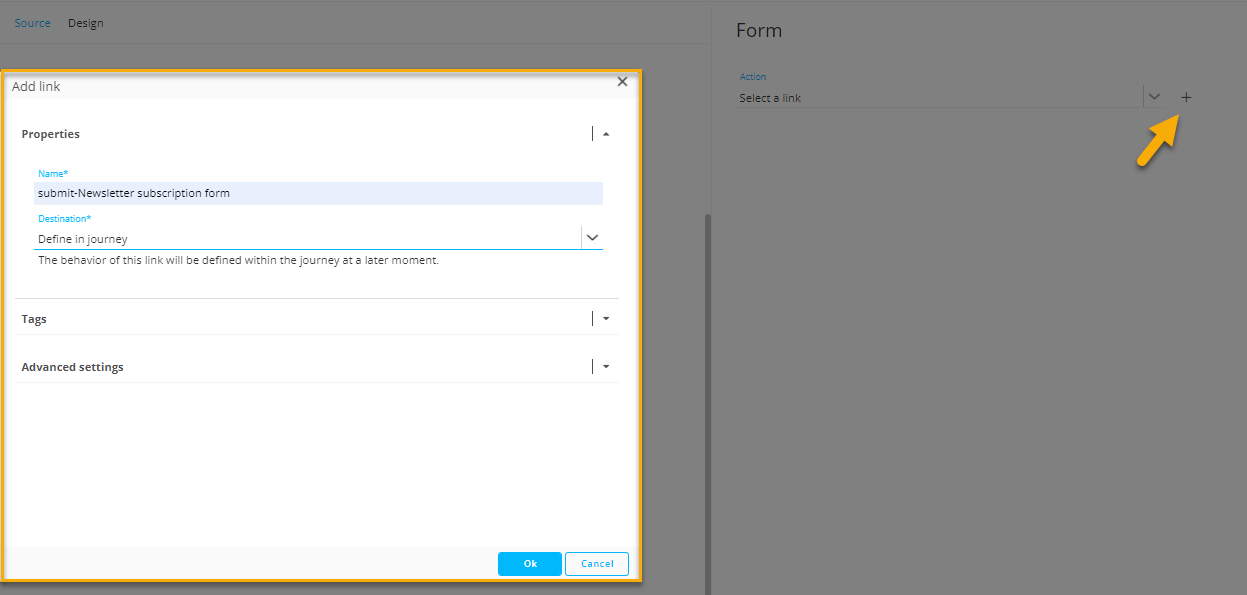
4. Geben Sie den Namen „Senden – Newsletter-Abonnementformular" ein und wählen Sie die Option „In Journey definieren“.
5. Ziehen Sie eine Tabellenkomponente aus dem Komponentenbereich auf der rechten Seite in das Formular. Legen Sie 6 Zeilen, 2 Spalten, eine Breite von 100 %, eine Rahmenstärke von 1, einen Innenabstand zwischen Text und Zellenrand („Cellpadding“) und einen Zellenabstand von 5 fest.
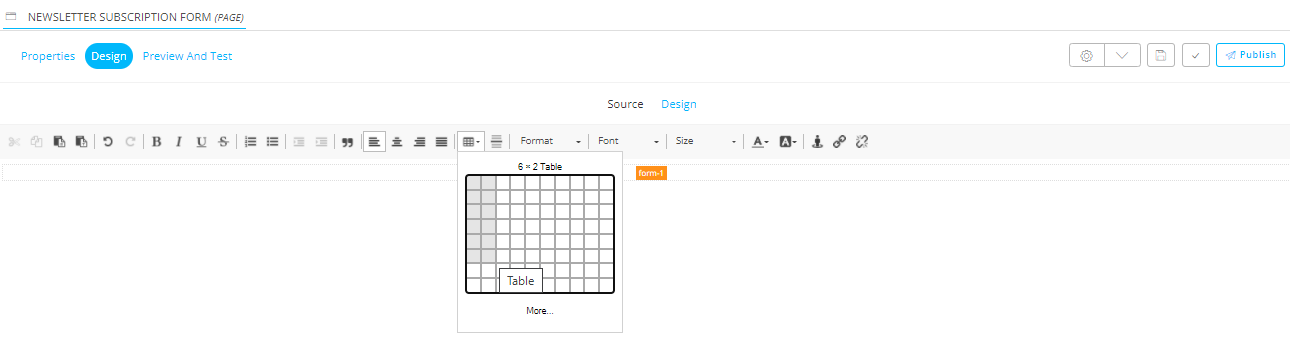
6. Geben Sie in jede Zelle der ersten Spalte ein: „Vorname, Nachname, E-Mail und Geschlecht“.
7. Ziehen Sie ein Textbox-Feld in die erste Zelle der zweiten Spalte. Beginnen Sie in den Eigenschaften des Textfeldes, den Namen des Feldes Vorname einzugeben, um automatisch nach dem entsprechenden Feld in der Zielgruppenliste zu suchen.
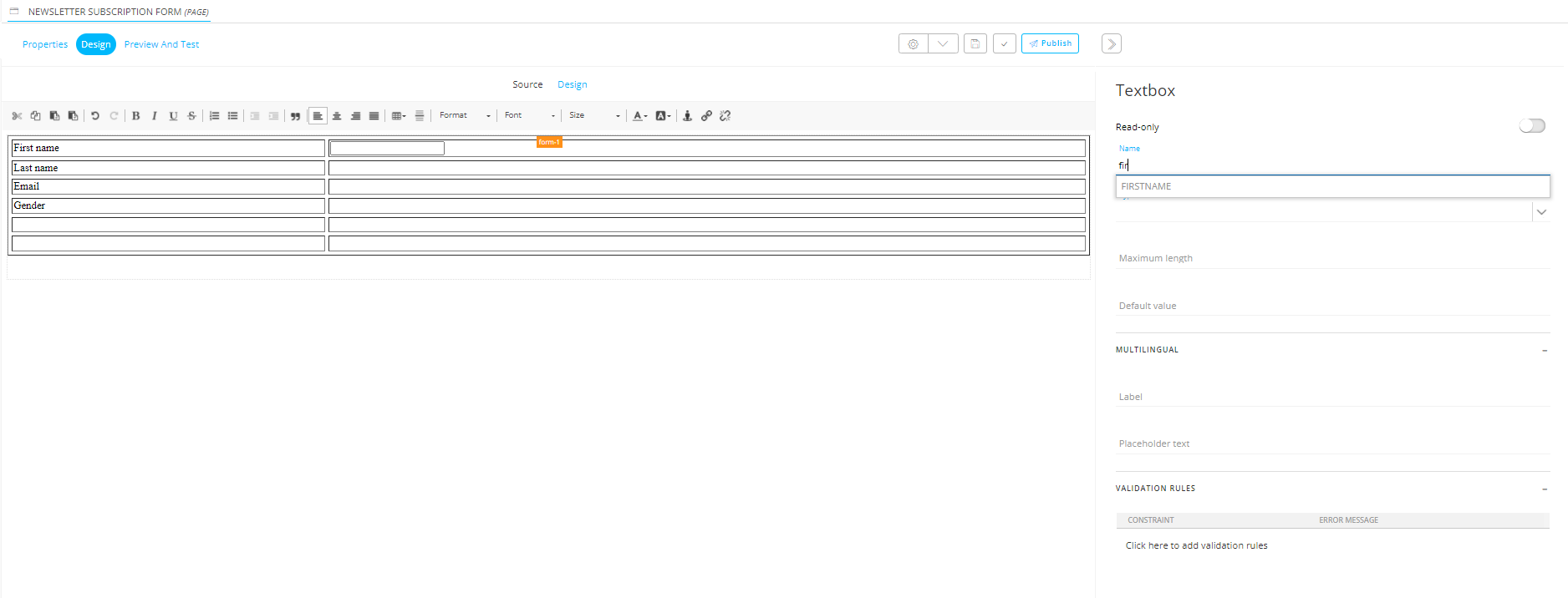
8. Wiederholen Sie dies für Name und E-Mail.
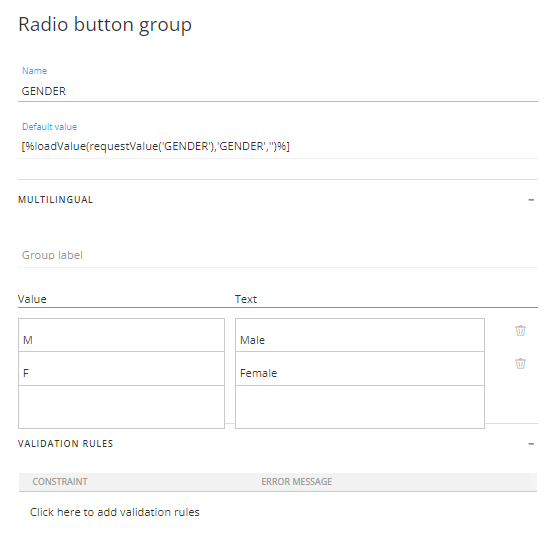
9. Mit GESCHLECHT ist eine Optionsliste verknüpft, in der die möglichen Werte für GESCHLECHT festgelegt sind: „M“ für männlich, „F“ für weiblich. Fügen Sie der Tabelle ein Optionsschaltflächenfeld hinzu und geben Sie die möglichen Werte und den Text ein.
10. Fügen Sie nun die Kontrollkästchen für den Newsletter und die Promotions hinzu. Wählen Sie in den Eigenschaften des Kontrollkästchens das entsprechende Feld in der Zielgruppenliste aus und stellen Sie sicher, dass das Kontrollkästchen aktiviert ist, wenn der Wert im Feld OPTIN_NEWSLETTER oder OPTIN_PROMOTIONS = 1 ist;
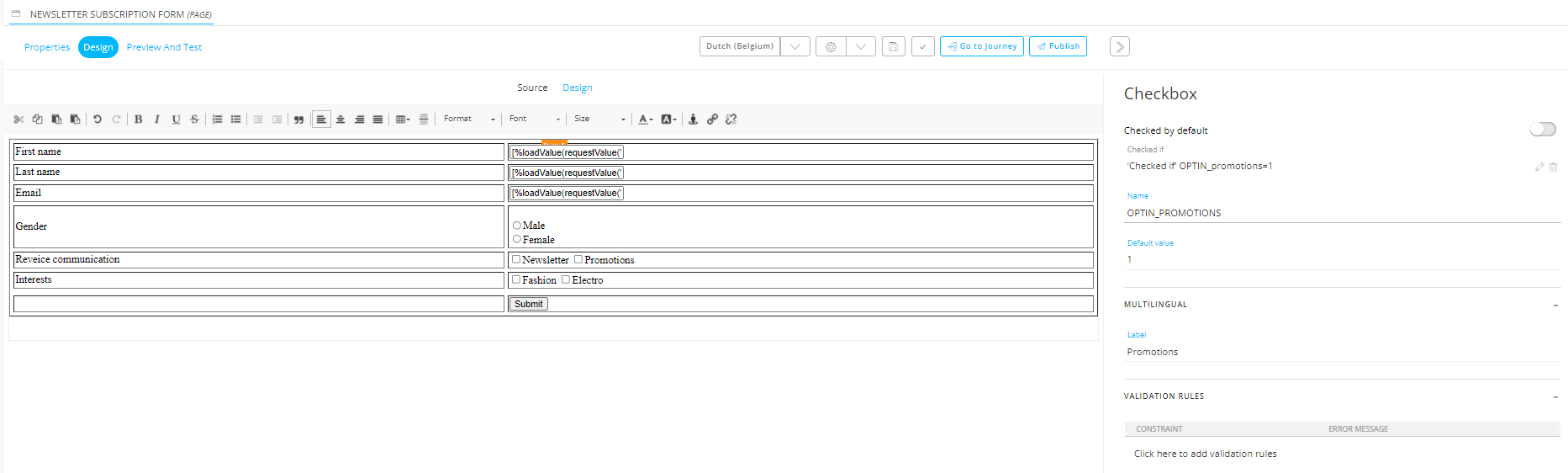
Hinweis: Wenn das Speichern der Daten in der Datenkomponente in der Journey fehlschlägt, verweist der Auslöser „Fehlgeschlagen“ der Datenkomponente zurück auf das Formular. „Aktiviert, wenn OPTIN_NEWSLETTER='1‘“ stellt sicher, dass das Kontrollkästchen immer noch aktiviert ist, wenn das Formular neu geladen wird. Die Meldung lautet wie folgt: „Aktiviert, wenn der Wert des Formular-Eingabefeldes (= Kontrollkästchen) '1' ist“.
11. Ziehen Sie eine Schaltflächen-Komponente aus dem Komponenten-Bereich auf der rechten Seite. Ziehen Sie sie in die letzte Zelle der zweiten Spalte. Behalten Sie den Feldnamen Senden bei. Ihre Seite sollte nun wie folgt aussehen:

Hinweis: Auch hier können Sie der Formularseite Validierungsregeln und Fehler hinzufügen. 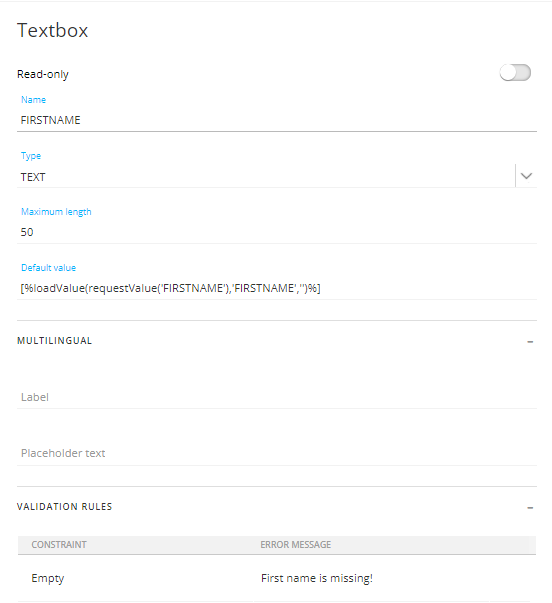
Wenn zum Beispiel der Vorname nicht eingetragen ist, wird eine Fehlermeldung angezeigt, die darauf hinweist.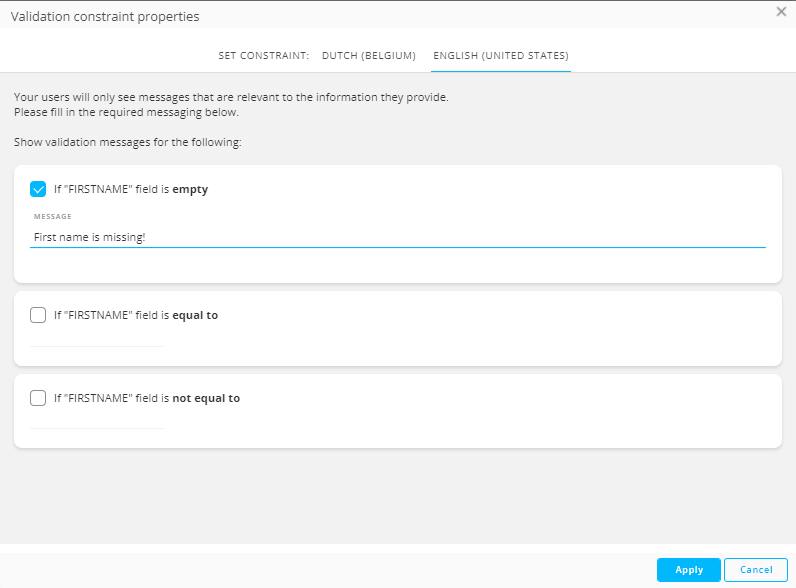
Newsletter-Abonnement – Dankeschön
Erstellen Sie eine zweite leere Seite „Newsletter-Abonnement – Dankeschön“ im gleichen Ordner und verwenden Sie hierfür die gleiche Zielgruppenliste. Legen Sie auch eine Sprache fest.
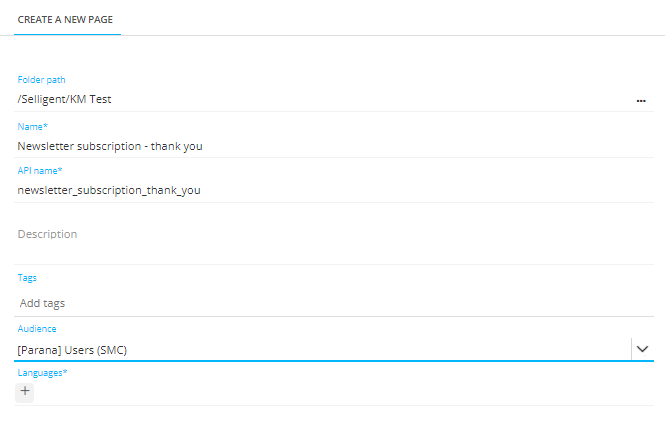
Dies ist die Seite, die auf das Absenden des Formulars folgt. Fügen Sie folgenden Inhalt hinzu:
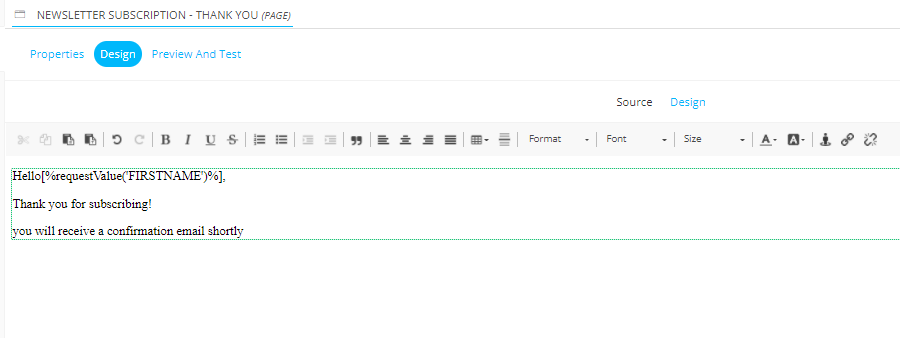
Hinweis: Wir haben [%requestValue('FIRSTNAME')%] verwendet. Dadurch wird der veröffentlichte Wert des Formular-Eingabefelds angezeigt und nicht der Wert aus der Zielgruppenliste. Dies ist eine Sicherheitsmaßnahme. Wenn der Kontakt bereits in der Zielgruppenliste vorhanden ist, werden Sie auf die „Dankeschön“-Seite mit dem bereits bekannten Profil geleitet. Wenn der Kontakt noch nicht vorhanden ist, speichern wir seine Daten und werden auf die „Dankeschön“-Seite mit dem neuen Kontaktprofil geleitet. Wenn wir MASTER.FIRSTNAME verwendet haben, könnte der Wert des bereits bekannten Kontakts von dem im Formular angegebenen Wert abweichen. Denn wir werden keine Werte für bereits bekannte Kontakte speichern. Dieser Unterschied auf der Seite könnte es Personen mit böswilligen Absichten ermöglichen, zu erfahren, ob ein Kontakt bereits in unserer Datenbank existiert. Bei der Verwendung von [%requestValue('FIRSTNAME')%] gibt es keine Unterscheidung. Die Seite zeigt immer den im Eingabefeld des Formulars veröffentlichten Wert an.
Siehe auch:
