
Im vorherigen Schritt wurde der E-Mail-Header konfiguriert.
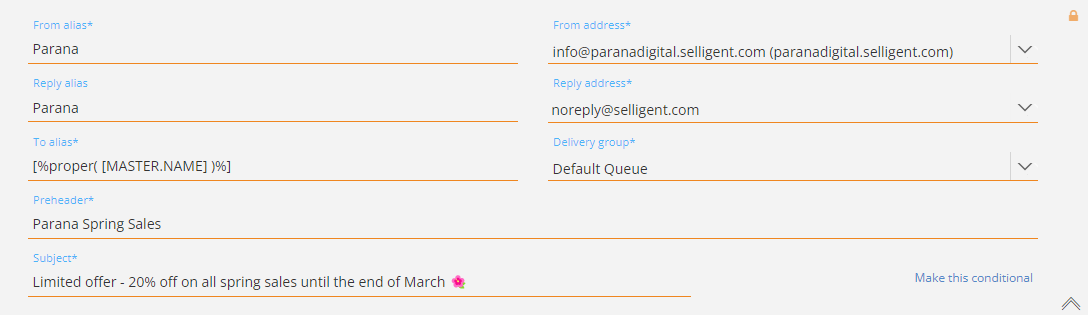
Jetzt werden wir die Textversion extrahieren.
Hinweis: Jede E-Mail-Nachricht muss eine Textversion haben, da der E-Mail-Client des Empfängers in manchen Fällen die HTML-Version nicht lesen kann und stattdessen die Textversion verwendet wird. Eine Textversion wird bei der Veröffentlichung automatisch extrahiert (weitere Informationen finden Sie hier), aber wir entscheiden uns für eine manuelle Extraktion der Textversion, die nachträglich angepasst werden kann.
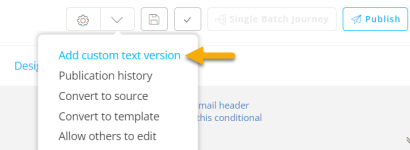
Um eine manuelle Textversion zu erstellen, klicken Sie auf in der Dropdown-Liste neben dem Zahnradsymbol in der Symbolleiste auf ‚Benutzerdefinierte Textversion hinzufügen‘.
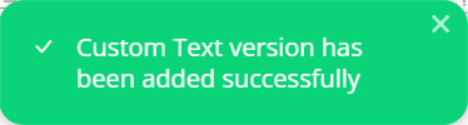
Es wird eine Bestätigungsmeldung angezeigt.
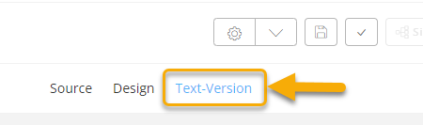
Nachdem die benutzerdefinierte Textversion hinzugefügt wurde, können Sie zur Textversion wechseln, indem Sie oben im Design-Bereich ‚Text-Version‘ auswählen.
Die Textversion Ihrer E-Mail sieht wie folgt aus:
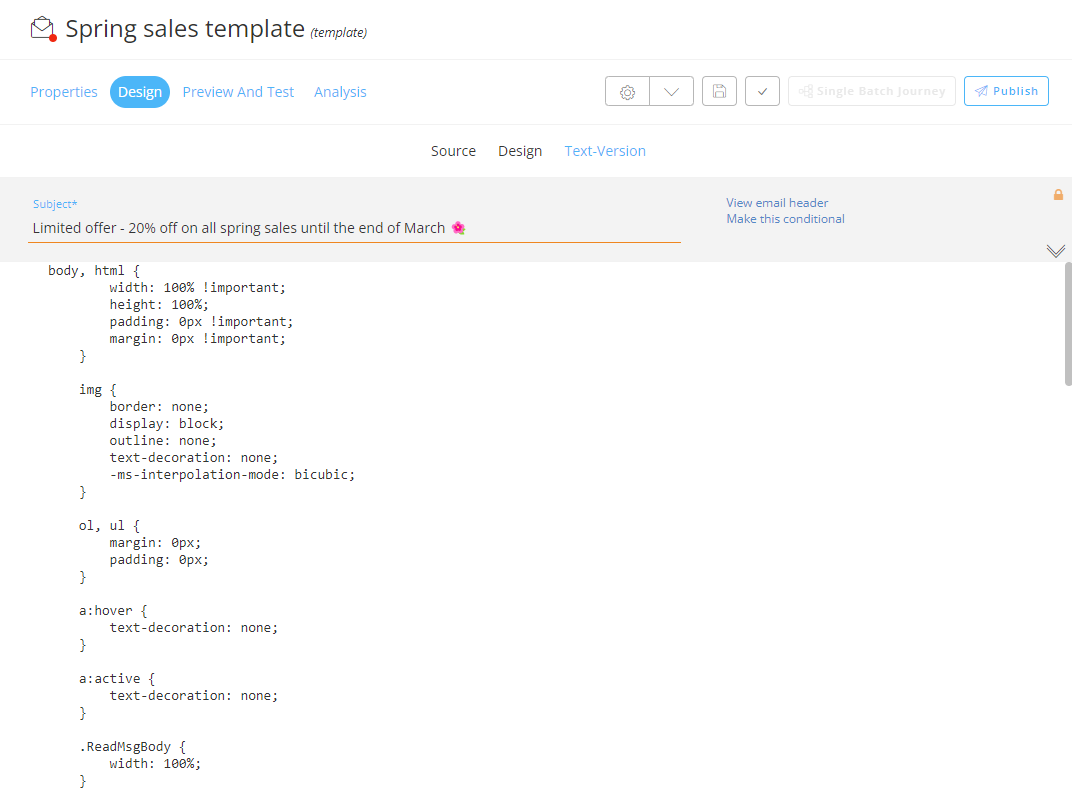
Styling und Texte (mit und ohne Links) sind vorhanden. Bilder werden in der Textversion nicht angezeigt.

Wenn Sie möchten, können Sie in der Textversion auf einen beliebigen Inhaltsbereich klicken und Änderungen vornehmen.
Da aber alle Texte und Links in unserem Beispiel wie erwartet aussehen, brauchen wir keine Änderungen vorzunehmen.
Sie können jederzeit zwischen den Modi ‚Design-‘, ‚Quell-‘ und ‚Textversion‘ hin- und herschalten.
Beachten Sie, dass die folgenden Regeln gelten:
– Inhaltsänderungen, die in einem Modus vorgenommen werden, gelten automatisch auch für den anderen Modus (z. B. Änderung des aktuellen Textes innerhalb einer Textkomponente)
– das Entfernen einer Komponente in der Textversion entfernt sie nicht automatisch aus dem Designmodus (da die Komponente in der Textversion der Nachricht möglicherweise nicht sinnvoll ist, während sie im Designmodus sinnvoll ist)
– das Entfernen einer Komponente im Designmodus synchronisiert automatisch die Textversion
Hinweis: Weitere Informationen über die Textversion einer Nachricht finden Sie hier.
Vergessen Sie nicht, Ihre E-Mail zu speichern!
Als Nächstes stehen das Testen/die Vorschau der E-Mail-Vorlage an.
| SCHRITTE: |
|---|
| 1. Datei importieren |
| 2. Inhalte personalisieren |
| 3. E-Mail-Header hinzufügen |
| 4. Textversion extrahieren |
| 5. E-Mail-Vorlage testen/Vorschau anzeigen |
| 6. Eine einfache Journey erstellen, um die E-Mail-Vorlage an Kontakte zu senden |
