
Profilanreicherung
Die Profilanreicherung ist ein Mechanismus, der Daten aus anderen nativen Zeta Anwendungen synchronisiert und speichert, um sie für Personalisierung, Segmentierung und Targeting zu nutzen in Selligent.
Die Startseite der Profilanreicherung bietet eine Übersicht aller konfigurierten Profilanreicherungen.
Auf der Startseite können Sie Folgendes tun:
- Bearbeiten
- Deaktivieren
- Löschen
Hinweis: Diese Funktion muss für Ihre Umgebung aktiviert und konfiguriert werden. Weitere Informationen zu allen Anforderungen und Konfigurationen finden Sie in diesem Benutzerhandbuch zur Profilanreicherung..
1. Das Einrichten des kontinuierlichen Datenstroms erfolgt im Kapitel Datenaustausch. Klicken Sie auf Neu und wählen Sie Profilanreicherung aus der Dropdown-Liste.
Hinweis: Wenn diese Option ausgegraut ist, ist die Funktion für Ihre Umgebung nicht aktiviert. Wenden Sie sich an Ihren Zeta Vertreter.
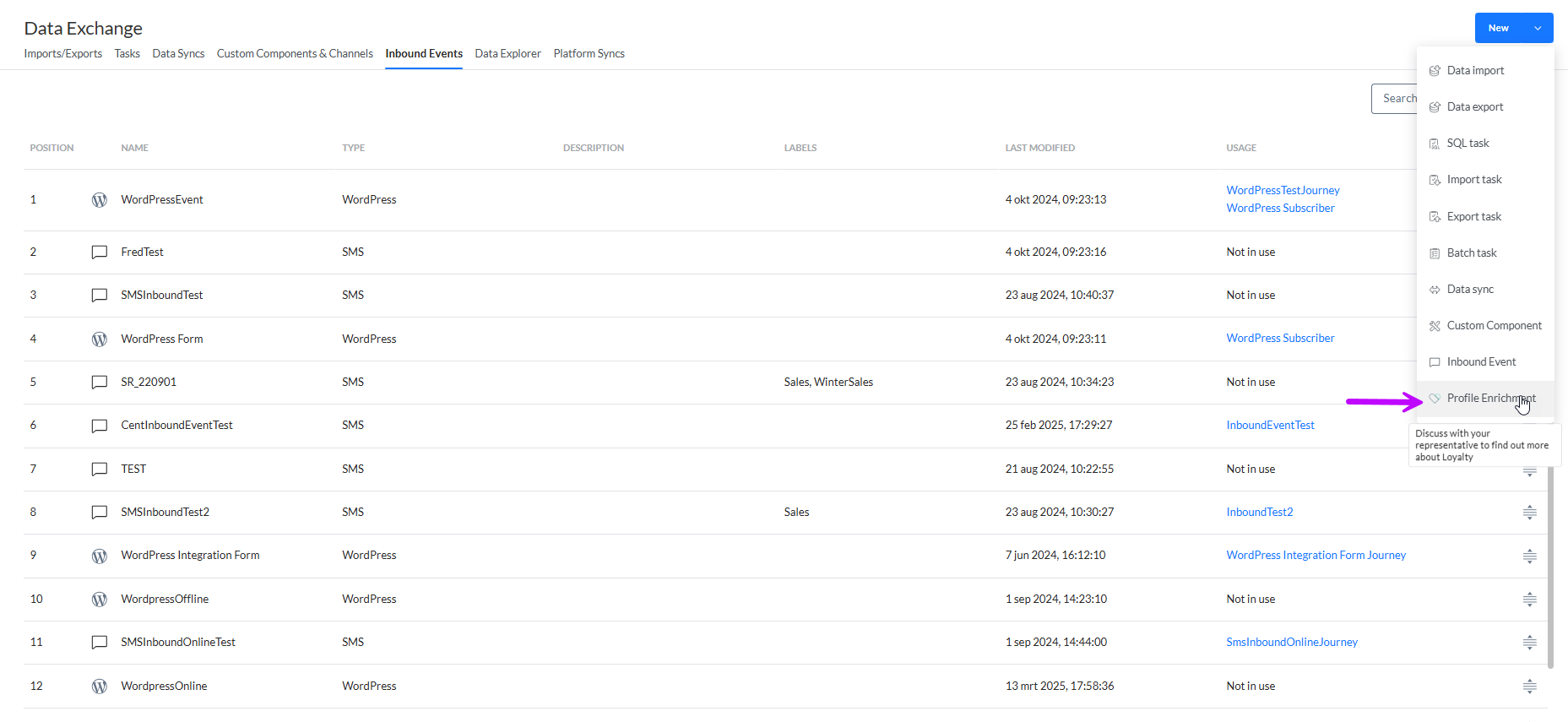
2. Der Einrichtungsassistent wird angezeigt, in dem Sie die allgemeinen Eigenschaften für die Datensynchronisierung eingeben können:
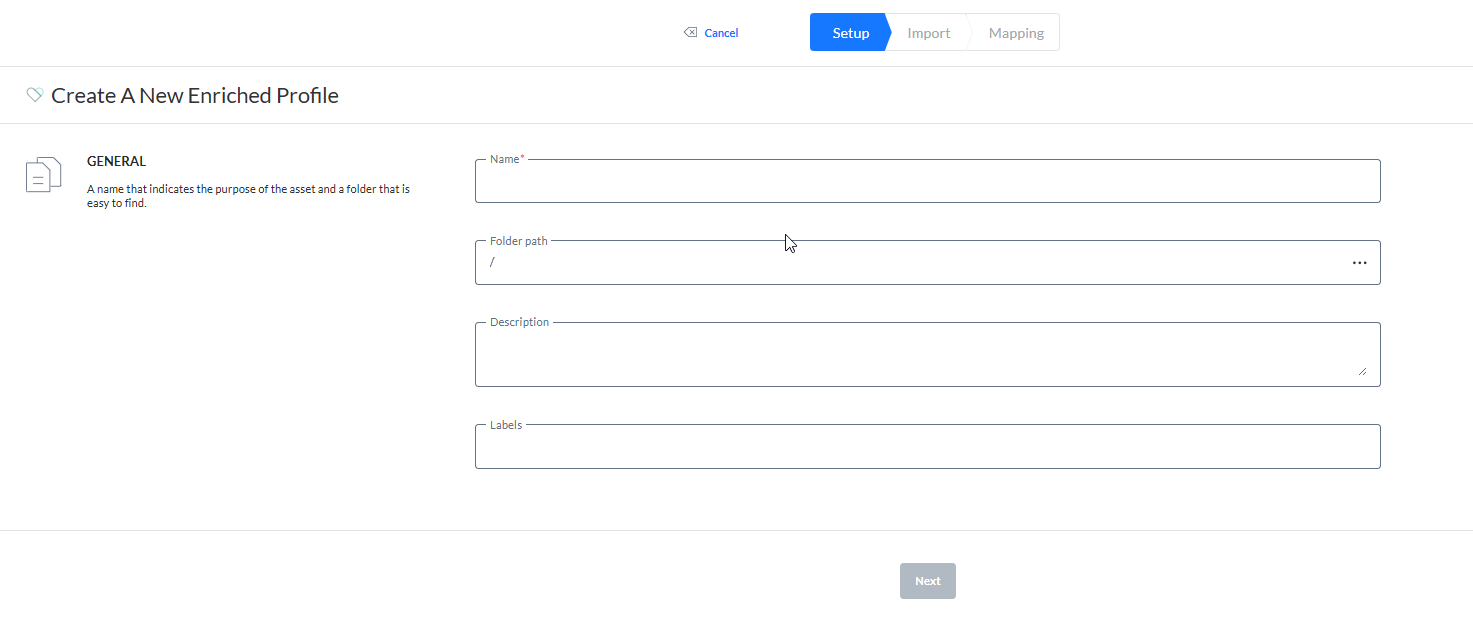
- Name – Geben Sie dieser Datensynchronisierung einen Namen. Wählen Sie einen eindeutigen Namen, damit Sie sie später leichter finden und den Verlauf konsultieren können.
- Ordnerpfad – Legen Sie den Ordner fest, in dem diese Datensynchronisierung gespeichert werden soll.
- Beschreibung – Geben Sie eine Beschreibung an, aus der hervorgeht, was die Datensynchronisierung bewirkt und wofür sie verwendet wird.
- Labels – Das (die) dieser Datensynchronisierung zugewiesene(n) Label(s). Wählen Sie ein oder mehrere Labels aus der Dropdown-Liste. (Diese Labels werden in der Admin-Konfiguration konfiguriert.) Benutzer mit der entsprechenden Zugriffsberechtigung können hier auch neue Labels erstellen, indem sie den neuen Label-Wert in das Feld eingeben.
3. Klicken Sie, wenn Sie fertig sind, auf Weiter. Sie können die Quelle und das Ziel ausfüllen:
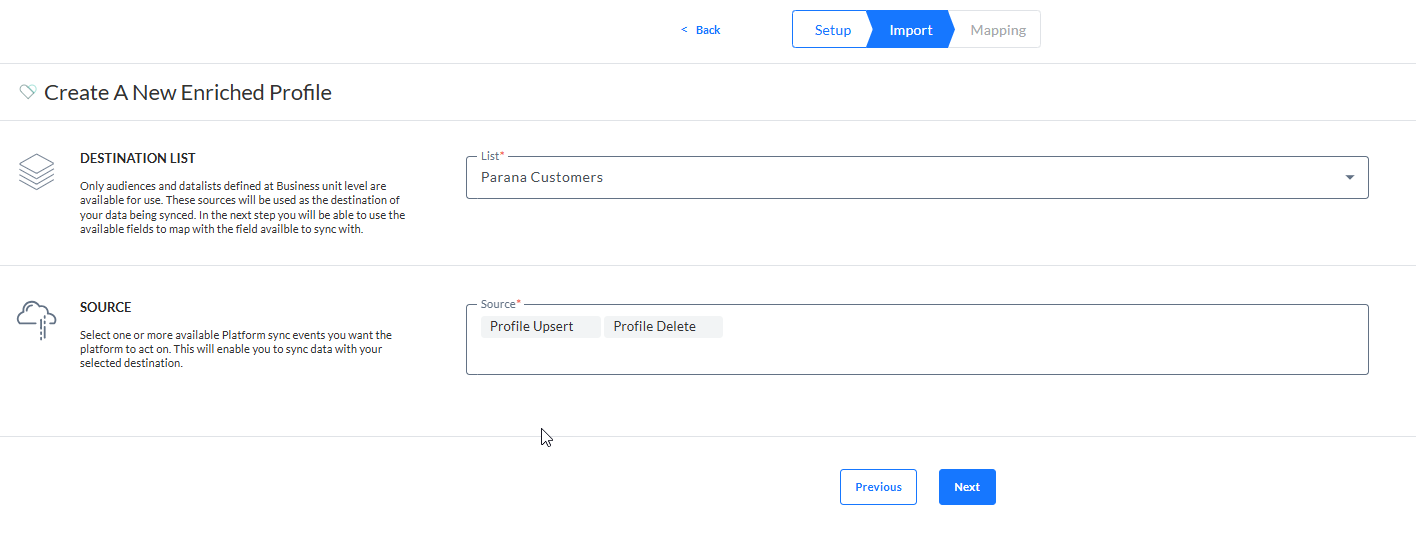
Zielliste – Wählen Sie die Zielgruppenliste oder das erweiterte Profil aus, in dem Sie die aus Loyalty stammenden Profilinformationen speichern möchten.
Quelle – Wählen Sie die Quelle für die Profilinformationen und was mit den Daten geschehen soll.
Sie können zwischen „Profil upsert“ und „Profil löschen“ wählen.
-
Profil-Upsert aktualisiert vorhandene Profile und fügt neue Profile ein, wenn diese noch nicht vorhanden sind.
-
Profil löschen löscht ein Profil in Selligent, wenn das Profil in Loyalty gelöscht wurde. Beachten Sie, dass dadurch nicht der ursprüngliche Kontaktdatensatz gelöscht wird, sondern nur die erweiterten Loyalty Profilinformationen.
4 Klicken Sie auf Weiter, um die Registerkarte Feldabgleich aufzurufen und festzulegen, welche Quelldaten in welches Zielfeld in der Zielliste aufgenommen werden sollen.
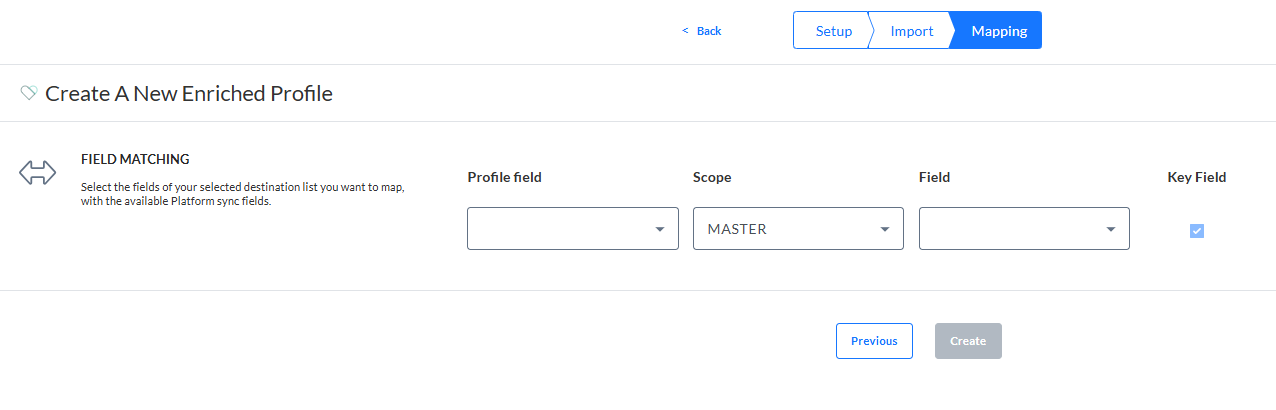
Hinweis: Sie müssen mindestens die eindeutige Identifizierung profileAltId in Loyalty abbilden und als Schlüsselfeld festlegen.
4.1 Wählen Sie zunächst das Feld Loyalty profileAltId aus der ersten Dropdown-Liste.
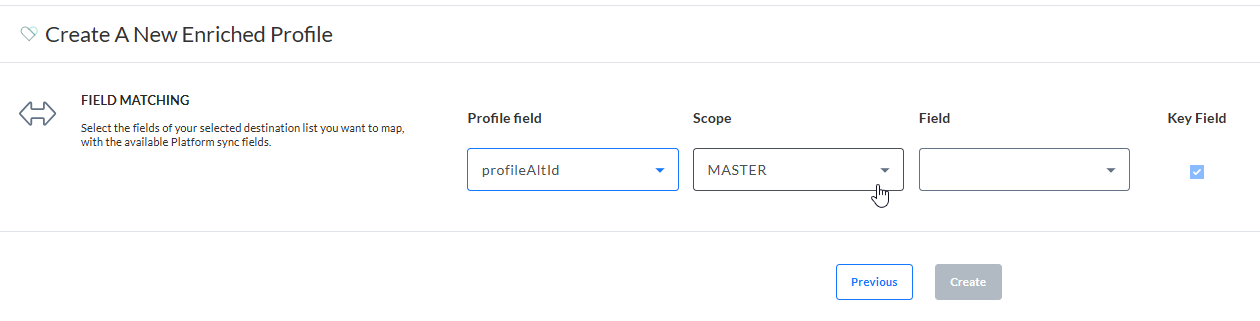
4.2 Wählen Sie dann die Selligent Zielgruppenliste oder das erweiterte Profil aus. Dies ist die Liste, in der die importierten Daten gespeichert werden.
4.3 Wählen Sie dann das Feld in der ausgewählten Liste aus, in dem die Daten gespeichert sind.
Wiederholen Sie die gleichen Schritte für alle Datenfelder, die importiert werden sollen. Beachten Sie, dass Sie bei der Auswahl von Feldern aus dem Profil Loyalty Felder aus den Profilattributen auswählen.
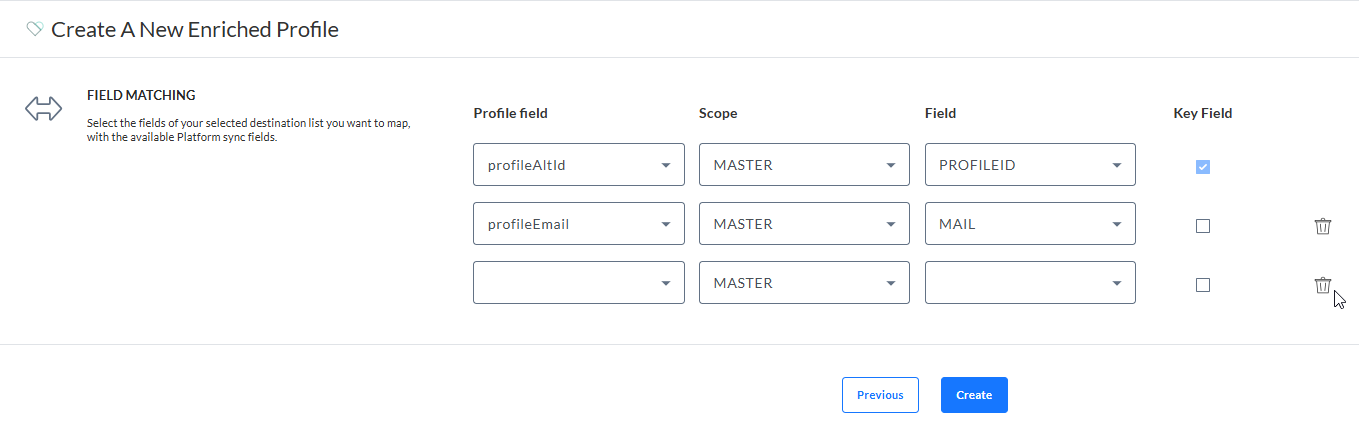
5. Klicken Sie anschließend auf Erstellen. Es wird eine Loyalty Profilanreicherung erstellt.
Hinweis: Die Profilanreicherung wird bei der Verwendung der ausgewählten Selligent Liste angezeigt.
Verlauf der Datensynchronisierung anzeigen
1. Um den Verlauf einer Profilanreicherungssynchronisierung anzuzeigen, gehen Sie zur Übersichtsseite des Datenaustauschs und klicken Sie auf das Bearbeitungssymbol für den gewünschten Eintrag. (Verfügbarkeit wird noch bekannt gegeben.)
2. Klicken Sie anschließend auf die Registerkarte Verlauf.
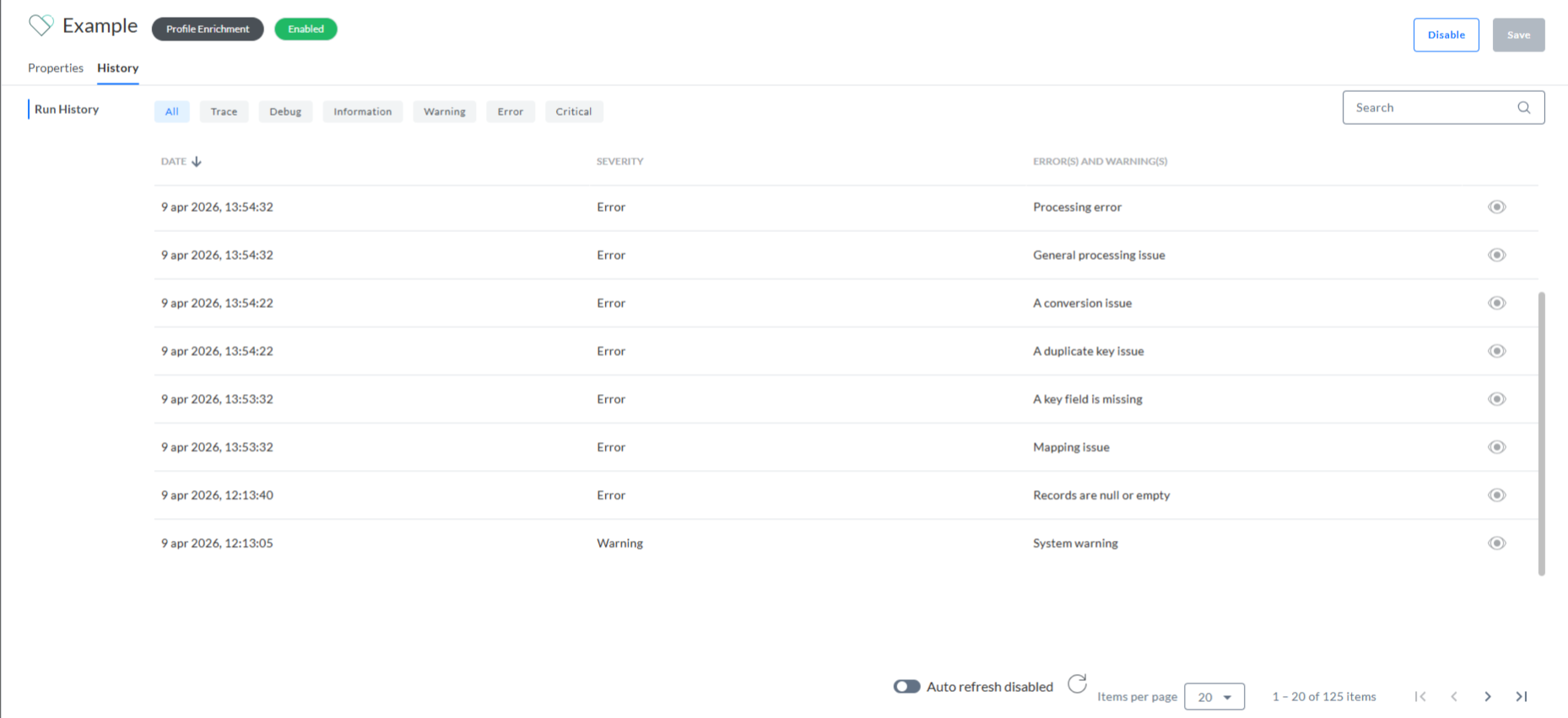
3. Hier werden alle vergangenen Synchronisierungen mit einer Meldung und dem Ausführungsdatum aufgelistet. Meldungen können nach Typ gefiltert werden: Trace, Debug, Information, Warnung, Fehler, Kritisch
Beispiele für Meldungen:
- Verarbeitungsfehler — Allgemeiner Fehler, der angezeigt wird, wenn keine spezifischere Fehlermeldung zutrifft.
- Allgemeines Verarbeitungsproblem — Allgemeine Verarbeitungsmeldung, wenn kein anderer Verarbeitungsfehler zutrifft.
- Konvertierungsproblem — Vor dem Import prüft das System, ob die eingehenden Daten eingefügt werden können (z. B. ungültige Länge oder falscher Datentyp). Ist das nicht möglich, wird diese Meldung ausgegeben.
- Problem mit doppeltem Schlüssel — Wenn mehr als ein Profil dem Lookup-Schlüssel entspricht.
- Schlüsselfeld fehlt — Das für das Mapping verwendete Schlüsselfeld ist in den eingehenden Daten nicht vorhanden.
- Mapping-Problem — Allgemeine Meldung, wenn ein Mapping-Problem vorliegt, das keiner der spezifischen Mapping-Fehlerkategorien entspricht.
- Datensätze sind null oder leer — Es sind keine Daten zum Aktualisieren oder Einfügen vorhanden.
- Systemwarnung — Allgemeine Systemwarnung.
