
Wenn Sie den Datenimport in die Liste von der Seite ‚Listenstart‘ über die Schaltfläche Daten importieren in der Symbolleiste oder von der ‚Daten‘-Registerkarte in einer Liste über die Schaltfläche Daten in Liste importieren starten, führt Sie der folgende Assistent durch die Definition eines einmaligen Imports, der später bei Bedarf in einen geplanten Datenimport umgewandelt werden kann.
- Importoptionen definieren
- Felder aus der Quelldatei mit den Feldern in der Liste abgleichen
- Daten importieren
- Speichern des Imports
Importoptionen definieren
1. Der Dialog „Daten importieren“ wird angezeigt:
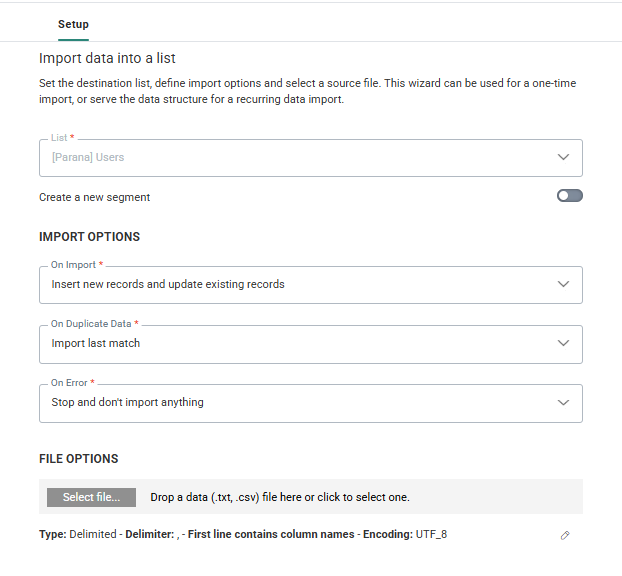
2. Beginnen Sie mit dem Ausfüllen der Eigenschaften für den Dateiimport:
- Liste — Standardmäßig ist die aktuelle Liste ausgewählt, wenn der Dialog von einer Liste aus aufgerufen wird. Wenn der Dialog vom Listen-Start Seite aus geöffnet wird, können Sie trotzdem eine Liste hier auswählen.
- Neues Segment erstellen — Schalten Sie diese Option ein, wenn Daten in ein neues statisches Segment importiert werden müssen. Wenn dies aktiviert ist, müssen ein Segmentname und ein API-Name angegeben werden.
Wenn dieser Importdialog von der Registerkarte „Daten“ eines statischen Segments aus aufgerufen wird, ist der Name bereits ausgefüllt und kann nicht geändert werden.
Beim Importieren in eine Liste oder ein Segment, die/das bereits Datensätze enthält, möchten Sie definieren, was beim Import passieren muss.
Beim Import
- Neue Datensätze einfügen und vorhandene Datensätze aktualisieren (nur für Import in Listen, nicht Segmente)
- Nur neue Datensätze einfügen — Es erfolgen keine Aktualisierungen vorhandener Datensätze.
- Nur vorhandene Datensätze aktualisieren — Es werden keine neuen Datensätze eingefügt (nur für Import in Listen, nicht Segmente).
- Vorhandene Datensätze löschen — Nur wenn eine Übereinstimmung mit einem Datensatz in der Liste gefunden wird, wird der Datensatz gelöscht. Es werden keine anderen Datensätze aktualisiert oder eingefügt.
Beim Duplizieren von Daten (nur für Liste, nicht Segmente)
- Erste Übereinstimmung importieren Wenn doppelte Datensätze in der Eingabequelle gefunden werden, wird nur der erste Datensatz, der mit einem vorhandenen Listendatensatz übereinstimmt, für den Import verwendet. Alle weiteren Treffer werden übersprungen
- Letzte Übereinstimmung importieren — Wenn in der Eingabequelle doppelte Datensätze gefunden werden, wird der letzte Datensatz, der mit einem vorhandenen Listendatensatz übereinstimmt, für den Import verwendet.
Bei Fehler- bedeutet, was Sie beim Auftreten eines Fehlers tun.
- Stoppen und nichts importieren- bricht den gesamten Import ab
- Import fortsetzen- überspringt den aktuellen Datensatz, aber importiert die restlichen Datensätze
Beispiele von Fehlern:
* falscher Datentyp
* Daten, die keinen Sinn machen (z. B. 2021-02-31)
Dateioptionen
Datei auswählen — Klicken Sie auf die Schaltfläche Datei auswählen, um nach der Datei zu suchen, die importiert werden soll, oder um eine Datei im Abschnitt abzulegen.
Die maximale Dateigröße ist auf 50MB eingestellt.
Wenn die Quelldatei eine Stückliste enthält, kommt es zu einem Fehler und der Import kann die Datei nicht lesen.
Um die Dateieigenschaften einzustellen, klicken Sie auf das Stiftsymbol. Die folgenden Optionen werden angezeigt:
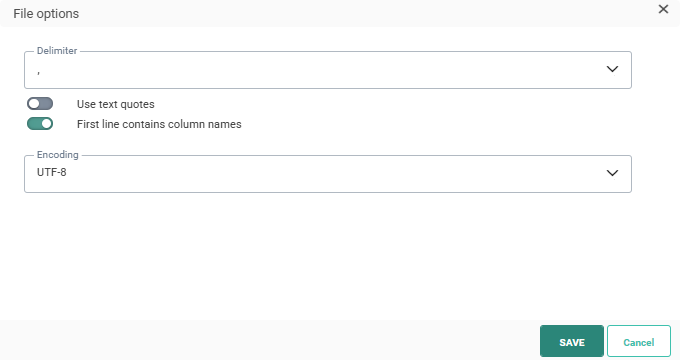
- Trennzeichen — Wählen Sie das in der Datei verwendete Trennzeichen aus. Sie haben folgende Auswahl: Tabulator, Komma, Semikolon oder Pipe.
- Die erste Zeile enthält Spaltennamen — Aktivieren Sie diese Option, wenn die erste Zeile der Import-Datei die Spaltennamen enthält.
- Verwendung von Textanführungszeichen — Es ist möglich, Text in doppelte Anführungszeichen zu schreiben. Wählen Sie die Option, wenn Sie dies wünschen.
- Zeilenumbruch — Definieren Sie, ob der verwendete Zeilenumbruch im Windows- oder Unix-Format ist.
- Codierung — Legen Sie die Art der Codierung fest, die auf die Datei angewandt wird.
3. Wenn Sie mit dem Einstellen der Dateieigenschaften fertig sind, klicken Sie auf das Speichern-Symbol. Die Eigenschaften werden zusammengefasst und die Schaltfläche Weiter ist verfügbar.
Felder aus der Quelldatei mit den Feldern in der Liste abgleichen
4. Klicken Sie auf Weiter, um zur Registerkarte „Abgleich der Felder“ zu gehen:
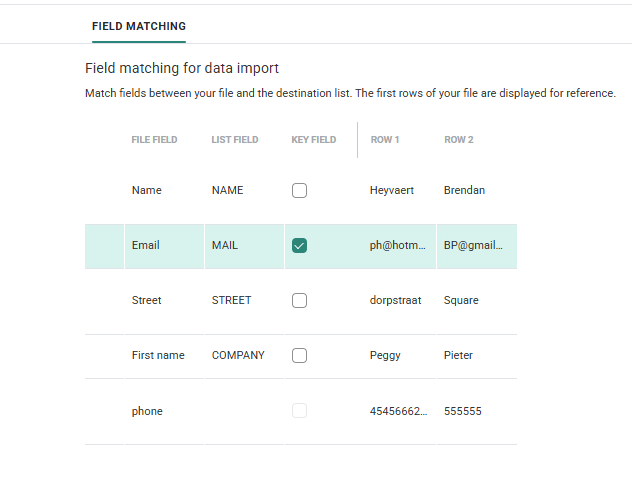
Alle Felder in der Import-Datei sind in der ersten Spalte aufgeführt. Wo möglich, werden sie den Feldern in der ausgewählten Liste auf Basis der Spaltennamen automatisch zugeordnet.
5. Wenn keine Standard-Zuordnung angegeben ist, wählen Sie das Feld in der Liste manuell aus der Dropdown-Liste aus. Jedes Feld in der Zielliste kann nur einmal zugeordnet werden.
Hinweis: Es müssen nicht alle Felder in der Quelleingabe auf Felder in der Liste abgebildet werden.
6. Und schließlich geben Sie die Felder an, die als Schlüsselfeld verwendet werden. Dieses Schlüsselfeld wird zum Verknüpfen eines Datensatzes in der Import-Datei mit einem Datensatz in der Liste verwendet.
Hinweis: Sie können mehr als ein Feld als Schlüsselfeld auswählen. Wenn jedoch das ID-Feld als Schlüsselfeld ausgewählt wird, können keine anderen Felder als Schlüsselfeld verwendet werden, da das ID-Feld der Primärschlüssel ist.
Darüber hinaus ist, wenn das ID-Feld als Schlüsselfeld ausgewählt ist, nur eine Aktualisierung von Datensätzen möglich, kein Einfügen.Dies bedeutet, dass keine Änderungen vorgenommen werden, wenn keine IDs in der Eingabequelle mit den IDs in der ausgewählten Liste übereinstimmen.
Langtext-Felder können nie als Schlüsselfelder verwendet werden.
7. Wenn Sie mit dem Definieren der Schlüsselfelder fertig sind, klicken Sie auf Weiter.
Daten importieren
Der Import wird automatisch gestartet. Auf Basis der Fehlerbehandlungsoptionen wird der Import entweder gestoppt oder fortgesetzt, wenn ein Fehler auftritt.
Wenn der Import beendet ist, wird eine Übersicht über das Ergebnis angezeigt.
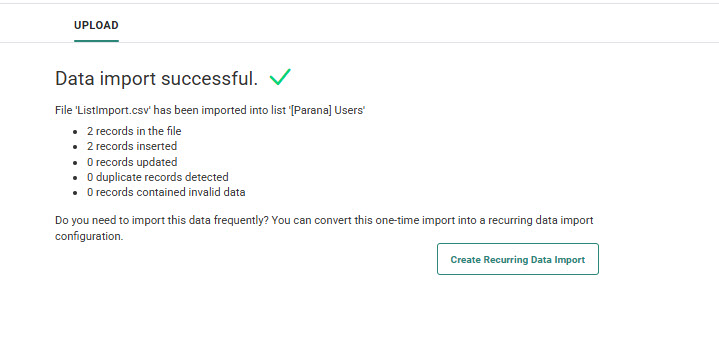
Wenn während des Imports Probleme auftreten, z. B. wenn der Text in der Import-Datei für das Zielfeld zu lang ist, schlägt der Import fehl und der Benutzer wird über das Problem informiert.
Speichern des Imports
Wenn der Import abgeschlossen ist, können Sie die Importkonfiguration als wiederkehrenden Datenimport anlegen.
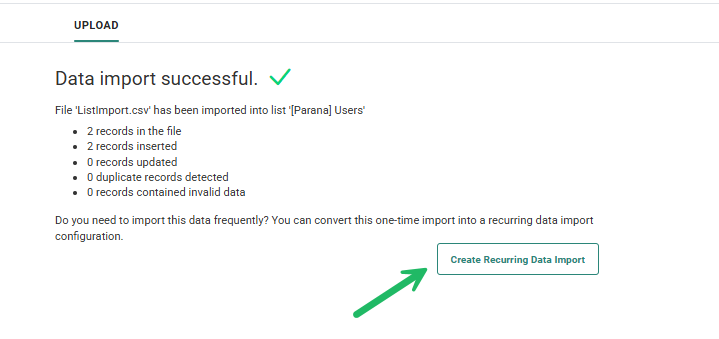
Wenn Sie diese Daten häufig importieren müssen, haben Sie die Möglichkeit, einen geplanten wiederkehrenden Datenimport zu erstellen. Klicken Sie in diesem Fall auf Wiederkehrenden Datenimport erstellen. Dies führt Sie direkt zum Datenimport-Assistenten.
Die Informationen aus dem einmaligen Datenimport werden im Assistenten für den wiederkehrenden Datenimport vorausgefüllt. Dies beinhaltet:
- die Liste, in die die Daten importiert werden - Diese Liste kann nicht mehr geändert werden.
- Importoptionen - Diese Optionen können noch geändert werden.
- ausgewählter Dateityp und Begrenzungszeichen - Diese Optionen können an dieser Stelle noch geändert werden.
- Feldzuordnung und Schlüsselfelder - Beachten Sie, dass alle Felder in der Quelle auf Felder in der Liste abgebildet werden müssen.
Weitere Einzelheiten zum Einrichten eines Datenimports finden Sie im Thema ‚Datenimport erstellen‘.
