
Introduction
Die Meta-Zielgruppenabgleich-Integration ermöglicht Kunden den Austausch von Selligent-Zielgruppenlisten für das Ads-Targeting in Facebook und Instagram. Es wurde ein Schnittstellen-Plugin entwickelt, das Ihnen die Übertragung von Daten von Selligent auf der Meta -App
Konfigurieren Sie das Plugin
Erstellen Sie einen Endpunkt für einen sozialen Kanal in Selligent
Erstellen eines neuen social Kanalendpunkts für das Meta -Zielgruppen-Plugin unter Admin Konfiguration > Global > Kanalendpunkte. Füllen Sie die folgenden Felder aus:
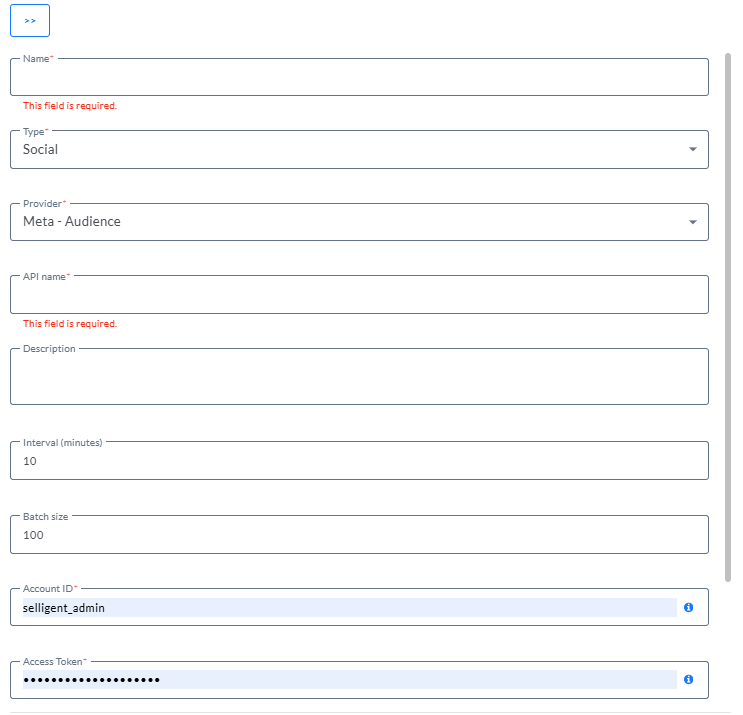
Die folgenden Felder können konfiguriert werden (solche mit einem Sternchen sind erforderliche Felder):
- Name* – Geben Sie einen Kanalendpunktnamen ein. Achten Sie darauf, einen einfach erkennbaren Namen zu wählen.
- Typ* – Wählen Sie Social als Typ aus.
- Anbieter* – Wählen Sie benutzerdefinierte Meta-Zielgruppen aus.
Hinweis: Die Felder Typ und Anbieter können nur während der Erstellung eines neuen Kanalendpunkts ausgewählt werden. Beim Bearbeiten eines vorhandenen Kanalendpunkts sind sie schreibgeschützt und können somit nicht mehr geändert werden.
- API-Name* – der dem Endpunkt zugewiesene und in der API verwendete API-Name
- Beschreibung – Sie können eine Beschreibung für diesen Endpunkt eingeben.
- Intervall (Minuten) – Durchsatzintervall, in Minuten ausgedrückt. Dies ist ein konfigurierbarer Wert mit einer Voreinstellung von 10 Minuten.
- Batchgröße – Durchsatz-Batchgröße. Dies ist ein konfigurierbarer Wert mit einer Voreinstellung von 100. Es sind maximal 10000 Datensätze pro Intervall möglich. Beachten Sie jedoch, dass die Batchgröße umso kleiner eingestellt werden sollte, je mehr Felder pro Datensatz synchronisiert werden.
- Konto-ID* – Ihre Meta-Konto-ID. Dies ist die ID des Benutzers, der zum Erstellen der App in Facebook oder Instagram verwendet wird.
Hinweis: Intervall und Batchgröße sind Einstellungen, die auf Datensätze angewendet werden, die von Selligent by Zeta an das Plugin gesendet werden. Die Verarbeitungsgeschwindigkeit hängt jedoch von den im Plugin definierten Einstellungen ab und kann für jedes Plugin unterschiedlich sein. Die Ratenlimits des Plugins werden durch drei verschiedene Parameter definiert: Gleichzeitigkeit, MessagesPerRequest und RequestsPerSecond/Minute.
So rufen Sie die Konto-ID ab:
Navigieren Sie zu https://developers.facebook.com/apps und wählen Sie Ihre App aus.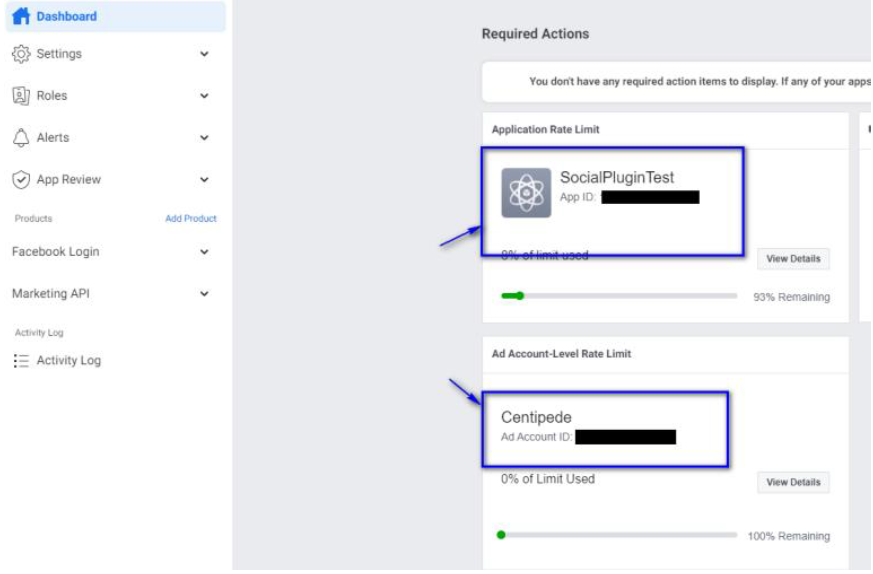
- Zugriffstoken* – Dieses Token muss vom MetaGraph API Explorer erhalten werden.
Hinweis: Weitere Informationen zum Erhalten dieses Meta-Zugriffstokens finden Sie im folgenden Thema.
- Seiten-ID – Die zugehörige Seiten-ID, die Sie verwenden möchten.
So rufen Sie die Seiten-ID ab:
1. Gehen Sie zu https://business.facebook.com
2. Gehen Sie im Menü auf der linken Seite auf Einstellungen
3. Zu Business Assets gehen
4. Klicken Sie auf Ihre Seite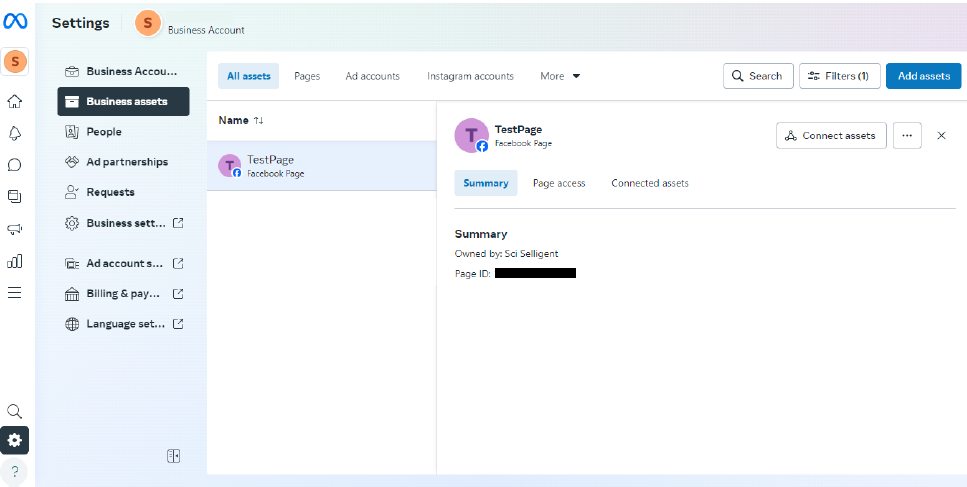
- App-ID – Ihre App-ID innerhalb von Meta
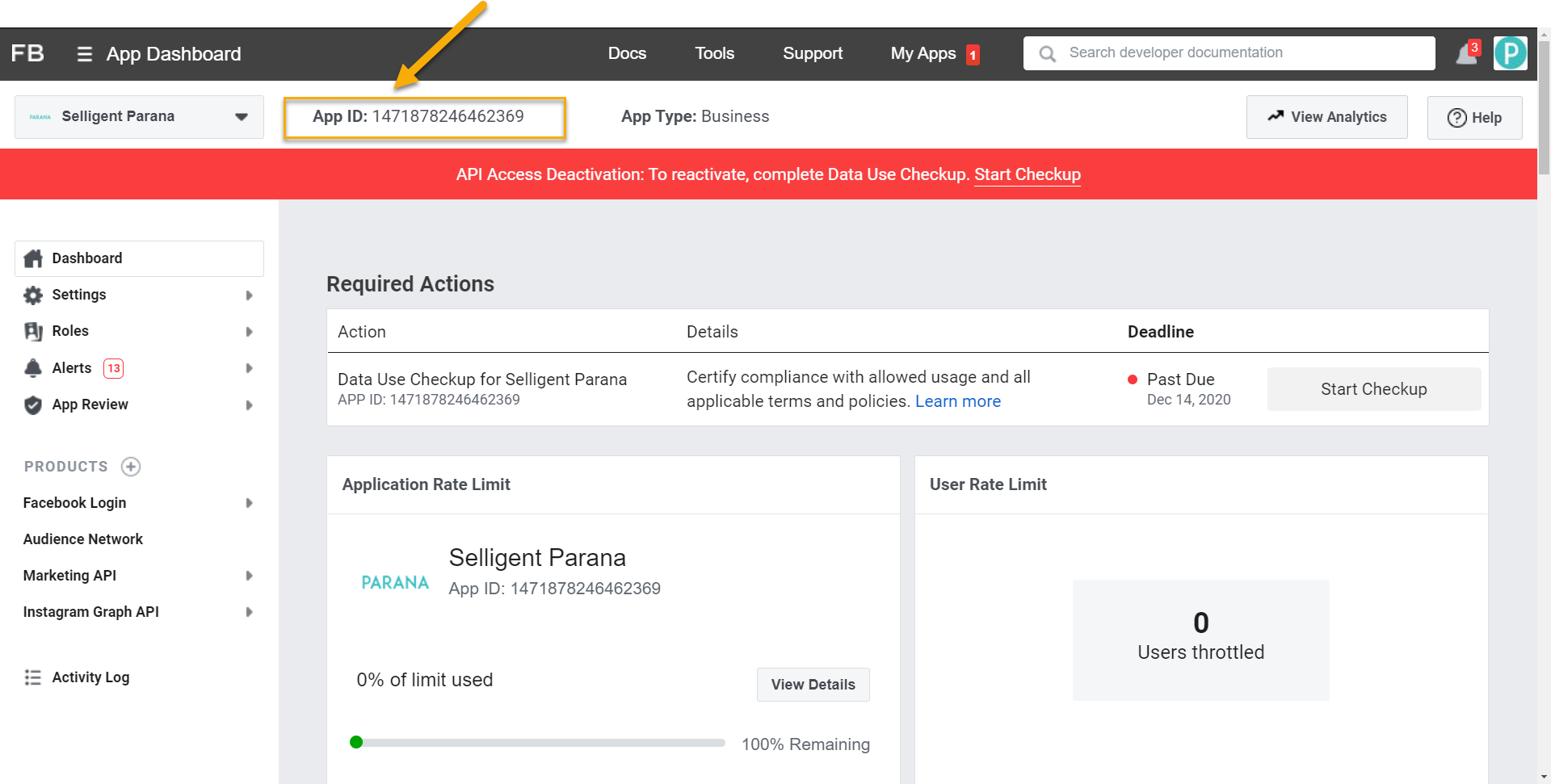
So rufen Sie die App-ID ab:
Navigieren Sie zu https://developers.facebook.com/apps und wählen Sie Ihre App aus.
Technischer Hinweis: Wenn ein Meta -Endpunkt in Selligent erstellt wird, wird die entsprechende Schnittstelle in Campaign hinzugefügt.
Nach erfolgreicher Einrichtung des Plugins für benutzerdefinierte Meta -Zielgruppen kann es über die Komponente für benutzerdefinierte Meta-Zielgruppen in benutzerdefinierten Journeys verwendet werden.
Verbinden Ihrer Meta-Instanz mit Ihrem Geschäftsbereich
Da Sie mehrere Instanzen des Meta-Kundenabgleich-Plugins erstellen können, müssen Sie in der Admin-Konfiguration definieren, welchen Meta-Kundenabgleich Sie in Ihrem Geschäftsbereich verwenden möchten.
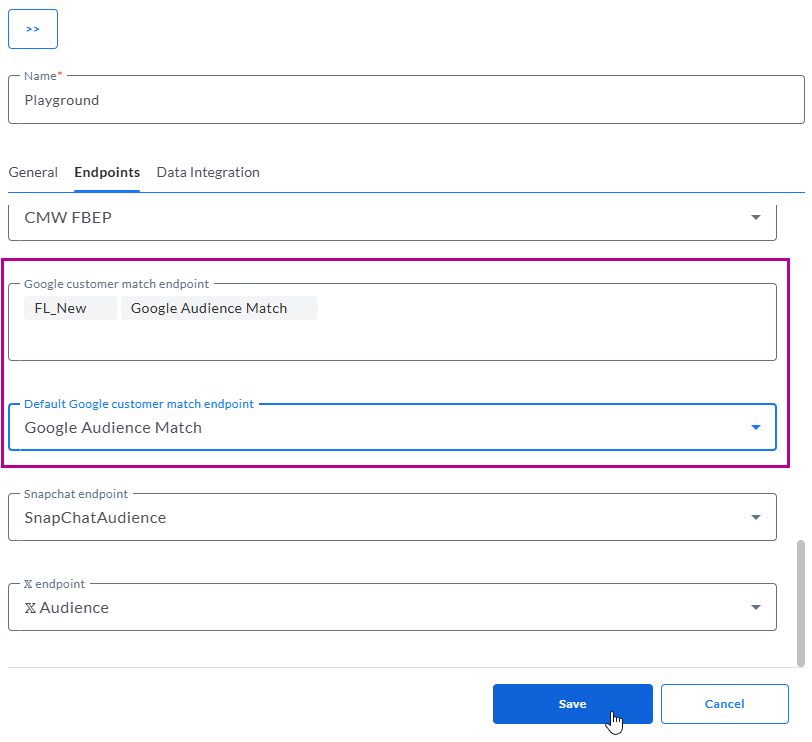
1. Klicken Sie in der Admin-Konfiguration auf die Registerkarte Geschäftsbereiche und bearbeiten Sie diejenigen, die Sie konfigurieren möchten.

2. Wählen Sie die Registerkarte Endpunkte aus und wählen Sie die bevorzugte Meta -Instanz, die Sie verwenden möchten, und klicken Sie auf Speichern.
Verwenden Sie die Komponente Meta Audience in einer benutzerdefinierten Journey
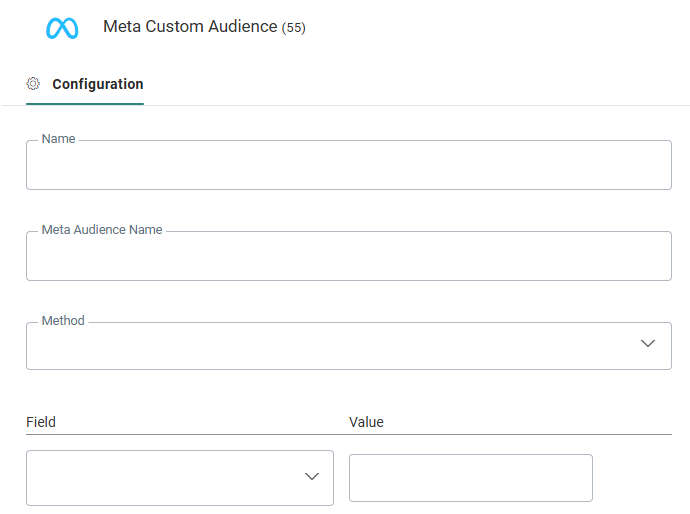
Name – Der Name der Component MetaCustom Audience-Zielgruppe.
Hinweis: Der Name sollte auf maximal 50 Zeichen beschränkt werden.
Meta -Zielgruppenname – Dies ist der Name der Meta Custom Audience-Zielgruppe; er kann von Meta abgerufen werden.
Methode – Hier werden zwei Optionen präsentiert. Sie können Kontakte zur Meta-Zielgruppe hinzufügen oder daraus löschen.
Hinweis: Meta erlaubt das Löschen von Benutzern aus Zielgruppen, die weniger als 1000 Kontakte enthalten, nicht.
Deduplizierung ermöglichen – Wenn es doppelte Kontakte in der Zielgruppe der Journey gibt, können Sie Deduplizierung verwenden,um einen eindeutigen Kontakt auf Basis eines Felds oder einer Kombination von Feldern auszuwählen. Dies vermeidet das Senden des Kontakts zu Meta mehr als einmal.
Sie können die folgenden Einstellungen definieren:
- Eindeutiger Schlüssel – Das Feld in der Zielgruppe, das zum Durchführen der Deduplizierung verwendet werden sollte. Dies kann auch eine Kombination von Feldern sein, zum Beispiel können der Name und die E-Mail für einen Kontakt zum Erkennen von Duplikaten verwendet werden.
- Priorisierung – Das Feld in der Zielgruppe, das zum Definieren der Datensätze verwendet werden sollte, die gegenüber anderen Priorität haben soll, falls doppelte Datensätze gefunden werden. Sie können zum Beispiel das letzte Aktualisierungsdatum als Priorisierungsregel verwenden.
- Sortierung – Wählen Sie aufsteigend oder absteigend aus, um den Datensatz zu definieren, der behalten werden soll.
Die folgenden Felder sind für das Ansprechen des meta-Kontakts verfügbar. Ein Feld oder eine Kombination von Feldern kann für den Abgleich verwendet werden.
-
Mail — E-Mail-Adresse, die mit dem angesprochenen Meta-Benutzer verbunden ist.
-
Phone – Telefonnummer, die mit dem angesprochenen Meta-Benutzer verbunden ist.
-
FirstName – Vorname, der mit dem angesprochenen Meta-Benutzer verbunden ist.
-
LastName – Nachname, der mit dem angesprochenen Meta-Benutzer verbunden ist.
-
City – Ort, der mit dem angesprochenen Meta-Benutzer verbunden ist.
-
State – Bundesland, das mit dem angesprochenen Meta-Benutzer verbunden ist.
-
ZipCode – Postleitzahl, die mit dem angesprochenen Meta-Benutzer verbunden ist.
-
Country – Land, das mit dem angesprochenen Meta-Benutzer verbunden ist.
-
DateOfBirthDay – Nummerischer Wert des Geburtstages, der mit dem angesprochenen Meta-Benutzer verbunden ist.
-
DateOfBirthMonth – Nummerischer Wert des Geburtsmonats, der mit dem angesprochenen Meta-Benutzer verbunden ist.
-
DateOfBirthYear – Nummerischer Wert des Geburtsjahres, das mit dem angesprochenen Meta-Benutzer verbunden ist.
-
Gender – Geschlecht, das mit dem angesprochenen Meta-Benutzer verbunden ist.
-
PageUiD – Seitenbenutzer-ID, die mit dem angesprochenen Meta-Benutzer verbunden ist. (*)
-
AppUiD – Anwendungsbenutzer-ID, die mit dem angesprochenen Meta-Benutzer verbunden ist. (*)
(*) Sowohl die Seiten-ID als auch die App-ID müssen in der Kanalendpunktkonfiguration im Admin-Konfigurationsmodul konfiguriert werden, bevor sie in der Komponente für benutzerdefinierte Meta-Zielgruppen in Ihren Journeys verwendet werden.
Feldwerte können manuell eingegeben werden, aber auch durch Einfügen von Personalisierungsfeldern. Um einen Personalisierungsfeldwert zu verwenden, gehen Sie mit dem Mauscursor (oder mit der Tabulatortaste) zu einem Feld. Das Personalisierungssymbol wird dann sichtbar und kann angeklickt werden, um den Personalisierungsdialog anzuzeigen, über den ein Wert ausgewählt werden kann.
In Meta einrichten
In diesem Abschnitt wird erläutert, welche Schritte erforderlich sind, um ein neues Benutzerkonto zu erstellen/zuzuordnen. Ein Geschäftskonto ist erforderlich, wenn Sie Daten mit einer benutzerdefinierten Zielgruppenliste synchronisieren möchten. Informationen über die Autorisierung finden Sie hier: https://developers.facebook.com/docs/marketing-api/overview/authorization/
Ich würde Ihnen raten, dies durchzulesen, bevor Sie das Marketing-API-Konto einrichten.
Ein Business Manager-Konto erstellen
Ein Business Manager-Konto ist erforderlich, um Daten mit einer Meta Custom Audience-Liste zu synchronisieren. https://www.facebook.com/business/help/1710077379203657
1. Gehen Sie zu https://business.facebook.com/overview. Melden Sie sich bei Ihrem Facebook-/Instagram-Konto an.
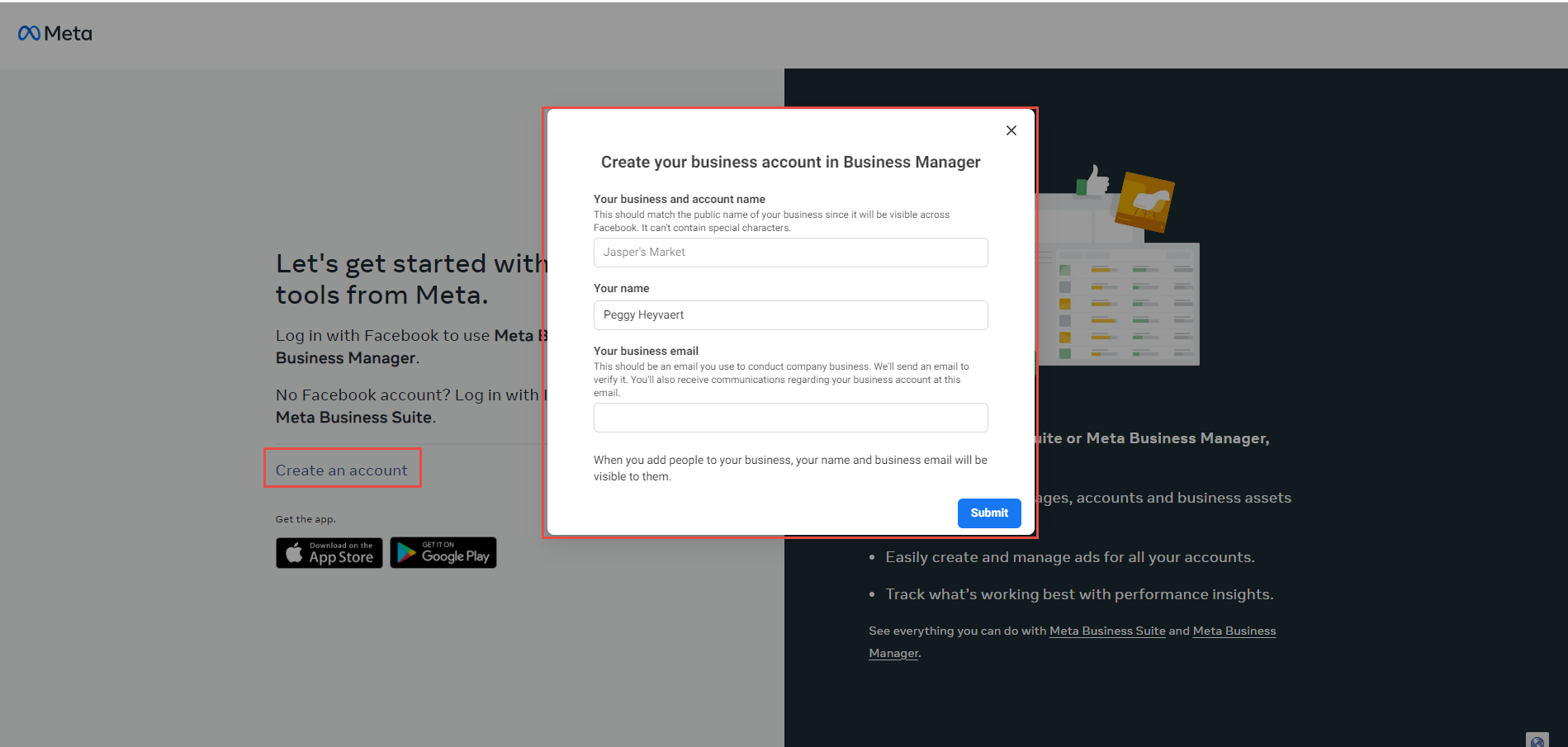
2. Klicken Sie auf Konto erstellen
3. Geben Sie die erforderlichen Informationen ein:
Eine Meta-App erstellen
Für die Nutzung der Marketing-API ist eine M eta-App erforderlich. Wenn Sie bereits eine App erstellt haben, stellen Sie sicher, dass Sie Ihr Geschäftskonto mit dieser App verbinden. Wenn Sie noch keine App erstellt haben, navigieren Sie bitte zu dieser URL, um eine zu erstellen: https://developers.facebook.com/apps/
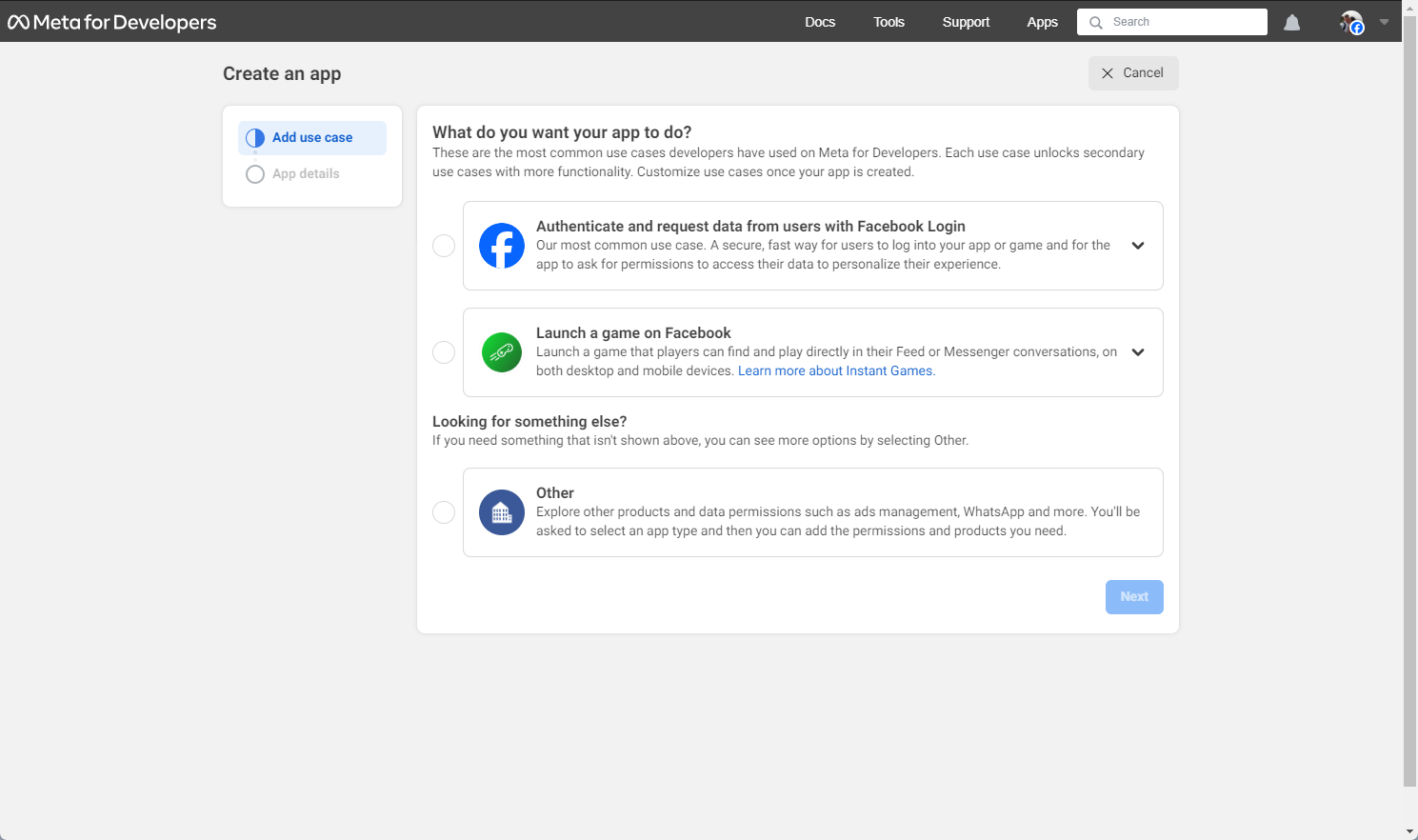
1. Klicken Sie auf App erstellen.
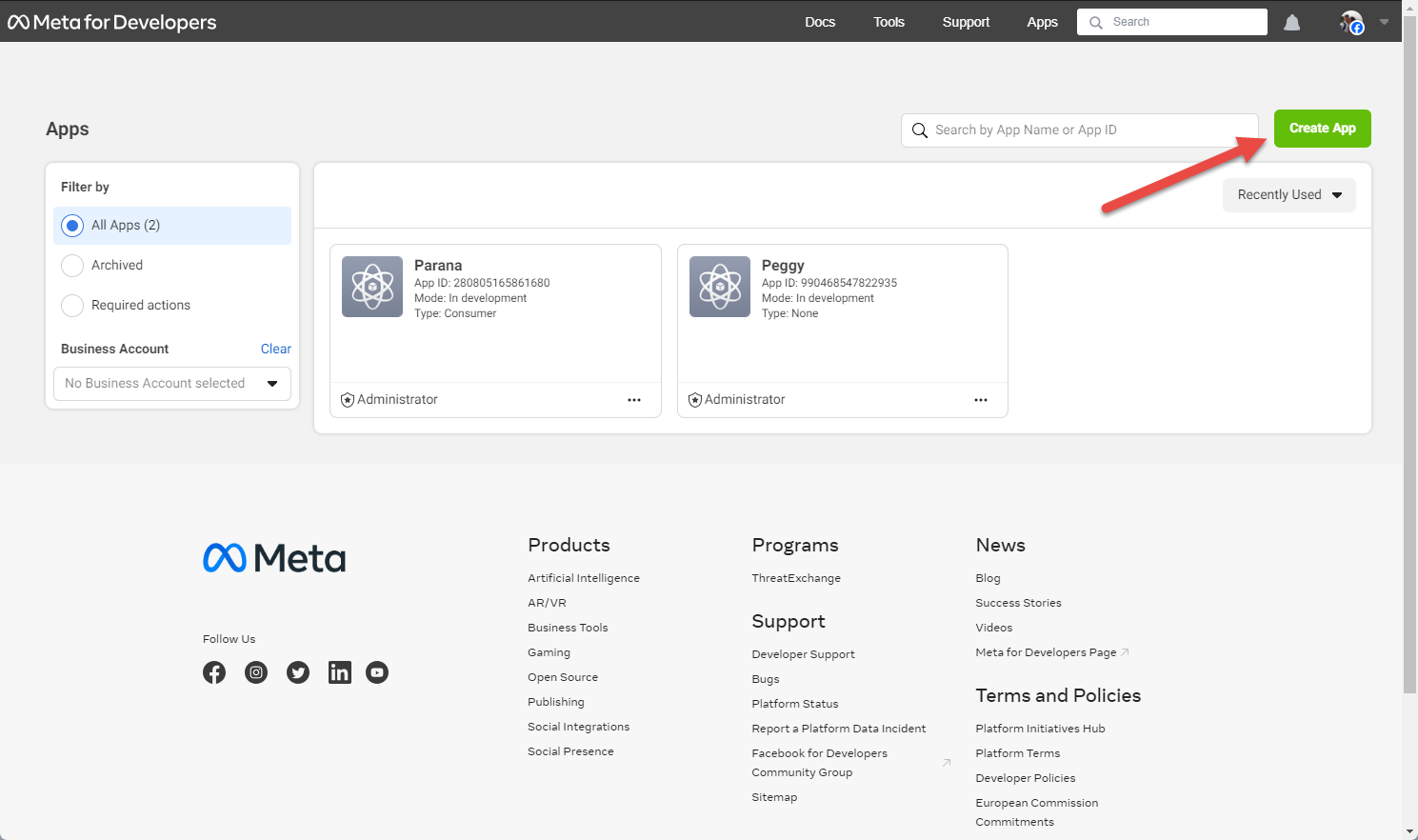
2. Wählen Sie die Option Andere und klicken Sie auf Weiter.
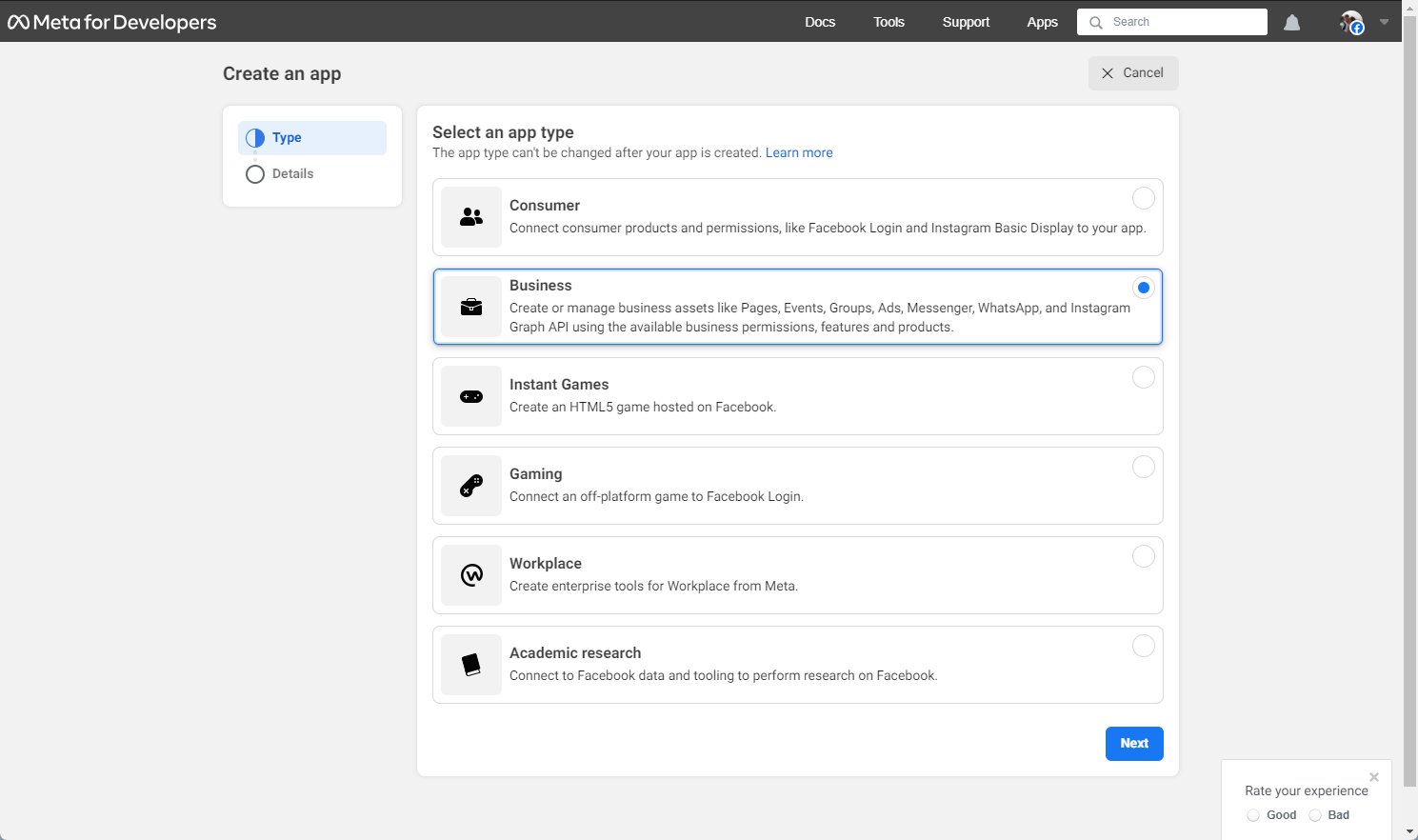
3. Wählen Sie dann Business und klicken Sie auf Weiter.
4. Geben Sie die erforderlichen Informationen ein und klicken Sie auf App erstellen.
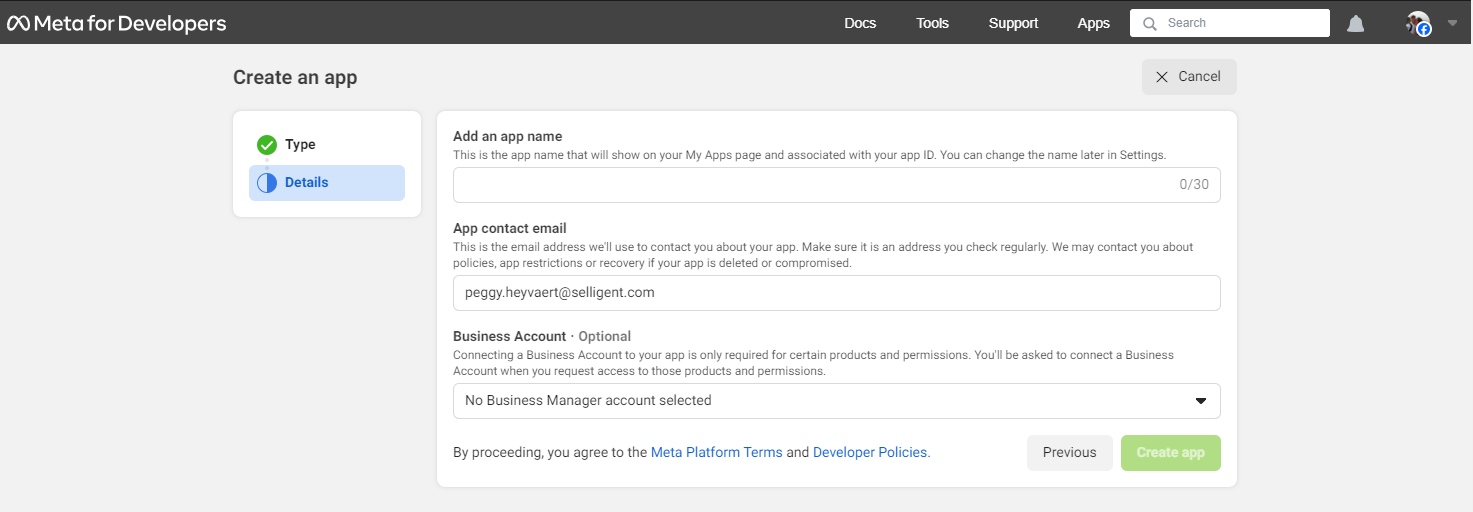
* Wählen Sie Ihr Geschäftskonto, das Sie im vorherigen Abschnitt erstellt haben
5. Sie finden Ihre App-ID in der linken oberen Ecke.
Ein Ads-Account hinzufügen
Ein Meta Ads-Account unterscheidet sich von einem Benutzerkonto. Für die Nutzung der Marketing-Api ist ein Ads-Account erforderlich. Dieses kann auf der Seite des Unternehmensverwaltungsportals erstellt werden.
1. Navigieren Sie zu https://business.facebook.com/settings/
2. Wählen Sie im linken Menü im Bereich Konten → „Anzeigenkonten“

3. Erstellen Sie ein neues „Anzeigenkonto“ oder fügen Sie eines hinzu.
Es stehen 3 Optionen zur Auswahl:
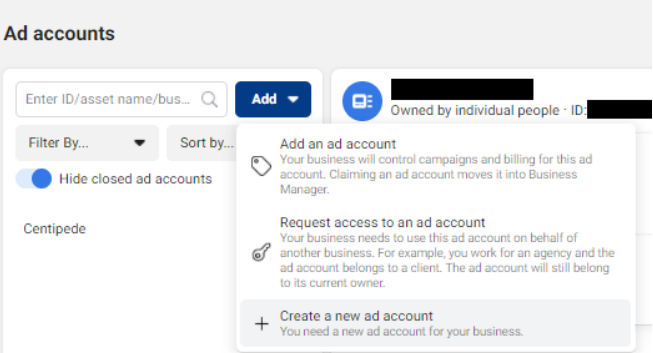
Wenn Sie noch kein Konto haben, klicken Sie auf „Neues Anzeigenkonto erstellen“
4. Geben Sie die erforderlichen Informationen ein und klicken Sie auf Weiter
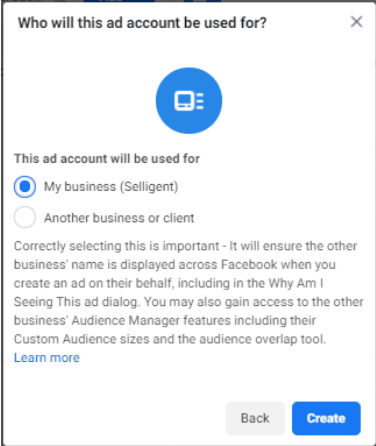
5. Wählen Sie „Mein Unternehmen (xxxxx)“ und klicken Sie auf Erstellen.
Zugrifftokens
Beim Erstellen eines Endpunkts für die Funktion „Benutzerdefinierte Meta-Zielgruppe“ ist ein Zugriffstoken erforderlich. Für die Synchronisierung von Daten von Selligent mit Meta ist ein Zugriffstoken erforderlich. Dieser Teil umfasst drei verschiedene Abschnitte: Erstellung des temporären Zugriffstokens zur Erzeugung eines dauerhaften Zugriffstokens. Sobald Sie ein dauerhaftes Zugriffstoken abgerufen haben, können Sie ein nie ablaufendes Zugriffstoken erstellen.
Unten finden Sie eine Beschreibung dafür, wie Sie dieses Zugriffstoken erhalten.
Erstellen eines temporären Zugriffstokens
Zurzeit müssen Sie das Meta -Benutzerzugriffstoken vom MetaGraph API Explorer unter https://developers.facebook.com/tools/explorer/ holen.
1. In Meine Apps müssen Sie eine Anwendung auswählen, mit der das Zugriffstoken verbunden werden soll.
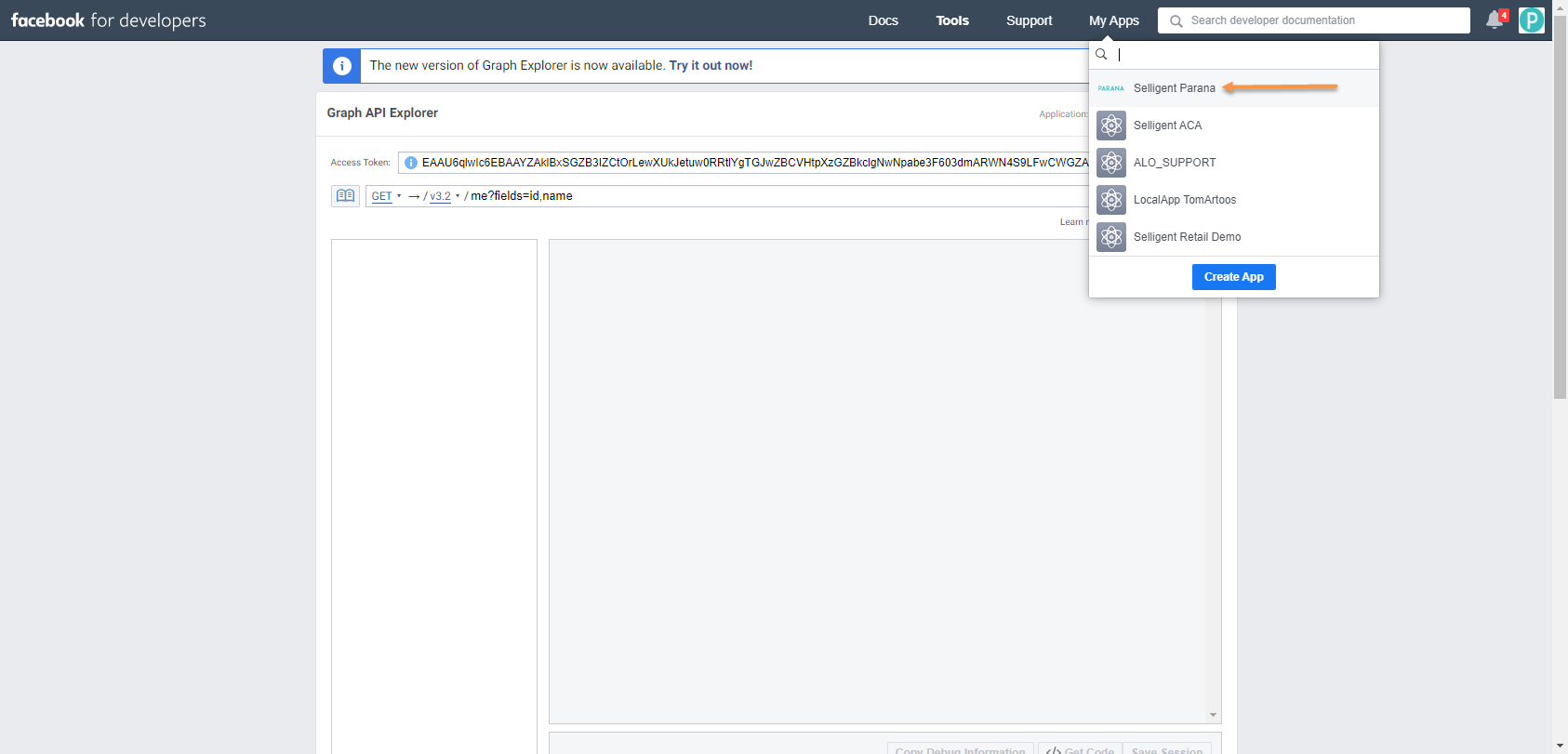
Hinweiss: Wenn Sie keine Anwendung besitzen, sollten Sie eine erstellen, indem Sie auf die Dropdown-Liste „Meine Apps“ klicken und anschließend App erstellen auswählen.
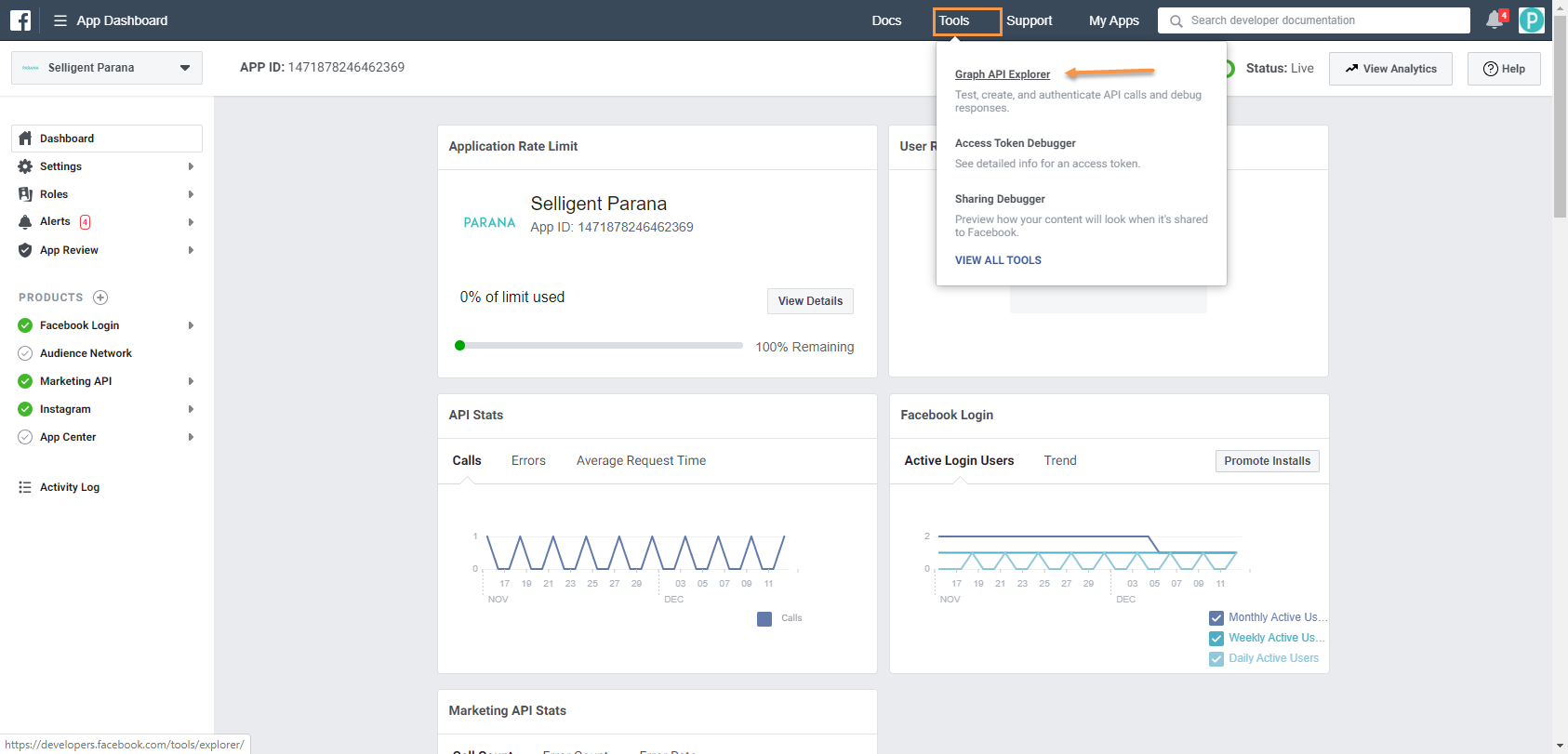
2. Gehen Sie als Nächstes zu Tools und wählen Sie Graph API Explorer aus:
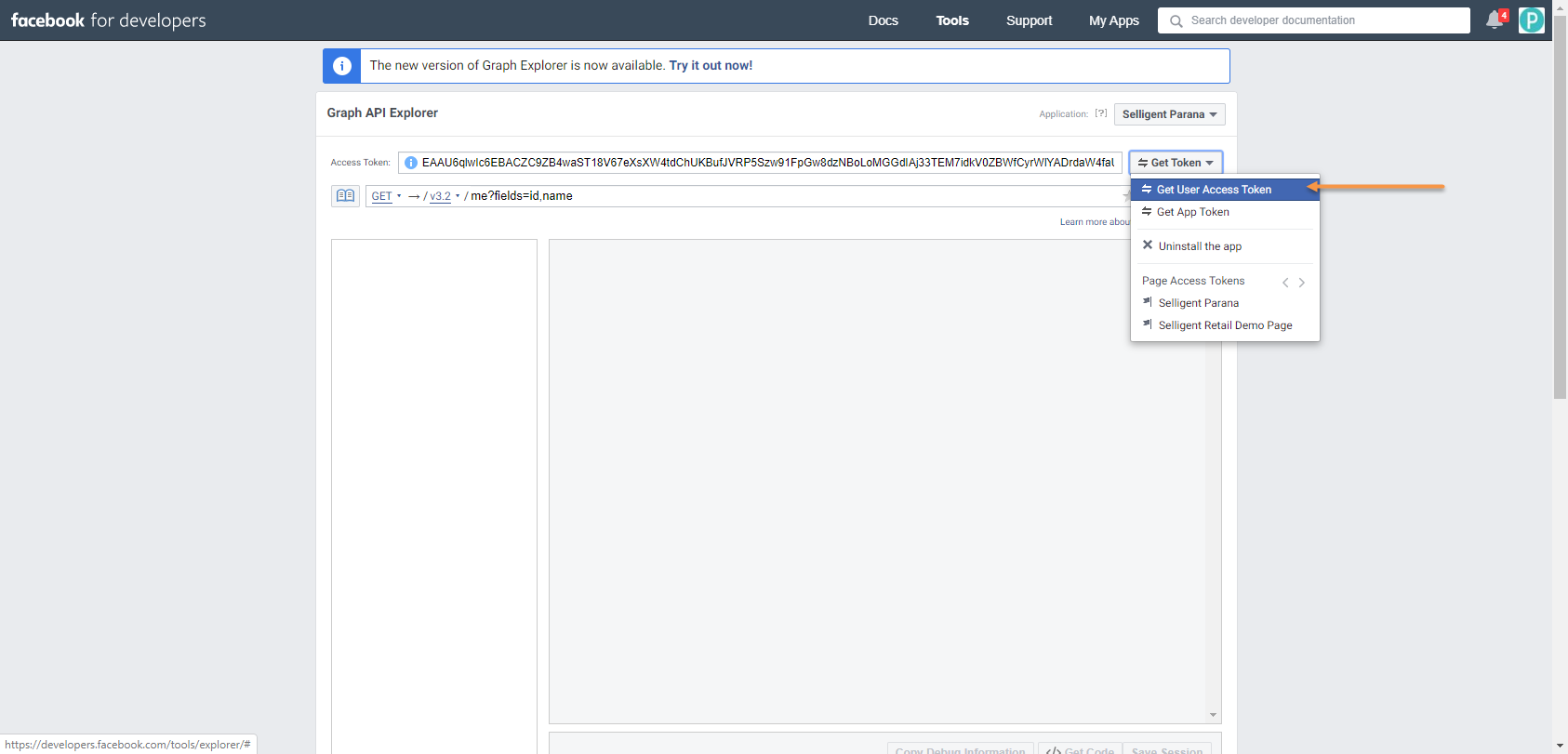
3. Klicken Sie als Nächstes auf die Dropdown-Liste Token holen und wählen Sie Benutzerzugriffstoken holen aus.
4. Stellen Sie sicher, dass Sie ads_management, ads_read, business_management und s-pages_show_list in den unten stehenden Berechtigungen auswählen.
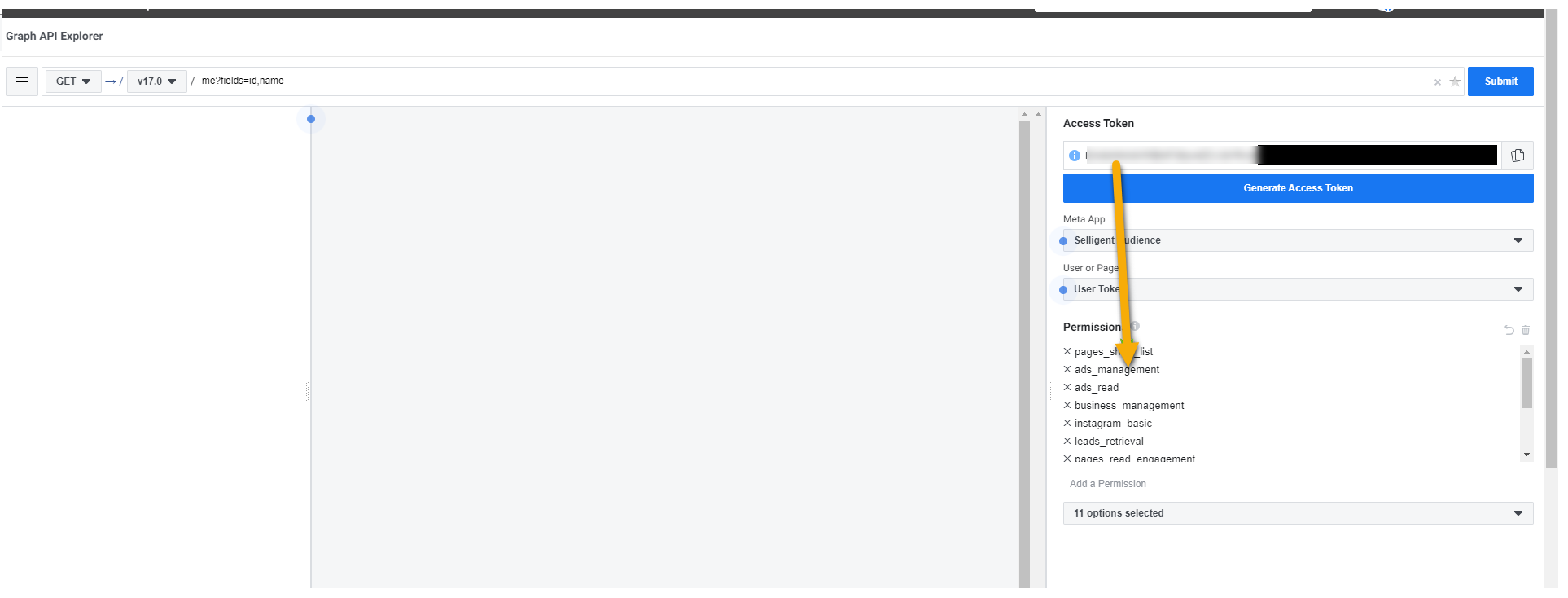
Hinweis: Sie müssen bestätigen, dass Sie Ihrer App die Erlaubnis erteilen, Änderungen an Ihrem Konto vorzunehmen. Dann wird das Zugriffstoken im ersten Eingabefeld automatisch generiert. Klicken Sie nicht auf „Zugriffstoken generieren“, da dadurch ein neues leeres Token erstellt wird.
Hinweis: Dieses Token gilt nur 2 Stunden, es gibt jedoch eine Möglichkeit, es auf 2 Monate zu verlängern.see the steps below.
Erstellen eines dauerhaften Zugriffstokens
1. Gehen Sie zu https://developers.facebook.com/tools/debug/accesstoken/, kopieren Sie das Zugriffstoken in das Textfeld und klicken Sie auf Debuggen.
2. Wenn es sich um ein temporäres Zugriffstoken (mit den erforderlichen Berechtigungen) handelt, finden Sie unten auf der Debug-Seite die Schaltfläche „Zugriffstoken verlängern“. Drücken Sie darauf, um die Gültigkeitsdauer des Zugriffstokens um 60 Tage zu verlängern.
3. Kopieren Sie dieses Zugriffstoken und erstellen Sie ein nie ablaufendes Seitenzugriffstoken.
Hinweis: Wenn nicht das gesamte access_token angezeigt wird, klicken Sie auf debug, um einen neuen Debugger zu öffnen und das Token zu kopieren.

Erstellen eines nie ablaufenden Zugriffstokens
1. Gehen Sie auf https://developers.facebook.com/tools/explorer/.
2. Fügen Sie das im vorherigen Schritt erzeugte dauerhafte Zugriffstoken in das Feld „Zugriffstoken“ ein.
Hinweis: Ändern Sie keine Einstellungen und klicken Sie nicht auf „Zugriffstoken generieren“.
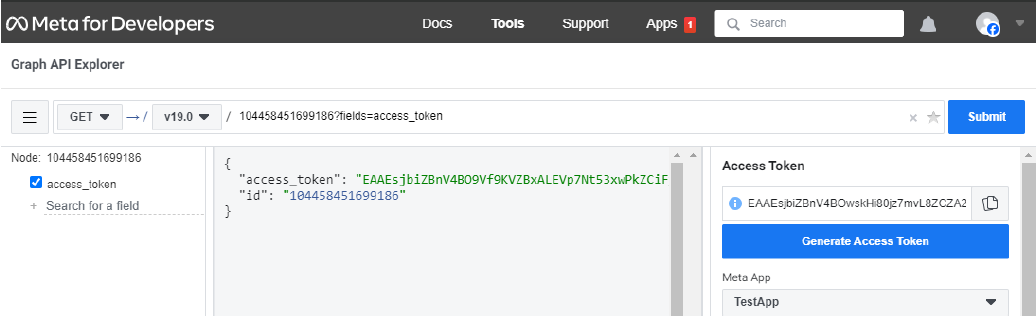
3. Holen Sie sich das Zugriffstoken. In der oberen Eingabeleiste: Geben Sie [YourPageID]?fields=access_token ein (z. B.: 123456789?fields= access_token), kopieren Sie das Zugriffstoken in den mittleren Bereich und überprüfen Sie es mit dem Zugriffstoken-Tool.
Systembenutzer-Zugriffstoken
Sie können auch einen Systembenutzer (der nicht mit einem Meta-Benutzer verknüpft ist) in den Einstellungen Ihres Meta Business Managers verwenden.
1. Gehen Sie zu https://business.facebook.com/settings (wählen Sie Ihr Konto aus - es muss das Business Manager-Konto sein, in dem Ihre App erstellt wurde).
2. Fügen Sie einen Systembenutzer hinzu (Name, Mitarbeiter oder Admin auswählen).
3. Fügen Sie Komponenten hinzu (Dies ist die App, die Sie erstellt haben und fügen Sie vollständige Kontrolle hinzu).
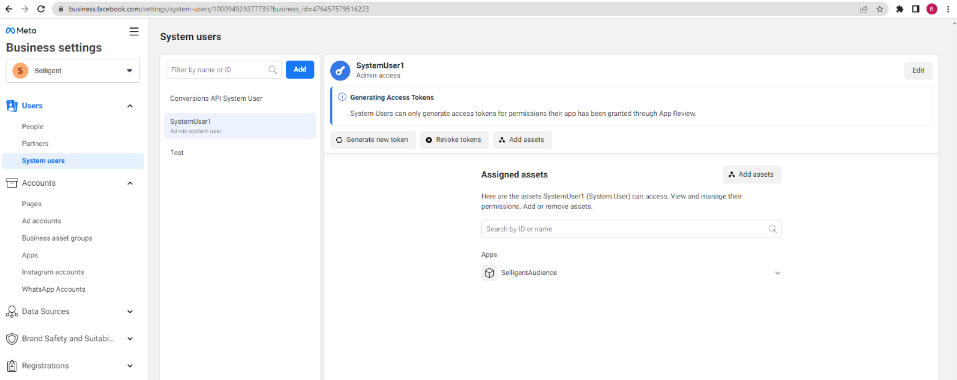
4. Klicken Sie auf „Token generieren“".
5. Wählen Sie die Anwendung aus, setzen Sie „Token-Ablauf“ auf nie und wählen Sie die erforderlichen Berechtigungen aus.
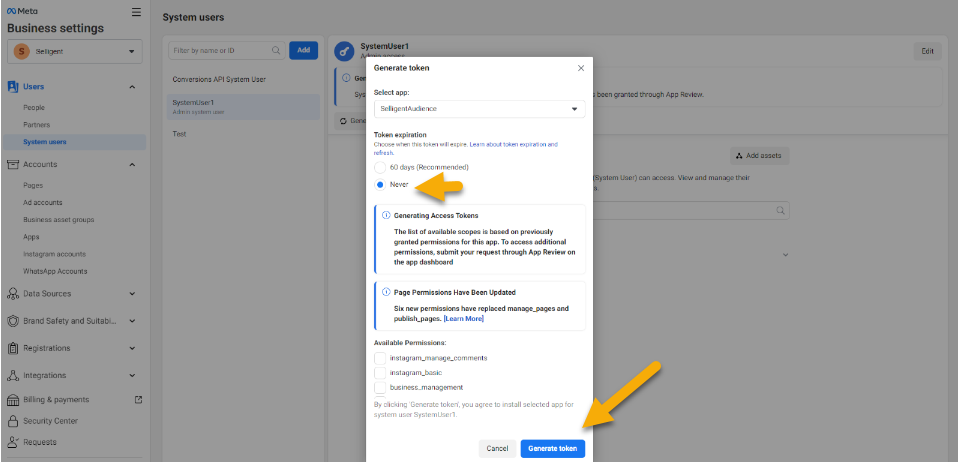
6. Klicken Sie unten auf „Token generieren“. Kopieren Sie dieses Token und geben Sie es an Zeta.
Meta Zielgruppe erstellen
Beim Verwenden der Meta Custom Audience-Komponente in einer Journey ist die Zielgruppen-ID der Meta Custom Audience-Zielgruppenliste erforderlich. Lesen Sie Folgendes durch, um zu erfahren, wie Sie diese ID erhalten.
Gehen Sie mit Ihrem Entwicklerkonto zu Benutzerdefinierte Meta -Zielgruppe.
Wählen Sie Zielgruppe erstellen aus.
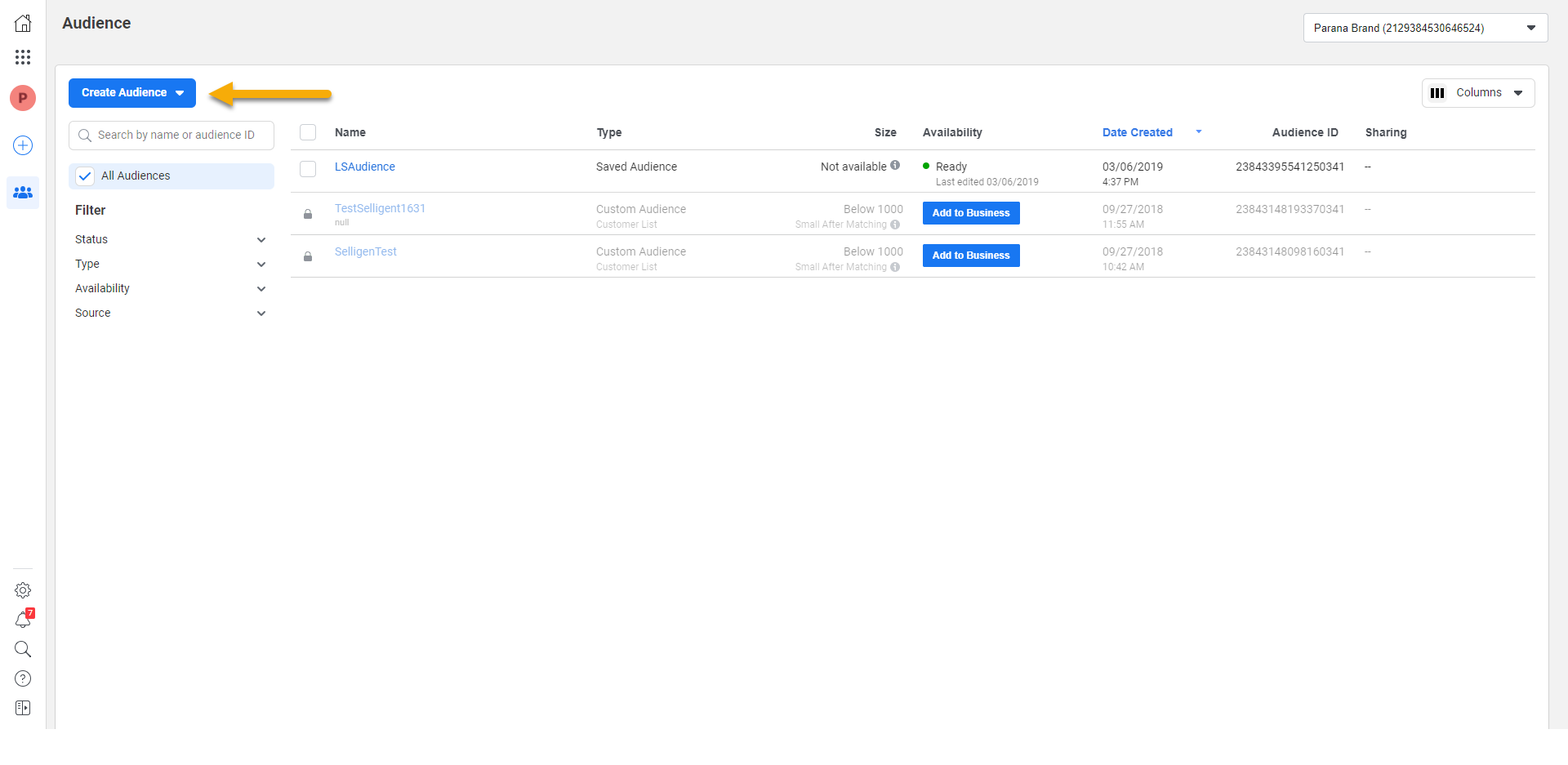
Wählen Sie aus dem Dropdown-Menü Benutzerdefinierte Zielgruppe aus.
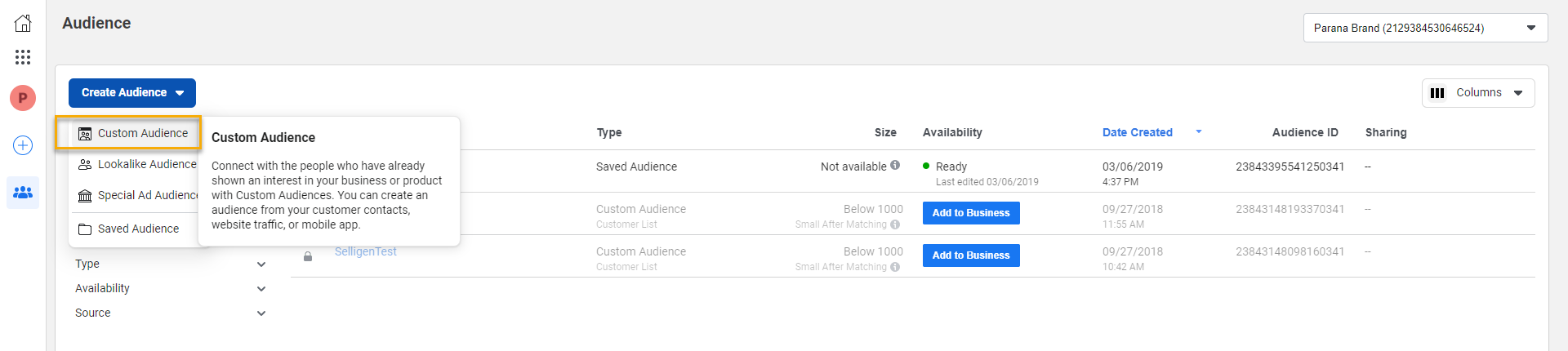
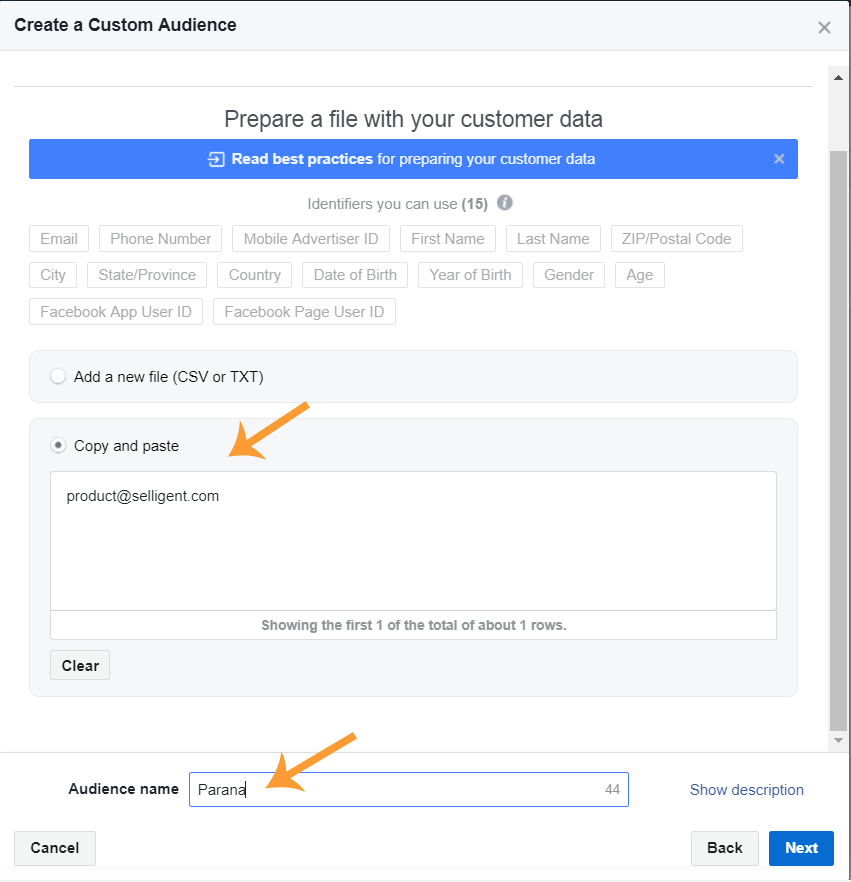
Wählen Sie auf dem nächsten Bildschirm Kundenliste aus und suchen Sie nach der Datei.
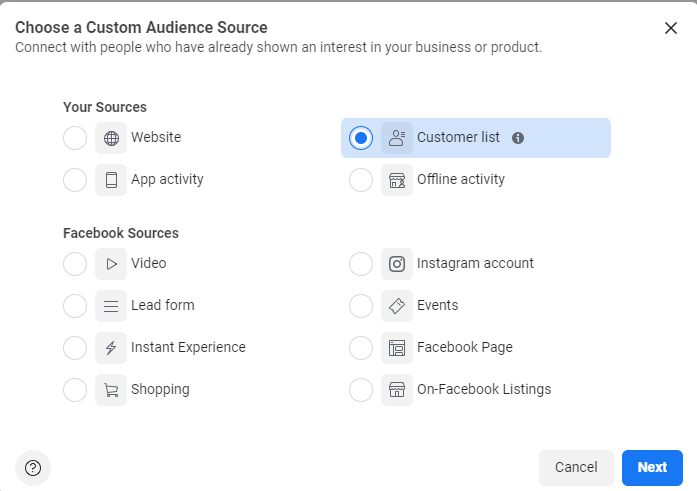
Wählen Sie dann die Option Kunden aus Ihrer eigenen Datei hinzufügen oder Daten kopieren und einfügen aus.
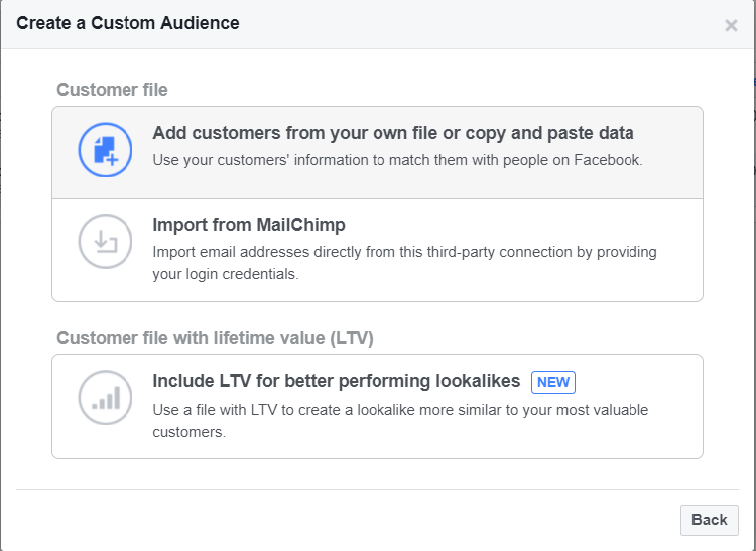
Wählen Sie Kopieren und einfügen aus und fügen Sie eine E-Mail-Adresse hinzu.
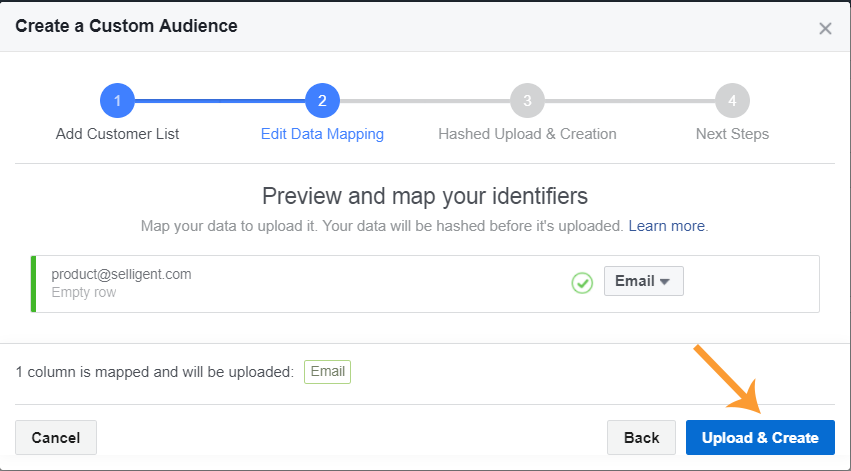
Klicken Sie auf Hochladen und erstellen.
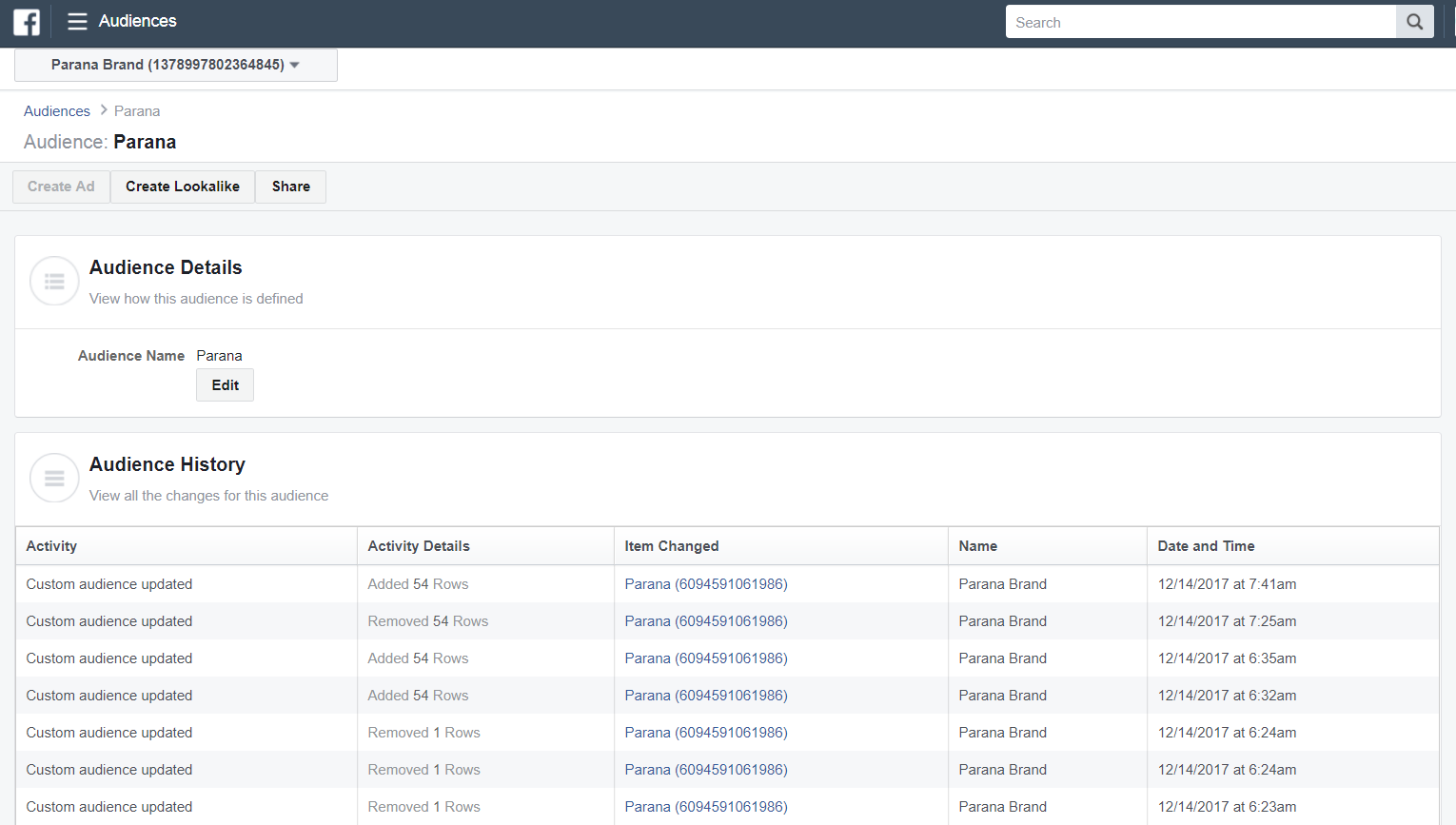
Sie sehen dann die Zielgruppen.

Eine Historie der Zielgruppen ist verfügbar. Sie können sehen, wann Datensätze hinzugefügt oder entfernt wurden und wie viele.
Bitte sehen Sie auch die folgende Meta-Dokumentation an, in der Sie mehr Informationen über die Integration benutzerdefinierter Zielgruppen auf Meta -Seite, Fehlerbehebung und mehr erfahren:
- Meta für Entwickler – Leitfäden: Benutzerdefinierte Zielgruppen
- Meta für Unternehmen – Business Help Center: Über benutzerdefinierte Zielgruppen aus Kundenlisten
- Meta für Entwickler - Tools: Access Token Debugger
